
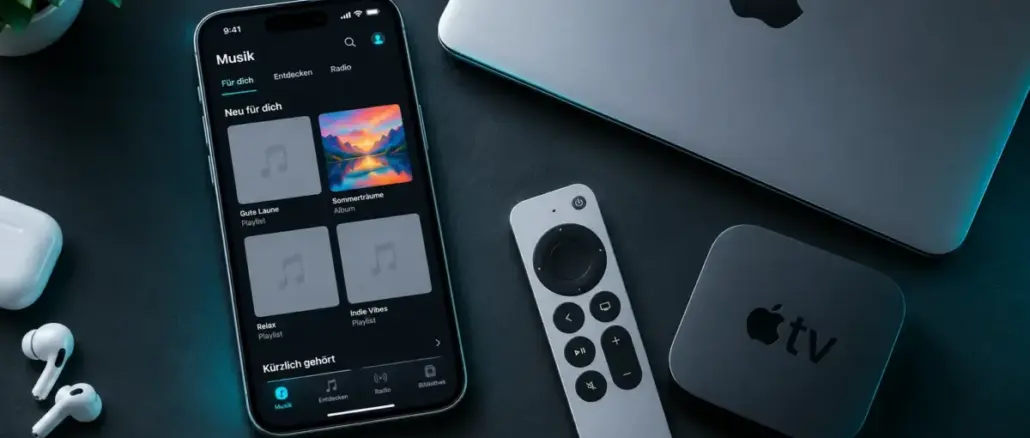
Fehlende Albumcover in Apple Music entstehen meist durch Cache-Probleme, Synchronisierungsfehler oder fehlende Metadaten in lokalen Dateien. Das Deaktivieren und erneute Aktivieren der Mediathek-Synchronisierung, das Löschen des Artwork-Caches und ein stabiles WLAN-Netz lösen die meisten Fälle auf iPhone, Mac und Apple TV.
Wichtige Erkenntnisse
- Fehlende Albumcover in Apple Music haben unterschiedliche Ursachen auf verschiedenen Geräten: Cache, Sync-Fehler, Metadaten oder Netzwerkprobleme.
- Das Deaktivieren und erneute Aktivieren von „Mediathek synchronisieren“ ist der häufigste erste Schritt auf dem iPhone.
- macOS Sequoia 15 enthält einen offiziellen Fix für einen bekannten Artwork-Bug im AMPArtworkAgent-Cache.
- Lokale Audiodateien benötigen eingebettete Metadaten, damit Apple Music das Cover korrekt anzeigt.
- Apple TV zeigt Artwork-Fehler, die in der Regel mit den zugehörigen iPhone- oder Mac-Fehlern zusammenhängen.
- Ein Neustart allein reicht selten aus; gezielte Cache-Leervorgänge sind effektiver.
- Spotify und Apple Music verhalten sich unterschiedlich beim Artwork-Laden, besonders bei Offline-Inhalten.
Warum fehlen Albumcover in Apple Music auf dem iPhone?
Fehlende Albumcover auf dem iPhone entstehen am häufigsten durch einen unterbrochenen Sync zwischen Gerät und Apple-Music-Katalog, einen beschädigten lokalen Cache oder ein instabiles Netzwerk. Wenn Apple Music die Cover nicht aus der Cloud laden kann, bleibt der Platzhalter leer.
Konkrete Ursachen auf dem iPhone:
- Instabile WLAN- oder Mobilfunkverbindung: Artwork wird bei Bedarf aus der Cloud geladen. Ohne Verbindung bleibt das Bild leer.
- Fehler beim Mediathek-Sync: Nach iOS-Updates (besonders nach iOS 26.4) haben Nutzer vermehrt von plötzlich verschwundenen Covern berichtet.
- Beschädigter lokaler Cache: Apple Music speichert Artwork lokal. Ein korrupter Cache-Eintrag verhindert die Anzeige.
- Falsche oder fehlende Metadaten: Bei importierten lokalen Dateien fehlt oft das eingebettete Coverbild im Audio-Tag.
Wann tritt das Problem auf? Meistens direkt nach einem iOS-Update, nach einer Neuinstallation der App oder nach dem Hinzufügen einer großen Menge lokaler Titel.
Wie behebt man fehlende Albumcover in Apple Music, Schritt für Schritt
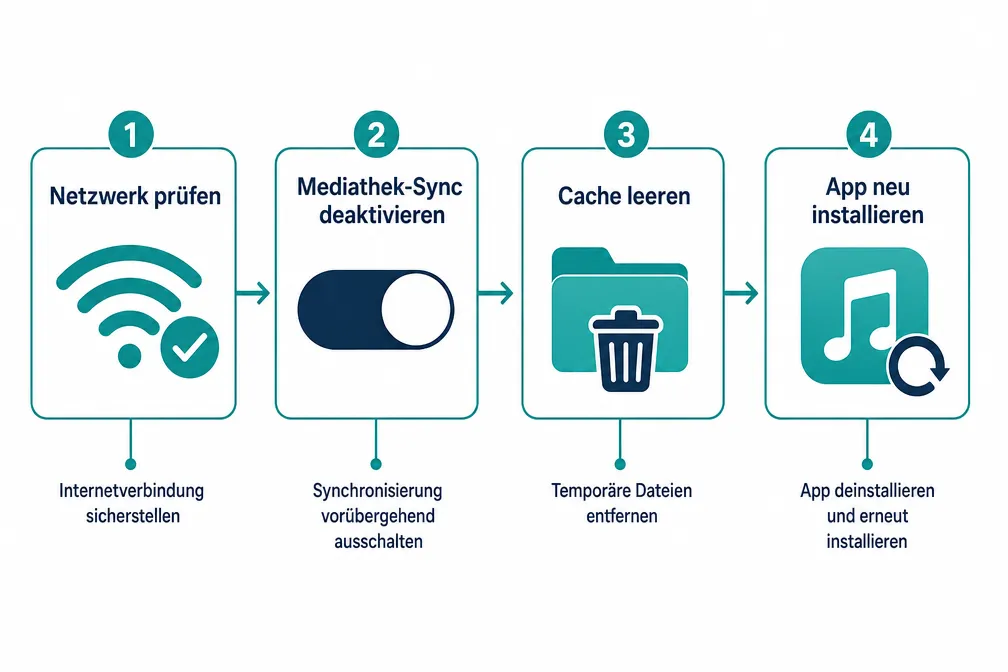
Die meisten Fälle von fehlenden Albumcovern in Apple Music lassen sich in wenigen Minuten beheben. Die folgende Reihenfolge geht von einfach nach aufwendig vor.
Auf dem iPhone:
- Netzwerk prüfen: WLAN oder Mobilfunk aktiv? Anderen Dienst testen, um Verbindungsprobleme auszuschließen.
- App neu starten: Apple Music vollständig schließen und neu öffnen.
- Mediathek-Sync umschalten: Einstellungen > Musik > „Mediathek synchronisieren“ deaktivieren, 30 Sekunden warten, wieder aktivieren.
- Gerät neu starten: Klärt viele Cache-Zustände, die ein einfaches App-Schließen nicht behebt.
- Track erneut herunterladen: Den betroffenen Titel lang gedrückt halten > „Aus der Mediathek entfernen“ > erneut hinzufügen.
- Apple Music neu installieren: Letzter Ausweg auf dem iPhone; löscht den lokalen Cache vollständig.
Auf dem Mac:
- Musik-App beenden.
- Im Finder zu
~/Library/Caches/navigieren und den Ordnercom.apple.Musiclöschen. Ebenso den AMPArtworkAgent-Cache unter~/Library/Caches/AMPArtworkAgententfernen. - Mac neu starten, Musik-App öffnen und die Mediathek neu laden lassen.
- macOS Sequoia 15 enthält einen offiziellen Patch für einen bekannten Artwork-Fehler, ein ausstehender Update-Stand kann das Problem direkt verursachen.
Auf Apple TV:
Apple TV lädt Artwork primär aus der iCloud-Mediathek oder der Apple-Music-App. Ohne Netzwerkverbindung oder bei einem Sync-Fehler im verknüpften Apple-ID-Konto bleiben Cover leer. Lösung: Apple TV neu starten, die Verbindung zum Apple-ID-Konto trennen und wieder hinzufügen.
Hilft ein Neustart des iPhones bei fehlenden Albumcovern?
Ein Neustart des iPhones löst das Problem in leichten Fällen, ist aber kein zuverlässiger Fix. Wenn der Cache beschädigt ist oder der Mediathek-Sync gestört ist, kehrt das Problem nach dem Neustart zurück.
Ein Neustart eignet sich als erster Schnelltest. Bleibt das Problem bestehen, sind die oben genannten Schritte (Sync umschalten, Cache löschen) notwendig.
Wie löscht man den Apple-Music-Cache, um fehlende Cover wiederherzustellen?
Das Löschen des Artwork-Caches ist auf dem Mac der wirksamste Einzelschritt. Auf dem iPhone gibt es keinen direkten Cache-Zugriff; dort wirkt eine Neuinstallation der App am gründlichsten.
- Mac: Caches unter
~/Library/Caches/com.apple.Musicund~/Library/Caches/AMPArtworkAgentmanuell löschen. - iPhone/iPad: Einstellungen > Allgemein > iPhone-Speicher > Musik > „App löschen“ (Mediathekdaten bleiben in iCloud erhalten, der App-Cache wird geleert).
Nach dem Löschen braucht Apple Music beim ersten Öffnen Zeit, um Artwork neu zu laden, das ist normal.
Warum zeigt der Mac die Cover, aber das iPhone nicht?
Artwork läuft nicht auf allen Geräten synchron. Der Mac und das iPhone halten separate lokale Caches, und die Sync-Warteschlange liefert Artwork an jedes Gerät unabhängig. Wenn ein Gerät das Cover schon gecacht hat und das andere nicht, entsteht dieses Ungleichgewicht.
Häufige Gründe für diese Diskrepanz:
- Das iPhone hat schlechteren Netzzugang als der Mac.
- Der iPhone-Cache ist beschädigt, der Mac-Cache ist intakt.
- Auf dem iPhone ist „Mediathek synchronisieren“ deaktiviert, auf dem Mac aktiv.
Lösung: Auf dem iPhone Mediathek-Sync deaktivieren, Gerät neu starten, Sync wieder aktivieren. Das zwingt das iPhone, Artwork neu zu beziehen.
Wie fügt man Albumcover in Apple Music manuell hinzu oder bearbeitet sie?
Für lokale Dateien mit fehlendem oder falschem Cover ist das direkte Einbetten von Artwork in die Audio-Metadaten die zuverlässigste Methode.
Auf dem Mac:
- Titel in der Musik-App auswählen > rechte Maustaste > „Informationen“.
- Tab „Artwork“ öffnen > vorhandenes Bild löschen oder ein neues JPG/PNG ziehen.
- „OK“ klicken. Das Bild wird in den Audio-Tag eingebettet.
Wichtig: Eingebettete Bilder in Audio-Tags werden auf allen Geräten angezeigt, auch ohne Internetverbindung, weil sie Teil der Datei sind. Das ist der stabilste Weg für lokale Sammlungen.
Beeinflusst das iOS-Update die Anzeige von Albumcovern?
Ja. iOS-Updates können den Artwork-Cache zurücksetzen oder, wie bei iOS 26.4 beobachtet, neue Artwork-Fehler einführen. Nach einem Update empfiehlt es sich, den Mediathek-Sync einmal aus- und wieder einzuschalten.
Umgekehrt behebt ein Update manchmal langwierige Artwork-Bugs. macOS Sequoia 15 ist ein konkretes Beispiel: Apple hat dort einen dokumentierten AMPArtworkAgent-Fehler gepatcht. Wer auf dem Mac anhaltende Artwork-Probleme hat, sollte zunächst prüfen, ob macOS aktuell ist.
Warum zeigen manche Titel Albumcover, andere aber nicht?
Das deutet auf einen Metadaten-Abgleichsfehler hin. Apple Music gleicht lokale Titel mit seinem Katalog ab („Matched“). Schlägt das Matching fehl, etwa bei seltenen Alben, Liveversionen oder falsch getaggten Dateien, kann kein Artwork zugewiesen werden.
Weitere Gründe:
- Einige Titel wurden manuell hochgeladen (iTunes Match) ohne eingebettetes Bild.
- Animierte Artwork-Formate werden auf bestimmten Geräten nicht unterstützt.
- Kürzlich hinzugefügte Titel wurden noch nicht vollständig synchronisiert.
Benötigt Apple Music eine Internetverbindung für Albumcover?
Für gestreamte Titel: ja. Für heruntergeladene Titel mit eingebettetem Artwork in der Datei: nein. Apple Music lädt Artwork für gecachte Inhalte lokal, aber wenn der Cache leer ist oder der Titel noch nie gestreamt wurde, ist eine Verbindung erforderlich.
Apple Music vs. Spotify: Welcher Dienst zeigt Albumcover zuverlässiger an?
Beide Dienste laden Artwork aus der Cloud, aber Spotify cached Artwork aggressiver und zeigt es auch bei schwacher Verbindung zuverlässiger an. Apple Music hängt stärker von der iCloud-Mediathek-Synchronisierung ab, was bei lokalen Bibliotheken mehr Fehlerquellen einführt.
Für reine Streaming-Nutzer sind die Unterschiede minimal. Wer eine große lokale Bibliothek mit importierten Dateien verwaltet, hat mit Apple Music mehr manuellen Aufwand beim Artwork-Management.
Apple TV: Fehlende Albumcover in der Music-App beheben
Auf Apple TV sind Artwork-Fehler in Entwicklerforen anerkannt, aber Fixes erscheinen verzögert. Für 2026 gilt: Artwork auf Apple TV hängt vollständig von der verknüpften Apple-ID-Mediathek ab.
Schritte für Apple TV:
- Apple TV neu starten (Einstellungen > System > Neu starten).
- In Einstellungen > Accounts > iTunes und App Store abmelden und wieder anmelden.
- Sicherstellen, dass „Mediathek synchronisieren“ auf dem primären iPhone oder Mac aktiv ist.
- Wenn Artwork auf Mac und iPhone sichtbar ist, aber nicht auf Apple TV, das Problem über Feedback an Apple melden, Apple TV hat hier den langsamsten Update-Zyklus.
Häufig gestellte Fragen
Warum sind nach einem iOS-Update plötzlich alle Albumcover weg? iOS-Updates setzen manchmal den lokalen Artwork-Cache zurück. Das Deaktivieren und erneute Aktivieren von „Mediathek synchronisieren“ in den Musikeinstellungen stellt die meisten Cover innerhalb weniger Minuten wieder her.
Kann ich Albumcover aus dem Internet direkt in Apple Music importieren? Nicht direkt über die App. Auf dem Mac lässt sich ein heruntergeladenes Bild manuell per Drag-and-drop in das Artwork-Feld eines Titels ziehen (Titelinformationen > Artwork).
Wie lange dauert es, bis Apple Music fehlende Cover nach einem Fix neu lädt? Bei guter WLAN-Verbindung und einer Bibliothek mit einigen hundert Titeln typischerweise 5-15 Minuten. Große Bibliotheken können Stunden brauchen.
Funktioniert das Löschen des Caches auf dem iPhone ohne Datenverlust? Ja. Wenn „Mediathek synchronisieren“ aktiv ist, liegen alle Titel und Metadaten in iCloud. Das Löschen der App entfernt nur lokale Cache-Daten, nicht die Mediathek.
Warum zeigt Apple TV manchmal animierte Cover nicht an? Animierte Artwork-Formate werden auf Apple TV und älteren iOS-Versionen nicht vollständig unterstützt. Apple Music zeigt in diesen Fällen das statische Standbild oder keines.
Was tun, wenn der Artwork-Fehler nach allen Schritten bleibt? Den Titel als Problem über Einstellungen > Feedback melden, das Album manuell aus der Mediathek entfernen und erneut hinzufügen, oder das Artwork direkt in die Datei einbetten (Mac, Musik-App > Titelinformationen).
Beeinflusst die Qualität des Albumcovers (Bildgröße) die Anzeige? Apple empfiehlt für eigene Releases mindestens 3000 x 3000 Pixel. Sehr kleine oder stark komprimierte Bilder können bei bestimmten Gerätauflösungen unscharf oder gar nicht erscheinen.
Kann iTunes Match fehlende Artwork verursachen? Ja. Wenn ein Titel per iTunes Match hochgeladen wurde und keine Übereinstimmung im Apple-Katalog gefunden wird, wird kein Artwork automatisch zugewiesen. In diesem Fall muss es manuell eingebettet werden.
Fazit
Das Problem fehlender Albumcover in Apple Music ist lösbar, wenn man Ursache und Gerät gezielt angeht. Der erste Schritt ist fast immer derselbe: Netzwerk prüfen, Mediathek-Sync deaktivieren und neu aktivieren. Für Mac-Nutzer ist das Löschen des AMPArtworkAgent-Caches und ein Update auf macOS Sequoia 15 der effektivste Fix. Wer eine lokale Bibliothek pflegt, sollte Artwork direkt in die Audio-Tags einbetten, da das die zuverlässigste geräteübergreifende Lösung ist.
Konkrete nächste Schritte:
- Mediathek-Sync auf dem iPhone jetzt einmal aus- und wieder einschalten.
- macOS und iOS auf den aktuellen Stand bringen.
- Bei lokalen Dateien Artwork manuell einbetten (Musik-App > Titelinformationen > Artwork).
- Bei Apple-TV-Problemen Apple-ID-Account trennen und neu verbinden.
Meta-Titel: Apple Music Albumcover fehlen, Fix für iPhone & Mac
Meta-Beschreibung: Albumcover in Apple Music fehlen? Schritt-für-Schritt-Fix für iPhone, Mac und Apple TV: Cache löschen, Sync zurücksetzen, Metadaten einbetten, 2026.


Hinterlasse jetzt einen Kommentar