
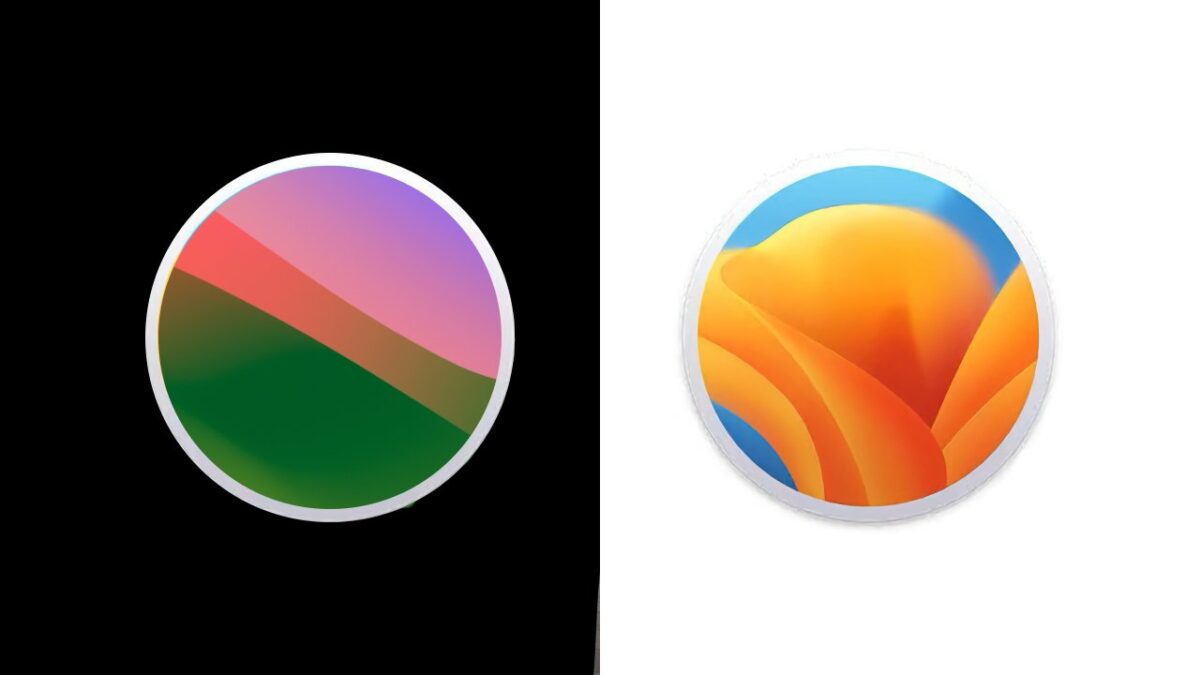
Die macOS Sonoma Beta kann verführerisch sein – bis Sie auf ein Problem stoßen, das Ihren Arbeitsablauf vollständig blockiert. Hier erfahren Sie, wie Sie zu macOS Ventura zurückkehren können.
Zusammenfassung
- ⏪ Ein Downgrade von der macOS Sonoma Beta zu macOS Ventura erfordert das vollständige Löschen des Macs.
- 💾 Ohne aktuelles Backup rät der Artikel eher dazu, auf der Beta zu bleiben statt ein Downgrade zu versuchen.
- 🔧 Der Rückweg führt über den Wiederherstellungsmodus und das Festplattendienstprogramm, mit dem die oberste Festplattenebene gelöscht wird.
- 🌐 Nach dem Löschen wird ein WLAN-Netzwerk ausgewählt und anschließend „macOS Ventura neu installieren“ gestartet.
- ⏳ Der Download von macOS Ventura umfasst etwa 12 GB und kann je nach Internetverbindung mehrere Stunden dauern.
Bitte sagen Sie uns, dass Sie ein Backup Ihres Macs gemacht haben, bevor Sie die macOS 14 Beta installiert haben. Wenn nicht, stehen die Chancen gut, dass Sie besser bei macOS Sonoma bleiben sollten, anstatt zu versuchen, ein Downgrade durchzuführen.
Ein Downgrade erfordert nämlich das vollständige Löschen Ihres Macs. Sie könnten dies tun und dann Ihre Apps und Dokumente neu installieren, in der Hoffnung, dass alles in iCloud vorhanden ist, aber das wäre bestenfalls langsam.
Selbst wenn Sie ein Backup haben, werden Sie nicht in fünf Minuten zu macOS Ventura wechseln.
Wenn Sie jedoch unbedingt ein Downgrade von der macOS Sonoma Beta durchführen müssen, ist der einfachste Weg, den Mac zu löschen und dann im Wiederherstellungsmodus ganz von vorne zu beginnen.
Lese-Empfehlung: Mehr zum Thema: Das Neue macOS Sonoma: So nutzen Sie iPhone-Widgets auf Ihrem Mac
So deinstallieren Sie macOS Sonoma auf Apple Silicon Macs
- Schalten Sie den Mac aus
- Starten Sie den Mac neu, indem Sie die Power-Taste gedrückt halten (bei Intel-Macs drücken Sie Power und halten dann Command-R gedrückt)
- Wählen Sie auf dem erscheinenden Bildschirm die Optionen und klicken Sie auf „Weiter“
- Geben Sie auf Aufforderung das Passwort für Ihr Benutzerkonto ein
- Wählen Sie nicht die Option „macOS neu installieren“, wenn sie angeboten wird
- Klicken Sie stattdessen auf „Festplattendienstprogramm“ und dann auf „Weiter“
- Wählen Sie die oberste Ebene der angezeigten Festplatte und klicken Sie auf „Löschen“
- Geben Sie einen Namen für Ihren Mac ein und klicken Sie auf die neue „Löschen“-Taste
- Bestätigen Sie – zweimal –, dass Sie sicher sind, dies tun zu wollen
- Wählen Sie auf Aufforderung ein Wi-Fi-Netzwerk für den Mac aus
- Nach einem Moment wird Ihr Mac aktiviert und Sie können auf „Wiederherstellung beenden“ klicken
- Wählen Sie nun „macOS Ventura neu installieren“
Dies lädt eine Kopie von macOS Ventura herunter und installiert sie. Beachten Sie, dass es sich um einen Download von etwa 12GB handelt. Abhängig von Ihrer Internetverbindung könnte dieser Vorgang sogar ein paar Stunden dauern.
Häufig gestellte Fragen
Wie entfernen Sie die macOS Sonoma Beta?
Sie starten den Mac im Wiederherstellungsmodus, löschen über das Festplattendienstprogramm die oberste Festplattenebene und installieren anschließend macOS Ventura neu.
Ist ein Backup vor dem Downgrade wichtig?
Ja, ohne aktuelles Backup sollten Sie eher bei macOS Sonoma bleiben, da ein Downgrade das vollständige Löschen des Macs erfordert.
Wie groß ist der Download für macOS Ventura?
Der Download umfasst rund 12 GB und kann je nach Internetverbindung sogar ein paar Stunden dauern.
Wie unterscheidet sich der Neustart bei Apple Silicon und Intel-Macs?
Bei Apple Silicon Macs halten Sie die Power-Taste gedrückt, bei Intel-Macs drücken Sie Power und halten dann Command-R gedrückt.

Hinterlasse jetzt einen Kommentar