
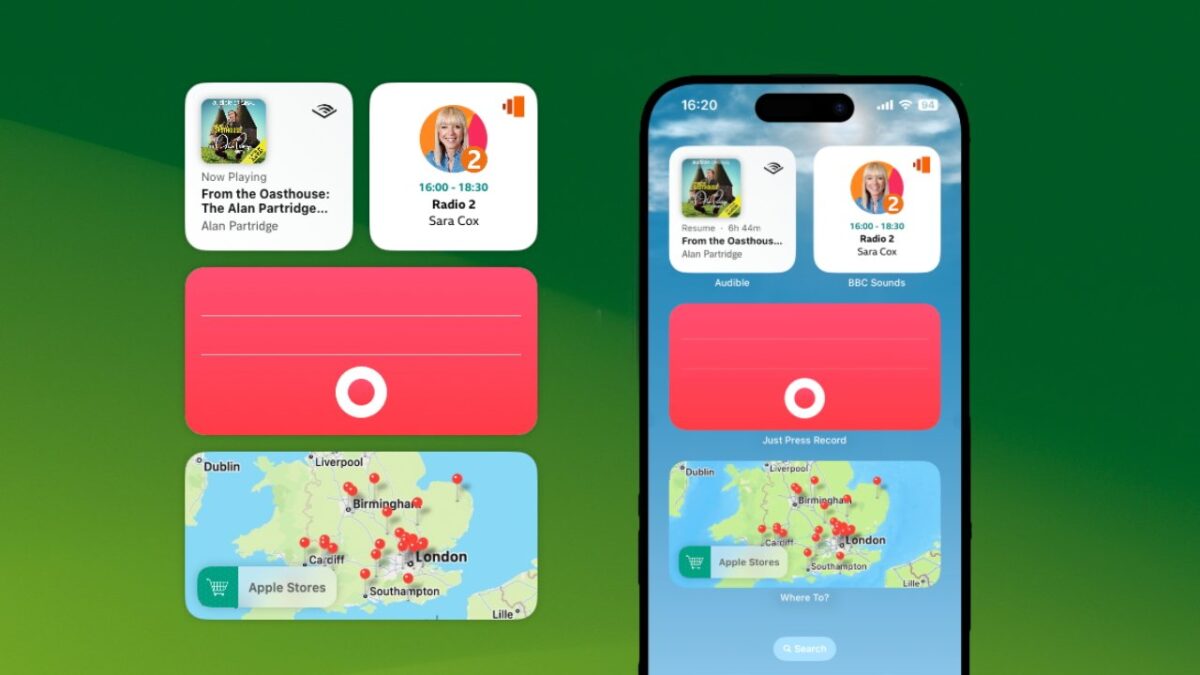
Mit dem neuen Betriebssystem macOS Sonoma hat Apple es bemerkenswert einfach gemacht, ein Widget zu verwenden, selbst wenn man die entsprechende Mac-Anwendung nicht besitzt. Der Prozess ist einfach, aber nicht unbedingt offensichtlich. Hier ist eine Anleitung zur Nutzung.
Zusammenfassung
- 📱 macOS Sonoma erlaubt es, iPhone-Widgets direkt auf dem Mac-Desktop zu nutzen, auch ohne die passende Mac-App.
- 🔗 Voraussetzung sind macOS Sonoma, iOS 17, dieselbe Apple ID sowie ein gemeinsames WLAN-Netzwerk auf beiden Geräten in Reichweite.
- 🖱️ Zum Hinzufügen klicken Sie auf dem Desktop mit rechts auf „Widgets bearbeiten“; der Widget-Picker zeigt dann auch iPhone-Widgets an.
- ⚠️ Viele iPhone-Widgets zeigen auf dem Mac bislang nur Informationen an, lassen sich aber noch nicht vollständig bedienen, etwa bei Audio-Apps wie Audible.
- ✅ Ausnahmen wie die App „Where To?“ von FutureTap funktionieren bereits gut und lassen sich mit festen Suchanfragen konfigurieren.
Vorbedingungen für die Nutzung von Widgets
Um ein Widget von Ihrem iPhone auf Ihren Mac zu bringen, benötigen Sie folgendes:
- macOS Sonoma
- iOS 17
- Mac und iPhone müssen sich in der Nähe befinden
- Beide Geräte müssen mit demselben WLAN-Netzwerk verbunden sein
- Beide Geräte müssen mit derselben Apple ID angemeldet sein
Hinzufügen von iPhone-Widgets auf Ihrem Mac
Wenn Sie diese Voraussetzungen erfüllen, ist der Prozess des Hinzufügens eines iPhone-Widgets genauso einfach wie das Hinzufügen eines regulären macOS Sonoma Widgets. Sie beginnen, indem Sie mit der rechten Maustaste auf eine leere Stelle auf dem Desktop klicken oder die bereits aus macOS Ventura bekannte Widget-Seitenleiste aufrufen.
In beiden Fällen klicken Sie auf „Widgets bearbeiten“, und ein neuer Widget-Picker erscheint am unteren Rand des Mac-Bildschirms.
Zum Hinzufügen eines iPhone-spezifischen Widgets gehen Sie genau so vor. Alle auf Ihrem iPhone verfügbaren Widgets werden nun im Mac-Widget-Picker angezeigt. Sie wählen sie genau so aus, wie Sie Mac-Widgets auswählen würden.
Ein Problem: Widgets sind momentan eingeschränkt
Allerdings könnten die Anweisungen von Apple hier klarer sein. Der neue Mac-Widget-Picker unterscheidet nicht zwischen Mac- und iPhone-Widgets, er listet sie einfach alle auf. Es wäre nützlich, nur iPhone-Widgets anzeigen zu können, oder auf irgendeine Weise zu sehen, welche eine iOS-App ist, ohne jede einzelne durchgehen und sich merken zu müssen, welche App man auf welchem Gerät hat.
Außerdem gibt es derzeit ein Problem, das Apple wahrscheinlich nicht vollständig beheben wird. Ja, Sie können ein iPhone-Widget auf Ihren Mac ziehen – aber oft wird es nicht viel tun.
Lese-Empfehlung: Mehr zum Thema: Revolutioniert macOS Sonoma Videokonferenzen? Alles über die neue „Reactions“ Funktion
Dies wird sich sicherlich verbessern, wenn Entwickler mit macOS Sonoma arbeiten. Derzeit ist es jedoch üblich, dass iPhone-Widgets nur das Gleiche tun. Sie zeigen ihren Namen und einige Informationen an, können aber noch nichts weiter tun.
Einschränkungen und Möglichkeiten
So ist es zum Beispiel bei einem Audio-Widget wie Audible oder BBC Sounds nicht möglich, etwas abzuspielen. Stattdessen führt ein Klick auf die Apps dazu, dass sie eine Fehlermeldung wie „Öffnen Sie Audible auf dem iPhone, um fortzufahren“ anzeigen.
Es ist jedoch zu erwarten, dass es immer einige Einschränkungen geben wird. Apple möchte, dass Sie iOS-Widgets auf macOS Sonoma verwenden können, auch wenn Sie die entsprechende Mac-App nicht haben, aber das muss die Funktionalität einschränken.
Trotz dieser Einschränkungen ist die neue Möglichkeit, ein iPhone-spezifisches Widget auf einem Mac zu verwenden, in sehr spezifischen Situationen bemerkenswert. Sie müssen Ihre Widgets sorgfältig auswählen. Obwohl wir noch auf mehr Apps warten müssen, die auf diese Weise nützlich sein können, gibt es bereits einige, die es sind.
Zum Beispiel funktioniert die iOS-only App „Where To?“ von FutureTap, die zum Finden von Geschäften, Restaurants usw. dient, bereits auf einem Mac. Bei normaler Nutzung versucht ein Klick auf die App, Sie zur Hauptanwendung zu bringen, aber beim Bearbeiten des Widgets können Sie spezifische Suchanfragen festlegen, die immer angezeigt werden sollen.
Diese neue Möglichkeit, ein iPhone-spezifisches Widget auf einem Mac zu nutzen, ist einfach zu handhaben und potenziell sehr nützlich, trotz aller Einschränkungen. Es ist also einen Blick wert.
Häufig gestellte Fragen
Was ist neu bei Widgets in macOS Sonoma?
Sie können iPhone-Widgets erstmals direkt auf dem Mac-Desktop verwenden, selbst ohne die zugehörige Mac-App.
Welche Voraussetzungen gelten für iPhone-Widgets auf dem Mac?
Beide Geräte benötigen macOS Sonoma beziehungsweise iOS 17, dieselbe Apple ID, dasselbe WLAN-Netzwerk und müssen sich in der Nähe befinden.
Wie fügen Sie ein iPhone-Widget auf dem Mac hinzu?
Klicken Sie mit rechts auf den Desktop, wählen Sie „Widgets bearbeiten“ und wählen Sie das gewünschte iPhone-Widget im Picker aus.
Funktionieren alle iPhone-Widgets uneingeschränkt auf dem Mac?
Nein, viele zeigen bislang nur Informationen an, ohne bedienbar zu sein; Ausnahmen wie „Where To?“ funktionieren aber bereits gut.

Hinterlasse jetzt einen Kommentar