
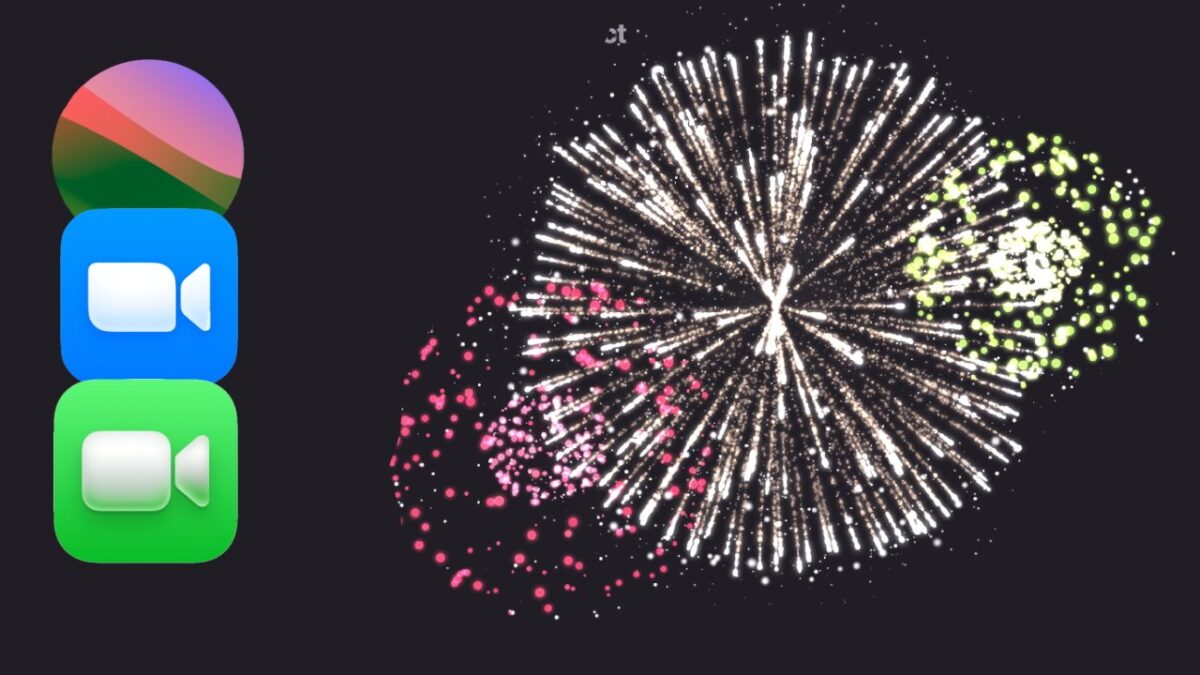
macOS Sonoma bringt eine ganze Reihe von Innovationen in die Welt der Videokonferenzen. Besonders hervorzuheben ist dabei die Funktion „Reactions“, die die Interaktion während der Calls auf ein neues Level hebt. Doch was steckt dahinter und wie kann man es nutzen? Hier erfahren Sie alles Wichtige.
Zusammenfassung
- 🎉 Die „Reactions“-Funktion in macOS Sonoma blendet grafische Reaktionen wie Feuerwerk oder Luftballons in Videoanrufen ein.
- 📷 Automatische Reaktionen erkennt der Mac über die integrierte Kamera bei Apple Silicon oder per Continuity Kamera mit iPhone 12 oder neuer.
- 🖐️ Eine Ausnahme ist das Handheben-Symbol: Es bleibt sichtbar, bis Sie es manuell in der Zoom-App wieder deaktivieren.
- 🎛️ Alternativ lassen sich acht Reaktionen manuell über eine neue Menüleisten-App auswählen, etwa wenn die Gestenerkennung zu langsam ist.
- 🚫 Auf Intel-Macs funktionieren die automatischen, kameragestützten Reaktionen nicht.
„Reactions“ – Grafische Reaktionen für Videoanrufe
Die „Reactions“-Funktion von Apple bietet zwei verschiedene Möglichkeiten, um grafische Reaktionen zu Ihren Videoanrufen hinzuzufügen. Die eine Möglichkeit besteht darin, dass Ihr Mac Ihre physischen Reaktionen erkennt und interpretiert, wie zum Beispiel das Hochhalten eines Daumens bei einer Abstimmung.
Die andere Methode ist etwas weniger spannend: Sie öffnen eine Menüleisten-App, suchen den richtigen Bereich und klicken dann auf die gewünschte grafische Darstellung.
Während der Beta-Phase ist es jedoch notwendig, beide Optionen zur Verfügung zu haben.
Warum sind beide Optionen wichtig?
Das liegt vor allem daran, dass dieser Teil von macOS Sonoma noch etwas langsam ist. Es dauert nur einen kurzen Moment, bis Sie zwei Daumen hochhalten und der Mac dann Feuerwerk hinter Ihnen im Rahmen hinzufügt. Aber bis Sie erkannt werden, müssen Sie in dieser Position verharren.
Die Menüoptionen funktionieren jedoch immer – Sie müssen nur schnell genug sein, um sie zu nutzen.
Automatische Reaktionen mit der Kamera
Um eine automatische Reaktion zu erzeugen, müssen Sie nur einer Zoom-, FaceTime- oder anderen Videokonferenz in macOS Sonoma beitreten, eine ausgewählte Geste zur Kamera machen und dann abwarten, wie die digitalen Grafiken hinter, vor oder um Sie herum zu spielen beginnen.
Apple weist darauf hin, dass diese automatischen Reaktionen verfügbar sind „bei der Verwendung der integrierten Kamera auf Mac-Computern mit Apple Silicon, oder jedem Mac bei der Verwendung der Continuity Kamera mit iPhone 12 und später“. In Tests wurden automatische Reaktionen jedoch auch bei der Verwendung einer externen Kamera erkannt.
Allerdings werden die Reaktionen definitiv nicht auf Intel-Macs funktionieren.
Die Reaktionen selbst
In fast allen Fällen verschwindet die animierte digitale Überlagerung nach einigen Momenten von selbst. Die einzige Ausnahme ist, was passiert, wenn Sie Ihre Hand heben, um zu sprechen. Der Mac erkennt das und schaltet das digitale Hand-Hebe-Symbol von Zoom ein. Dieses Symbol bleibt auf dem Bildschirm, bis Sie es in der Zoom-App deaktivieren.
Lese-Empfehlung: Mehr zum Thema: So meistern Sie Safari-Profile in macOS Sonoma: Ihr Schlüssel zu besserer Konzentration und Datenschutz
Im Prinzip sind die physischen Gesten, die Sie machen müssen, die praktischste Art, etwas anzudeuten. Wenn Sie beispielsweise eine Entscheidung gutheißen, ist es am einfachsten, einen oder zwei Daumen hochzuhalten.
Manuelles Auswählen von Reaktionen
Wenn das Erkennen von Reaktionen nicht schneller wird, haben Sie eine Alternative. Und diese werden Sie auch dann nutzen, wenn Sie sich nicht an die jeweilige Geste erinnern können.
Es handelt sich dabei um das manuelle Reaktionspanel, das in einer neuen Menüleisten-App erscheint.
Diese App ist in macOS Sonoma immer präsent und bietet verschiedene Funktionen, abhängig davon, welche Apps Sie verwenden und was Sie gerade tun. Wenn Sie beispielsweise in einem Zoom-Call sind, ändert die Menüleisten-App ihre Optionen und bietet Ihnen eine Reihe von Reaktionen an.
Aktuell stehen acht mögliche Reaktionen zur Verfügung, darunter Daumen hoch oder runter und auch solche, die man von iOS kennt, wie Luftballons.
Um eine der acht Reaktionen zu starten, klicken Sie einfach auf das entsprechende Symbol und die Reaktion erscheint sofort in Ihrem Videoanruf.
Während macOS Sonoma sich noch in der Beta-Phase befindet, ist zu erwarten, dass sich die Geschwindigkeit und Genauigkeit der Erkennung von Gesten bis zur offiziellen Veröffentlichung deutlich verbessern wird. Dann wird es wahrscheinlich so schnell funktionieren, dass Sie keine Verzögerung mehr wahrnehmen.
Häufig gestellte Fragen
Was macht die „Reactions“-Funktion in macOS Sonoma?
Sie blendet grafische Reaktionen wie Feuerwerk oder Luftballons automatisch oder manuell ausgewählt in Videoanrufen ein.
Welche Hardware wird für automatische Reaktionen benötigt?
Sie benötigen entweder einen Apple Silicon Mac mit integrierter Kamera oder eine Continuity Kamera mit einem iPhone 12 oder neuer.
Wie viele Reaktionen lassen sich manuell auswählen?
Aktuell stehen acht Reaktionen über eine neue Menüleisten-App zur Verfügung, darunter Daumen hoch oder runter und Luftballons.
Funktionieren die Reaktionen auf Intel-Macs?
Nein, die automatischen, kameragestützten Reaktionen funktionieren auf Intel-Macs nicht.
Hinterlasse jetzt einen Kommentar