
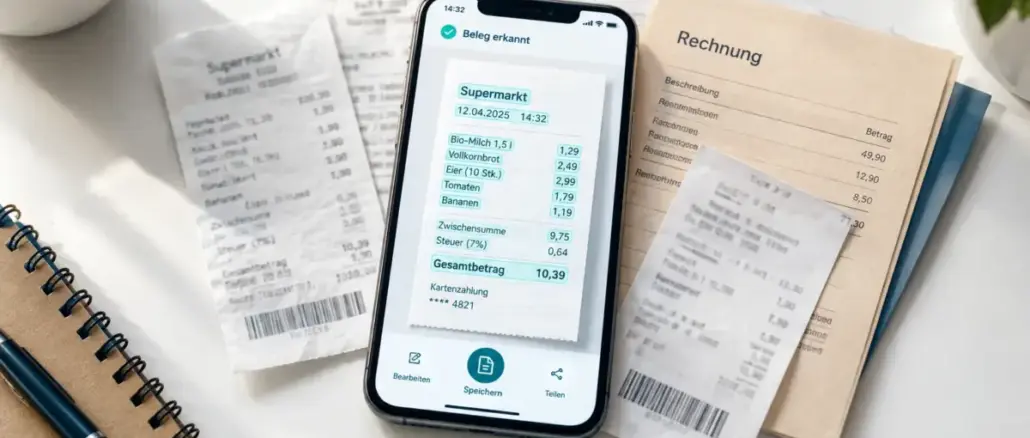
Die besten iPhone-Scanner-Apps im Jahr 2026 sind Adobe Scan und Apple Notizen für allgemeine Dokumente sowie SparkReceipt oder ReceiptIQ AI für Quittungen mit automatischer Datenerfassung. Wer Datenschutz priorisiert, greift zu Apps wie Recu oder Receipt Vault, die alles lokal auf dem Gerät verarbeiten. Die Wahl hängt von Anwendungsfall, Budget und gewünschten Cloud-Integrationen ab.
Wichtigste Erkenntnisse
- Adobe Scan gilt 2026 unter Experten als stärkste Allround-Scanner-App für iPhone, gefolgt von Apple Notizen und ABBYY FineReader.
- CamScanner ist nach Bewertungsvolumen (ca. 1,9 Millionen App-Store-Bewertungen mit 4,8 Sternen) die meistbewertete Drittanbieter-App.
- Für Quittungen und Ausgabentracking empfehlen sich spezialisierte Apps wie SparkReceipt oder ReceiptIQ AI, nicht allgemeine Dokumentenscanner.
- OCR erkennt gedruckten Text sehr gut, scheitert aber häufig an Handschrift und verblassten Belegen.
- Die integrierte Notizen-App von Apple ist kostenlos und für einfache Scans ausreichend, fehlt aber bei erweiterten OCR-, Batch- und Exportfunktionen.
- Viele App-Abonnements lassen sich umgehen, wenn man nur gelegentlich scannt: Apple Notizen oder Adobe Scan (kostenlose Stufe) reichen dann.
- Datenschutz-orientierte Apps mit On-Device-Verarbeitung sind ein wachsender Trend in 2026 für Nutzer ohne Cloud-Präferenz.
- Häufige Fehler beim Steuer-Scanning: schlechte Beleuchtung, Abschneiden der Belegkanten und kein Abgleich der OCR-Ergebnisse.
Was bedeutet OCR und wie funktioniert es in iPhone-Scanner-Apps
OCR steht für „Optical Character Recognition“ (optische Zeichenerkennung). Die App fotografiert ein Dokument und analysiert das Bild Pixel für Pixel, um Buchstaben, Ziffern und Symbole zu identifizieren und als durchsuchbaren, kopierbaren Text zu exportieren.
Auf dem iPhone läuft OCR entweder lokal auf dem Gerät (mithilfe des Neural Engine-Chips von Apple) oder in der Cloud des App-Anbieters. Cloud-basierte OCR wie in Adobe Scan liefert oft präzisere Ergebnisse bei schwierigen Dokumenten, braucht aber eine Internetverbindung und sendet die Bilddaten an externe Server. On-Device-OCR, wie sie Apps wie Recu nutzen, bleibt komplett privat.
Typischer OCR-Ablauf in einer Scanner-App:
- Kamera erkennt und begradigt das Dokument automatisch.
- Das Bild wird für die Zeichenerkennung vorverarbeitet (Kontrast, Schärfe).
- Ein KI-Modell ordnet Pixelmuster bekannten Zeichen zu.
- Der erkannte Text wird als durchsuchbares PDF oder strukturierte Daten exportiert.
Die besten kostenlosen iPhone-Scanner-Apps für Quittungen ohne Wasserzeichen
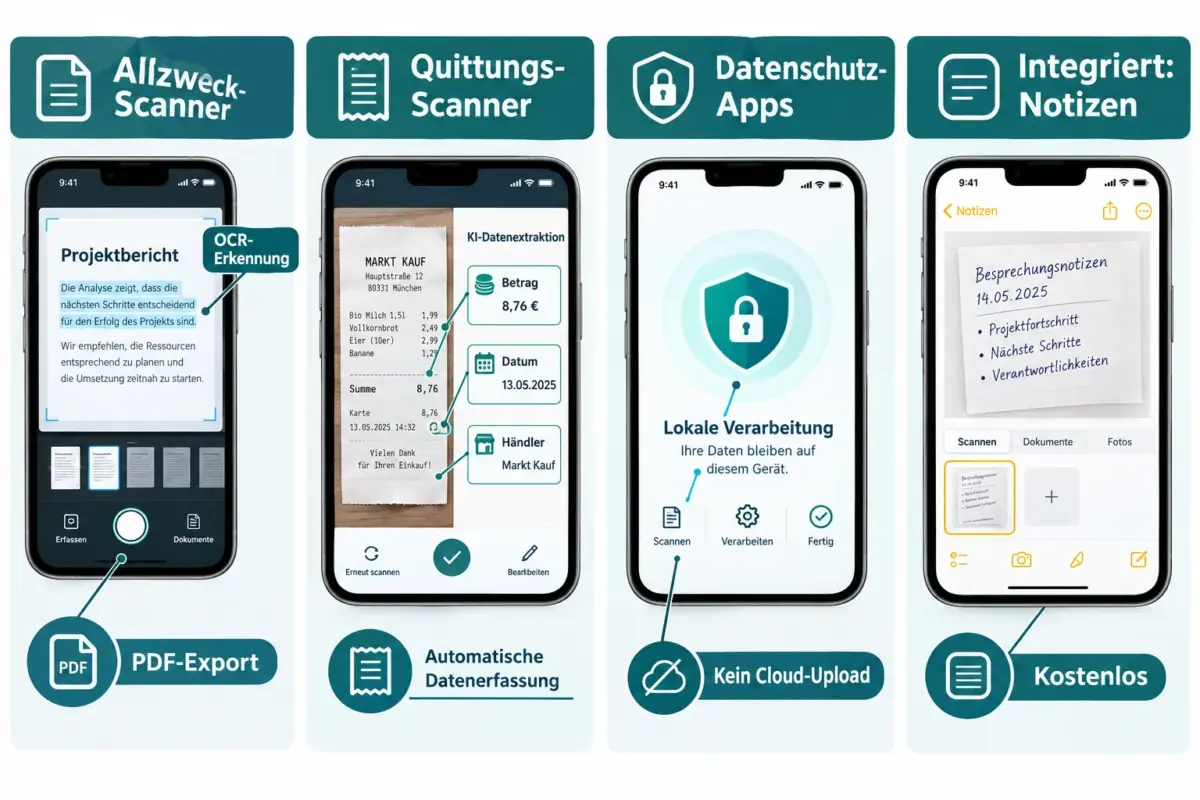
Die besten kostenlosen Optionen ohne Wasserzeichen sind Adobe Scan (kostenlose Stufe) und Apple Notizen. Beide exportieren saubere PDFs ohne aufgedruckte Logos oder Wasserzeichen.
- Apple Notizen: Vollständig kostenlos, kein Abo, keine Registrierung. Der Scan landet direkt in iCloud. Für gelegentliche Quittungen völlig ausreichend.
- Adobe Scan (kostenlos): Bis zu einer bestimmten Anzahl an Cloud-Dokumenten kostenlos. OCR-Qualität ist besser als in Apple Notizen, besonders bei engem Druck.
- Microsoft Lens: Kostenlos, gut für Office-Integration. Wasserzeichenfrei, OCR-Export nach Word oder PDF möglich.
- SparkReceipt (Basisversion): Eingeschränkte Anzahl kostenloser Scans pro Monat, aber die KI-Datenextraktion ist auch in der Free-Stufe aktiv.
Wer nur gelegentlich Belege scannt, kommt mit Apple Notizen oder Adobe Scan (kostenlos) gut aus. Für regelmäßiges Expense-Tracking lohnt sich ein spezialisiertes Abo.
Adobe Scan vs. Microsoft Lens vs. Google Lens: Welche App schneidet besser ab
Für reine Dokumentenqualität liegt Adobe Scan vorne. Microsoft Lens ist die erste Wahl für Office-Nutzer, und Google Lens ist am besten für schnelle Textabfragen, nicht aber für PDF-Archivierung.
| App | OCR-Stärke | PDF-Export | Cloud-Integration | Preis |
|---|---|---|---|---|
| Adobe Scan | Sehr gut | Ja (durchsuchbar) | Adobe Cloud, Drive | Kostenlos / Acrobat-Abo |
| Microsoft Lens | Gut | Ja | OneDrive, OneNote | Kostenlos |
| Google Lens | Gut (Text-Kopie) | Nein | Google Drive (indirekt) | Kostenlos |
| Apple Notizen | Mittel | Eingeschränkt | iCloud | Kostenlos |
Entscheidungsregel: Adobe Scan wählen, wenn saubere PDFs und starke OCR wichtig sind. Microsoft Lens wählen bei starker Office-365-Nutzung. Google Lens ist nur für schnelle Texterfassung unterwegs geeignet.
Was kostet Adobe Scan Premium pro Monat
Adobe Scan selbst ist kostenlos. Die erweiterten Funktionen (z. B. Zusammenführen von PDFs, Exportformate, höhere Cloud-Kapazität) erfordern ein Adobe Acrobat-Abonnement. Im Jahr 2026 liegt das Einzel-Abonnement für Acrobat Standard bei ca. 13 bis 20 Euro pro Monat, je nach Laufzeit und Region. Die genauen Preise können sich ändern; daher lohnt sich ein Blick auf die offizielle Adobe-Website vor dem Kauf.
Wer nur grundlegendes Scannen und OCR braucht, kann die kostenlose Adobe-Scan-App dauerhaft nutzen, ohne ein Abo abzuschließen.
iPhone-Scanner liefert unscharfe Bilder: Ursachen und Lösungen
Unscharfe Scans entstehen meist durch schlechte Beleuchtung, Bewegung beim Auslösen oder einen verschmutzten Kameralinsen-Schutz. Das lässt sich fast immer mit einfachen Maßnahmen beheben.
Häufige Ursachen und schnelle Abhilfe:
- Zu wenig Licht: Tageslicht oder eine gleichmäßige Deckenleuchte nutzen. Schatten vermeiden.
- Gerät zittert: Scan-Button nach kurzem Stillhalten drücken; viele Apps haben automatische Auslösung.
- Linse verschmutzt: iPhone-Kamera mit einem weichen Tuch reinigen.
- Dokument nicht flach: Beleg auf einer glatten Unterfläche auflegen, keine Falten.
- App-Einstellung: In manchen Apps (z. B. Adobe Scan) die Auflösung auf „Hoch“ stellen.
Warum erkennt OCR handgeschriebene Quittungen und Notizen nicht zuverlässig
OCR ist für gedruckten, maschinenlesbaren Text optimiert. Handschrift variiert in Stil, Neigung und Buchstabenabstand stark, was KI-Modelle vor erhebliche Herausforderungen stellt. Selbst die besten mobilen OCR-Lösungen 2026 erreichen bei Handschrift deutlich schlechtere Erkennungsraten als bei Drucktext.
Praktischer Tipp: Handgeschriebene Notizen und Belege lieber fotografieren und manuell tippen, anstatt auf OCR zu vertrauen. Apps wie Apple Notizen ermöglichen eine schnelle Texteingabe direkt neben dem Scan-Bild.
Können iPhone-Scanner-Apps Quittungen direkt mit Buchhaltungssoftware synchronisieren
Ja, aber nur spezialisierte Quittungs-Apps bieten diese Funktion. SparkReceipt beispielsweise exportiert strukturierte Ausgabendaten und lässt sich mit gängigen Buchhaltungstools verbinden. Adobe Scan und Apple Notizen exportieren nur PDFs, keine finanzstrukturierten Datensätze.
Apps mit Buchhaltungs-Integration (2026):
- SparkReceipt: Export zu mehreren Buchhaltungsplattformen, steuerrelevante Felder automatisch befüllt.
- EZexpenses und One-Click Receipt Scanner: Ausgabenberichte und CSV-Exporte für manuelle Weiterverarbeitung.
- ReceiptIQ AI: Zeilenweite Artikelerkennung ohne Bankverbindung, datenschutzfreundlich.
Entscheidungsregel: Für Selbstständige oder kleine Unternehmen mit regelmäßiger Belegerfassung lohnt sich ein spezialisiertes Abo. Für gelegentliche Scans reicht ein manueller Export als PDF.
Beste Scanner-App für Kleinunternehmer und Ausgaben-Tracking
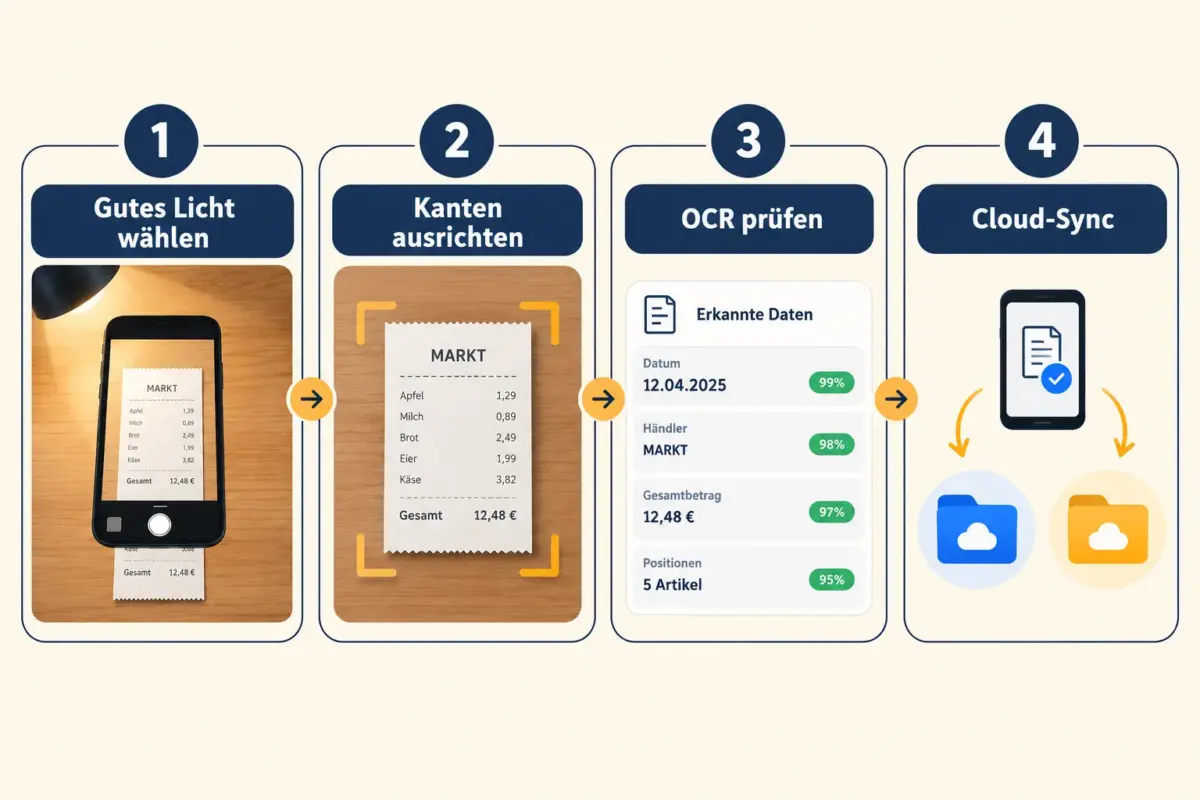
Für Kleinunternehmer, die Ausgaben steuerlich erfassen, sind SparkReceipt und ReceiptIQ AI die stärksten Optionen in 2026. Beide automatisieren die Extraktion von Betrag, Datum und Händlername direkt aus dem Belegbild.
Wer welche App wählen sollte:
- SparkReceipt: Beste Wahl für plattformübergreifende Teams, die Belege aus verschiedenen Quellen zusammenführen und nach Steuerkategorien sortieren möchten.
- ReceiptIQ AI: Stärker datenschutzorientiert, liest einzelne Produktzeilen aus Kassenbons, kein Bankkonto erforderlich.
- Recu / Receipt Vault: Vollständig lokal, kein Cloud-Zwang, gut für Nutzer, die keine externen Server nutzen möchten.
CamScanner bleibt mit rund 1,9 Millionen App-Store-Bewertungen die meistgenutzte Drittanbieter-App, ist aber eher ein Dokumentenscanner als ein echtes Ausgaben-Tracking-Tool.
Wie gut scannt das iPhone verblasste oder beschädigte Quittungen
Verblasste Kassenbelege sind eine echte Schwachstelle für alle mobilen Scanner-Apps. Thermopapierbelege verblassen schnell, und OCR-Algorithmen haben Schwierigkeiten, wenn Kontrast und Schärfe fehlen.
Tipps für bessere Ergebnisse:
- Beleg unter helles, gleichmäßiges Licht legen (kein Gegenlicht).
- In Apps wie Adobe Scan den manuellen Kontrastfilter aktivieren.
- Falls der Text kaum lesbar ist: wichtige Daten sofort nach dem Kauf manuell notieren.
- Für steuerliche Zwecke empfiehlt es sich, Belege zeitnah zu scannen, bevor Thermopapier verblasst.
Typische Fehler beim Scannen von Belegen für die Steuer
Schlechte Beleuchtung, abgeschnittene Belegkanten und fehlende OCR-Überprüfung sind die häufigsten Fehler, die später Probleme beim Finanzamt verursachen.
Vermeidbare Fehler:
- Belege zu spät scannen (Thermopapier verblasst innerhalb weniger Monate).
- Kanten des Belegs werden abgeschnitten, wichtige Informationen fehlen.
- OCR-Ergebnis wird nicht gegengeprüft, falsch erkannte Beträge unbemerkt.
- Alle Scans in einem einzigen unsortierten Ordner ablegen statt nach Kategorie oder Monat.
- Nur auf die App-interne Cloud verlassen, ohne lokale Sicherungskopie.
Cloud-Speicher: Können iPhone-Scanner Dokumente direkt in Dropbox oder Google Drive speichern
Ja, die meisten führenden Apps unterstützen direkten Export zu Dropbox, Google Drive oder iCloud. Adobe Scan, Microsoft Lens und CamScanner bieten diese Integration standardmäßig an. Apple Notizen speichert ausschließlich in iCloud.
Die Einrichtung funktioniert in der Regel über die App-Einstellungen: gewünschten Cloud-Dienst verbinden, Standardspeicherort festlegen. Danach landen Scans automatisch im richtigen Ordner.
Ist der eingebaute Notizen-Scanner so gut wie Drittanbieter-Apps
Für einfache Scans ist Apple Notizen überraschend gut, fehlt aber bei erweiterten Funktionen. Die Nachteile: keine strukturierte OCR-Suche über Dokumente hinweg, kein direkter Export als durchsuchbares PDF im gleichen Umfang wie Adobe Scan, keine Batch-Scan-Funktion für viele Belege auf einmal.
Wähle Apple Notizen, wenn: nur gelegentlich Dokumente oder Belege gescannt werden und iCloud-Ablage ausreicht. Wähle eine Drittanbieter-App, wenn: durchsuchbare PDFs, Buchhaltungsexport, Batch-Scanning oder präzise OCR bei schwierigen Dokumenten gefragt sind.
Häufige Fragen (FAQ)
Wie genau ist mobile OCR bei Betragsfeldern auf Quittungen? Bei klar gedruckten Thermobons mit gutem Kontrast erreichen moderne Apps wie Adobe Scan und SparkReceipt hohe Erkennungsgenauigkeit für Zahlen. Bei verblasstem oder handgeschriebenem Text sinkt die Genauigkeit deutlich. Immer kurz gegenprüfen.
Kann man mehrere Quittungen gleichzeitig scannen (Bulk-Scan)? Ja. Apps wie Adobe Scan, CamScanner und SparkReceipt unterstützen Mehrseiten-Scans in einem Durchgang. Einfach nacheinander fotografieren, bevor man den Scan abschließt.
Welche App eignet sich am besten für den Datenschutz? Recu und Receipt Vault verarbeiten alles lokal auf dem iPhone, ohne Cloud-Upload. Für den höchsten Datenschutz sind diese Apps 2026 die erste Wahl.
Funktioniert OCR auch bei fremdsprachigen Belegen? Ja, die meisten führenden Apps erkennen mehrere Sprachen automatisch. Adobe Scan und ABBYY FineReader unterstützen besonders viele Sprachen.
Muss man für Adobe Scan ein Abonnement abschließen? Nein. Die Basis-Scan- und OCR-Funktionen sind kostenlos. Erweiterte PDF-Bearbeitung erfordert ein Acrobat-Abonnement.
Was ist der Unterschied zwischen einem Dokumentenscanner und einer Quittungs-App? Ein Dokumentenscanner erzeugt ein digitales Abbild eines Dokuments als Bild oder PDF. Eine Quittungs-App geht weiter: Sie extrahiert strukturierte Daten wie Betrag, Datum und Händler und ordnet sie Kategorien zu.
Kann ich iPhone-Scanner-Apps ohne Internetverbindung nutzen? Ja, für das reine Fotografieren und lokale Speichern ist keine Verbindung nötig. Cloud-Sync und Cloud-OCR benötigen jedoch eine Verbindung.
Wie speichere ich Scans DSGVO-konform? Lokale Apps (Recu, Receipt Vault) sind die sicherste Wahl. Bei Cloud-Apps auf EU-Server-Standort und Datenschutzrichtlinie des Anbieters achten.
Fazit: Die richtige App für 2026 wählen
Die besten iPhone-Scanner-Apps für Quittungen, Dokumente und OCR in 2026 lassen sich in drei klare Gruppen einteilen: Allzweck-Dokumentenscanner (Adobe Scan, Apple Notizen), spezialisierte Quittungs-Apps mit KI-Extraktion (SparkReceipt, ReceiptIQ AI) und datenschutzorientierte On-Device-Apps (Recu, Receipt Vault).
Empfohlene nächste Schritte:
- Apple Notizen oder Adobe Scan (kostenlos) für gelegentliches Dokumentenscannen verwenden.
- SparkReceipt oder ReceiptIQ AI testen, wenn Ausgaben regelmäßig steuerlich erfasst werden sollen.
- Recu oder Receipt Vault prüfen, wenn Cloud-Datenschutz ein Kriterium ist.
- Unabhängig von der App: Belege zeitnah scannen, OCR-Ergebnisse kurz prüfen und Dateien geordnet nach Monat oder Kategorie speichern.
Die Marktentwicklung zeigt klar: KI-gestützte Datenextraktion, On-Device-Verarbeitung und Buchhaltungsintegration werden die „besten“ iPhone-Scanner-Apps in den nächsten Jahren weiter definieren.
Hinterlasse jetzt einen Kommentar