
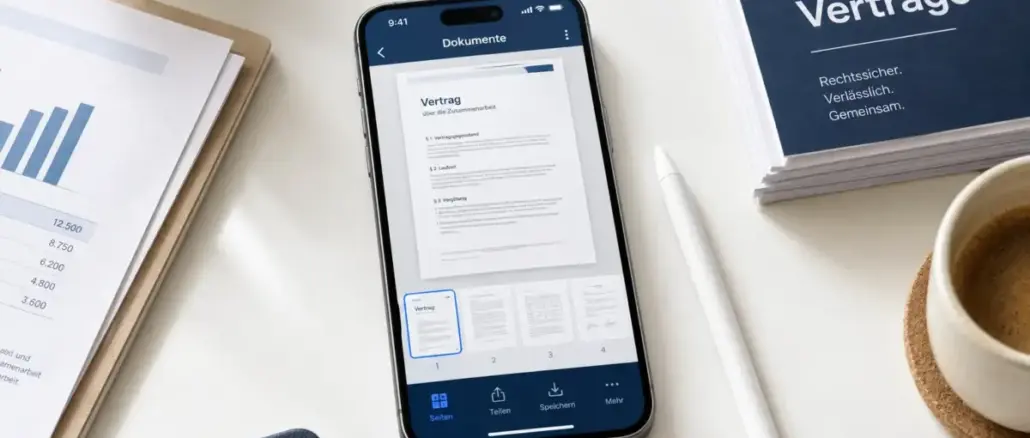
Das iPhone bietet seit iOS 16 mehrere eingebaute Wege, um Dokumente zu scannen und als PDF zu speichern, vor allem über die Notizen-App und die Dateien-App. Wer jedoch wirklich durchsuchbare PDFs benötigt, bei denen Text markiert, kopiert und per Volltextsuche gefunden werden kann, braucht zusätzlich eine App mit OCR-Funktion (optische Zeichenerkennung), da Apples Bordmittel diese Funktion bislang nicht vollständig integriert haben.
Das Wichtigste auf einen Blick
- Das iPhone scannt Dokumente nativ über die Notizen-App, die Dateien-App und die Vorschau-App, ohne dass eine Drittanbieter-App nötig ist.
- Für durchsuchbare PDFs mit kopierbarem Text ist OCR erforderlich, die Apple-Tools bieten das aktuell nur eingeschränkt über Live Text.
- Adobe Scan, Scanner Pro und Google Drive sind die meistgenutzten kostenlosen und kostenpflichtigen Apps mit vollständiger OCR-Funktion.
- Mehrere Seiten lassen sich in einem einzigen Scan-Vorgang zu einer PDF-Datei zusammenfassen.
- Gescannte PDFs können direkt in iCloud Drive, Google Drive oder Adobe Document Cloud gespeichert werden.
- Handschriftliche Notizen können gescannt werden, sind aber für OCR deutlich schwieriger als gedruckter Text.
- Dateinamen und Ordnerstrukturen entscheiden darüber, wie schnell man gescannte PDFs später wiederfindet.
- Schlechte Beleuchtung und schiefe Aufnahmewinkel sind die häufigsten Ursachen für nicht durchsuchbare oder unleserliche Scans.
Was ist der Unterschied zwischen einer normalen PDF und einer durchsuchbaren PDF?
Eine normale gescannte PDF ist im Grunde ein Foto, das als PDF-Datei verpackt wurde. Der Text darin ist nicht als Text gespeichert, sondern als Bild. Das bedeutet: Man kann nichts markieren, nichts kopieren und nichts per Stichwortsuche finden.
Eine durchsuchbare PDF enthält dagegen eine unsichtbare Textebene, die durch OCR (optische Zeichenerkennung) erzeugt wird. Diese Textebene liegt über dem Bild und macht jeden Buchstaben für Suchmaschinen, PDF-Reader und Betriebssysteme zugänglich. Das ist der entscheidende Unterschied für alle, die Verträge, Rechnungen oder Formulare digital archivieren wollen.
Wann ist welche Version sinnvoll?
- Normale gescannte PDF: ausreichend für reine Archivierung oder Weitergabe per E-Mail
- Durchsuchbare PDF: nötig für Volltextsuche, Textmarkierungen, Kopieren von Inhalten oder Integration in Dokumentenverwaltungssysteme
Was ist OCR und brauche ich es für durchsuchbare PDFs?
OCR steht für „Optical Character Recognition“ (optische Zeichenerkennung). Die Technologie analysiert ein Bild und erkennt darin Buchstaben, Zahlen und Satzzeichen, um daraus echten, maschinenlesbaren Text zu erzeugen.
Ohne OCR bleibt jeder Scan ein reines Bild. Mit OCR wird aus demselben Scan ein Dokument, in dem man suchen, markieren und Text extrahieren kann. Für durchsuchbare PDFs ist OCR also nicht optional, sondern zwingend erforderlich.
Apples Live Text-Funktion kann Text in Fotos erkennen und kopierbar machen, ersetzt aber keine vollständige OCR-Verarbeitung beim PDF-Export. Wer zuverlässig durchsuchbare PDFs erstellen will, sollte auf Apps wie Adobe Scan, Scanner Pro oder Google Drive zurückgreifen, die OCR automatisch nach dem Scan anwenden.
Wie scanne ich Dokumente mit dem iPhone ohne eine zusätzliche App?
Das iPhone bietet drei eingebaute Methoden, um Dokumente zu scannen und als PDF zu speichern, ganz ohne Drittanbieter-App.
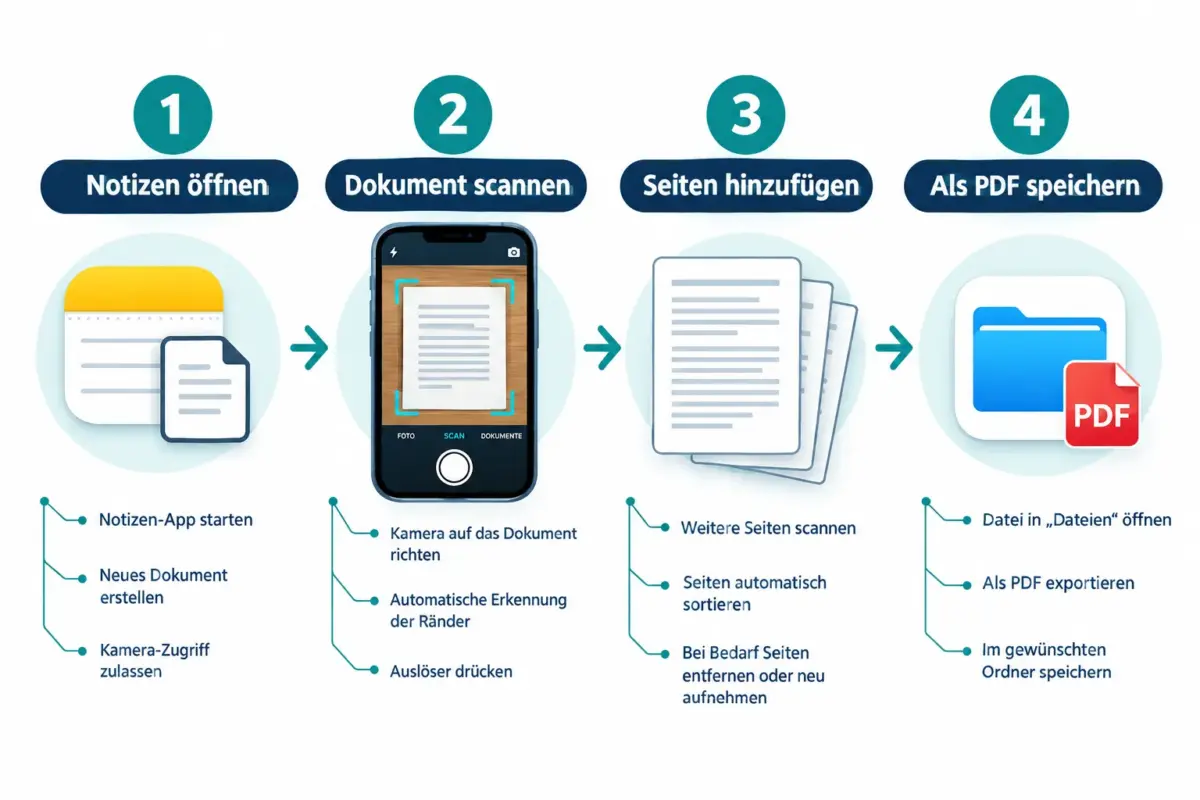
Methode 1: Über die Notizen-App
- Eine neue oder bestehende Notiz öffnen.
- Auf das Kamera-Symbol tippen und „Dokumente scannen“ wählen.
- Das iPhone auf das Dokument halten, bis der automatische Modus die Seite erkennt und aufnimmt.
- Bei Bedarf weitere Seiten hinzufügen, dann auf „Sichern“ tippen.
- Den Scan antippen, dann auf den Pfeil nach unten tippen und „In Dateien sichern“ wählen, um die PDF zu speichern.
Methode 2: Über die Dateien-App
- Die Dateien-App öffnen und zum gewünschten Zielordner navigieren.
- Oben rechts auf die drei Punkte („Mehr“) tippen.
- „Dokumente scannen“ wählen, scannen und auf „Behalten“ tippen.
- Der Scan wird direkt als PDF im ausgewählten Ordner gespeichert.
Methode 3: Über die Vorschau-App
Die Vorschau-App auf dem iPhone erkennt Seiten automatisch, erlaubt das Wechseln zwischen Auto- und Manuell-Modus und speichert mehrere Seiten als eine PDF-Datei. Sie eignet sich besonders, wenn man das Ergebnis sofort als PDF prüfen will.
Tipp: Der Start über die Dateien-App ist dann am sinnvollsten, wenn man bereits weiß, in welchem Ordner oder welcher Cloud-Ablage die PDF landen soll. Das spart nachträgliches Verschieben.
Kann ich mit der Notizen-App mehrere Seiten in eine PDF scannen?
Ja, die Notizen-App unterstützt mehrseitiges Scannen in einem einzigen Vorgang. Nach dem Erfassen der ersten Seite kann man einfach weiterblättern und weitere Seiten scannen, bevor man auf „Sichern“ tippt. Alle Seiten werden dann als eine zusammenhängende PDF-Datei gespeichert.
Das gleiche gilt für die Dateien-App und die Vorschau-App. In allen drei Fällen zeigt das Interface einen Seitenzähler an, sodass man den Überblick behält. Mehrseitige Scans sind besonders praktisch für Verträge, Formulare oder mehrseitige Berichte.
Häufiger Fehler: Wer nach jeder Seite auf „Sichern“ tippt, erstellt mehrere einzelne PDFs statt einer zusammenhängenden Datei. Den Scan erst nach der letzten Seite abschließen.
Erstellt Apples eingebauter Scanner automatisch durchsuchbare PDFs?
Nein, Apples native Scan-Funktionen in Notizen, Dateien und Vorschau erzeugen standardmäßig keine durchsuchbaren PDFs. Die gespeicherte Datei ist eine bildbasierte PDF, kein Dokument mit Textebene.
Apple setzt auf Live Text, um Text in gespeicherten Fotos und PDFs sichtbar zu machen, aber diese Funktion ist kein vollwertiger OCR-Export. Die erzeugte PDF enthält keinen eingebetteten, durchsuchbaren Text im Sinne einer klassischen OCR-Verarbeitung. Wer wirklich durchsuchbare PDFs braucht, muss entweder eine Drittanbieter-App verwenden oder die gescannte PDF nachträglich durch ein OCR-Tool laufen lassen.
Welche App ist die beste kostenlose Option zum Scannen auf dem iPhone?
Für die meisten Nutzer sind Adobe Scan und Google Drive die stärksten kostenlosen Optionen mit OCR-Funktion.
| App | OCR | Kostenlos | Besonderheit |
|---|---|---|---|
| Adobe Scan | Ja, automatisch | Ja (mit Adobe-Konto) | Direkte Acrobat-Integration |
| Google Drive | Ja, nach Upload | Ja | Suche über Drive-Oberfläche |
| Scanner Pro | Ja | Basisversion kostenlos | Hohe Scan-Qualität, Geschäftsfokus |
| Notizen (Apple) | Nein (nur Live Text) | Ja | Einfachste Bedienung, kein OCR-Export |
Wahl nach Anwendungsfall:
- Privatnutzer, die gelegentlich Belege scannen: Notizen-App reicht aus
- Nutzer, die PDFs durchsuchen wollen: Adobe Scan oder Google Drive
- Geschäftliche Nutzung mit vielen Dokumenten: Scanner Pro oder Adobe Acrobat
Welche App eignet sich am besten für Geschäftsdokumente?
Für Geschäftsdokumente empfiehlt sich Adobe Scan in Kombination mit Adobe Acrobat oder Scanner Pro. Beide Apps bieten automatische Kantenerkennung, Helligkeits- und Kontrastanpassung, Stapelverarbeitung mehrerer Seiten und direkte OCR-Verarbeitung vor dem Speichern.
Adobe Scan speichert direkt in Adobe Document Cloud und ermöglicht das Bearbeiten, Signieren und Teilen von PDFs aus einer einzigen Oberfläche. Scanner Pro punktet mit hoher Bildqualität und flexiblen Cloud-Exportoptionen (iCloud, Dropbox, Google Drive). Für Teams, die bereits in der Google-Welt arbeiten, ist Google Drive die naheliegendste Lösung, da gescannte PDFs dort automatisch durchsuchbar werden.
Wie mache ich eine bereits gescannte PDF nachträglich durchsuchbar?
Eine bereits gescannte, bildbasierte PDF kann nachträglich durch OCR in eine durchsuchbare PDF umgewandelt werden. Das geht auf dem iPhone über:
- Adobe Acrobat (App): PDF öffnen, auf „PDF bearbeiten“ tippen, Acrobat erkennt automatisch, dass OCR benötigt wird, und bietet die Verarbeitung an.
- Google Drive: Die PDF in Drive hochladen, dann mit Google Docs öffnen. Drive wendet dabei automatisch OCR an und erzeugt ein bearbeitbares Dokument, das als PDF re-exportiert werden kann.
- Am Mac: Mit der Vorschau-App oder Adobe Acrobat am Mac lassen sich iPhone-Scans per OCR verarbeiten, wenn man die PDF über iCloud synchronisiert.
Wie lange dauert das? Eine einzelne Seite wird in der Regel in wenigen Sekunden verarbeitet. Ein 20-seitiges Dokument kann je nach App und Verbindungsgeschwindigkeit 30 Sekunden bis zwei Minuten benötigen.
Kann ich Dokumente direkt in iCloud Drive scannen und speichern?
Ja, das ist einer der schnellsten Workflows für iPhone-Nutzer. Über die Dateien-App lässt sich ein iCloud-Drive-Ordner direkt als Speicherziel wählen, bevor der Scan beginnt. Die fertige PDF landet dann automatisch in iCloud und ist auf allen Apple-Geräten verfügbar.
Der Vorteil: Kein nachträgliches Verschieben oder Teilen nötig. Die PDF ist sofort auf Mac, iPad und anderen iPhones sichtbar, sofern iCloud Drive aktiviert ist.
Warum ist meine gescannte PDF nicht durchsuchbar?
Es gibt vier häufige Ursachen:
- Kein OCR angewendet: Die verwendete App hat keinen OCR-Schritt durchgeführt. Lösung: App mit OCR-Funktion verwenden oder PDF nachträglich verarbeiten.
- Schlechte Bildqualität: Zu wenig Licht, Bewegungsunschärfe oder ein schiefer Winkel machen OCR unzuverlässig. Das iPhone sollte parallel zur Dokumentoberfläche gehalten werden, bei gutem Licht.
- Handschrift statt Druck: OCR funktioniert bei gedrucktem Text deutlich besser als bei Handschrift. Handschriftliche Notizen können gescannt werden, aber die Erkennungsrate ist deutlich geringer und hängt stark von der Schriftklarheit ab.
- Falsches Dateiformat: Wenn der Scan als JPEG statt als PDF gespeichert wurde, fehlt die PDF-Struktur für eine Textebene. Immer auf „Als PDF speichern“ achten.
Welche Dateigröße sollte eine gescannte PDF haben?
Eine gut gescannte, einseitige A4-PDF liegt typischerweise zwischen 200 KB und 1 MB. Mehrseitige Dokumente wachsen entsprechend.
Zu große Dateien entstehen meist durch zu hohe Scan-Auflösung oder fehlende Komprimierung. Für normale Bürodokumente reicht eine Auflösung von 300 dpi aus, was sowohl gute Lesbarkeit als auch handhabbare Dateigrößen garantiert. Höhere Auflösungen (600 dpi) sind nur für technische Zeichnungen oder feine Drucke nötig.
Viele Scanner-Apps bieten eine Komprimierungsoption beim Speichern. Für den E-Mail-Versand empfiehlt sich „Mittel“ oder „Klein“, für die Archivierung „Hoch“ oder „Original“.
Kann ich handschriftliche Notizen scannen und durchsuchbar machen?
Ja, aber mit Einschränkungen. OCR-Apps können Handschrift erkennen, die Erkennungsrate ist jedoch deutlich geringer als bei gedrucktem Text. Saubere, gut lesbare Blockschrift wird zuverlässiger erkannt als verbundene Schreibschrift oder schnelle Mitschriften.
Für handschriftliche Notizen gilt: gutes Licht, klarer Kontrast zwischen Stift und Papier, und eine möglichst ebene Aufnahme ohne Schatten. Adobe Scan und Google Drive liefern bei Handschrift bessere Ergebnisse als die nativen Apple-Tools, garantieren aber keine fehlerfreie Erkennung.
FAQ
Kann ich mit dem iPhone Dokumente scannen, ohne eine App herunterzuladen? Ja. Die Notizen-App, die Dateien-App und die Vorschau-App sind auf jedem iPhone mit iOS 16 oder neuer vorinstalliert und ermöglichen das Scannen und Speichern als PDF ohne zusätzliche Downloads.
Ist Adobe Scan wirklich kostenlos? Adobe Scan ist kostenlos nutzbar, erfordert aber ein Adobe-Konto (kostenlose Registrierung). Erweiterte Funktionen wie die direkte Bearbeitung in Acrobat sind Teil kostenpflichtiger Acrobat-Abonnements.
Wie scanne ich ein Dokument mit dem iPhone und speichere es direkt als PDF? Über die Dateien-App: Zielordner öffnen, auf die drei Punkte tippen, „Dokumente scannen“ wählen, scannen und auf „Behalten“ tippen. Die Datei wird sofort als PDF im gewählten Ordner gespeichert.
Kann ich eine gescannte PDF auf dem iPhone signieren? Ja. In der Notizen-App und in der Dateien-App kann man PDFs mit dem Finger oder Apple Pencil unterschreiben. Über die Markup-Funktion lässt sich eine Unterschrift einfügen und speichern.
Wie benenne ich gescannte PDFs sinnvoll? Ein klares Schema hilft: Datum + Dokumenttyp + Absender, zum Beispiel „2026-10-19_Rechnung_Telekom“. Das erleichtert die Suche erheblich, besonders wenn viele Dokumente in iCloud oder Google Drive liegen.
Funktioniert OCR auch auf Deutsch? Ja. Adobe Scan, Google Drive und Scanner Pro unterstützen OCR für deutsche Texte. Die Erkennungsqualität bei deutschen Dokumenten ist vergleichbar mit Englisch, solange die Bildqualität gut ist.
Kann ich eine gescannte PDF direkt per E-Mail versenden? Ja. Aus der Notizen-App oder Dateien-App lässt sich die PDF über das Teilen-Symbol direkt per E-Mail, AirDrop oder andere Apps versenden.
Was ist der Unterschied zwischen dem Scannen in Notizen und in der Dateien-App? Notizen eignet sich, wenn man den Scan in einer bestehenden Notiz ablegen oder mit anderen Inhalten kombinieren will. Die Dateien-App ist besser, wenn man die PDF direkt in einem bestimmten Ordner oder einer Cloud-Ablage speichern möchte.
Wie viele Seiten kann ich in einem Scan erfassen? Es gibt keine feste Seitenbegrenzung in den Apple-Apps. Praktisch sind Scans von 10 bis 30 Seiten problemlos möglich. Sehr lange Dokumente können je nach Gerät und Speicher länger zum Verarbeiten brauchen.
Kann ich eine gescannte PDF nachträglich um Seiten ergänzen? In der Notizen-App lässt sich ein bestehender Scan antippen und über das Kamera-Symbol um weitere Seiten erweitern. In der Dateien-App ist das nicht direkt möglich, dafür eignen sich Apps wie Adobe Acrobat oder PDF Expert.
Fazit
Das iPhone bietet im Jahr 2026 ausgereifte Bordmittel, um Dokumente schnell und unkompliziert als PDF zu scannen. Für reine Archivierung und den gelegentlichen Scan reichen Notizen-App oder Dateien-App vollständig aus. Wer jedoch wirklich durchsuchbare PDFs benötigt, bei denen Text kopiert, markiert und per Stichwort gefunden werden kann, kommt an einer OCR-fähigen App nicht vorbei.
Konkrete nächste Schritte:
- Für den Einstieg: Einen Testdokument-Scan über die Dateien-App durchführen und das Ergebnis in iCloud Drive speichern.
- Für durchsuchbare PDFs: Adobe Scan oder Google Drive installieren und denselben Scan wiederholen, um den Unterschied zu sehen.
- Ein einheitliches Dateibenennungsschema festlegen (Datum + Typ + Absender) und einen Ordner in iCloud Drive oder Google Drive dafür anlegen.
- Handschriftliche Notizen mit Adobe Scan testen und die OCR-Qualität prüfen, bevor man sich auf die Erkennungsgenauigkeit verlässt.
Wer diese vier Schritte umsetzt, hat einen funktionierenden, papierlosen Dokumenten-Workflow auf dem iPhone, der sich mit jedem Cloud-Dienst und jedem Bürosystem verbinden lässt.
Meta-Titel: Dokumente mit iPhone scannen und als PDF speichern
Meta-Beschreibung: So scannen Sie Dokumente mit dem iPhone und speichern sie als durchsuchbare PDFs, mit Notizen-App, Dateien-App, Adobe Scan und OCR-Tipps für 2026.
Hinterlasse jetzt einen Kommentar