
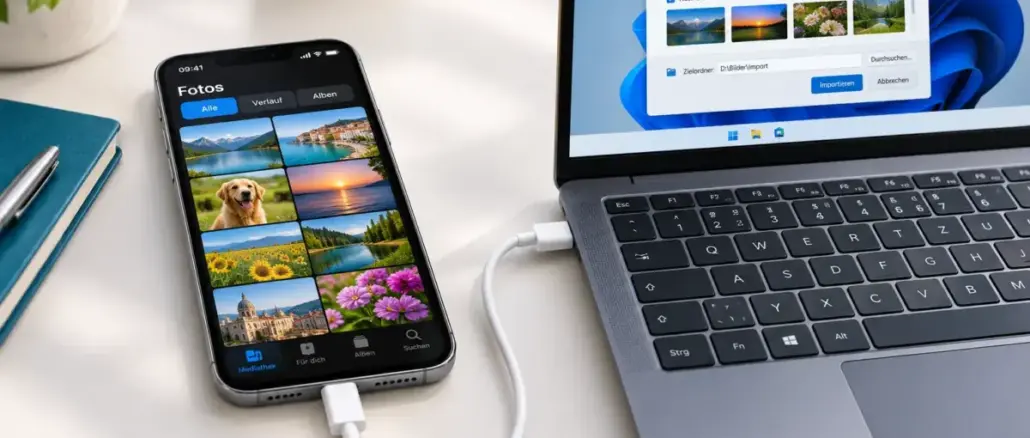
Fotos lassen sich ohne iCloud per USB-Kabel, über die Windows-Fotos-App, den Datei-Explorer oder WLAN-Tools direkt vom iPhone auf den PC übertragen. Die zuverlässigste Methode bleibt USB mit der Windows-Fotos-App oder dem Datei-Explorer, da beide vollständig offline funktionieren und keine Cloud-Dienste benötigen.
Wichtigste Erkenntnisse
- USB ist die schnellste und sicherste Methode für große Fotomengen, da keine Internetverbindung nötig ist.
- Drei Grundvoraussetzungen für eine erfolgreiche USB-Übertragung: entsperrtes iPhone, vertrauenswürdiger PC, datenfähiges Kabel.
- Die Windows-Fotos-App und der Datei-Explorer funktionieren beide ohne iTunes und ohne iCloud.
- HEIC-Dateien (Apples Standardformat) müssen unter Windows möglicherweise konvertiert oder per Codec-Erweiterung geöffnet werden.
- Live Photos werden als HEIC-Bild plus MOV-Videodatei übertragen, beide Dateien müssen kopiert werden.
- WLAN-Tools wie Documents by Readdle ermöglichen kabellose Übertragung ohne iCloud, sind aber langsamer bei großen Mengen.
- Google Fotos ist eine iCloud-freie Cloud-Alternative, erfordert aber eine Internetverbindung.
- Videos lassen sich auf dieselbe Weise wie Fotos übertragen, benötigen jedoch deutlich mehr Speicherplatz und Zeit.
- Übertragene Fotos werden nicht automatisch vom iPhone gelöscht, außer man wählt diese Option ausdrücklich.
Fotos vom iPhone per USB-Kabel auf den Windows-PC übertragen
Die USB-Übertragung ist die direkteste Methode, um Fotos vom iPhone auf einen Windows-PC zu kopieren. Kein iCloud-Konto, kein WLAN, kein iTunes erforderlich.
Schritt-für-Schritt-Anleitung:
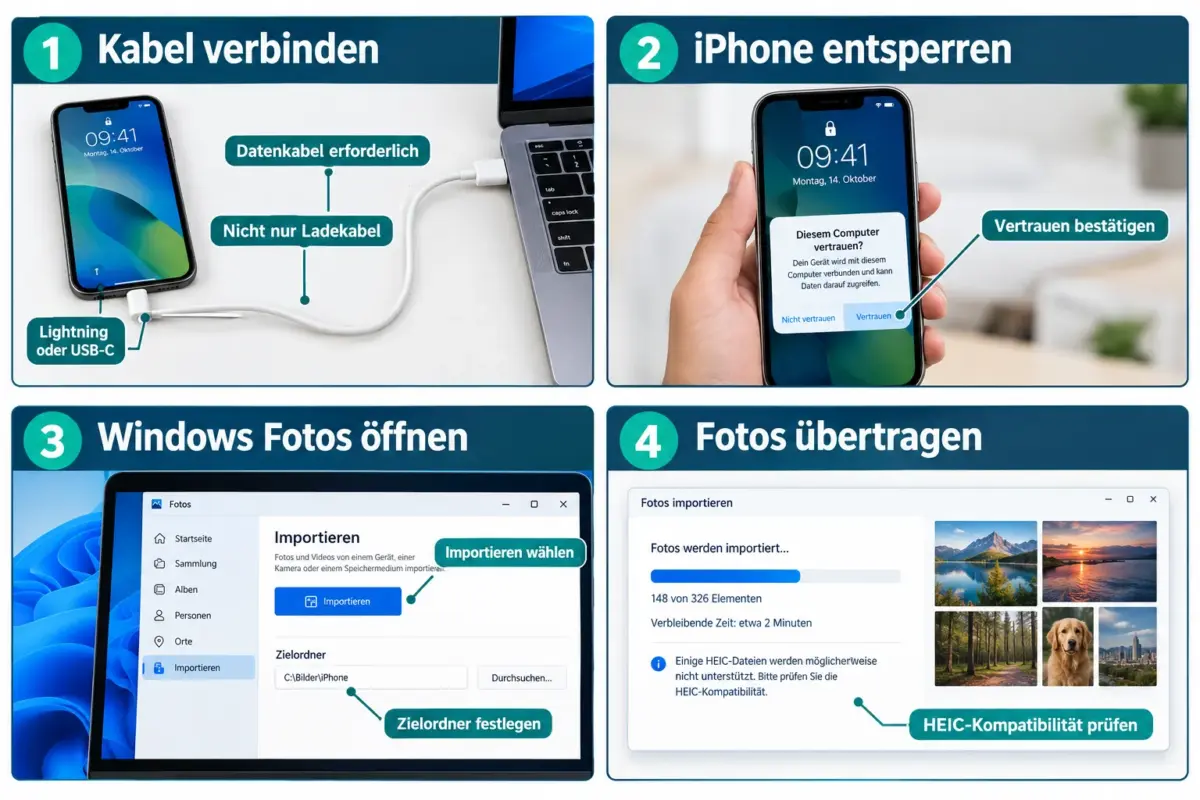
- iPhone mit einem datenfähigen USB-Kabel (Lightning oder USB-C) mit dem PC verbinden.
- iPhone entsperren und auf dem Display „Diesem Computer vertrauen“ antippen.
- Unter Windows die „Apple Devices“-App öffnen (ab 2026 Apples empfohlene Methode für Windows) oder direkt die Windows-Fotos-App starten.
- In der Fotos-App oben links auf „Importieren“ klicken, dann „Von einem USB-Gerät“ wählen.
- Zielordner festlegen und gewünschte Fotos auswählen.
- Auf „Importieren“ klicken, bis der Vorgang abgeschlossen ist.
Wichtig: Nur ein Datenkabel verwenden, kein reines Ladekabel. Viele günstige USB-Kabel übertragen keine Daten.
Fotos mit dem Windows-Datei-Explorer direkt vom iPhone kopieren
Ja, das funktioniert ohne jede zusätzliche Software. Nach dem Verbinden des iPhones erscheint es im Datei-Explorer als tragbares Gerät mit einem DCIM-Ordner, der alle Fotos und Videos enthält.
Vorgehen:
- Datei-Explorer öffnen (Windows-Taste + E).
- Unter „Dieser PC“ das iPhone anklicken.
- Den Ordner „Internal Storage“ > „DCIM“ öffnen.
- Fotos per Drag-and-Drop oder Kopieren/Einfügen in einen lokalen Ordner verschieben.
Hinweis zu HEIC: Fotos im HEIC-Format werden im Datei-Explorer angezeigt, lassen sich aber ohne den „HEIF Image Extensions“-Codec aus dem Microsoft Store nicht in der Vorschau anzeigen. Wer JPEG bevorzugt, kann im iPhone unter Einstellungen > Kamera > Formate auf „Maximale Kompatibilität“ umstellen, bevor Fotos aufgenommen werden.
Fotos vom iPhone auf den PC übertragen ohne iTunes oder iCloud
Sowohl iTunes als auch iCloud sind für die Fotoübertragung auf Windows nicht erforderlich. Die Windows-Fotos-App, der Datei-Explorer und Drittanbieter-Tools funktionieren alle völlig unabhängig davon.
Drei iCloud-freie Optionen im Vergleich:
| Methode | Kabel nötig? | Software nötig? | Geschwindigkeit |
|---|---|---|---|
| USB + Windows Fotos | Ja | Vorinstalliert | Sehr schnell |
| USB + Datei-Explorer | Ja | Keine | Sehr schnell |
| WLAN-Tool (z. B. Documents) | Nein | App erforderlich | Mittel |
Was tun, wenn das iPhone am PC nicht erkannt wird?
Das iPhone wird nicht erkannt, wenn das Kabel nur zum Laden dient, das Gerät gesperrt ist oder der PC dem iPhone noch nicht vertraut. Diese drei Punkte lösen die meisten Verbindungsprobleme.
Checkliste zur Fehlerbehebung:
- Kabel tauschen: Ein anderes, nachweislich datenfähiges Kabel testen.
- iPhone entsperren: Das Display muss aktiv und entsperrt sein, wenn das Kabel eingesteckt wird.
- „Vertrauen“ bestätigen: Auf dem iPhone-Display den Dialog „Diesem Computer vertrauen“ antippen.
- USB-Anschluss wechseln: Einen anderen USB-Port am PC probieren, idealerweise USB 3.0.
- Apple Devices App installieren: Diese App (Nachfolger von iTunes für Windows) stellt die nötigen Treiber bereit.
- PC neu starten: Nach der Installation der Apple Devices App ist ein Neustart oft nötig.
Häufiger Fehler: Das iPhone nach dem Entsperren wieder sperren lassen, bevor der Import beginnt. Das Gerät während der Übertragung entsperrt lassen.
Fotos kabellos vom iPhone auf den PC übertragen ohne iCloud
Kabellose Übertragung ohne iCloud ist möglich, wenn iPhone und PC im selben WLAN-Netzwerk sind. Tools wie Documents by Readdle oder browserbasierte Dienste wie Snapdrop (lokales Netzwerk) ermöglichen dies direkt.
So funktioniert es mit Documents by Readdle:
- App auf dem iPhone installieren und öffnen.
- Im Browser des PCs die angezeigte lokale IP-Adresse eingeben.
- Fotos im Browser auswählen und herunterladen.
AirDrop-Hinweis: AirDrop funktioniert ausschließlich zwischen Apple-Geräten. Für Windows-PCs ist AirDrop keine Option.
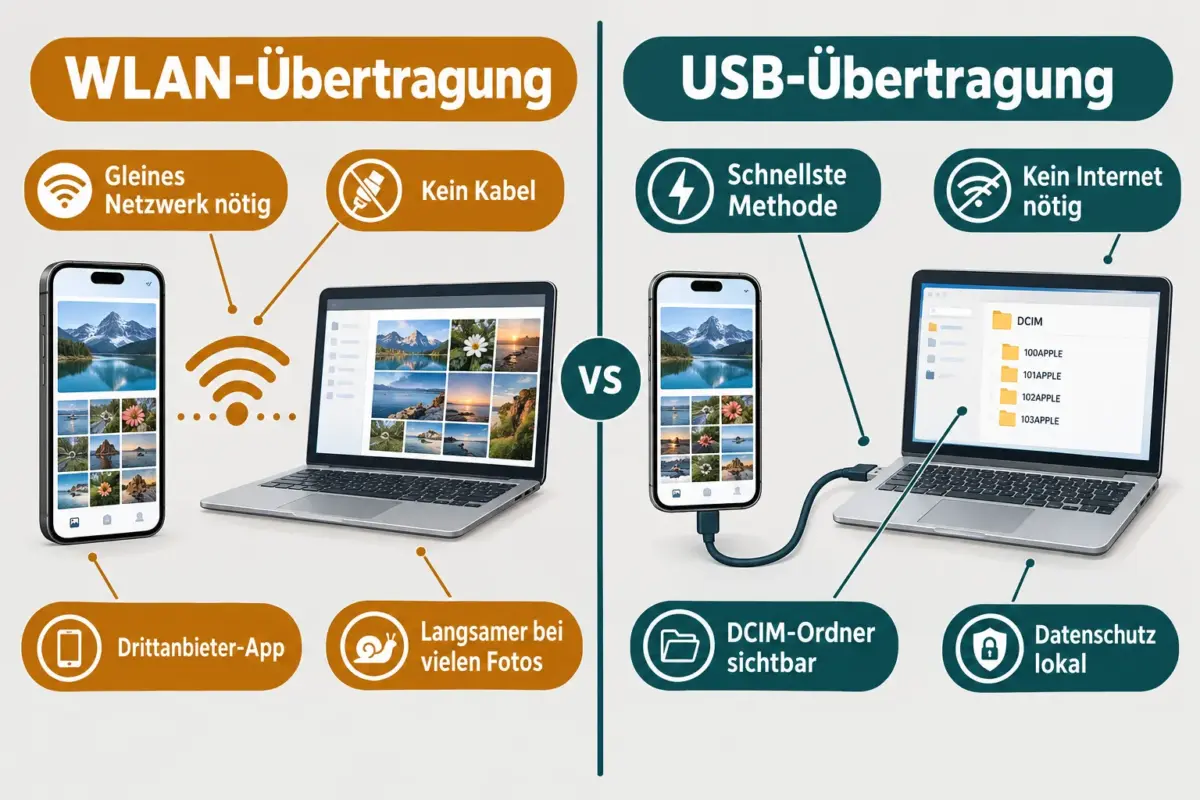
Wann WLAN sinnvoll ist: Bei wenigen Fotos oder wenn kein Kabel zur Hand ist. Für 1.000 Fotos oder mehr ist USB deutlich schneller.
Die schnellste Methode für 1.000 Fotos oder mehr
Für große Fotomengen ist USB mit dem Datei-Explorer die schnellste Methode, da keine App-Logik den Prozess verlangsamt. USB 3.0 überträgt mehrere Gigabyte in Minuten.
Empfehlung nach Menge:
- Unter 100 Fotos: Windows-Fotos-App per USB, bequem und übersichtlich.
- 100 bis 1.000 Fotos: Datei-Explorer, DCIM-Ordner direkt kopieren.
- Über 1.000 Fotos: DCIM-Ordner komplett in einen lokalen Ordner kopieren, dann sortieren.
Tipp für RAW-Fotos: iPhone-RAW-Dateien (DNG-Format, bei neueren Modellen mit ProRAW) werden im DCIM-Ordner gespeichert und lassen sich wie normale Fotos kopieren. Für die Bearbeitung ist ein RAW-fähiges Programm wie Adobe Lightroom oder RawTherapee nötig.
Werden Fotos nach der Übertragung vom iPhone gelöscht?
Nein, das Kopieren von Fotos auf den PC löscht sie nicht automatisch vom iPhone. Nur wenn in der Windows-Fotos-App ausdrücklich „Nach dem Import löschen“ gewählt wird, werden die Originale entfernt.
Empfehlung: Erst übertragen, dann prüfen, ob alle Fotos korrekt auf dem PC angekommen sind, und erst danach manuell auf dem iPhone löschen.
Können Videos genauso wie Fotos übertragen werden?
Ja. Videos im iPhone-Speicher liegen ebenfalls im DCIM-Ordner und lassen sich auf dieselbe Weise wie Fotos übertragen. Die Windows-Fotos-App importiert Videos zusammen mit Fotos in einem Durchgang.
Zu beachten:
- Videos sind deutlich größer als Fotos. Ein 4K-Video kann mehrere Gigabyte umfassen.
- Live Photos bestehen aus einer HEIC-Bilddatei und einer kurzen MOV-Videodatei. Beide Dateien müssen kopiert werden, damit das Live Photo vollständig erhalten bleibt.
- MOV-Dateien lassen sich unter Windows mit dem VLC Media Player oder nach Installation des entsprechenden Codecs im Windows Media Player abspielen.
Alternativen zu iCloud für iPhone-Fotos auf dem PC
Wer keine lokale USB-Übertragung möchte, aber trotzdem kein iCloud nutzen will, kann auf andere Cloud-Dienste zurückgreifen. Google Fotos ist die verbreitetste Alternative: Die iPhone-App lädt Fotos automatisch hoch, am PC werden sie im Browser oder per Desktop-App heruntergeladen.
Weitere Alternativen:
- Microsoft OneDrive: Lädt iPhone-Fotos automatisch hoch, direkte Windows-Integration.
- Dropbox: Plattformübergreifend, automatischer Kamera-Upload möglich.
- Amazon Photos: Unbegrenzte Fotospeicherung für Prime-Mitglieder.
Wähle USB, wenn: Datenschutz Priorität hat, kein stabiles Internet vorhanden ist oder sehr große Mengen übertragen werden sollen. Cloud-Dienste eignen sich besser für automatische Backups im Hintergrund.
Häufig gestellte Fragen
Muss iTunes installiert sein, um Fotos per USB zu übertragen? Nein. Seit 2026 ersetzt die „Apple Devices“-App iTunes unter Windows für Geräteverbindungen. Für reine Fotoübertragungen reicht auch der Datei-Explorer ohne jede Apple-Software.
Warum zeigt der Datei-Explorer nur leere Ordner im DCIM-Verzeichnis? Das iPhone muss entsperrt sein und dem PC vertrauen. Außerdem muss in den iPhone-Einstellungen unter „Fotos“ die Option auf „Originale laden“ statt „Optimierter iPhone-Speicher“ gesetzt sein, damit alle Originaldateien lokal vorhanden sind.
Wie öffne ich HEIC-Dateien unter Windows? Den „HEIF Image Extensions“-Codec kostenlos aus dem Microsoft Store installieren. Danach lassen sich HEIC-Dateien direkt in der Windows-Fotoanzeige öffnen.
Kann ich Fotos vom iPhone auf einen Windows 10-PC übertragen? Ja. Die Windows-Fotos-App und der Datei-Explorer funktionieren auf Windows 10 und Windows 11 gleichermaßen.
Was ist der Unterschied zwischen „Importieren“ und „Kopieren“ im Datei-Explorer? Beim Importieren über die Fotos-App werden Fotos automatisch nach Datum sortiert in Unterordner abgelegt. Beim Kopieren im Datei-Explorer bleibt die originale Ordnerstruktur des iPhones erhalten.
Werden Live Photos vollständig übertragen? Ja, wenn beide Dateien (HEIC + MOV) kopiert werden. Die Fotos-App überträgt beide automatisch. Im Datei-Explorer müssen beide Dateien manuell ausgewählt werden.
Kann ich Fotos drahtlos ohne eine App übertragen? Browserbasierte Tools wie Snapdrop ermöglichen die Übertragung über das lokale Netzwerk ohne App-Installation auf dem PC. Auf dem iPhone ist jedoch ein kompatibler Browser nötig.
Wie lange dauert die Übertragung von 500 Fotos per USB? Bei durchschnittlicher Fotogröße von 3-5 MB pro HEIC-Datei und USB 3.0 dauert die Übertragung von 500 Fotos in der Regel unter zwei Minuten.
Fazit
Fotos ohne iCloud vom iPhone auf den PC zu übertragen ist 2026 einfacher denn je. Für die meisten Nutzer ist USB mit der Windows-Fotos-App oder dem Datei-Explorer die beste Wahl: schnell, zuverlässig, vollständig offline und ohne Cloud-Abhängigkeit.
Konkrete nächste Schritte:
- Ein datenfähiges USB-Kabel und die Apple Devices App bereitstellen.
- Für HEIC-Dateien den kostenlosen HEIF-Codec aus dem Microsoft Store installieren.
- Bei der ersten Verbindung „Diesem Computer vertrauen“ auf dem iPhone bestätigen.
- Für kabellose Übertragungen Documents by Readdle oder ein lokales Netzwerk-Tool testen.
- Nach der Übertragung den Zielordner prüfen, bevor Fotos vom iPhone gelöscht werden.
Wer regelmäßig große Fotoarchive sichert, profitiert davon, einmal eine klare Ordnerstruktur auf dem PC anzulegen und den Importvorgang zu automatisieren, etwa durch geplante USB-Sitzungen statt sporadischer Cloud-Synchronisierung.
Meta-Titel: Fotos iPhone auf PC ohne iCloud: USB & WLAN Guide
Meta-Beschreibung: Fotos vom iPhone auf den PC übertragen ohne iCloud: USB-Kabel, Windows Fotos, Datei-Explorer und WLAN-Methoden erklärt. Inkl. HEIC-Tipps und Fehlerbehebung.
Hinterlasse jetzt einen Kommentar