
Das iCloud-Backup sichert Geräteeinstellungen, App-Daten, Kontakte, Nachrichten und Fotos, aber nur dann, wenn diese nicht bereits über separate iCloud-Dienste synchronisiert werden. Wer versteht, was gespeichert wird und was nicht, kann Datenverluste vermeiden und ein iPhone nach einem Defekt oder Gerätewechsel zuverlässig wiederherstellen.
Das Wichtigste auf einen Blick
- Das iCloud-Backup speichert alle Daten, die nicht bereits über iCloud synchronisiert werden, darunter Geräteeinstellungen, App-Daten, Kontakte, Kalendereinträge und Nachrichten.
- Fotos und Videos werden nur dann ins Backup aufgenommen, wenn iCloud-Fotos deaktiviert ist.
- Nachrichten landen nur im Backup, wenn „Nachrichten in iCloud“ ausgeschaltet ist. Ist der Dienst aktiv, speichert das Backup stattdessen den Verschlüsselungsschlüssel.
- Apple Pay, Face ID, Touch ID und in anderen Cloud-Diensten gespeicherte Daten sind vom Backup ausgeschlossen.
- Für eine Wiederherstellung muss das Gerät auf den Begrüßungsbildschirm zurückgesetzt sein, bevor ein Backup ausgewählt werden kann.
- Das automatische Backup läuft täglich über WLAN, sofern das Gerät gesperrt, mit Strom verbunden und mit WLAN verbunden ist.
- Der kostenlose iCloud-Speicher beträgt 5 GB. Wer mehr benötigt, muss auf einen kostenpflichtigen iCloud+-Plan upgraden.
- iCloud-Backups sind durch Apples Verschlüsselungs- und Schlüsselverwaltungsmodell geschützt. Zusätzlich empfiehlt sich die Zwei-Faktor-Authentifizierung für das Apple-Konto.
Was wird beim iCloud-Backup genau gespeichert?
Das iCloud-Backup erfasst alle Informationen und Einstellungen auf dem Gerät, die nicht bereits über iCloud synchronisiert werden. Dazu zählen unter anderem:
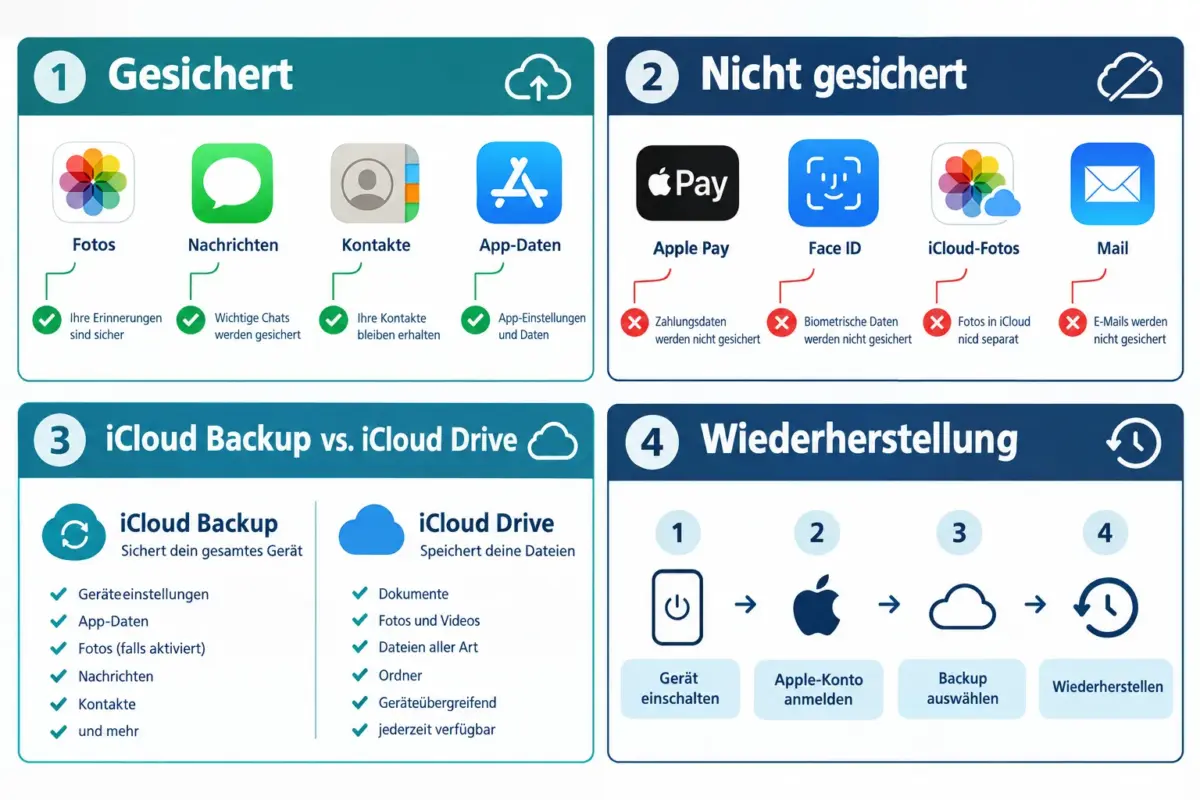
- Geräteeinstellungen (z. B. WLAN-Passwörter, Anzeigeoptionen, Benachrichtigungseinstellungen)
- App-Daten von Apple-Apps und Drittanbieter-Apps
- Kontakte, Kalendereinträge, Erinnerungen und Notizen (sofern nicht über iCloud synchronisiert)
- Fotos und Videos auf dem Gerät, wenn iCloud-Fotos deaktiviert ist
- Nachrichten, SMS und MMS, wenn „Nachrichten in iCloud“ ausgeschaltet ist
- HomeKit-Konfiguration und Medical ID-Daten
- Sprachmemos-Passwort und Visual Voicemail-Passwort
- Home-Bildschirm-Layout und App-Anordnung
- Kaufhistorie für Musik, Filme, Serien, Apps und Bücher (die Inhalte selbst werden erneut heruntergeladen)
Das Backup sichert den Zustand des Geräts zu einem bestimmten Zeitpunkt. Je aktueller das Backup, desto weniger Daten gehen bei einem Gerätewechsel verloren.
Welche Daten sind nicht im iCloud-Backup enthalten?
Das iCloud-Backup schließt Daten aus, die bereits anderweitig gesichert oder aus Sicherheitsgründen nicht übertragbar sind. Folgendes wird nicht gesichert:
- Apple Pay-Informationen und -Einstellungen
- Face ID und Touch ID-Daten (müssen nach einer Wiederherstellung neu eingerichtet werden)
- Inhalte aus anderen Cloud-Diensten wie Gmail, Exchange oder Google Drive
- Apple Mail-Inhalte
- iCloud Music Library und bereits im App Store erworbene Inhalte (werden neu heruntergeladen)
- Offline-Karten
- Fotos und Videos, wenn iCloud-Fotos aktiviert ist (diese liegen bereits in iCloud)
- Nachrichten, wenn „Nachrichten in iCloud“ aktiv ist (stattdessen wird der Verschlüsselungsschlüssel gesichert)
Wichtige Regel: Wenn ein Dienst bereits mit iCloud synchronisiert, ist er im Backup überflüssig und wird weggelassen, um Speicherplatz zu sparen.
Was ist der Unterschied zwischen iCloud-Backup, iCloud-Fotos und Nachrichten in iCloud?
Diese drei Dienste arbeiten unabhängig voneinander und überschneiden sich absichtlich nicht.
| Dienst | Was er tut | Im Backup enthalten? |
|---|---|---|
| iCloud-Backup | Sichert Gerätedaten als Snapshot | Ja, das ist das Backup selbst |
| iCloud-Fotos | Synchronisiert Fotos und Videos laufend | Nein, wenn aktiviert |
| Nachrichten in iCloud | Synchronisiert Nachrichten geräteübergreifend | Nein, nur der Schlüssel wird gesichert |
Das Backup greift also genau dort ein, wo die anderen Dienste aufhören. Wer alle drei aktiviert, hat den umfassendsten Schutz, aber auch den geringsten Speicherbedarf im Backup selbst.
Enthält das iCloud-Backup Fotos und Videos?
Fotos und Videos werden nur dann ins iCloud-Backup aufgenommen, wenn iCloud-Fotos deaktiviert ist. Ist iCloud-Fotos aktiv, liegen die Medien bereits in iCloud und werden nicht doppelt gespeichert. Gesichtserkennung (Personen & Haustiere) wird ebenfalls nur gesichert, wenn iCloud-Fotos ausgeschaltet ist.
Empfehlung: Wer iCloud-Fotos nutzt, sollte sicherstellen, dass alle Fotos vollständig hochgeladen sind, bevor das Gerät gewechselt wird. Anderenfalls können Bilder verloren gehen.
Wie lange dauert ein iCloud-Backup?
Die Dauer hängt von der Datenmenge und der WLAN-Geschwindigkeit ab. Ein erstes Backup kann bei großen Datenmengen mehrere Stunden dauern. Folgebackups sind deutlich schneller, da nur geänderte Daten übertragen werden.
Faktoren, die die Dauer beeinflussen:
- Größe des Backups (typischerweise wenige GB bis über 50 GB)
- Upload-Geschwindigkeit des WLAN-Netzwerks
- Auslastung der iCloud-Server
Praxistipp: Das erste Backup am besten über Nacht durchführen lassen, wenn das Gerät geladen und mit einem stabilen WLAN verbunden ist.
Kann ich mein iPhone kostenlos in iCloud sichern?
Ja, aber nur begrenzt. Apple stellt jedem Apple-Konto 5 GB kostenlosen iCloud-Speicher zur Verfügung. Für die meisten iPhones reicht das nicht aus, da allein App-Daten und Fotos diesen Wert schnell überschreiten.
Wer mehr Speicher benötigt, kann auf iCloud+ upgraden:
- 50 GB für einen kleinen monatlichen Betrag
- 200 GB für Familien oder größere Datenmengen
- 2 TB für umfangreiche Mediatheken
Entscheidungsregel: Wer regelmäßig Fotos macht, viele Apps nutzt oder mehrere Geräte sichert, sollte mindestens den 50-GB-Plan in Betracht ziehen.
Was passiert, wenn der iCloud-Speicher für das Backup nicht ausreicht?
Reicht der verfügbare iCloud-Speicher nicht aus, wird kein neues Backup erstellt. Apple sendet in diesem Fall eine Benachrichtigung. Das letzte erfolgreiche Backup bleibt erhalten, veraltet aber mit der Zeit.
Mögliche Lösungen:
- Nicht benötigte Backups alter Geräte löschen (Einstellungen > Name > iCloud > iCloud-Backup verwalten)
- Daten aus iCloud löschen, die nicht mehr benötigt werden
- Auf einen größeren iCloud+-Plan upgraden
- Alternativ ein lokales Backup über Finder (Mac) oder iTunes (Windows) erstellen
Wie oft erstellt iCloud automatisch ein Backup?
Das automatische iCloud-Backup läuft täglich, wenn alle drei Bedingungen gleichzeitig erfüllt sind:
- Das iPhone ist gesperrt
- Es ist mit WLAN verbunden
- Es ist an eine Stromquelle angeschlossen
Ein manuelles Backup ist jederzeit möglich: Einstellungen > Name > iCloud > iCloud-Backup > „Jetzt sichern“.
Wie stelle ich mein iPhone sicher aus einem iCloud-Backup wieder her?
Eine Wiederherstellung aus dem iCloud-Backup ist der empfohlene Weg, wenn ein neues Gerät eingerichtet oder ein verlorenes Gerät ersetzt wird.
Schritt-für-Schritt-Anleitung:
- Das neue oder zurückgesetzte iPhone einschalten, bis der Begrüßungsbildschirm erscheint.
- Die Einrichtungsschritte befolgen, bis der Bildschirm „Apps & Daten übertragen“ erscheint.
- „Aus iCloud-Backup“ auswählen.
- Mit dem Apple-Konto anmelden.
- Datum und Größe der verfügbaren Backups prüfen und das aktuellste auswählen.
- Das Gerät mit WLAN und Strom verbunden lassen, bis die Wiederherstellung abgeschlossen ist.
- Nach Aufforderung erneut beim Apple-Konto anmelden, um Apps und Käufe wiederherzustellen.
Wichtig: Wurde das Gerät bereits eingerichtet, muss es zuerst unter Einstellungen > Allgemein > iPhone übertragen oder zurücksetzen auf Werkseinstellungen zurückgesetzt werden, bevor ein Backup eingespielt werden kann.
Schlägt die Wiederherstellung fehl, sollte geprüft werden, ob eine stabile WLAN-Verbindung besteht (eine Wiederherstellung über Mobilfunk ist nicht möglich). Über „Alle Backups anzeigen“ kann auch ein älteres Backup ausgewählt werden.
Was sollte ich vor einer Wiederherstellung aus dem iCloud-Backup tun?
Vor dem Restore sollten folgende Punkte geprüft werden:
- Aktuelles Backup erstellen: Einstellungen > Name > iCloud > iCloud-Backup > „Jetzt sichern“
- iOS-Version prüfen: Wurde das Backup mit einer neueren iOS-Version erstellt, installiert das Gerät während der Einrichtung automatisch das erforderliche Update
- Ausreichend Speicher sicherstellen: Das Backup muss vollständig in iCloud vorhanden sein
- Apple-Konto-Zugangsdaten bereithalten: Passwort und Zwei-Faktor-Code werden während der Wiederherstellung benötigt
- WLAN-Zugangsdaten notieren: Nach der Wiederherstellung muss das WLAN erneut eingerichtet werden, falls es nicht im Backup enthalten war
Kann ich nur bestimmte Apps aus einem iCloud-Backup wiederherstellen?
Eine selektive Wiederherstellung einzelner Apps ist über das iCloud-Backup direkt nicht möglich. Das Backup wird immer vollständig eingespielt. Allerdings können nach einer vollständigen Wiederherstellung einzelne App-Daten über die jeweilige App oder über iCloud Drive abgerufen werden, sofern die App eine eigene Cloud-Synchronisierung unterstützt.
Wer feststellt, dass nach einer Wiederherstellung Daten fehlen, sollte unter Einstellungen > Name > iCloud > iCloud-Backup prüfen, ob der betreffende Datentyp überhaupt im Backup enthalten ist.
Ist das iCloud-Backup sicher?
Das iCloud-Backup ist durch Apples Verschlüsselungs- und Schlüsselverwaltungsmodell geschützt. Sensible Daten wie Nachrichten-Konversationen und der zugehörige Verschlüsselungsschlüssel für „Nachrichten in iCloud“ werden innerhalb dieses Sicherheitsrahmens gesichert.
Für maximale Sicherheit empfehlen sich zusätzlich:
- Zwei-Faktor-Authentifizierung für das Apple-Konto aktivieren
- Ein starkes, einzigartiges Passwort für das Apple-Konto verwenden
- Regelmäßig prüfen, welche Geräte Zugriff auf das Apple-Konto haben
Apple Pay, Face ID und Touch ID werden bewusst nicht ins Backup aufgenommen und müssen nach jeder Wiederherstellung neu konfiguriert werden.
Kann ich mehrere iPhones mit demselben iCloud-Konto sichern?
Ja. Mehrere iPhones können dasselbe iCloud-Konto für Backups verwenden. Jedes Gerät erstellt ein eigenes, separates Backup. Der gesamte belegte Speicher aller Backups wird auf das iCloud-Kontingent angerechnet.
Wer mehrere Geräte sichert, sollte den verfügbaren Speicher regelmäßig prüfen und alte Backups nicht mehr genutzter Geräte löschen, um Platz freizugeben.
Häufig gestellte Fragen
Wird das iCloud-Backup auch ohne WLAN erstellt? Nein. Das automatische iCloud-Backup erfordert eine WLAN-Verbindung. Auch eine Wiederherstellung ist ausschließlich über WLAN möglich, nicht über Mobilfunk.
Kann ich ein iCloud-Backup auf ein Android-Gerät übertragen? Nein. iCloud-Backups sind ausschließlich für Apple-Geräte vorgesehen. Für einen Wechsel zu Android bietet Apple die App „Auf iOS wechseln“ an, die Daten direkt überträgt.
Wie lange bewahrt Apple iCloud-Backups auf? Apple löscht ein iCloud-Backup automatisch, wenn es seit mehr als 180 Tagen nicht aktualisiert wurde.
Werden App-Passwörter im Backup gespeichert? Bestimmte Passwörter wie das Visual Voicemail-Passwort werden gesichert. Passwörter aus dem iCloud-Schlüsselbund werden separat über den Schlüsselbund synchronisiert und sind nicht Teil des Backups.
Was passiert mit meinen Apps nach einer Wiederherstellung? Die Apps selbst werden nach der Wiederherstellung erneut aus dem App Store heruntergeladen. Käufe werden automatisch wiederhergestellt, sofern dasselbe Apple-Konto verwendet wird.
Kann ich ein Backup löschen, um Speicher freizugeben? Ja. Unter Einstellungen > Name > iCloud > iCloud-Backup verwalten können einzelne Geräte-Backups gelöscht werden.
Wird der Gerätecode im Backup gespeichert? Nein. Der Gerätecode (PIN oder Passcode) wird nicht im Backup gespeichert und muss nach einer Wiederherstellung neu festgelegt werden.
Sind Gesundheitsdaten im Backup enthalten? Ja, Medical ID-Daten und Gesundheitsdaten der Health-App werden gesichert, sofern diese nicht bereits über iCloud synchronisiert werden.
Fazit
Das iCloud-Backup ist ein zuverlässiges Sicherheitsnetz, aber nur dann, wenn man versteht, wie es mit iCloud-Fotos, „Nachrichten in iCloud“ und anderen Synchronisierungsdiensten zusammenspielt. Wer diese Zusammenhänge kennt, vermeidet böse Überraschungen beim Gerätewechsel.
Konkrete nächste Schritte:
- Einstellungen > Name > iCloud > iCloud-Backup öffnen und prüfen, wann das letzte Backup erstellt wurde.
- „Jetzt sichern“ antippen, um ein aktuelles Backup zu erstellen.
- Prüfen, ob iCloud-Fotos und „Nachrichten in iCloud“ aktiv sind, und die Backup-Strategie entsprechend anpassen.
- Den verfügbaren iCloud-Speicher kontrollieren und bei Bedarf upgraden oder alte Backups löschen.
- Zwei-Faktor-Authentifizierung für das Apple-Konto aktivieren, falls noch nicht geschehen.
Ein regelmäßiges, vollständiges Backup ist die günstigste Versicherung gegen Datenverlust. Der Aufwand dafür ist minimal, der Nutzen im Ernstfall erheblich.
Meta-Titel: iPhone iCloud Backup: Was gesichert wird und wie man wiederherstellt
Meta-Beschreibung: iPhone iCloud Backup erklärt: Was gespeichert wird, was nicht, und wie man sicher wiederherstellt. Schritt-für-Schritt-Anleitung für 2026 auf Deutsch.
Hinterlasse jetzt einen Kommentar