
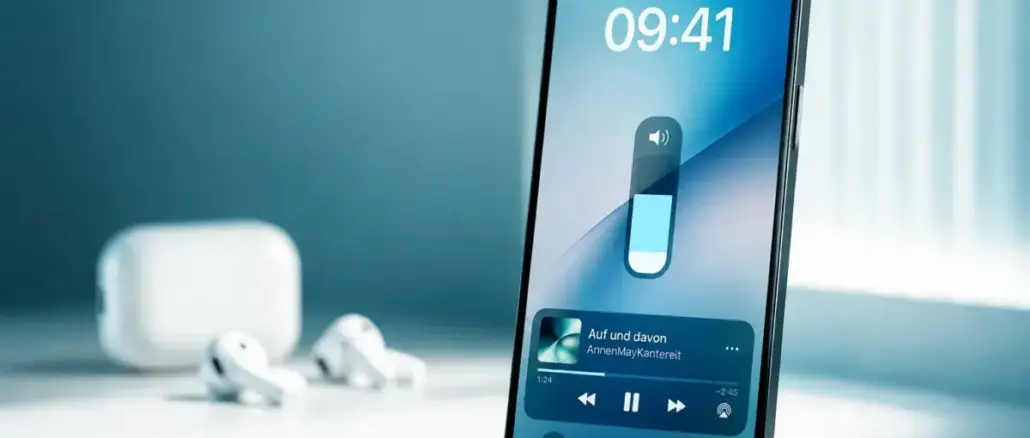
iOS 18.2 führt zwei neue Lautstärkesteuerungen ein: eine Lautstärkebegrenzung für den eingebauten Lautsprecher unter Einstellungen und einen dauerhaften Lautstärkeregler auf dem Sperrbildschirm. Beide Funktionen sind standardmäßig deaktiviert und müssen manuell eingeschaltet werden. Wer lernt, wie man iOS 18 Lautstärkebegrenzung und Sperrbildschirm-Lautstärkeregler nutzt, um das Gehör zu schützen und versehentlich laute Audiowiedergabe zu vermeiden, profitiert von einer einfachen, aber wirkungsvollen Lösung für Alltag und Familieneinsatz.
Wichtigste Erkenntnisse
- Die Lautstärkebegrenzung in iOS 18.2 ist unter Einstellungen > Töne & Haptik > Lautstärkebegrenzung zu finden und begrenzt Medientons auf 20 bis 90 Prozent der Maximallautstärke.
- Alarme, Klingeltöne, Notrufe und Systemtöne werden von der Lautstärkebegrenzung nicht beeinflusst.
- Der Sperrbildschirm-Lautstärkeregler muss unter Einstellungen > Bedienungshilfen > Audio & Visuell > Lautstärkeregler immer anzeigen aktiviert werden.
- Kopfhörer-Sicherheit und Lautstärkebegrenzung sind zwei getrennte Systeme, die sich ideal ergänzen.
- Eltern können die Lautstärkebegrenzung über die Bildschirmzeit sperren, damit Kinder sie nicht umgehen können.
- Die Lautstärkebegrenzung gilt nur für Medientons über den Lautsprecher, nicht für einzelne Apps.
- Für Kopfhörer und AirPods bleibt die Funktion Laute Töne reduzieren unter Kopfhörer-Sicherheit zuständig.
Was ist die Lautstärkebegrenzung in iOS 18?
Die Lautstärkebegrenzung in iOS 18.2 ist eine Systemfunktion, die den maximalen Lautstärkepegel für Medientons über den eingebauten iPhone-Lautsprecher begrenzt. Sie wurde mit iOS 18.2 eingeführt und richtet sich an Nutzer, die unerwartete Lautstärkesprünge vermeiden oder ein dauerhaft ruhigeres Klangniveau bevorzugen.
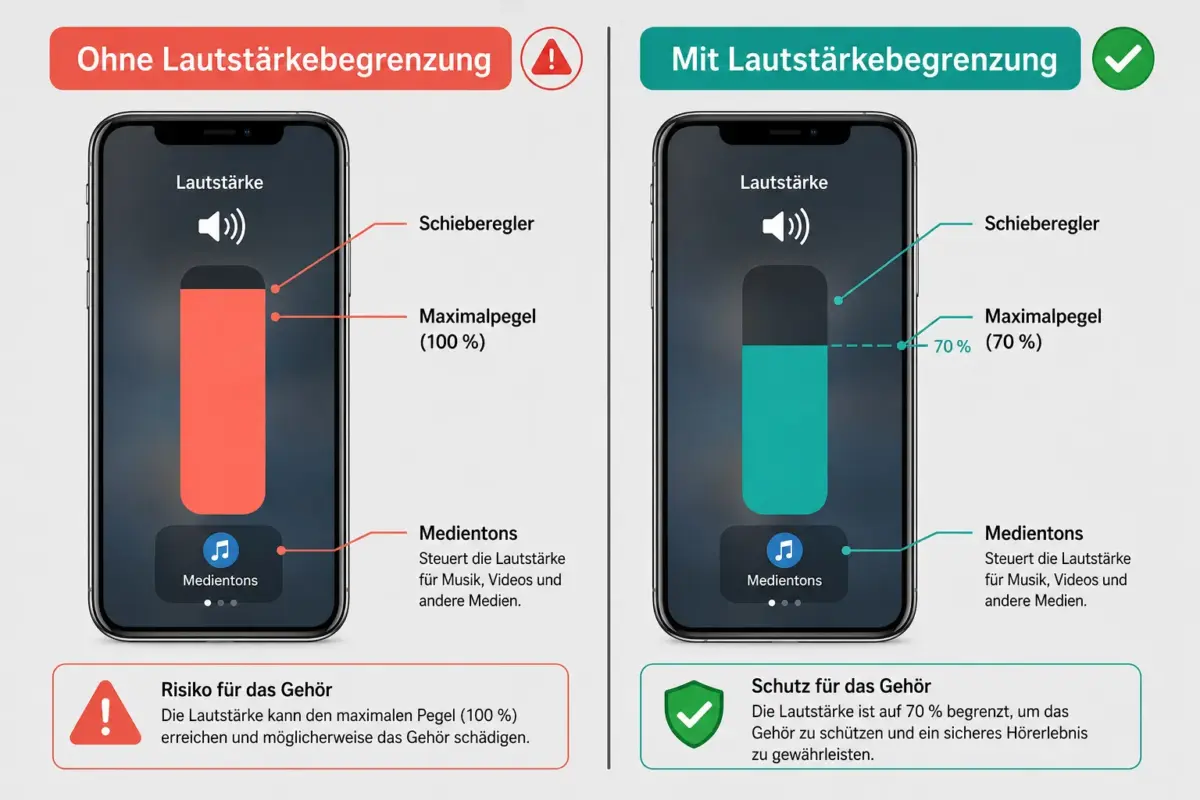
Die Funktion erlaubt eine Obergrenze zwischen 20 und 90 Prozent der Standardlautstärke, einstellbar in 10-Prozent-Schritten. Wichtig: Sie wirkt ausschließlich auf Medientons wie Musik, Videos und Podcasts. Anrufe, FaceTime, Notrufe, Klingeltöne, Alarme und Systemtöne bleiben davon unberührt, sodass sicherheitsrelevante Signale immer hörbar bleiben.
Wie richtet man die Lautstärkebegrenzung auf dem iPhone ein?
Die Einrichtung dauert weniger als eine Minute und erfordert iOS 18.2 oder neuer.
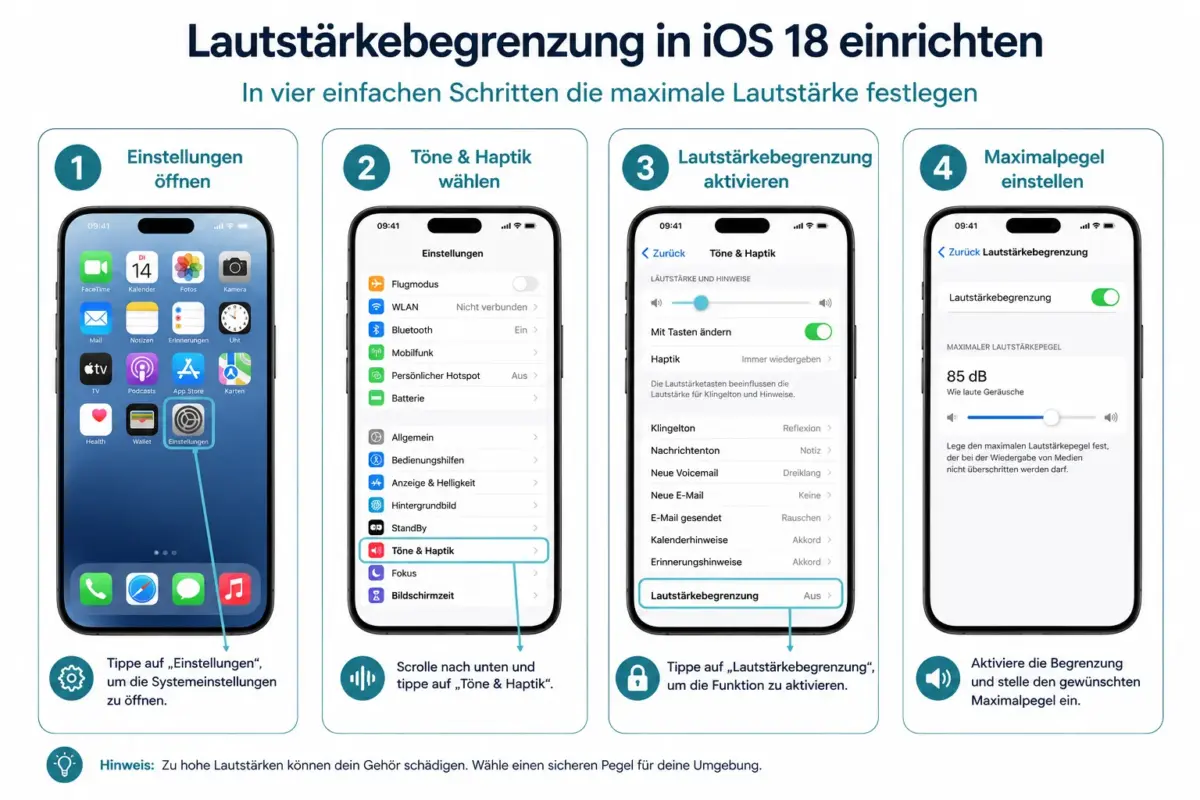
Schritt-für-Schritt-Anleitung:
- Einstellungen öffnen.
- Auf Töne & Haptik tippen.
- Den Eintrag Lautstärkebegrenzung auswählen.
- Den Schalter Maximale Lautstärke begrenzen aktivieren.
- Mit dem Schieberegler den gewünschten Maximalwert zwischen 20 % und 90 % einstellen.
Empfehlung: Für normale Nutzung im Alltag eignet sich ein Wert zwischen 60 und 70 Prozent. Wer das iPhone häufig in lauten Umgebungen nutzt, kann den Wert höher ansetzen und bei Bedarf anpassen.
Merke: Die Lautstärkebegrenzung ersetzt nicht die manuelle Lautstärketaste. Nutzer können die Lautstärke weiterhin mit den Seitentasten anpassen, jedoch nur bis zur eingestellten Obergrenze.
Kann man den Lautstärkeregler auf dem Sperrbildschirm in iOS 18 dauerhaft anzeigen?
Ja, iOS 18.2 bringt eine Option, den Lautstärkeregler dauerhaft auf dem Sperrbildschirm anzuzeigen. Diese Funktion ist standardmäßig deaktiviert.
So wird sie aktiviert:
- Einstellungen öffnen.
- Bedienungshilfen auswählen.
- Auf Audio & Visuell tippen.
- Den Schalter Lautstärkeregler immer anzeigen einschalten.
Sobald diese Option aktiv ist, erscheint der Lautstärkeregler auf dem Sperrbildschirm, wenn Medien über Kopfhörer oder den eingebauten Lautsprecher abgespielt werden. Das ermöglicht schnelle Anpassungen, ohne das Gerät entsperren zu müssen.
Funktioniert der Sperrbildschirm-Lautstärkeregler auch ohne aktivierte Lautstärkebegrenzung? Ja. Beide Funktionen sind unabhängig voneinander und können einzeln genutzt werden.
Warum die Lautstärkebegrenzung statt der normalen Lautstärkeregelung nutzen?
Die Lautstärkebegrenzung und die normale Lautstärketaste erfüllen unterschiedliche Zwecke. Die Lautstärketaste erlaubt freie Anpassung von 0 bis 100 Prozent. Die Lautstärkebegrenzung setzt eine feste Obergrenze, die nicht überschritten werden kann.
Typische Einsatzszenarien:
- Kinder: Eltern stellen sicher, dass das Gerät nie zu laut wird, unabhängig davon, was das Kind drückt.
- Öffentliche Orte: Verhindert peinliche Lautstärkesprünge, wenn z. B. ein Video unerwartet abgespielt wird.
- Schlafzimmer oder Büro: Hält die Medienlautstärke konstant niedrig, ohne jedes Mal manuell eingreifen zu müssen.
- Gehörschutz: Reduziert dauerhaft die Belastung durch laute Medientons.
Funktioniert die Lautstärkebegrenzung auch mit Kopfhörern und AirPods?
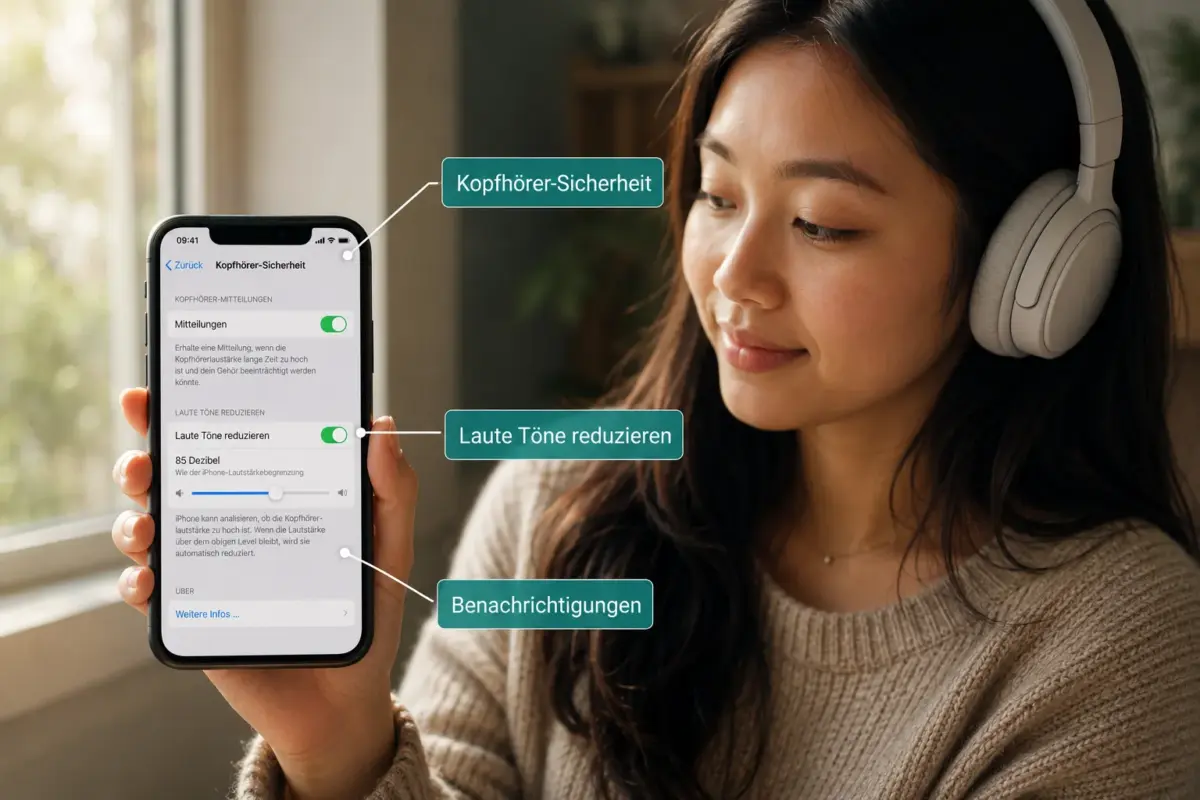
Die Lautstärkebegrenzung unter Einstellungen > Töne & Haptik gilt ausschließlich für den eingebauten Lautsprecher des iPhones. Für Kopfhörer und AirPods ist eine separate Funktion zuständig.
Für Kopfhörer gilt:
Unter Einstellungen > Töne & Haptik > Kopfhörer-Sicherheit kann die Funktion Laute Töne reduzieren aktiviert werden. Dort lässt sich ein Maximalwert zwischen 75 dB und 100 dB festlegen. Zusätzlich überwachen Kopfhörer-Benachrichtigungen die Langzeitbelastung und warnen, wenn die Hörschwelle überschritten wurde, zum Beispiel bei mehr als 80 dB über 40 Stunden in einer Woche.
Empfehlung: Wer sowohl Lautsprecher als auch Kopfhörer nutzt, sollte beide Systeme aktivieren. Sie ergänzen sich und bieten zusammen einen umfassenden Schutz.
Wie verhindert man, dass Kinder die Lautstärke erhöhen?
Eltern können die Lautstärkebegrenzung über die Bildschirmzeit sperren, sodass Kinder sie nicht deaktivieren oder den Maximalwert erhöhen können.
Vorgehen:
- Einstellungen > Bildschirmzeit öffnen.
- Inhalts- & Datenschutzbeschränkungen aktivieren.
- Unter Datenschutz die Einstellung für Lautstärkebegrenzungen sperren.
Sobald die Bildschirmzeit mit einem Code gesichert ist, kann die Lautstärkebegrenzung nur noch mit diesem Code geändert werden. Das ist die zuverlässigste Methode, um sicherzustellen, dass Kinder die Einstellung nicht umgehen.
Was ist der Unterschied zwischen Lautstärkebegrenzung und Nicht stören?
Die Lautstärkebegrenzung und die Funktion Nicht stören lösen grundlegend verschiedene Probleme. Die Lautstärkebegrenzung kontrolliert, wie laut Medientons maximal wiedergegeben werden. Nicht stören hingegen unterdrückt eingehende Benachrichtigungen, Anrufe und Alarme vollständig oder teilweise.
| Funktion | Wirkt auf | Ziel |
|---|---|---|
| Lautstärkebegrenzung | Medienlautstärke (Lautsprecher) | Maximalpegel begrenzen |
| Kopfhörer-Sicherheit | Kopfhörerlautstärke | Gehörschutz |
| Nicht stören | Benachrichtigungen, Anrufe | Ablenkungen reduzieren |
Kann man für verschiedene Apps unterschiedliche Lautstärkegrenzen einstellen?
Nein. iOS 18.2 bietet keine app-spezifischen Lautstärkegrenzen. Die Lautstärkebegrenzung gilt systemweit für alle Medientons über den eingebauten Lautsprecher, unabhängig davon, welche App die Wiedergabe steuert.
Wer für einzelne Apps unterschiedliche Lautstärken möchte, muss dies manuell über die Lautstärketasten regeln, solange die Lautstärkebegrenzung nicht aktiv ist.
Lautstärkebegrenzung funktioniert nicht in iOS 18: Mögliche Ursachen und Lösungen
Wenn die Lautstärkebegrenzung nicht wie erwartet funktioniert, helfen folgende Schritte:
- iOS-Version prüfen: Die Funktion erfordert iOS 18.2 oder neuer. Unter Einstellungen > Allgemein > Softwareupdate lässt sich die Version überprüfen.
- Funktion erneut aktivieren: Einstellungen > Töne & Haptik > Lautstärkebegrenzung öffnen und sicherstellen, dass der Schalter eingeschaltet ist.
- Bildschirmzeit-Einschränkungen prüfen: Manchmal blockieren Bildschirmzeit-Einstellungen Änderungen an der Lautstärkebegrenzung.
- Gerät neu starten: Ein Neustart behebt viele kleinere Softwarefehler.
- Betrifft nur Lautsprecher: Wenn Kopfhörer zu laut sind, ist die Kopfhörer-Sicherheit die richtige Einstellung, nicht die Lautstärkebegrenzung.
Beeinflusst die Lautstärkebegrenzung Alarme und Benachrichtigungen?
Nein. Die Lautstärkebegrenzung wirkt ausschließlich auf Medientons. Alarme, Klingeltöne, FaceTime-Anrufe, Notrufe, Ortungstöne (Wo ist?) und Systembenachrichtigungen bleiben von der Einstellung unberührt und werden weiterhin in voller Lautstärke wiedergegeben.
Das ist ein bewusster Designentscheid von Apple: Sicherheitsrelevante Töne sollen immer hörbar sein, auch wenn Medientons begrenzt sind.
Ist die iOS 18 Lautstärkebegrenzung gut für den Gehörschutz?
Die Lautstärkebegrenzung ist ein sinnvoller Baustein für den Gehörschutz, aber kein vollständiger Ersatz für andere Maßnahmen. Für den eingebauten Lautsprecher bietet sie eine verlässliche Obergrenze. Für Kopfhörer ist die Kopfhörer-Sicherheit mit der Funktion Laute Töne reduzieren und den Kopfhörer-Benachrichtigungen die gezieltere Lösung.
Kombination für optimalen Schutz:
- Lautstärkebegrenzung für den Lautsprecher aktivieren.
- Laute Töne reduzieren unter Kopfhörer-Sicherheit einschalten.
- Kopfhörer-Benachrichtigungen aktivieren, um Langzeitbelastungen zu überwachen.
Diese drei Maßnahmen zusammen decken sowohl plötzliche Lautstärkesprünge als auch chronische Überbelastung ab.
Kann die Lautstärkebegrenzung umgangen werden?
Ohne Bildschirmzeit-Sperre kann jeder Nutzer die Lautstärkebegrenzung jederzeit in den Einstellungen deaktivieren oder den Maximalwert erhöhen. Die Funktion ist kein technisches Hindernis, sondern eine Komforteinstellung.
Wer verhindern möchte, dass andere Personen, zum Beispiel Kinder, die Einstellung ändern, muss sie über die Bildschirmzeit mit einem Code sichern. Ohne diese Sperre ist die Lautstärkebegrenzung leicht zu umgehen.
FAQ
Welche iOS-Version wird für die Lautstärkebegrenzung benötigt? Die Lautstärkebegrenzung für den eingebauten Lautsprecher wurde mit iOS 18.2 eingeführt. Ältere Versionen enthalten diese Funktion nicht.
Kann ich die Lautstärkebegrenzung auf 100 % setzen? Nein. Der maximale einstellbare Wert beträgt 90 Prozent. Eine Begrenzung auf 100 % wäre wirkungslos und wird daher nicht angeboten.
Gilt die Lautstärkebegrenzung auch für Bluetooth-Lautsprecher? Nein. Die Funktion gilt nur für den eingebauten iPhone-Lautsprecher, nicht für externe Bluetooth-Geräte.
Wird der Sperrbildschirm-Lautstärkeregler immer angezeigt? Nur wenn Medien aktiv abgespielt werden und die Option Lautstärkeregler immer anzeigen unter Bedienungshilfen aktiviert ist.
Kann ich die Lautstärkebegrenzung ohne Passcode ändern? Ja, sofern keine Bildschirmzeit-Sperre eingerichtet wurde. Mit Bildschirmzeit-Sperre ist der Passcode erforderlich.
Wirkt die Lautstärkebegrenzung auf Siri-Antworten? Siri-Antworten gelten als Systemton und werden von der Lautstärkebegrenzung nicht beeinflusst.
Wie unterscheidet sich Laute Töne reduzieren von der Lautstärkebegrenzung? Laute Töne reduzieren gilt für Kopfhörer und misst die Lautstärke in Dezibel. Die Lautstärkebegrenzung gilt für den Lautsprecher und arbeitet mit Prozentwerten.
Kann ich die Lautstärkebegrenzung auch für Videoanrufe nutzen? Nein. Telefon- und FaceTime-Anrufe sind ausdrücklich von der Lautstärkebegrenzung ausgenommen.
Ist die Funktion auf dem iPad ebenfalls verfügbar? Die Verfügbarkeit auf dem iPad hängt von der jeweiligen iPadOS-Version ab. Auf dem iPhone mit iOS 18.2 ist sie bestätigt verfügbar.
Was passiert, wenn ich iOS zurücksetze? Bei einem Reset auf Werkseinstellungen werden alle Lautstärkeeinstellungen zurückgesetzt. Die Lautstärkebegrenzung muss danach neu eingerichtet werden.
Fazit
Wer verstehen möchte, wie man iOS 18 Lautstärkebegrenzung und Sperrbildschirm-Lautstärkeregler nutzt, um das Gehör zu schützen und versehentlich laute Audiowiedergabe zu vermeiden, findet in iOS 18.2 zwei praktische, leicht zugängliche Werkzeuge. Die Lautstärkebegrenzung setzt eine feste Obergrenze für Medientons über den Lautsprecher. Der Sperrbildschirm-Lautstärkeregler ermöglicht schnelle Anpassungen ohne Entsperren des Geräts.
Empfohlene nächste Schritte:
- iOS auf Version 18.2 oder neuer aktualisieren.
- Lautstärkebegrenzung unter Einstellungen > Töne & Haptik aktivieren und auf 60 bis 70 % einstellen.
- Sperrbildschirm-Lautstärkeregler unter Einstellungen > Bedienungshilfen > Audio & Visuell einschalten.
- Kopfhörer-Sicherheit unter Einstellungen > Töne & Haptik > Kopfhörer-Sicherheit aktivieren.
- Bei Geräten für Kinder die Lautstärkebegrenzung über die Bildschirmzeit sperren.
Diese Kombination aus Lautsprecher-Begrenzung, Kopfhörer-Sicherheit und Sperrbildschirm-Steuerung bietet einen umfassenden Schutz vor dauerhafter Gehörbelastung und unerwarteten Lautstärkespitzen.
Hinterlasse jetzt einen Kommentar