
Wenn die Ortungsdienste auf dem iPhone nicht funktionieren, liegt das in den meisten Fällen an falschen App-Berechtigungen, deaktivierten Systemdiensten oder einer schlechten WLAN- und GPS-Verbindung. Die schnellste Lösung: Einstellungen > Datenschutz & Sicherheit > Ortungsdienste öffnen, alle Berechtigungen prüfen und das iPhone neu starten. Für tiefere Probleme wie ausgegraugte Optionen oder Find My-Fehler sind gezielte Resets nötig.
Wichtigste Erkenntnisse
- Ortungsdienste müssen global aktiviert sein, bevor einzelne App-Berechtigungen greifen
- Maps und Find My benötigen „Präziser Standort“ aktiviert, sonst sind Ergebnisse ungenau
- Ausgegraugte Ortungsdienste deuten auf Screen-Time-Einschränkungen oder MDM-Profile hin
- iOS 26 hat bekannte Fehler bei „Außerhalb des Netzwerks“-Funktionen in Find My
- Ein Neustart behebt viele temporäre GPS- und Ortungsfehler sofort
- Flugmodus unterbricht WLAN- und Mobilfunk-basierte Ortung, nicht jedoch reines GPS
- Das Zurücksetzen von Standort & Datenschutz setzt alle App-Berechtigungen auf den Ausgangszustand
- Ortungsdienste im Hintergrund erhöhen den Akkuverbrauch spürbar
- iCloud.com bietet „Geräte suchen“ als Fallback, wenn die Find My App versagt
- Hardware-Probleme (beschädigte Antenne, schlechter Akku) können Ortungsfehler verursachen
Warum funktionieren die Ortungsdienste auf dem iPhone nicht?
Die häufigsten Ursachen für nicht funktionierende Ortungsdienste sind deaktivierte Berechtigungen, Softwarefehler oder eine schwache Signalumgebung. Das Problem tritt selten aus einem einzigen Grund auf.
Konkrete Ursachen im Überblick:
- Globale Ortungsdienste deaktiviert: Wenn der Hauptschalter in den Einstellungen aus ist, erhält keine App einen Standort
- Fehlende App-Berechtigung: Die jeweilige App hat keine Erlaubnis, auf den Standort zuzugreifen
- „Präziser Standort“ deaktiviert: Apps erhalten nur einen ungefähren Standort, was für Navigation unbrauchbar ist
- Systemdienste inaktiv: Dienste wie „Mein iPhone suchen“ oder „Netzwerk & Kabellos“ müssen einzeln aktiviert sein
- Schlechte Signalumgebung: Kein GPS-Signal in Gebäuden, Tunneln oder dichten Stadtzentren
- iOS 26-Fehler: Bekannte Probleme betreffen Find My und die „Außerhalb des Netzwerks“-Erkennung
- Screen-Time-Einschränkungen: Eltern- oder MDM-Profile können Ortungsdienste sperren
- Hardware-Schäden: Eine beschädigte GPS-Antenne oder ein degradierter Akku beeinflussen die Genauigkeit
Ortungsdienste auf dem iPhone einschalten
Ortungsdienste lassen sich in drei Schritten aktivieren. Dieser Weg gilt für iOS 26 und alle aktuellen iPhone-Modelle.
Globale Aktivierung:
- Einstellungen öffnen
- Datenschutz & Sicherheit antippen
- Ortungsdienste auswählen
- Den Hauptschalter auf „Ein“ stellen
App-spezifische Berechtigung setzen:
- In der Liste die gewünschte App auswählen (z. B. Karten, Find My)
- Zugriff auf „Beim Verwenden der App“ oder „Immer“ setzen
- „Präziser Standort“ aktivieren, wenn die App Navigation oder genaue Positionierung benötigt
Faustregel: Maps und Find My brauchen „Präziser Standort“ zwingend. Wetter-Apps kommen mit ungefährem Standort aus.
iPhone Maps zeigt meinen Standort nicht an
Maps zeigt keinen Standort, wenn entweder die App-Berechtigung fehlt, „Präziser Standort“ deaktiviert ist oder keine Internetverbindung besteht. Maps nutzt eine Kombination aus GPS, WLAN und Mobilfunk für die Positionsbestimmung.
Schritt-für-Schritt-Fix für Maps:
- Einstellungen > Datenschutz & Sicherheit > Ortungsdienste > Karten
- Zugriff auf „Beim Verwenden der App“ setzen
- „Präziser Standort“ einschalten
- WLAN aktivieren, auch wenn kein Netzwerk verbunden ist (verbessert die Assisted-GPS-Genauigkeit)
- iPhone neu starten
Häufiger Fehler: „Präziser Standort“ ist deaktiviert, Maps zeigt dann einen Kreis mit mehreren Kilometern Radius statt eines genauen Punktes. Das macht Turn-by-Turn-Navigation unbrauchbar.
Find My funktioniert nicht wegen Ortungsdiensten
Find My schlägt fehl, wenn die Systemdienste „Mein iPhone suchen“ oder „Share My Location“ deaktiviert sind, oder wenn keine Internetverbindung besteht. Find My benötigt immer eine aktive Verbindung für Echtzeit-Standortdaten.
Checkliste für Find My:
- Einstellungen > [Name] > Find My > „Mein iPhone suchen“ aktivieren
- Einstellungen > Datenschutz & Sicherheit > Ortungsdienste > Systemdienste > „Mein iPhone suchen“ einschalten
- Mit Apple ID angemeldet bleiben
- WLAN oder Mobilfunk aktiv halten
- iOS 26-Update prüfen: Bekannte Fehler bei „Außerhalb des Netzwerks“-Erkennung wurden in Patch-Updates adressiert
Fallback: Wenn die Find My App auf einem anderen Gerät versagt, iCloud.com > „Geräte suchen“ im Browser öffnen. Das funktioniert unabhängig von der App.
Ortungsdienste ausgegraut: Was tun?
Ausgegraugte Ortungsdienste bedeuten, dass eine Screen-Time-Einschränkung oder ein MDM-Profil (Mobile Device Management) die Einstellung sperrt. Der Nutzer kann den Schalter dann nicht selbst umlegen.
Lösungsweg:
- Einstellungen > Bildschirmzeit > Inhalts- & Datenschutzbeschränkungen > Ortungsdienste prüfen
- Falls ein MDM-Profil aktiv ist (z. B. auf Firmen-iPhones): IT-Abteilung kontaktieren
- Bei Familien-Sharing: Der Familienorganisator muss die Einschränkung aufheben
Wähle diesen Weg, wenn: Das iPhone einem Unternehmen gehört oder Screen Time von einem Elternteil konfiguriert wurde.
Apps erhalten keine Standortberechtigung auf dem iPhone
Manche Apps fragen nie nach Standortzugriff oder zeigen keine Option in den Einstellungen. Das passiert, wenn die App die Berechtigung noch nie angefordert hat oder die Anfrage abgelehnt wurde und keine erneute Anfrage gestellt wird.
Lösung:
- Einstellungen > Datenschutz & Sicherheit > Ortungsdienste > App auswählen
- Berechtigung manuell auf „Beim Verwenden der App“ setzen
- Falls die App nicht in der Liste erscheint: App löschen und neu installieren, dann beim ersten Start die Berechtigung erteilen
Manche Apps unterscheiden zwischen Vordergrund- und Hintergrundstandort. Wähle „Immer“ nur für Apps, die das wirklich brauchen (z. B. Fitness-Tracker), da dies den Akku belastet.
Behebt ein Neustart des iPhones Ortungsprobleme?
Ein Neustart behebt viele temporäre Ortungsfehler, weil er den GPS-Cache leert, Netzwerkverbindungen zurücksetzt und hängende Prozesse beendet. Es ist der sinnvollste erste Schritt bei plötzlich auftretenden Problemen.
Wann reicht ein Neustart:
- GPS-Punkt springt oder bewegt sich nicht
- Maps lädt den Standort nicht nach dem App-Start
- Find My zeigt einen veralteten Standort
Wann reicht er nicht: Bei dauerhaft falschen Berechtigungen, ausgegrautem Schalter oder Hardware-Schäden hilft ein Neustart nicht.
Ortungsdienste zurücksetzen auf dem iPhone
Das Zurücksetzen von Standort & Datenschutz setzt alle App-Berechtigungen auf den Ausgangszustand zurück. Jede App muss danach neu um Erlaubnis fragen.
Schritt-für-Schritt:
- Einstellungen > Allgemein > iPhone übertragen/zurücksetzen > Zurücksetzen
- „Standort & Datenschutz zurücksetzen“ auswählen
- Bestätigen
Dieser Schritt empfiehlt sich, wenn mehrere Apps gleichzeitig Standortprobleme haben oder nach einem iOS-Update Berechtigungen durcheinandergeraten sind. Er löscht keine persönlichen Daten.
iPhone-Ortungsdienste vs. GPS: Was ist der Unterschied?
„Ortungsdienste“ ist der übergeordnete Begriff für alle Standortmethoden des iPhones. GPS ist nur eine davon. Das iPhone kombiniert GPS, WLAN-Positionierung, Mobilfunk-Triangulation und Bluetooth (Assisted GPS) für schnelle und genaue Ergebnisse.
| Methode | Genauigkeit | Funktioniert ohne Internet | Typische Nutzung |
|---|---|---|---|
| GPS | 3-5 Meter | Ja | Navigation, Wandern |
| WLAN-Positionierung | 15-40 Meter | Nein | Stadtnavigation, Indoor |
| Mobilfunk-Triangulation | 100-300 Meter | Nein | Grober Standort |
| Bluetooth (Find My Netzwerk) | Variabel | Ja (Offline-Suche) | Verlorene Geräte finden |
Wichtig: Reines GPS funktioniert ohne Internetverbindung. Für Maps-Karten und Find My-Echtzeit-Sharing ist jedoch eine Verbindung nötig.
Flugmodus und Ortungsdienste: Was wird beeinflusst?
Der Flugmodus deaktiviert WLAN und Mobilfunk, nicht jedoch GPS selbst. Das bedeutet: Reines GPS funktioniert weiterhin, aber Maps kann keine Kartendaten nachladen und Find My kann keinen Standort übertragen.
- Offline-Karten in Maps (vorher heruntergeladen) funktionieren mit GPS im Flugmodus
- Find My kann im Flugmodus keinen Live-Standort senden
- WLAN kann im Flugmodus manuell wieder aktiviert werden, ohne den Flugmodus zu deaktivieren
Ortungsdienste und Akku: Was tun bei hohem Verbrauch?
Hintergrund-Standortzugriff („Immer“) ist eine der größten Akku-Belastungen auf dem iPhone. Apps, die ständig den Standort abrufen, verkürzen die Laufzeit spürbar.
Maßnahmen:
- Einstellungen > Datenschutz & Sicherheit > Ortungsdienste: Alle Apps auf „Beim Verwenden der App“ setzen, außer jene, die „Immer“ wirklich brauchen
- Systemdienste prüfen: Einstellungen > Datenschutz & Sicherheit > Ortungsdienste > Systemdienste. Nicht benötigte Dienste wie „Standortbasierte Apple-Werbung“ deaktivieren
- „Präziser Standort“ nur für Apps aktivieren, die ihn tatsächlich benötigen
Faustregel: Wenn eine App in der Standortliste mit einem lila Pfeil markiert ist, hat sie kürzlich auf den Standort zugegriffen. Ein grauer Pfeil bedeutet kürzlicher Zugriff. Viele graue Pfeile bei unbekannten Apps sind ein Warnsignal.
Manche Apps haben Standortzugriff, andere nicht
Jede App erhält Standortzugriff individuell. Es ist normal und gewollt, dass einige Apps Zugriff haben und andere nicht. Problematisch wird es, wenn eine App Zugriff haben sollte, ihn aber nicht bekommt.
Ursachen und Lösungen:
| Situation | Ursache | Lösung |
|---|---|---|
| App fehlt in der Standortliste | Noch nie angefragt | App neu installieren |
| App steht auf „Nie“ | Berechtigung abgelehnt | Manuell in Einstellungen ändern |
| App fragt nicht mehr nach | iOS merkt sich die Ablehnung | Berechtigung manuell erteilen |
| App hat Zugriff, zeigt aber falschen Ort | „Präziser Standort“ aus | Einschalten |
Wann sollte man Ortungsdienste auf dem iPhone aus Datenschutzgründen deaktivieren?
Ortungsdienste sollten selektiv deaktiviert werden, nicht global, um Komfort und Datenschutz zu balancieren. Ein vollständiges Deaktivieren macht Maps, Find My und viele nützliche Funktionen unbrauchbar.
Sinnvolle Einschränkungen:
- Soziale Netzwerke: Auf „Nie“ setzen, wenn kein standortbasiertes Teilen gewünscht ist
- Werbe-Apps: „Standortbasierte Apple-Werbung“ in den Systemdiensten deaktivieren
- Unbekannte Apps: Standardmäßig auf „Beim Verwenden der App“ setzen
Wähle „Immer“ nur für: Find My, Fitness-Tracker, Navigation-Apps, die im Hintergrund routen.
Fazit und nächste Schritte
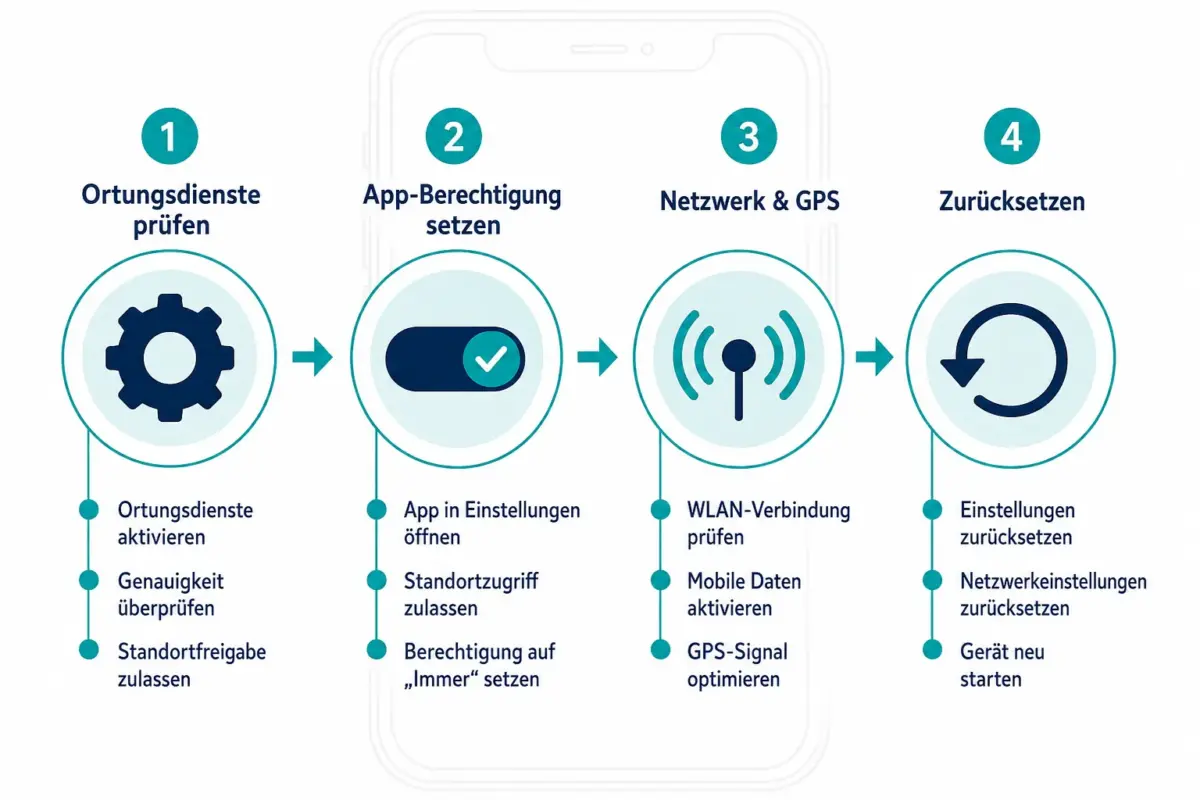
Das Beheben von iPhone-Ortungsproblemen für Maps, Find My und Apps folgt einem klaren Schema: zuerst globale Einstellungen prüfen, dann App-Berechtigungen, dann Systemdienste, und schließlich gezielte Resets durchführen. Die meisten Probleme lassen sich in unter fünf Minuten lösen.
Konkrete nächste Schritte:
- Einstellungen > Datenschutz & Sicherheit > Ortungsdienste: Hauptschalter und App-Berechtigungen prüfen
- „Präziser Standort“ für Maps und Find My aktivieren
- Systemdienste auf vollständige Aktivierung prüfen
- iPhone neu starten
- Falls das Problem bleibt: „Standort & Datenschutz zurücksetzen“ durchführen
- Bei Find My-Problemen: iCloud.com als Fallback nutzen
- iOS 26 auf die neueste Version aktualisieren, da Patches bekannte Ortungsfehler beheben
Wer nach diesen Schritten weiterhin Probleme hat, sollte einen Apple Store Termin vereinbaren, da Hardware-Schäden an der GPS-Antenne sich nicht durch Software beheben lassen.
Häufig gestellte Fragen
Warum zeigt Maps meinen Standort nicht an, obwohl Ortungsdienste aktiviert sind? „Präziser Standort“ ist wahrscheinlich deaktiviert, oder Maps hat nur „Beim nächsten Mal fragen“ als Berechtigung. Einstellungen > Datenschutz & Sicherheit > Ortungsdienste > Karten öffnen und beides aktivieren.
Kann Find My ohne Internetverbindung funktionieren? Eingeschränkt. Das „Wo ist?“-Netzwerk kann ein offline iPhone über Bluetooth anderer Apple-Geräte orten. Für Echtzeit-Standortfreigabe ist jedoch eine Internetverbindung nötig.
Was bedeutet der lila Pfeil neben einer App in den Ortungsdiensten? Die App hat kürzlich auf den Standort zugegriffen. Ein grauer Pfeil bedeutet, dass der Zugriff in den letzten 24 Stunden stattgefunden hat, aber nicht gerade aktiv ist.
Löscht „Standort & Datenschutz zurücksetzen“ meine Daten? Nein. Dieser Reset löscht nur gespeicherte Standortberechtigungen und -einstellungen. Fotos, Kontakte und Apps bleiben unberührt.
Warum sind Ortungsdienste auf meinem iPhone ausgegraut? Eine Screen-Time-Einschränkung oder ein MDM-Profil (z. B. auf Firmen-iPhones) blockiert die Einstellung. Bildschirmzeit-Einstellungen oder den IT-Administrator prüfen.
Verbessert WLAN die GPS-Genauigkeit, auch wenn ich nicht verbunden bin? Ja. Das iPhone nutzt WLAN-Netzwerke in der Umgebung für Assisted GPS, selbst ohne aktive Verbindung. WLAN eingeschaltet lassen verbessert die Standortgenauigkeit spürbar.
Warum zeigt Find My einen falschen oder alten Standort? Das Gerät war möglicherweise offline oder hatte keine Internetverbindung. Find My zeigt immer den zuletzt bekannten Standort, wenn keine aktuelle Verbindung besteht.
Kann ein schlechter Akku Ortungsprobleme verursachen? Ja. Ein stark degradierter Akku kann dazu führen, dass das iPhone GPS- und Netzwerkdienste einschränkt, um Energie zu sparen. Akkuzustand unter Einstellungen > Batterie > Batteriezustand prüfen.
Funktioniert GPS im Flugmodus? GPS selbst funktioniert im Flugmodus. Kartendaten können jedoch nicht nachgeladen werden, und Find My kann keinen Standort senden, da dafür eine Internetverbindung nötig ist.
Wie oft aktualisiert Find My den Standort? Bei aktiver Verbindung alle paar Minuten. Die genaue Frequenz hängt von der Internetverbindung und den Energieeinstellungen des Geräts ab.

Hinterlasse jetzt einen Kommentar