
Schlechte iOS-App-Performance entsteht meist durch unkontrollierte Hintergrundprozesse, Speicherlecks und ineffiziente Rendering-Schleifen. Wer gezielt CPU-Last, Speichernutzung und Hintergrundaufgaben misst und reduziert, verbessert sowohl die Akkulaufzeit als auch die Stabilität seiner App spürbar.
Key Takeaways
- Hintergrundprozesse und Location-Updates sind die häufigsten Ursachen für übermäßigen Akkuverbrauch in iOS-Apps.
- Xcode Instruments ist das wichtigste Profiling-Tool für iOS-Entwickler und kostenlos verfügbar.
- Speicherlecks in Swift entstehen fast immer durch starke Referenzzyklen, die sich mit
weakundunownedbeheben lassen. - CPU-Last verbraucht mehr Akku als GPU-Last bei gleichwertiger Aufgabe, weil die GPU energieeffizienter für Rendering ausgelegt ist.
- Memory Warnings unter iOS sind ein frühes Warnsignal vor App-Abstürzen und sollten aktiv behandelt werden.
- Profiling sollte auf echten Geräten stattfinden, nicht im Simulator.
- Performance-Optimierung lohnt sich am meisten nach dem ersten stabilen Release, nicht vor dem Launch.
- Regelmäßige Messungen mit definierten Schwellenwerten verhindern Performance-Regression im Laufe der Entwicklung.
Was verursacht Akkuverbrauch in iOS-Apps?
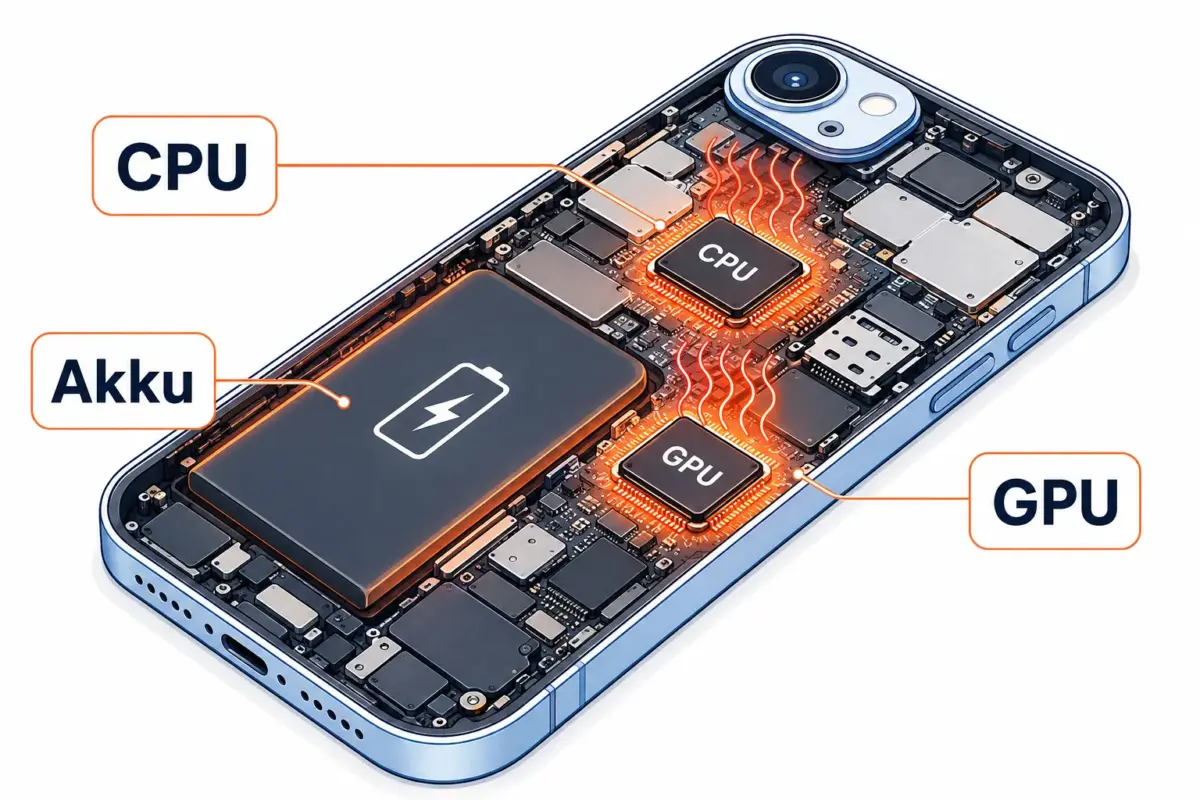
Übermäßiger Akkuverbrauch entsteht durch vier Hauptquellen: anhaltende CPU-Aktivität, häufige Netzwerkanfragen, GPS-Nutzung und schlecht verwaltete Hintergrundprozesse. Jede dieser Quellen lässt sich messen und gezielt reduzieren.
Die wichtigsten Verursacher im Überblick:
- CPU-intensive Schleifen: Animationen, Berechnungen oder Timer, die häufiger laufen als nötig.
- Standortdienste: Kontinuierliches GPS-Tracking entleert den Akku schnell.
CLLocationManagersollte nur bei Bedarf aktiv sein. - Netzwerk-Polling: Häufige API-Aufrufe im Hintergrund summieren sich. Push-Benachrichtigungen oder Background Fetch sind effizienter.
- Hintergrundaufgaben: Apps, die nach dem Wechsel in den Hintergrund weiter aktiv bleiben, ohne es zu müssen.
- Bildschirm-Rendering: Zu viele Layer, Transparenzen oder Off-Screen-Rendering erhöhen die GPU-Last.
Praxisregel: Wenn eine App im Hintergrund mehr als 1-2 % Akkukapazität pro Stunde verbraucht, liegt ein Problem mit Hintergrundprozessen vor.
CPU-Last vs. GPU-Last: Was verbraucht mehr Akku?
Die CPU verbraucht bei gleicher Laufzeit in der Regel mehr Energie als die GPU, weil die GPU speziell für parallele Rendering-Aufgaben optimiert ist. Komplexe Berechnungen, die fälschlicherweise auf der CPU laufen, sollten wenn möglich in Metal-Shader oder Core Image verlagert werden.
Wie prüft man den Speicherverbrauch auf dem iPhone?
Den Speicherverbrauch einer App lässt sich direkt in Xcode unter dem Debug Navigator beobachten oder detaillierter über Instruments analysieren. Beide Methoden zeigen den aktuellen RAM-Verbrauch in Echtzeit.
Schritte zur Speicherprüfung:
- App auf einem echten Gerät starten (nicht im Simulator).
- In Xcode den Debug Navigator öffnen (Cmd+7).
- Den Reiter „Memory“ auswählen, um den aktuellen Speicherverbrauch zu sehen.
- Für tiefere Analyse: Instruments starten und das „Leaks“- oder „Allocations“-Template wählen.
- Typische Nutzungsszenarien durchspielen und auf Speicheranstiege achten, die nicht wieder sinken.
Ein stabiler Speicherwert nach einer Benutzeraktion ist ein gutes Zeichen. Steigt der Wert kontinuierlich, liegt wahrscheinlich ein Speicherleck vor.
Speicherlecks in Swift: Wie findet und behebt man sie?
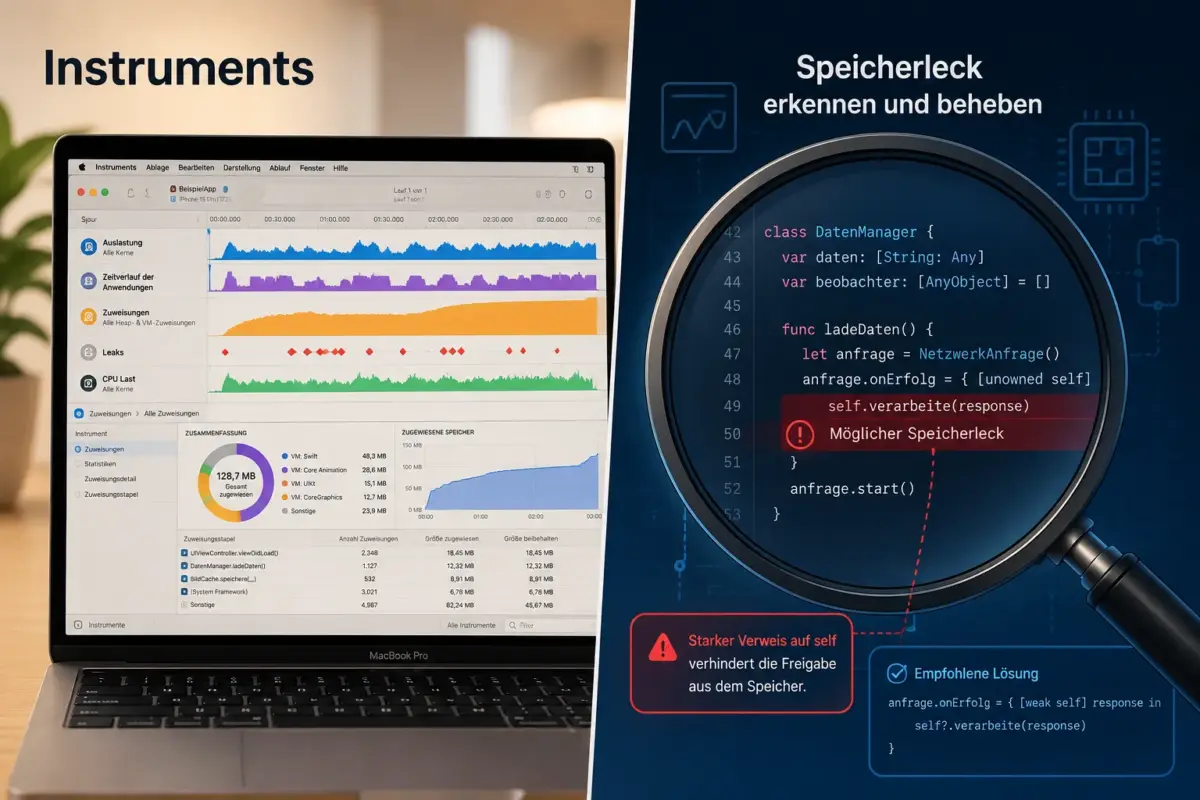
Speicherlecks in Swift entstehen fast immer durch starke Referenzzyklen zwischen Objekten, zum Beispiel wenn ein Closure eine Klasse stark referenziert, die selbst den Closure hält. Das Ergebnis: Objekte werden nie freigegeben, der Speicher wächst.
So findet man Lecks:
- Instruments mit dem „Leaks“-Template starten.
- Die roten Markierungen in der Timeline zeigen aktive Lecks.
- Den Backtrace nutzen, um die Quelle im Code zu lokalisieren.
So behebt man sie:
<code class="language-swift">// Problematisch: starker Referenzzyklus
class ViewModel {
    var onUpdate: (() -> Void)?
}

// Korrekt: schwache Referenz im Closure
viewModel.onUpdate = { [weak self] in
    self?.updateUI()
}
</code>
Die Schlüsselwörter [weak self] und [unowned self] in Closures lösen die meisten Referenzzyklen. unowned ist schneller, aber nur sicher, wenn das referenzierte Objekt garantiert länger lebt als der Closure.
Warum stürzt meine App durch Memory Pressure ab?
iOS verwaltet den verfügbaren RAM aktiv und sendet Memory Warnings an Apps, wenn der Systemspeicher knapp wird. Reagiert eine App nicht auf diese Warnungen, beendet iOS sie zwangsweise.
Ursachen für Memory-Pressure-Abstürze:
- Zu viele hochauflösende Bilder gleichzeitig im Speicher.
- Caches ohne Größenbeschränkung.
- View-Controller, die nach dem Schließen nicht freigegeben werden.
Gegenmaßnahmen:
didReceiveMemoryWarning()implementieren und Caches leeren.NSCachestattDictionaryfür Bild-Caches nutzen, daNSCacheautomatisch unter Speicherdruck freigibt.- Bilder mit
UIImage(named:)nur für häufig genutzte Assets verwenden; für große, seltene BilderUIImage(contentsOfFile:)bevorzugen.
iOS-App-Profiling-Tools: Xcode Instruments vs. Alternativen
Xcode Instruments ist das primäre Profiling-Tool für iOS und deckt CPU, Speicher, Energie und Netzwerk ab. Es ist kostenlos und direkt in Xcode integriert. Drittanbieter-Tools bieten ergänzende Funktionen, ersetzen Instruments aber selten vollständig.
Xcode Instruments: Wichtigste Templates
| Template | Einsatzzweck |
|---|---|
| Time Profiler | CPU-Hotspots finden |
| Allocations | Speicherwachstum analysieren |
| Leaks | Referenzzyklen aufdecken |
| Energy Log | Akkuverbrauch messen |
| Network | Netzwerkanfragen überwachen |
Drittanbieter-Optionen:
- Firebase Performance Monitoring: Misst reale Nutzer-Performance in der Produktion.
- Datadog Mobile SDK: Geeignet für Teams, die App-Performance in bestehende Monitoring-Infrastruktur einbinden wollen.
- MetricKit (Apple, ab iOS 13): Liefert aggregierte Performance-Daten direkt vom Betriebssystem, ohne Drittanbieter.
Entscheidungsregel: Instruments für die Entwicklungsphase, MetricKit oder Firebase für Produktionsdaten aus echten Nutzergeräten.
Best Practices zur Reduzierung des App-Speicherverbrauchs
Den Speicherverbrauch einer iOS-App senkt man am effektivsten durch lazy Loading, Bild-Komprimierung und das konsequente Freigeben nicht mehr benötigter Objekte. Diese Maßnahmen wirken sich direkt auf Stabilität und Startzeit aus.
Konkrete Maßnahmen:
- Lazy Properties nutzen: Objekte erst erstellen, wenn sie wirklich gebraucht werden.
- Bilder skalieren: Bilder vor dem Anzeigen auf die tatsächliche Darstellungsgröße skalieren, nicht im View.
- View-Hierarchien flach halten: Jeder zusätzliche Layer kostet Speicher und Rendering-Zeit.
- Daten paginieren: Lange Listen nie komplett laden, sondern mit
UITableView– oderUICollectionView-Prefetching arbeiten. - Autorelease Pools: In Schleifen mit vielen temporären Objekten explizite
autoreleasepool-Blöcke einsetzen.
Hintergrundaufgaben und ihr Einfluss auf den Akku
Hintergrundaufgaben sind eine der häufigsten Ursachen für unerwarteten Akkuverbrauch, weil Entwickler oft vergessen, sie nach Abschluss zu beenden. iOS limitiert die Hintergrundlaufzeit, aber schlecht implementierte Tasks können trotzdem erheblichen Schaden anrichten.
Typen und Empfehlungen:
- Background Fetch: Nur für kurze Datenaktualisierungen. Immer
completionHandleraufrufen. - Background Processing Tasks (BGProcessingTask): Für rechenintensive Aufgaben, die auf Ladezustand oder WLAN warten können.
- Silent Push Notifications: Sparsam einsetzen, da sie die App im Hintergrund wecken.
- Location Updates:
allowsBackgroundLocationUpdatesnur aktivieren, wenn die App-Funktion es zwingend erfordert.
Wie viel Akkuverbrauch ist für eine App normal?
Eine gut optimierte App sollte im Vordergrund bei normaler Nutzung weniger als 10-15 % Akkukapazität pro Stunde verbrauchen, im Hintergrund idealerweise nahezu null. Diese Werte variieren je nach App-Typ.
Orientierungswerte nach App-Kategorie (Schätzwerte):
- Einfache Utility-Apps: unter 5 % pro Stunde im Vordergrund.
- Streaming- oder Kamera-Apps: 15-25 % pro Stunde ist akzeptabel.
- Navigation mit aktivem GPS: 20-30 % pro Stunde gilt als normal.
Werte, die deutlich über diesen Schätzwerten liegen, deuten auf ein Performance-Problem hin und sollten mit dem Energy Log in Instruments untersucht werden.
Akkuverbrauch testen vor dem App-Release
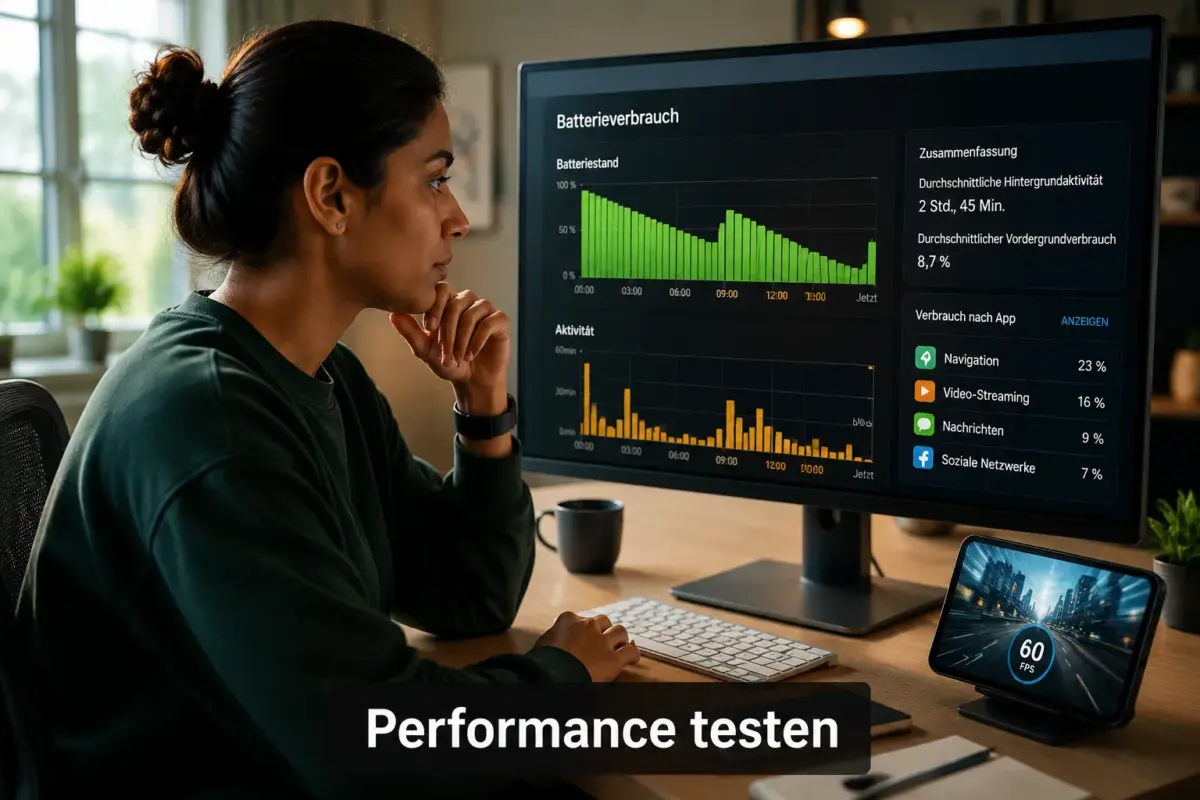
Den Akkuverbrauch sollte man vor dem Release mit dem Energy Gauge in Xcode und dem Energy Log in Instruments messen, jeweils auf einem echten Gerät mit aktiviertem Airplane Mode, um Netzwerkeinflüsse zu isolieren.
Testschritte:
- Gerät auf 80-100 % laden und Bildschirmhelligkeit fixieren.
- App mit Instruments und dem „Energy Log“-Template starten.
- Typische Nutzungsszenarien für 10-15 Minuten durchspielen.
- Ergebnisse auf Overhead-Kosten prüfen: CPU-Spitzen, Netzwerkaktivität, GPS-Nutzung.
- Werte mit einer Baseline-Messung ohne App vergleichen.
Häufige Fehler von Entwicklern bei der iOS-Performance
Die häufigsten Performance-Fehler entstehen nicht durch Unwissenheit, sondern durch Zeitdruck: Timer werden nicht invalidiert, Delegates nicht auf weak gesetzt, und Profiling wird auf „nach dem Launch“ verschoben.
Top-Fehler und ihre Lösungen:
- Timer nicht invalidieren:
Timer.invalidate()muss immer aufgerufen werden, sonst läuft der Timer weiter. - Delegate-Referenzen stark halten: Delegates immer als
weak var delegatedeklarieren. - Auf dem Main Thread zeichnen: Netzwerkanfragen und Datenbankoperationen immer auf Background Threads auslagern.
- Zu früh optimieren: Vor der ersten Messung optimieren verschwendet Zeit. Erst messen, dann handeln.
- Simulator statt echtem Gerät: Der Simulator spiegelt weder Speicher- noch Akku-Verhalten eines echten iPhones wider.
Wann sollte man Performance optimieren statt schneller zu liefern?
Performance-Optimierung lohnt sich nach dem ersten stabilen Release, wenn echte Nutzungsdaten vorliegen. Vor dem Launch sollte man nur offensichtliche, kostengünstige Probleme beheben.
Entscheidungsrahmen:
- Vor dem Launch: Speicherlecks beheben, offensichtliche Hintergrundprozesse deaktivieren, Crash-Raten unter 1 % halten.
- Nach dem Launch: MetricKit-Daten auswerten, Nutzerbeschwerden über Akku oder Abstürze priorisieren, dann gezielt optimieren.
- Nicht optimieren, wenn: Die App stabil läuft, keine Nutzerbeschwerden vorliegen und das Team an neuen Features arbeitet, die mehr Wert liefern.
Faustregel: Optimierung ohne Messung ist Raten. Erst Instruments öffnen, dann Code ändern.
Beeinflusst App-Optimierung die User Experience negativ?
Gut durchgeführte Performance-Optimierung verbessert die User Experience fast immer. Probleme entstehen nur, wenn Optimierungen die Funktionalität einschränken, zum Beispiel durch zu aggressives Caching oder das Deaktivieren nützlicher Hintergrundaktualisierungen.
Worauf zu achten ist:
- Caches nicht zu aggressiv leeren, wenn Nutzer offline arbeiten müssen.
- Lazy Loading kann zu sichtbaren Ladezeiten führen, wenn es nicht mit Skeleton-Screens kombiniert wird.
- Hintergrundaktualisierungen reduzieren, aber nicht vollständig deaktivieren, wenn Nutzer auf aktuelle Daten angewiesen sind.
Fazit: iOS App Performance Optimization als kontinuierlicher Prozess
iOS App-Performance optimieren: Der komplette Leitfaden gegen Akkuverbrauch und hohen Speicherbedarf ist kein einmaliges Projekt, sondern ein Prozess, der mit jeder neuen iOS-Version und jedem neuen Feature wiederholt werden muss. Die wichtigsten Hebel sind klar: Hintergrundprozesse kontrollieren, Speicherlecks mit Instruments aufspüren, und Akku-Tests auf echten Geräten durchführen.
Konkrete nächste Schritte:
- Instruments auf dem aktuellen Projekt starten und das „Leaks“-Template einmal vollständig durchlaufen.
- Alle
Timer– undNotificationCenter-Registrierungen auf korrekte Deregistrierung prüfen. - MetricKit in die App integrieren, um nach dem nächsten Release echte Performance-Daten zu erhalten.
- Eine Performance-Baseline dokumentieren: Startzeit, Speicherverbrauch nach 5 Minuten Nutzung, Akkuverbrauch pro Stunde.
- Performance-Regression-Tests in den CI/CD-Prozess einbauen, damit neue Features keine bestehenden Optimierungen zunichtemachen.
Wer diese Schritte konsequent umsetzt, liefert Apps, die Nutzer nicht nur öffnen, sondern gerne behalten.
FAQ
Wie finde ich heraus, welche App meinen iPhone-Akku am meisten verbraucht? Unter Einstellungen > Batterie zeigt iOS den Akkuverbrauch pro App der letzten 24 Stunden und 10 Tage an. Apps mit hohem Hintergrundverbrauch sind dort deutlich gekennzeichnet.
Was ist der Unterschied zwischen einem Speicherleck und hohem Speicherverbrauch? Ein Speicherleck bedeutet, dass Objekte nie freigegeben werden und der Speicher kontinuierlich wächst. Hoher Speicherverbrauch kann auch ohne Leck auftreten, zum Beispiel durch viele gleichzeitig geladene Bilder.
Kann ich Performance-Probleme im Simulator finden? Teilweise. Der Simulator eignet sich für logische Fehler und grundlegende Profiling-Aufgaben, spiegelt aber weder den RAM noch den Akkuverbrauch eines echten Geräts korrekt wider. Echte Geräte sind für Performance-Tests zwingend.
Was ist MetricKit und wann sollte ich es nutzen? MetricKit ist ein Apple-Framework (ab iOS 13), das aggregierte Performance-Daten von echten Nutzergeräten liefert, darunter Startzeiten, Akkuverbrauch und Absturzberichte. Es eignet sich für die Überwachung nach dem Release.
Wie viel Speicher darf meine iOS-App maximal nutzen? Apple gibt keine feste Grenze vor; sie variiert je nach Gerät. Als Richtwert gilt: Apps sollten unter 150-200 MB RAM bleiben, um Memory Warnings zu vermeiden. Auf älteren Geräten mit weniger RAM liegt die Grenze deutlich niedriger.
Was bedeutet „Off-Screen Rendering“ und warum ist es schlecht?
Off-Screen Rendering bedeutet, dass iOS einen Rendering-Pass außerhalb des sichtbaren Framebuffers durchführen muss, zum Beispiel für Schatten oder gerundete Ecken mit masksToBounds. Das kostet extra GPU-Zeit und kann Frames droppen lassen.
Sollte ich weak oder unowned in Closures verwenden?
weak ist die sichere Wahl, weil es nil wird, wenn das referenzierte Objekt freigegeben wird. unowned ist nur sicher, wenn garantiert ist, dass das Objekt länger lebt als der Closure, zum Beispiel bei einem Delegate, das den Closure direkt hält.
Wie oft sollte ich meine App auf Performance testen? Mindestens vor jedem Release und nach jeder größeren Feature-Entwicklung. Teams mit CI/CD sollten automatisierte Startzeit-Tests in die Pipeline integrieren.
Quellen
- Apple Developer Documentation: Instruments Help. Apple Inc. https://developer.apple.com/documentation/xcode/instruments
- Apple Developer Documentation: MetricKit. Apple Inc. https://developer.apple.com/documentation/metrickit
- Apple Developer Documentation: Background Tasks. Apple Inc. https://developer.apple.com/documentation/backgroundtasks
- Apple Developer Documentation: NSCache. Apple Inc. https://developer.apple.com/documentation/foundation/nscache
- WWDC 2019: Optimizing App Launch. Apple Inc. (2019). https://developer.apple.com/videos/play/wwdc2019/423/
- WWDC 2021: Detect and diagnose memory issues. Apple Inc. (2021). https://developer.apple.com/videos/play/wwdc2021/10180/
Hinterlasse jetzt einen Kommentar