
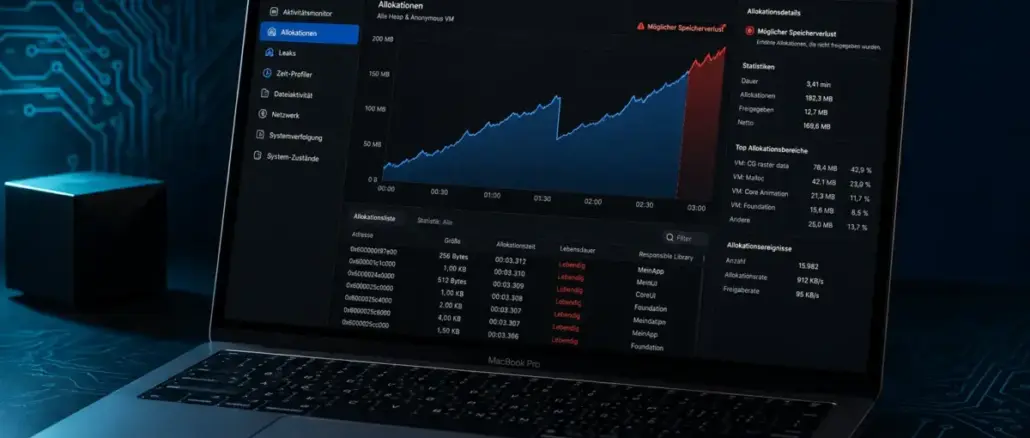
Xcode Instruments bietet ein spezialisiertes Leaks-Instrument, das Heap-Speicher periodisch scannt und nicht mehr erreichbare Speicherblöcke als Lecks markiert. Um Speicherlecks zu finden, öffnet man Instruments über Produkt → Profil (⌘I), wählt die Leaks-Vorlage, startet die Aufzeichnung und navigiert durch die App. Rote Indikatoren in der Timeline zeigen Lecks an, die mit Backtraces direkt auf den fehlerhaften Code verweisen.
Key Takeaways
- Xcode Instruments enthält zwei zentrale Werkzeuge für Speicheranalyse: Leaks (für klassische Speicherlecks) und Allocations (für verlassene Objekte durch Retain-Zyklen).
- Der Einstiegspunkt ist immer Produkt → Profil (⌘I) in Xcode, gefolgt von der Auswahl der Leaks-Vorlage.
- Das Leaks-Instrument arbeitet konservativ: Gefundene Lecks sind fast immer echte Lecks, aber nicht jedes Leck wird zwingend erkannt.
- Die Mark-Generation-Technik im Allocations-Instrument deckt Retain-Zyklen auf, die das Leaks-Instrument allein nicht findet.
- ARC (Automatic Reference Counting) verhindert viele Lecks automatisch, schützt aber nicht vor Retain-Zyklen zwischen Objekten mit starken gegenseitigen Referenzen.
- Ein App-Absturz trotz fehlender Leaks-Anzeige deutet oft auf Speicherwachstum ohne echtes Leck hin, zum Beispiel durch gecachte Daten oder nicht freigegebene Closures.
- Speicherlecks sollten bevorzugt auf einem echten Gerät profiliert werden, nicht im Simulator.
- Automatisierte Tests mit
XCTestkönnen Speicherregression frühzeitig erkennen, ersetzen aber kein manuelles Profiling.
Was ist ein Speicherleck in iOS-Apps und warum ist es wichtig?
Ein Speicherleck entsteht, wenn Speicher allokiert wird, aber nie wieder freigegeben werden kann, weil keine Referenz mehr darauf zeigt. In iOS-Apps führt das zu stetig steigendem Speicherverbrauch, bis das Betriebssystem die App beendet.
iOS-Geräte haben im Vergleich zu Desktop-Systemen begrenzten RAM. Wenn eine App Speicher nicht freigibt, reagiert das System zunächst mit Memory-Warnings und beendet die App schließlich mit einem SIGKILL. Nutzer erleben das als unerwarteten Absturz. Besonders kritisch sind Lecks in häufig aufgerufenen Screens oder in Hintergrundprozessen, da sie sich schnell akkumulieren.
Typische Ursachen:
- Retain-Zyklen zwischen zwei Objekten, die sich gegenseitig stark referenzieren
- Closures, die
selfohneweakoderunownederfassen - Delegate-Eigenschaften, die als
strongstattweakdeklariert sind - Timer oder Notification-Observer, die nicht deregistriert werden
Wie öffnet man Instruments in Xcode?
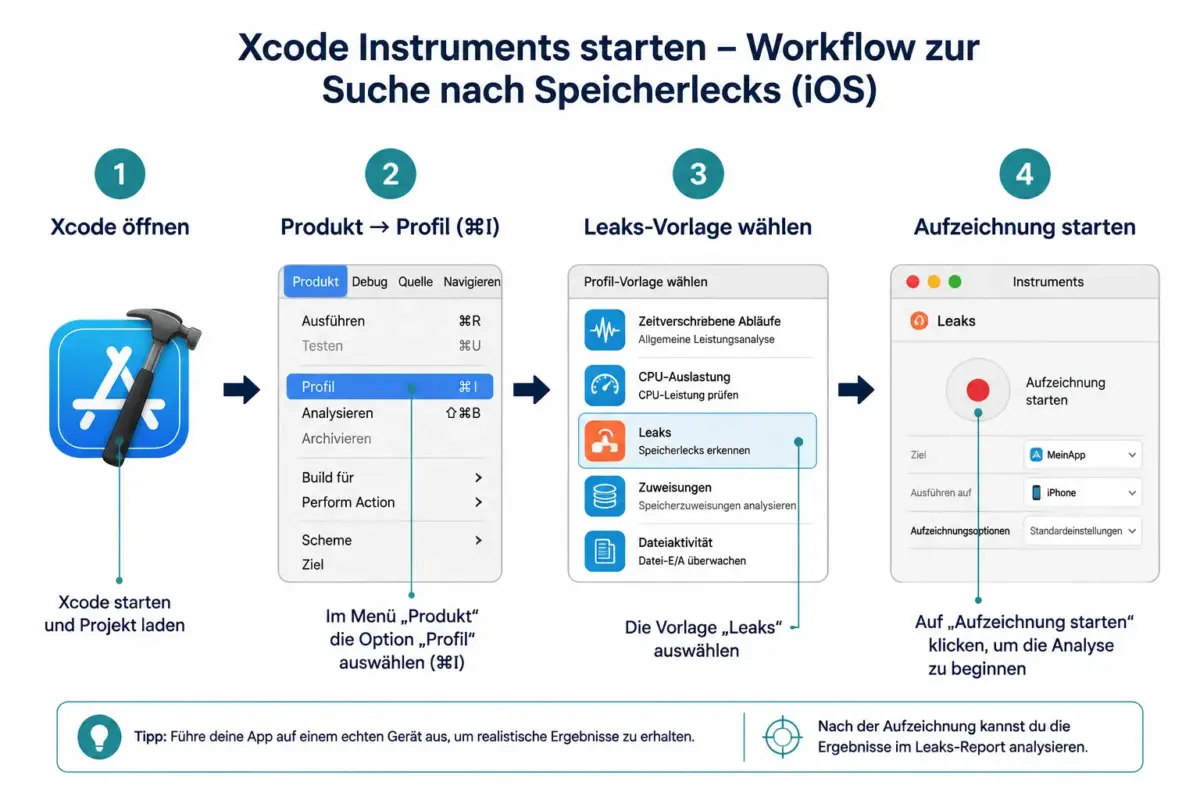
Instruments startet man direkt aus Xcode heraus über Produkt → Profil (⌘I). Xcode kompiliert die App im Release-Modus, installiert sie auf dem Zielgerät oder Simulator und übergibt die Kontrolle an Instruments.
Alternativ ist Instruments über Xcode → Open Developer Tool → Instruments erreichbar, ohne dass ein Build ausgelöst wird. Für die Speicheranalyse ist der erste Weg vorzuziehen, da die App dabei automatisch gestartet und mit dem Profiler verbunden wird.
Voraussetzungen:
- Ein aktives Xcode-Projekt mit konfiguriertem Signing
- Ein physisches Gerät oder einen laufenden Simulator als Ziel
- Ausreichende Berechtigungen für das Gerät (bei echten iPhones: Entwicklermodus aktivieren)
Welches Instruments-Werkzeug sollte man für Speicherlecks verwenden?
Für klassische Speicherlecks ist das Leaks-Instrument die erste Wahl. Für verlassene Objekte, die durch Retain-Zyklen nicht freigegeben werden, ist das Allocations-Instrument mit der Mark-Generation-Technik oft aufschlussreicher.
Die Leaks-Vorlage in Instruments kombiniert standardmäßig beide Werkzeuge in einem Template. Das ist der empfohlene Startpunkt, weil damit beide Lecktypen in einer einzigen Aufzeichnungssitzung erfasst werden.
| Werkzeug | Erkennt | Einsatz wenn… |
|---|---|---|
| Leaks | Nicht erreichbare Heap-Blöcke | Klassische Lecks ohne Referenz |
| Allocations | Speicherwachstum, Retain-Zyklen | App wächst, aber keine roten Indikatoren |
| VM Tracker | Virtuelle Speichersegmente | Analyse von Dirty/Swapped Memory |
Wie führt man eine Speicherleck-Erkennung mit Instruments durch?
Das Leaks-Instrument läuft nach folgendem Workflow: App starten, Aufzeichnung beginnen, App gezielt bedienen, Aufzeichnung stoppen und Ergebnisse auswerten. Dieser Prozess ist der Kern von „Speicherlecks in iOS-Apps mit Xcode Instruments finden“.
Schritt-für-Schritt:
- Xcode öffnen und Zielgerät auswählen.
- Produkt → Profil (⌘I) drücken. Instruments öffnet sich.
- Die Leaks-Vorlage auswählen und auf Auswählen klicken.
- Auf den Aufnahme-Button (roter Kreis) klicken. Die App startet.
- In der App gezielt Aktionen ausführen: Screens öffnen und schließen, Listen scrollen, Daten laden.
- Besonders verdächtige Flows mehrfach wiederholen (z.B. zehnmal auf einen Detail-Screen navigieren und zurück).
- Aufnahme stoppen und die Timeline auf rote Balken prüfen.
Praxistipp: Lecks, die nur einmal auftreten, sind oft harmlos. Lecks, die mit jeder Navigation wachsen, sind kritisch und sollten zuerst behoben werden.
Was zeigt das Allocations-Instrument an?
Das Allocations-Instrument zeigt alle Speicherallokationen der App in Echtzeit, einschließlich Typ, Größe und Anzahl der lebenden Objekte. Es hilft dabei, Speicherwachstum zu erkennen, das kein klassisches Leck ist, aber trotzdem zu Abstürzen führt.
Die Mark-Generation-Technik funktioniert so:
- App starten und zur Ausgangsposition navigieren (z.B. Hauptscreen).
- Im Allocations-Instrument auf Mark Generation klicken (Schaltfläche in der Toolbar).
- Zum verdächtigen Screen navigieren, eine Aktion ausführen, zurücknavigieren.
- Erneut Mark Generation klicken.
- Den Unterschied zwischen den Generationen prüfen: Wachsen bestimmte Objekttypen mit jeder Runde?
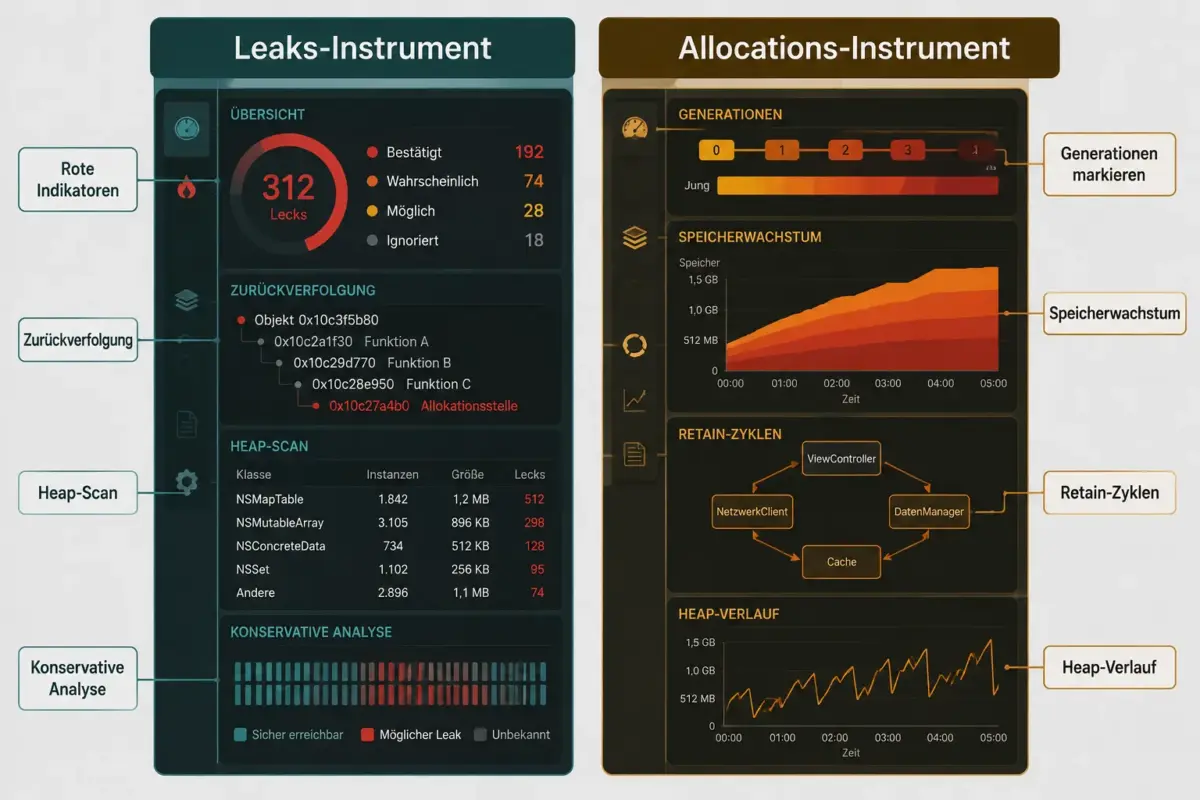
Wenn ViewController-Instanzen nach dem Zurücknavigieren noch in der Generationsliste erscheinen, deutet das auf einen Retain-Zyklus hin, der das Objekt am Leben hält.
Wie interpretiert man Speicherleck-Ergebnisse in Instruments?
Rote Indikatoren in der Leaks-Timeline markieren den Zeitpunkt, an dem ein Leck erkannt wurde. Im Detail-Bereich darunter erscheint eine Liste der geleakten Objekte mit Typ, Größe und einem Backtrace.
Worauf man achten sollte:
- Responsible Frame: Der Backtrace zeigt den Stack-Frame, der die Allokation ausgelöst hat. Grau hinterlegt sind System-Frames, fett hervorgehoben sind eigene Code-Frames.
- Leaked Bytes: Kleine Lecks (unter 1 KB) sind oft weniger kritisch als viele kleine Lecks, die sich wiederholen.
- Object Type: Lecks bei eigenen Klassen (z.B.
MyViewController,DataManager) sind direkt behebbar. Lecks in System-Frameworks sind selten und sollten zuerst verifiziert werden.
Das Leaks-Instrument arbeitet konservativ. Das bedeutet: Wenn es ein Leck meldet, ist es mit hoher Wahrscheinlichkeit ein echtes Leck. Nicht jedes Leck wird jedoch erkannt, weshalb Allocations ergänzend eingesetzt werden sollte.
Häufige Speicherleck-Muster in Swift und Objective-C
Die häufigsten Ursachen für Speicherlecks in Swift sind Retain-Zyklen in Closures und falsch deklarierte Delegate-Eigenschaften. In Objective-C kommen zusätzlich manuelle Speicherverwaltungsfehler vor, obwohl ARC diese weitgehend verhindert.
Typische Muster:
- Closure mit starker Selbstreferenz:
{ self.doSomething() }ohne[weak self]hält das Objekt am Leben. - Delegate als strong:
var delegate: MyDelegate?sollteweak var delegate: MyDelegate?sein. - Timer ohne Invalidierung: Ein
Timer.scheduledTimerhält seinen Target stark, bisinvalidate()aufgerufen wird. - NotificationCenter ohne Deregistrierung: In Objective-C und älteren Swift-Versionen muss
removeObserverexplizit aufgerufen werden. - Zirkuläre Referenzen zwischen Modellen: Zwei Objekte, die sich gegenseitig als
strongreferenzieren, werden nie freigegeben.
Was ist der Unterschied zwischen einem echten Leck und temporärem Speicherwachstum?
Ein echtes Leck bedeutet, dass Speicher allokiert wurde und keine Referenz mehr darauf existiert, er also nie freigegeben werden kann. Temporäres Speicherwachstum bedeutet, dass Objekte noch referenziert werden, aber eigentlich nicht mehr benötigt werden.
Das Leaks-Instrument meldet nur echte Lecks. Temporäres Wachstum, etwa durch einen wachsenden Cache oder ein Array, das nie geleert wird, erscheint nicht als roter Indikator. Hier hilft das Allocations-Instrument mit der Mark-Generation-Technik.
Faustregel:
- Rote Indikatoren in Leaks: echtes Leck, sofort beheben.
- Stetig wachsende Objektzahl in Allocations ohne rote Indikatoren: verlassene Objekte oder unkontrolliertes Caching prüfen.
Wie behebt man Speicherlecks nach der Erkennung mit Instruments?
Nach der Identifikation eines Lecks zeigt der Backtrace in Instruments den genauen Code-Pfad. Der Fix hängt vom Muster ab, folgt aber meist einem von drei Ansätzen.
Behebungsstrategien:
- Retain-Zyklus in Closure:
[weak self]oder[unowned self]in der Capture-Liste verwenden.unownednur wennselfgarantiert nicht nil ist. - Delegate-Referenz: Delegate-Eigenschaften als
weakdeklarieren. - Timer:
timer.invalidate()inviewWillDisappearoderdeinitaufrufen. - NotificationCenter: Observer in
deinitoderviewWillDisappearentfernen.
Nach dem Fix: App erneut mit Instruments profilieren und denselben Flow wiederholen. Wenn deinit des betroffenen Objekts aufgerufen wird (Breakpoint setzen), ist der Retain-Zyklus aufgelöst.
Kann man Speicherleck-Tests in Xcode automatisieren?
Ja, mit XCTest lassen sich grundlegende Speichertests automatisieren. Die Methode addTeardownBlock kann prüfen, ob ein Objekt nach einem Test freigegeben wurde.
<code class="language-swift">func testViewControllerDeallocation() {
    var vc: MyViewController? = MyViewController()
    addTeardownBlock { [weak vc] in
        XCTAssertNil(vc, "MyViewController wurde nicht freigegeben")
    }
    vc = nil
}
</code>
Dieser Test schlägt fehl, wenn MyViewController durch einen Retain-Zyklus am Leben gehalten wird. Solche Tests lassen sich in CI-Pipelines integrieren und verhindern Regressionen. Sie ersetzen jedoch kein manuelles Profiling mit Instruments, da sie nur bekannte Szenarien abdecken.
Was tun, wenn Instruments keine Lecks zeigt, die App aber abstürzt?
Wenn Instruments keine Lecks meldet, die App aber trotzdem mit einem Memory-Fehler abstürzt, liegt das Problem meist nicht an klassischen Lecks, sondern an unkontrolliertem Speicherwachstum oder zu großen Einzelallokationen.
Mögliche Ursachen und Maßnahmen:
- Bilder ohne Größenbeschränkung:
UIImage(named:)cached Bilder automatisch. Große Bilder sollten mitUIImage(contentsOfFile:)geladen werden. - Unbegrenzter Cache:
NSCachemit Größenlimit konfigurieren. - Speicherwarnungen ignorieren:
didReceiveMemoryWarningimplementieren und nicht benötigte Daten freigeben. - VM Tracker verwenden: Das VM Tracker-Instrument zeigt, welche Speichersegmente (Dirty Memory, Swapped) besonders groß sind.
Instruments oder Drittanbieter-Tools für Speicherleck-Erkennung?
Instruments ist für die meisten iOS-Entwickler die beste Wahl, weil es tief in das Apple-Ökosystem integriert ist und keinen zusätzlichen Setup-Aufwand erfordert. Drittanbieter-Tools wie LeakSanitizer oder Heaptrack sind auf iOS kaum praxisrelevant.
Wann Instruments ausreicht: In der Regel immer. Es bietet Leaks, Allocations, VM Tracker und Time Profiler in einem Tool.
Wann ergänzende Ansätze sinnvoll sind:
- Address Sanitizer (ASan): In Xcode unter Build Settings aktivierbar, erkennt Use-after-free und Buffer-Overflows, die Instruments nicht zeigt.
- Memory Graph Debugger: Direkt in Xcode (Debug-Leiste, Speichergraph-Icon) zeigt Objektgraphen mit Referenzpfaden, ideal für schnelle Retain-Zyklus-Diagnose ohne Instruments zu starten.
Wie beeinflusst ARC die Speicherleck-Erkennung in Instruments?
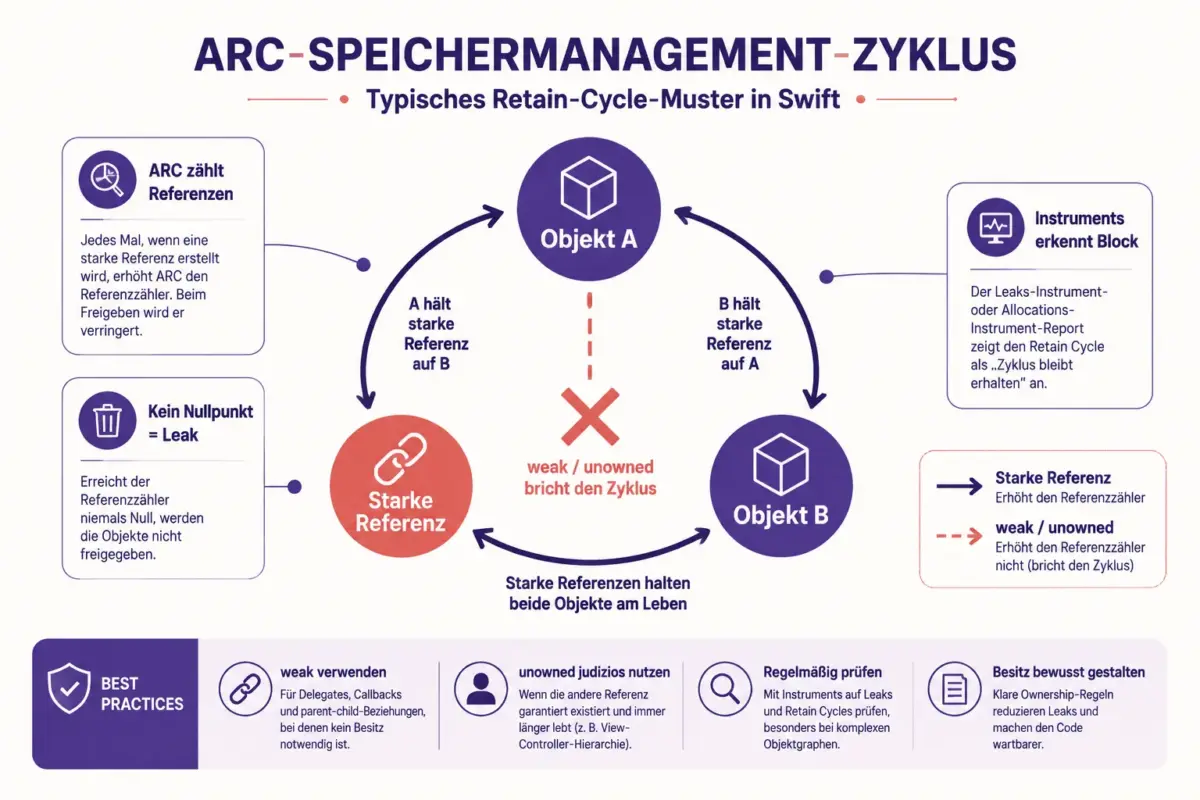
ARC (Automatic Reference Counting) übernimmt die automatische Freigabe von Objekten, sobald deren Referenzzähler auf null fällt. Das eliminiert die meisten manuellen Speicherfehler, schützt aber nicht vor Retain-Zyklen.
Instruments erkennt Lecks, die ARC nicht auflösen kann, also Situationen, in denen der Referenzzähler nie auf null fällt, weil zwei Objekte sich gegenseitig halten. Das Allocations-Instrument zeigt in solchen Fällen, dass Objekte nie deinit aufrufen. Ein Breakpoint in deinit ist eine schnelle manuelle Prüfmethode: Wird er nicht getroffen, hält ARC das Objekt noch.
Best Practices für Speicher-Profiling in Entwicklung und Produktion
Profiling sollte regelmäßig während der Entwicklung stattfinden, nicht erst kurz vor dem Release. In der Produktion helfen Crash-Reporter dabei, Speicherabstürze zu erfassen.
Entwicklungsphase:
- Jeden neuen Screen nach Fertigstellung einmal mit Instruments profilieren.
- Auf echten Geräten testen, nicht nur im Simulator. Der Simulator hat anderen Speicherdruck als echte iPhones.
- Den Memory Graph Debugger für schnelle Checks nutzen, Instruments für tiefgehende Analysen.
Produktionsphase:
- Crash-Reporter wie Firebase Crashlytics erfassen
SIGKILL-Abstürze durch Speichermangel. - MetricKit (ab iOS 13) liefert aggregierte Speichermetriken aus der Produktion direkt in Xcode Organizer.
- Speicherlimits variieren je nach Gerät. Ältere iPhones mit 2 GB RAM sind deutlich empfindlicher als aktuelle Modelle.
FAQ
Wie starte ich Instruments für meine iOS-App? In Xcode Produkt → Profil (⌘I) wählen. Instruments öffnet sich, die App wird kompiliert und auf dem Zielgerät gestartet. Dann die Leaks-Vorlage auswählen und auf Aufnahme drücken.
Warum zeigt Instruments keine Lecks, obwohl meine App Speicher verliert? Das Leaks-Instrument erkennt nur nicht erreichbare Speicherblöcke. Wenn Objekte noch referenziert werden, aber nicht mehr gebraucht werden, erscheinen sie nicht als Leck. Das Allocations-Instrument mit Mark-Generation zeigt solches Wachstum.
Was bedeutet ein roter Balken in der Leaks-Timeline? Ein roter Balken markiert den Zeitpunkt, an dem das Leaks-Instrument einen nicht erreichbaren Speicherblock erkannt hat. Im Detail-Bereich darunter erscheinen der Objekttyp, die Größe und der Backtrace.
Sollte ich auf dem Simulator oder auf einem echten Gerät profilieren? Auf einem echten Gerät. Der Simulator hat anderen Speicherdruck und andere Caching-Verhalten. Lecks, die auf einem iPhone auftreten, erscheinen im Simulator möglicherweise nicht.
Was ist der Unterschied zwischen weak und unowned in Swift?
weak erlaubt, dass die Referenz nil wird, wenn das Objekt freigegeben wird. unowned geht davon aus, dass das Objekt immer noch existiert. unowned führt zu einem Absturz, wenn das Objekt bereits freigegeben wurde. Im Zweifel weak verwenden.
Kann ich Instruments auch für SwiftUI-Apps verwenden?
Ja. Der Workflow ist identisch. SwiftUI-spezifische Lecks entstehen häufig durch @StateObject oder @ObservedObject, die in Closures ohne weak self referenziert werden.
Was ist der Memory Graph Debugger und wann nutze ich ihn? Der Memory Graph Debugger ist direkt in Xcode integriert (Debug-Leiste, Speichergraph-Icon). Er zeigt einen visuellen Graphen aller lebenden Objekte und ihrer Referenzpfade. Er ist schneller als Instruments für eine erste Diagnose, aber weniger detailliert.
Wie finde ich heraus, ob ein Timer ein Speicherleck verursacht?
Einen Breakpoint in deinit des betreffenden ViewControllers setzen. Wenn deinit beim Verlassen des Screens nicht aufgerufen wird, hält etwas das Objekt am Leben. Timer sind ein häufiger Kandidat: timer.invalidate() in viewWillDisappear oder deinit aufrufen.
Wie oft sollte ich meine App mit Instruments profilieren?
Nach jeder größeren Änderung an der Navigation oder an Datenflüssen. Mindestens einmal pro Sprint oder vor jedem Release. Automatisierte XCTest-Deallokationstests ergänzen das manuelle Profiling.
Erkennt Instruments Lecks in Hintergrund-Threads? Ja. Das Leaks-Instrument scannt den gesamten Heap, unabhängig davon, auf welchem Thread die Allokation stattgefunden hat. Der Backtrace zeigt den Thread, auf dem das Objekt allokiert wurde.
Fazit
Speicherlecks in iOS-Apps lassen sich mit dem richtigen Workflow systematisch finden und beheben. Der Einstieg über Produkt → Profil (⌘I) und die Leaks-Vorlage ist in wenigen Minuten erledigt. Das Leaks-Instrument zeigt klassische Lecks mit Backtraces, das Allocations-Instrument mit Mark-Generation deckt Retain-Zyklen und verlassene Objekte auf.
Empfohlene nächste Schritte:
- Eine bestehende App mit Instruments profilieren und gezielt durch verdächtige Screens navigieren.
- Den Memory Graph Debugger für eine schnelle erste Diagnose nutzen.
deinit-Breakpoints in ViewControllern setzen, um Retain-Zyklen sofort zu erkennen.- Automatisierte Deallokationstests mit
XCTestundaddTeardownBlockfür kritische Klassen einführen. - Profiling auf echten Geräten durchführen, nicht nur im Simulator.
Wer „Speicherlecks in iOS-Apps mit Xcode Instruments finden“ als festen Bestandteil des Entwicklungsprozesses etabliert, verhindert Abstürze, verbessert die App-Performance und liefert Nutzern eine stabilere Erfahrung.


Hinterlasse jetzt einen Kommentar