
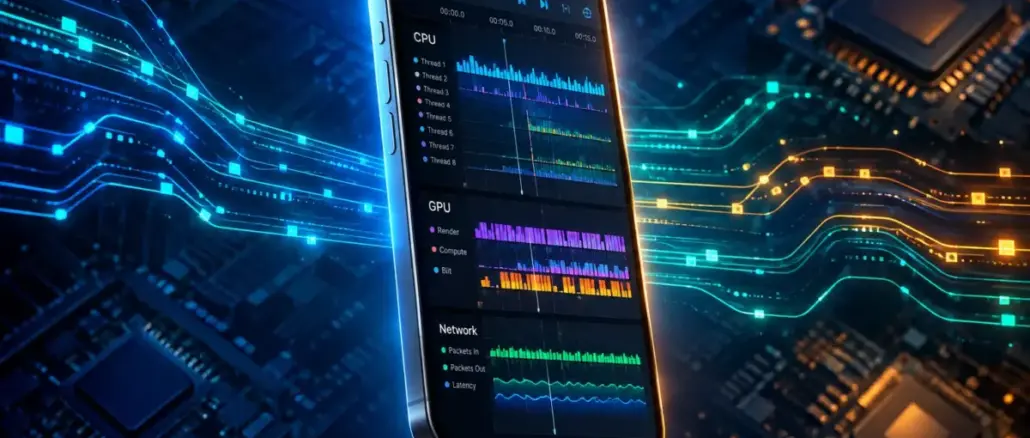
iOS-Performance-Optimierung jenseits des Akkus bedeutet, dass man CPU-Scheduling, GPU-Rendering-Pipelines und Netzwerklatenzen gezielt steuert, nicht nur den Akkuverbrauch. Mit iOS 27 hat Apple einen neu entwickelten CPU-Scheduler eingeführt, der Apps bis zu 30 % schneller startet und Netzwerkwechsel spürbar beschleunigt. Entwickler und technisch versierte Nutzer, die Xcode Instruments und die richtigen Systemeinstellungen einsetzen, erzielen messbare Geschwindigkeitsgewinne auf jedem iPhone ab der 11er-Generation.
Key Takeaways
- iOS-Performance-Optimierung jenseits des Akkus umfasst CPU-Scheduling, GPU-Frame-Zeiten, Netzwerk-Pipelines und I/O-Pfade.
- iOS 27 führte einen neuen CPU-Scheduler ein, der bis zu iPhone 11 zurückportiert wurde und Apps bis zu 30 % schneller startet.
- AirDrop-Transfers sind in iOS 27 bis zu 80 % schneller; Fotos erscheinen in Bibliotheken bis zu 70 % schneller.
- Xcode Instruments ist das wichtigste Werkzeug, um CPU-, GPU- und Netzwerk-Engpässe unter realen Bedingungen zu messen.
- Hintergrund-App-Aktualisierung (Background App Refresh) zu deaktivieren reduziert CPU-Overhead, ohne Daten zu verlieren.
- Apps zu schließen verbessert die iPhone-Leistung in den meisten Fällen nicht, kann sie aber bei RAM-Druck kurzfristig stabilisieren.
- Netzwerklatenzen sinken, wenn Anfragen gebündelt, Payloads komprimiert und HTTP/3 genutzt werden.
- iOS-Updates verbessern die Leistung nicht immer auf älteren Geräten; Tests vor dem Update sind empfehlenswert.
- Cache leeren ohne Datenverlust ist über App-Einstellungen oder einen Geräteneustart möglich, nicht über eine globale iOS-Funktion.
- Regelmäßige Neustarts (einmal pro Woche) halten Speicher und Hintergrundprozesse sauber.
Was iOS-Performance-Optimierung jenseits des Akkus: CPU-, GPU- und Netzwerk-Tuning für echte Alltagsgeschwindigkeit wirklich bedeutet
iOS-Performance-Optimierung jenseits des Akkus beschreibt die gezielte Steuerung aller Systemressourcen, die die wahrgenommene Geschwindigkeit beeinflussen: CPU-Threads, GPU-Rendering-Pfade, Netzwerk-Handoffs und Dateisystem-I/O. Akkuoptimierung ist nur ein Teilaspekt; wer ausschließlich den Energieverbrauch im Blick hat, übersieht die Hauptursachen für Ruckeln, lange Ladezeiten und Netzwerkverzögerungen.
Wer profitiert davon:
- iOS-Entwickler, die App-Launch-Zeiten und Scroll-Performance verbessern wollen
- Nutzer älterer iPhones (ab iPhone 11), die ohne Hardware-Upgrade mehr Reaktionsfähigkeit wünschen
- Teams, die Echtzeit-Apps wie Messaging, Streaming oder Spiele entwickeln
Was sich verändert, wenn man alle Ebenen angeht:
| Ebene | Typisches Problem | Optimierungsansatz |
|---|---|---|
| CPU | Lange App-Startzeiten, Hintergrundlast | Scheduler-Prioritäten, Precaching |
| GPU | Ruckelnde Animationen, niedrige Framerate | Metal-Pipeline, Frame-Pacing |
| Netzwerk | Verzögerungen beim Laden, schlechte Handoffs | HTTP/3, Anfragen bündeln |
| I/O | Langsame Dateioperationen | Indexierung, Komprimierung |
Wie CPU- und GPU-Optimierung auf dem iPhone unterschiedlich funktionieren
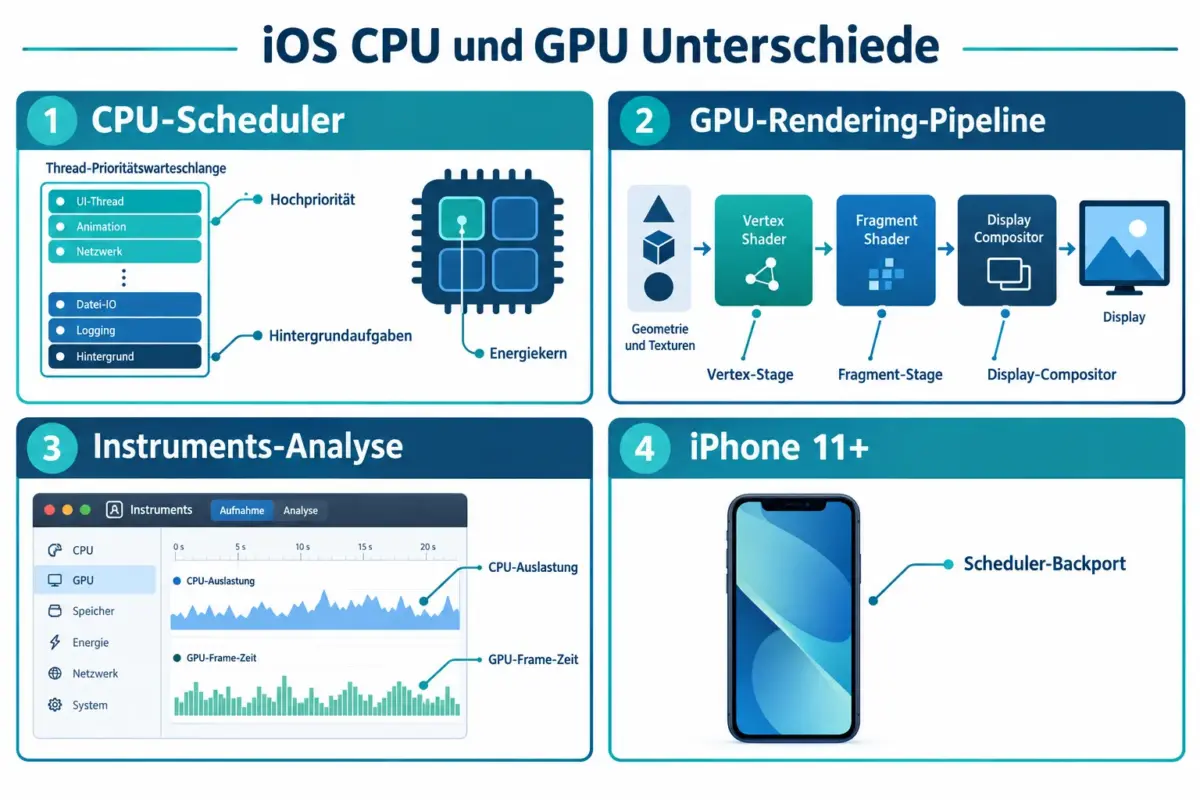
CPU und GPU auf dem iPhone übernehmen grundlegend verschiedene Aufgaben, und ihre Optimierung folgt unterschiedlichen Logiken. Der CPU-Scheduler verteilt Threads auf Leistungs- und Effizienzkerne, während die GPU über Apples Metal-Framework Grafik- und Compute-Aufgaben parallel abarbeitet.
CPU-Optimierung auf iOS:
- Der neue Scheduler in iOS 27 priorisiert Vordergrundaufgaben aggressiver und schiebt Hintergrundarbeit auf Effizienzkerne.
- Precaching lädt App-Ressourcen vor dem eigentlichen Start, was die wahrgenommene Startzeit verkürzt.
- Entwickler sollten in Xcode Instruments die „CPU Profiler“-Spur nutzen, um heiße Funktionen und blockierende Hauptthread-Aufrufe zu identifizieren.
GPU-Optimierung auf iOS:
- Ruckelnde Animationen entstehen meist durch zu viele Off-Screen-Rendering-Passes oder übermäßig komplexe Core-Animation-Ebenen.
- Das Metal Performance HUD (in Entwickleroptionen aktivierbar) zeigt Frame-Zeiten in Echtzeit.
- Ziel für flüssige 60-fps-Animationen ist eine Frame-Zeit unter 16,7 ms; bei ProMotion-Displays (120 Hz) unter 8,3 ms.
Häufiger Fehler: CPU- und GPU-Last gleichzeitig zu erhöhen, zum Beispiel durch schwere Hintergrundberechnungen während komplexer UI-Animationen. Das führt zu thermischem Throttling, das beide Einheiten drosselt.
Was CPU-Throttling und GPU-Rendering auf iOS unterscheidet
CPU-Throttling auf iOS ist eine thermische Schutzmaßnahme: Wenn der Chip zu heiß wird, reduziert das System die Taktfrequenz automatisch. GPU-Rendering-Probleme hingegen entstehen meist durch ineffizienten Code, nicht durch Überhitzung.
- CPU-Throttling erkennen: In Xcode Instruments zeigt die „Thermal State“-Spur, ob das Gerät in einen gedrosselten Zustand wechselt. Symptom: gleichmäßig langsamer werdende Berechnungen über Zeit.
- GPU-Rendering-Probleme erkennen: Die „Core Animation“-Spur zeigt Frame-Drops. Symptom: sporadisches Ruckeln, besonders beim Scrollen oder bei Übergängen.
- Wann welches Problem vorliegt: Throttling tritt häufiger bei langen Rechenaufgaben (KI-Inferenz, Videokodierung) auf; Rendering-Probleme bei UI-intensiven Apps mit vielen Ebenen oder Blur-Effekten.
Warum das iPhone langsam ist, obwohl der Akku voll ist
Ein voller Akku schließt andere Leistungsengpässe nicht aus. Die häufigsten Ursachen für ein langsames iPhone trotz vollem Akku sind Hintergrundprozesse, voller Speicher und veraltete Systemindizes.
Konkrete Ursachen:
- Zu viele Hintergrund-Apps verbrauchen RAM, was das System zwingt, Apps neu zu laden statt aus dem Speicher wiederherzustellen.
- Ein fast voller interner Speicher (unter 10 % frei) verlangsamt Schreib- und Lesevorgänge erheblich.
- Veraltete Spotlight-Indizes führen zu langsamen Suchergebnissen; iOS 27 hat die Indexierungsbasis neu aufgebaut, was dieses Problem auf unterstützten Geräten deutlich reduziert.
- Thermisches Throttling nach intensiver Nutzung (Gaming, Videobearbeitung) hält das Gerät auch nach dem Abkühlen kurzzeitig gedrosselt.
Schnelle Diagnose: Einstellungen > Datenschutz & Sicherheit > Analyse & Verbesserungen > Analysedaten zeigen App-Abstürze und Speicherprobleme. Für tiefere Analyse ist Xcode Instruments auf einem Mac erforderlich.
Wie man die CPU-Auslastung auf iOS prüft und was normal ist
Für Entwickler ist Xcode Instruments das Standardwerkzeug zur CPU-Analyse auf iOS. Endnutzer haben keinen direkten Zugriff auf CPU-Metriken, können aber indirekte Indikatoren beobachten.
Mit Xcode Instruments (für Entwickler):
- Gerät per USB verbinden und Instruments öffnen.
- „CPU Profiler“ oder „Time Profiler“ auswählen.
- App unter realistischen Bedingungen ausführen (nicht im Simulator).
- Funktionen mit hohem CPU-Anteil identifizieren und in den Code-Pfad zurückverfolgen.
Was als normal gilt:
- Beim App-Start: kurze CPU-Spitzen von 80-100 % sind normal und sollten unter 2 Sekunden dauern.
- Im Leerlauf: unter 5 % CPU-Auslastung für eine gut optimierte App.
- Beim Scrollen: unter 20 % auf dem Hauptthread; alles darüber deutet auf blockierende Operationen hin.
Kann man Hintergrund-App-Aktualisierung deaktivieren, um das iPhone zu beschleunigen
Ja, das Deaktivieren von Background App Refresh reduziert CPU- und Netzwerk-Overhead, ohne Nutzerdaten zu löschen. Es verhindert lediglich, dass Apps im Hintergrund neue Inhalte laden.
So geht es: Einstellungen > Allgemein > Hintergrundaktualisierung > entweder global deaktivieren oder pro App steuern.
Wann es sinnvoll ist:
- Bei Apps, die selten geöffnet werden, aber häufig im Hintergrund aktiv sind (Nachrichten-Apps, Social Media).
- Auf älteren Geräten mit weniger RAM, wo Hintergrundprozesse Vordergrundleistung messbar beeinträchtigen.
Wann man es lassen sollte: Für Messaging-Apps oder Kalender, bei denen aktuelle Benachrichtigungen wichtig sind, sollte Background App Refresh aktiviert bleiben.
Verbessert das Schließen von Apps wirklich die iPhone-Leistung
Das Schließen von Apps aus dem App-Switcher verbessert die Leistung in den meisten Fällen nicht. iOS hält inaktive Apps in einem eingefrorenen Zustand im RAM, wo sie keine CPU-Ressourcen verbrauchen.
Die Ausnahmen:
- Eine App verhält sich fehlerhaft (hohe CPU-Auslastung im Hintergrund, erkennbar an schnell leerem Akku).
- Das Gerät zeigt deutliche RAM-Engpässe, und das manuelle Schließen selten genutzter Apps schafft kurzfristig Platz.
Häufiger Irrtum: Viele Nutzer schließen Apps routinemäßig in der Annahme, das spare Akku und beschleunige das Gerät. Das Gegenteil kann eintreten: Beim nächsten Öffnen muss die App komplett neu geladen werden, was mehr CPU und Energie kostet als die Wiederherstellung aus dem RAM.
Netzwerklatenz in iOS-Apps: Ursachen und Lösungen
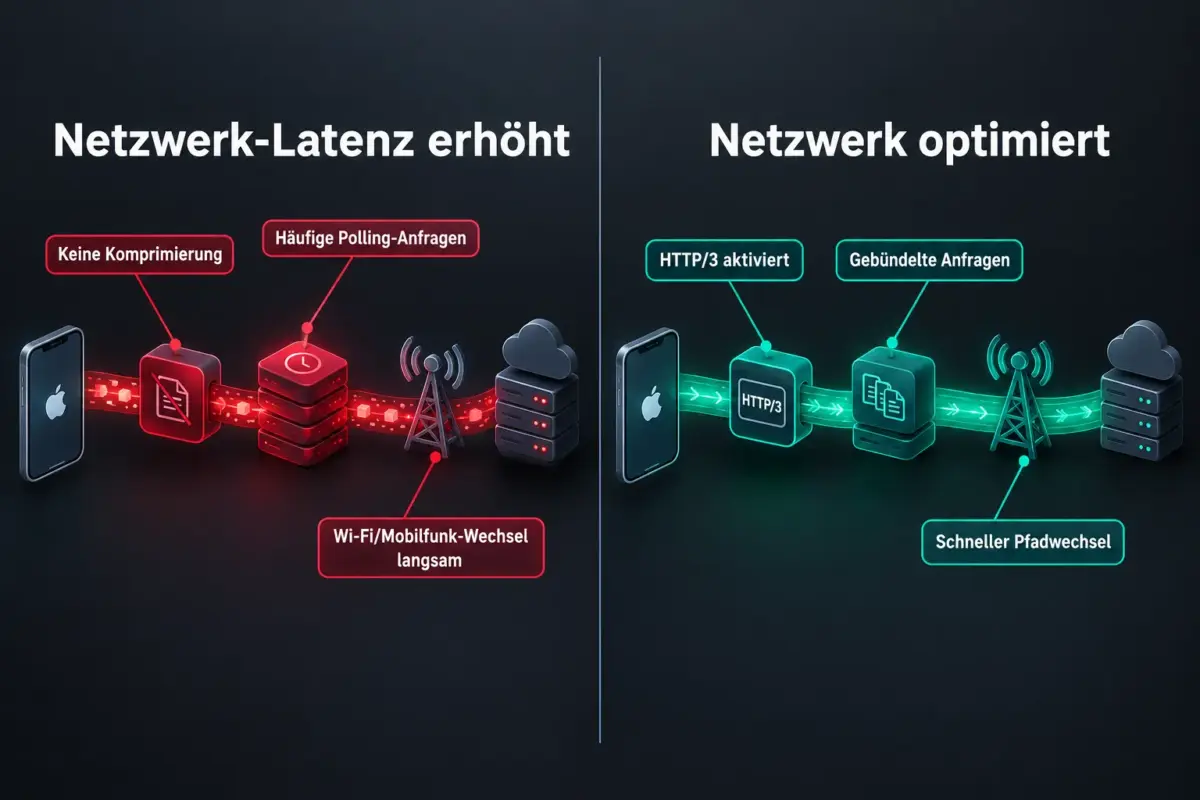
Netzwerklatenzen in iOS-Apps entstehen durch häufige kleine Anfragen, fehlende Komprimierung, langsame Wi-Fi/Mobilfunk-Wechsel und ineffiziente Verbindungsverwaltung. iOS 27 hat die Übergänge zwischen Wi-Fi und Mobilfunk beschleunigt, aber App-seitige Optimierungen bleiben entscheidend.
Bewährte Maßnahmen für Entwickler:
- Anfragen bündeln: Mehrere kleine API-Calls zu einer größeren Anfrage zusammenfassen reduziert Round-Trip-Overhead erheblich.
- Komprimierung aktivieren: Gzip oder Brotli für HTTP-Antworten senkt die übertragene Datenmenge und damit die Ladezeit.
- HTTP/3 und QUIC nutzen: Apples Network Framework unterstützt moderne Transportprotokolle, die Verbindungsaufbau und Pfadwechsel beschleunigen.
- Verbindungsqualität überwachen: Das Network Framework bietet APIs, um Pfadänderungen (Wi-Fi zu Mobilfunk) zu erkennen und Übertragungen entsprechend anzupassen.
- Polling durch Push ersetzen: Wo möglich, Push-Benachrichtigungen oder WebSockets statt regelmäßiger Polling-Anfragen verwenden.
Für Nutzer ohne Entwicklerzugang: Einstellungen > WLAN > aktuelles Netzwerk > „Privat-Adresse“ und DNS-Einstellungen prüfen; ein Netzwerk-Reset (Einstellungen > Allgemein > iPhone übertragen/zurücksetzen > Netzwerkeinstellungen zurücksetzen) löst viele hartnäckige Verbindungsprobleme.
GPU-Optimierung für Gaming auf dem iPhone
Für Gaming auf dem iPhone ist die wichtigste GPU-Optimierung die Nutzung von Metal direkt statt über ältere Abstraktionsschichten. Metal gibt Entwicklern präzise Kontrolle über den Grafik-Chip des A-Series- oder M-Chips.
Konkrete Tipps für Spieleentwickler:
- Frame-Pacing: Ungleichmäßige Frame-Abstände wirken ruckeliger als konstant niedrige Frameraten. MetalFX Upscaling kann helfen, eine stabile Framerate bei reduzierter Renderauflösung zu halten.
- Textur-Streaming: Texturen nur dann in den GPU-Speicher laden, wenn sie tatsächlich benötigt werden, reduziert Speicherdruck.
- Draw-Call-Minimierung: Jeder Draw-Call erzeugt CPU-GPU-Kommunikationsaufwand; Instancing und Batching senken die Anzahl deutlich.
- Thermisches Management: Lange Gaming-Sessions führen zu Throttling. Ein adaptives Qualitätssystem, das die Renderauflösung bei steigender Temperatur automatisch reduziert, hält die Framerate stabil.
Wie oft sollte man das iPhone neu starten
Ein Neustart pro Woche ist eine gute Faustregel für die meisten Nutzer. Neustarts leeren den RAM vollständig, beenden Hintergrundprozesse und geben dem Betriebssystem einen sauberen Ausgangszustand.
Wann ein sofortiger Neustart sinnvoll ist:
- Das Gerät reagiert spürbar langsamer als üblich.
- Eine App lässt sich nicht mehr schließen oder stürzt wiederholt ab.
- Nach einem iOS-Update, um Indexierungsprozesse sauber abzuschließen.
Was ein Neustart nicht löst: Hardware-bedingte Verlangsamung, voller Speicher oder App-Bugs, die nach dem Neustart erneut auftreten.
Ist iOS-Performance-Optimierung auf älteren iPhones anders
Ja, ältere iPhones (iPhone 11 bis iPhone 14) profitieren von iOS 27 durch den zurückportierten CPU-Scheduler, aber ihre Hardware-Grenzen bleiben bestehen. Der neue Scheduler verbessert die Aufgabenpriorisierung, kann aber keinen leistungsschwächeren Chip ersetzen.
Was auf älteren Geräten besonders hilft:
- Speicher freihalten (mindestens 15 % des internen Speichers frei lassen).
- Transparenz- und Bewegungseffekte reduzieren: Einstellungen > Bedienungshilfen > Bewegung reduzieren und Transparenz reduzieren.
- Hintergrund-App-Aktualisierung für nicht kritische Apps deaktivieren.
- Widgets auf dem Home-Bildschirm minimieren, da sie regelmäßig Hintergrundaktualisierungen auslösen.
Wann ein Update kontraproduktiv sein kann: Neue iOS-Versionen bringen gelegentlich höhere Systemanforderungen mit. Vor dem Update auf Foren und Berichte für das eigene Gerätemodell prüfen.
Cache leeren auf iOS ohne Datenverlust
iOS bietet keine globale „Cache leeren“-Funktion. Caches lassen sich aber gezielt und ohne Datenverlust über App-Einstellungen oder durch Deinstallation und Neuinstallation einzelner Apps leeren.
Methoden im Überblick:
- Safari-Cache: Einstellungen > Safari > Verlauf und Websitedaten löschen. Lesezeichen und gespeicherte Passwörter bleiben erhalten.
- App-spezifischer Cache: Viele Apps (z. B. Spotify, Netflix) bieten in ihren eigenen Einstellungen eine Cache-Löschfunktion.
- App offloaden: Einstellungen > Allgemein > iPhone-Speicher > App auswählen > „App auslagern“. Löscht die App, behält aber Dokumente und Daten.
- Neustart als leichte Alternative: Leert den RAM-Cache, ohne gespeicherte Daten zu berühren.
Was man nicht tun sollte: Systemdateien über nicht autorisierte Drittanbieter-Apps „reinigen“. Diese Apps haben auf iOS keinen Zugriff auf echte Systemcaches und können im schlechtesten Fall Einstellungen beschädigen.
Verbessert ein iOS-Update immer die Leistung
Nicht immer. Große iOS-Updates verbessern die Leistung auf aktuellen und mittelneuen Geräten in der Regel, können aber auf sehr alten Geräten oder kurz nach dem Release durch Hintergrundprozesse (Spotlight-Neuindexierung, iCloud-Sync) vorübergehend verlangsamen.
Wann Updates klar helfen: iOS 27 brachte messbare Geschwindigkeitsgewinne für Geräte ab iPhone 11 durch den neuen Scheduler.
Wann Vorsicht geboten ist:
- Auf dem ältestmöglichen unterstützten Gerät (z. B. iPhone 11 mit iOS 27) vor dem Update Erfahrungsberichte lesen.
- Direkt nach dem Update 24-48 Stunden warten, bis Hintergrundprozesse abgeschlossen sind, bevor man die Leistung bewertet.
- Punkt-Updates (z. B. iOS 27.0.1) sind oft sicherer als Haupt-Releases und beheben häufig Performance-Regressionen.
FAQ
Was ist der wichtigste erste Schritt zur iOS-Performance-Optimierung? Den internen Speicher prüfen und mindestens 15 % freigeben. Voller Speicher ist die häufigste und am einfachsten behebbare Ursache für ein langsames iPhone.
Kann ich die GPU-Auslastung auf dem iPhone ohne Mac messen? Nein, eine direkte GPU-Messung erfordert Xcode Instruments auf einem Mac. Nutzer ohne Mac können indirekt auf GPU-Probleme schließen, wenn Animationen ruckeln, aber das Gerät nicht heiß ist.
Was ist der Unterschied zwischen „App auslagern“ und „App löschen“? „App auslagern“ entfernt die App-Binärdatei, behält aber alle Nutzerdaten. „App löschen“ entfernt beides. Für Speicherfreigabe ohne Datenverlust ist Auslagern die bessere Wahl.
Hilft ein VPN bei der Netzwerklatenz auf dem iPhone? In den meisten Fällen erhöht ein VPN die Latenz leicht, weil Daten über einen zusätzlichen Server geleitet werden. Nur in Netzwerken mit starker Drosselung oder Filterung kann ein VPN die effektive Geschwindigkeit verbessern.
Wie erkenne ich, welche App meinen iPhone-Akku und CPU am meisten belastet? Einstellungen > Akku zeigt den Akkuverbrauch pro App der letzten 24 Stunden und 10 Tage. Für CPU-Daten ist Xcode Instruments erforderlich.
Ist iOS 27 auf dem iPhone 11 wirklich schneller? Ja, Apple hat den neuen CPU-Scheduler bis zum iPhone 11 zurückportiert. Nutzer berichten von spürbar schnelleren App-Starts und flüssigeren Animationen, auch ohne Hardware-Änderungen.
Sollte ich Hintergrundaktualisierung für alle Apps deaktivieren? Nein. Für Messaging, Kalender und Navigations-Apps sollte sie aktiv bleiben. Für Social-Media- und News-Apps, die man nicht täglich nutzt, kann sie problemlos deaktiviert werden.
Was ist MetalFX Upscaling und wann ist es sinnvoll? MetalFX Upscaling ist Apples Technologie, um Frames in niedrigerer Auflösung zu rendern und dann hochzuskalieren. Es ist sinnvoll für Spiele, die eine stabile hohe Framerate priorisieren und dabei thermisches Throttling vermeiden wollen.
Wie lange dauert es, bis Spotlight nach einem iOS-Update wieder schnell ist? In der Regel 12 bis 48 Stunden, abhängig von der Gerätegröße und der Datenmenge. Das Gerät während dieser Zeit laden und mit Wi-Fi verbunden lassen beschleunigt den Prozess.
Kann ich HTTP/3 in meiner iOS-App ohne großen Aufwand aktivieren? Ja. Apples URLSession und das Network Framework aktivieren HTTP/3 und QUIC automatisch, wenn der Server es unterstützt. Entwickler müssen in den meisten Fällen keinen zusätzlichen Code schreiben.
Fazit
iOS-Performance-Optimierung jenseits des Akkus: CPU-, GPU- und Netzwerk-Tuning für echte Alltagsgeschwindigkeit ist kein einmaliges Projekt, sondern ein kontinuierlicher Prozess auf drei Ebenen: Systemkonfiguration, Entwicklerpraktiken und regelmäßige Wartung.
Konkrete nächste Schritte:
- Speicher prüfen: Einstellungen > Allgemein > iPhone-Speicher öffnen und Apps auslagern, bis mindestens 15 % frei sind.
- Hintergrundaktualisierung selektiv deaktivieren: Nur für Apps, die keine aktuellen Hintergrunddaten benötigen.
- Bewegungseffekte reduzieren auf älteren Geräten (Einstellungen > Bedienungshilfen > Bewegung reduzieren).
- Entwickler: Xcode Instruments mit „CPU Profiler“, „Core Animation“ und „Network“ unter realen Gerätebedingungen ausführen, nicht im Simulator.
- Netzwerk-Code prüfen: Polling durch Push ersetzen, Komprimierung aktivieren, HTTP/3 auf dem Server aktivieren.
- iOS 27 installieren (auf iPhone 11 und neuer), um vom neuen CPU-Scheduler und den schnelleren Netzwerk-Handoffs zu profitieren.
- Wöchentlichen Neustart einplanen, um RAM und Hintergrundprozesse zu bereinigen.
Wer diese Maßnahmen kombiniert, erzielt messbare Verbesserungen bei App-Startzeiten, Scroll-Flüssigkeit und Netzwerkgeschwindigkeit, unabhängig vom Akkustand.

Hinterlasse jetzt einen Kommentar