
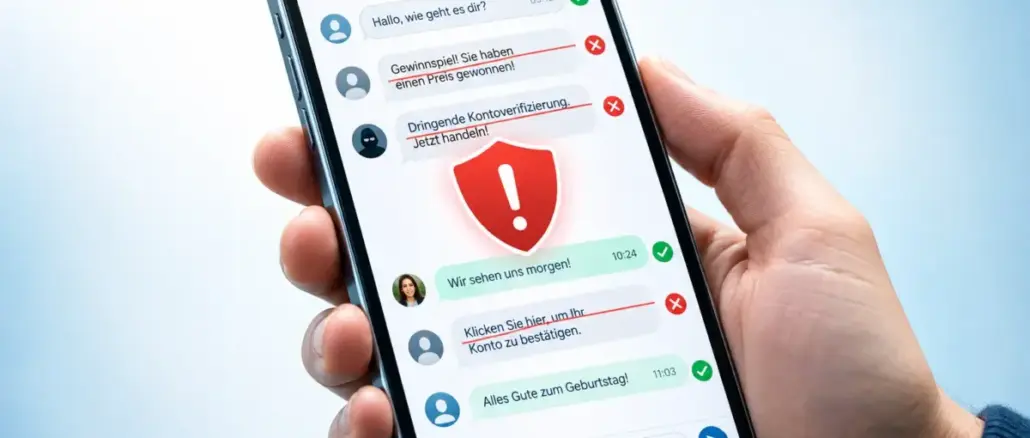
Das iPhone bietet seit iOS 17 und später iOS 18 integrierte Werkzeuge, um Spam-SMS automatisch herauszufiltern, unbekannte Absender zu blockieren und verdächtige Nachrichten direkt zu melden. Die wichtigsten Schritte sind: „Unbekannte Absender filtern“ in den Einstellungen aktivieren, verdächtige Nummern manuell blockieren und die Funktion „Junk melden“ nutzen, bevor man auf eine Nachricht antwortet.
Das Wichtigste auf einen Blick
- Die Funktion „Unbekannte Absender filtern“ verschiebt SMS, MMS und RCS von unbekannten Nummern automatisch aus dem Haupt-Posteingang in separate Kategorien wie „Transaktionen“ oder „Werbung“.
- Blockieren und Filtern sind zwei verschiedene Dinge: Filtern sortiert Nachrichten um, Blockieren verhindert die Zustellung komplett.
- Wer auf eine Spam-SMS antwortet, verliert den Schutz durch iMessage-Linkblockierung und kann keine Meldung mehr abgeben.
- Apple hat mit iOS 17.4 das quantenresistente Protokoll PQ3 eingeführt, das legitime Gespräche besser schützt, aber Spam nicht direkt stoppt.
- Drittanbieter-Apps wie Robokiller oder Truecaller können den integrierten Schutz ergänzen.
- Wer auf einen Link in einer Betrugs-SMS geklickt hat, sollte sofort Passwörter ändern, die Bank kontaktieren und das Gerät auf Updates prüfen.
- Bis Ende 2023 wurden in den USA monatlich rund 19,2 Milliarden Robotexte versendet (Quelle: FCC-Daten, YouMail-Analyse).
- iOS 26 soll noch granularere Spam-Kategorien einführen, darunter einen eigenen „Spam“-Ordner und einen „Unbekannte Absender“-Eingang.
Was ist die Spam-SMS-Filterung auf dem iPhone?
Die Spam-Filterung auf dem iPhone ist eine systemweite Funktion in der Nachrichten-App, die eingehende SMS, MMS und RCS-Nachrichten von unbekannten Nummern automatisch kategorisiert und aus dem Haupt-Posteingang herausbewegt. Sie ist für alle iPhone-Nutzer ab iOS 16 verfügbar und wird mit neueren iOS-Versionen kontinuierlich verbessert.
Konkret analysiert das System eingehende Nachrichten von Nummern, die nicht in den Kontakten gespeichert sind, und sortiert sie in Unterordner wie „Transaktionen“, „Werbung“ oder „Junk“. So bleibt der Hauptposteingang übersichtlich, und verdächtige Nachrichten sind trotzdem auffindbar, falls eine davon legitim war.
Wichtig: Diese Filterung ist kein Spam-Filter im klassischen Sinne. Sie verschiebt Nachrichten, löscht sie nicht. Wer will, kann gefilterte Nachrichten jederzeit einsehen und mit „Kein Spam“ wieder in den Posteingang verschieben.
Wie aktiviere ich die Filterung unbekannter Absender auf dem iPhone?
Das Aktivieren dauert weniger als eine Minute und ist in den Systemeinstellungen zu finden. So geht es Schritt für Schritt:
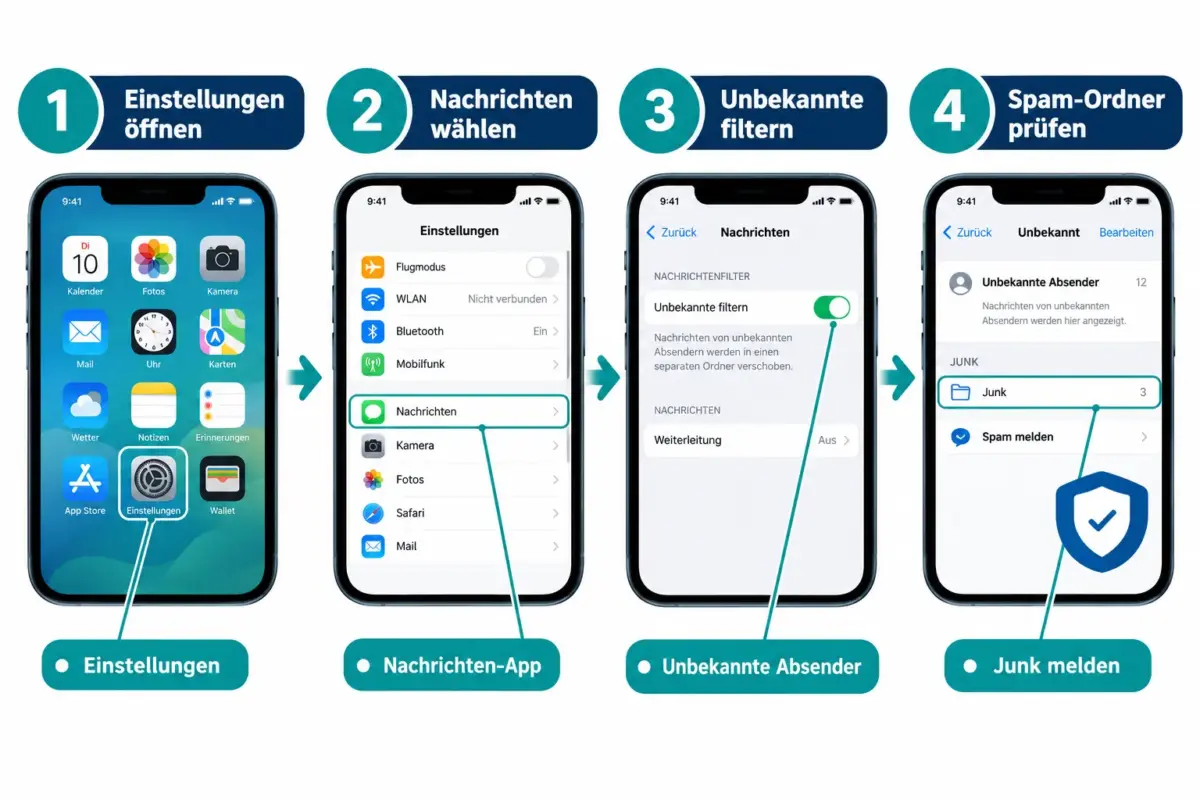
- Einstellungen öffnen.
- Nach unten scrollen und Nachrichten antippen.
- Den Abschnitt Nachrichtenfilterung suchen.
- Den Schalter bei Unbekannte Absender filtern aktivieren (grün).
Ab diesem Moment erscheinen Nachrichten von Nummern, die nicht in den Kontakten stehen, nicht mehr im Haupt-Posteingang, sondern in einem separaten Bereich. In der Nachrichten-App ist dieser Bereich über die Seitenleiste erreichbar.
Entscheidungsregel: Diese Funktion eignet sich für alle, die regelmäßig unerwünschte SMS erhalten. Wer jedoch häufig Nachrichten von neuen Geschäftskontakten oder Kurznummern erwartet (z.B. Verifizierungscodes), sollte den Ordner „Unbekannte Absender“ regelmäßig prüfen.
Kann das iPhone Spam-SMS automatisch filtern?
Ja, das iPhone filtert Spam-SMS automatisch, sobald „Unbekannte Absender filtern“ aktiviert ist. Zusätzlich können Drittanbieter-Apps als SMS-Filteranbieter eingebunden werden, die noch präzisere Erkennungsalgorithmen nutzen.
So richtet man einen Drittanbieter-Filter ein:
- Eine geeignete App installieren (z.B. Robokiller, Truecaller, Hiya).
- In Einstellungen > Nachrichten > Unbekannte Absender filtern die installierte App als Anbieter auswählen.
- Die App übernimmt dann die Klassifizierung und kann Spam noch genauer erkennen als der reine Apple-Filter.
Häufiger Fehler: Viele Nutzer installieren eine Filterappp, vergessen aber, sie in den Einstellungen als aktiven Anbieter auszuwählen. Die App allein reicht nicht, sie muss explizit aktiviert werden.
Was ist der Unterschied zwischen Blockieren und Filtern auf dem iPhone?
Filtern verschiebt Nachrichten in einen separaten Ordner, Blockieren verhindert die Zustellung komplett. Beide Funktionen ergänzen sich, haben aber unterschiedliche Anwendungsfälle.
| Funktion | Was passiert? | Geeignet für |
|---|---|---|
| Filtern | Nachricht wird umgeleitet, bleibt lesbar | Allgemeine Spam-Reduzierung |
| Blockieren | Nachricht wird gar nicht zugestellt | Bekannte Belästiger, Betrugs-Nummern |
So blockiert man eine Nummer manuell: Gespräch öffnen, oben auf den Namen oder die Nummer tippen, dann Info und Kontakt blockieren wählen.
Wie melde ich Spam-SMS auf dem iPhone?
Spam-SMS sollte man melden, bevor man antwortet, denn nach einer Antwort ist die Meldefunktion nicht mehr verfügbar. Apple stellt dafür zwei Wege bereit:
- Ungeöffnete Nachricht: In der Nachrichtenliste nach links wischen und Löschen und Junk melden auswählen.
- Geöffnete Nachricht: Ans Ende des Gesprächs scrollen und auf Junk melden tippen.
Kritischer Hinweis: Wer auf eine Spam-SMS antwortet, auch mit „STOP“ oder „Y“, verliert den Schutz durch iMessages Link-Blockierung für unbekannte Absender. Scammer nutzen genau diese Taktik: Sie bitten Empfänger, mit „Y“ zu antworten, um Hyperlinks in der nächsten Nachricht zu aktivieren. Niemals auf verdächtige Nachrichten antworten.
Gibt es einen integrierten Spam-Schutz auf dem iPhone?
Ja, das iPhone verfügt über mehrere integrierte Schutzmechanismen. Der wichtigste ist die automatische Deaktivierung von Links in Nachrichten von unbekannten Absendern. Links erscheinen als reiner Text und sind nicht anklickbar, solange der Absender nicht in den Kontakten steht oder man nicht geantwortet hat.
Zusätzlich hat Apple mit iOS 17.4 das kryptografische Protokoll PQ3 eingeführt, das iMessage gegen zukünftige Quantencomputer-Angriffe schützt. Dieser Schutz gilt für legitime Gespräche und verhindert, dass Angreifer Nachrichten abfangen oder manipulieren können. Spam wird dadurch zwar nicht gestoppt, aber das Risiko, dass echte Nachrichten kompromittiert werden, sinkt deutlich.
Ab iOS 26 soll es zudem einen eigenen „Spam“-Ordner geben, der unbekannte Absender noch präziser kategorisiert.
Warum erhalte ich trotz Filterung noch Spam-SMS?
Filtern schützt nicht vollständig, weil die Funktion nur Nachrichten von unbekannten Nummern umleitet. Spam von Nummern, die bereits in den Kontakten stehen oder die das System als legitim eingestuft hat, landet weiterhin im Posteingang.
Mögliche Ursachen und Lösungen:
- Nummer ist in Kontakten gespeichert: Kontakt entfernen oder Nummer direkt blockieren.
- Drittanbieter-App nicht aktiv: In Einstellungen prüfen, ob die App als Filteranbieter ausgewählt ist.
- iOS nicht aktuell: Sicherheitslücken in älteren iOS-Versionen (vor iOS 18.3.1) wurden genutzt, um Schutzmaßnahmen zu umgehen. Update auf die neueste iOS-Version durchführen.
- SMS statt iMessage: SMS-Nachrichten unterliegen weniger Filterregeln als iMessages.
Kann man alle unbekannten Nummern auf dem iPhone blockieren?
Eine vollständige Blockierung aller unbekannten Nummern ist über die Standardeinstellungen nicht möglich. Die Funktion „Unbekannte Absender filtern“ verschiebt Nachrichten, blockiert sie aber nicht. Wer alle unbekannten Anrufe stumm schalten möchte, kann unter Einstellungen > Telefon > Stille unbekannte Anrufer aktivieren, aber das gilt nur für Anrufe, nicht für SMS.
Für maximale Kontrolle über SMS empfiehlt sich die Kombination aus:
- Aktiviertem Filter für unbekannte Absender
- Einer Drittanbieter-App mit aggressiveren Blockierregeln
- Manueller Blockierung bekannter Betrugs-Nummern
Wie erkenne ich Betrugs-SMS, die sich als Bank ausgeben?
Betrugs-SMS von angeblichen Banken oder Lieferdiensten folgen erkennbaren Mustern. Sie erzeugen Dringlichkeit („Ihr Konto wird gesperrt“), fordern zum Klicken auf Links auf oder bitten um Antworten wie „Y“ oder „1“.
Schutzmaßnahmen gegen Bank-Smishing:
- Niemals auf Links in SMS klicken, die angeblich von der Bank kommen. Stattdessen direkt die offizielle App oder Website öffnen.
- Verifizierungscodes (OTP) niemals per SMS weitergeben, auch nicht an angebliche Bankmitarbeiter.
- Verdächtige Nummern sofort blockieren und bei der eigenen Bank melden.
- Nachrichten mit Rechtschreibfehlern, ungewöhnlichen Absendern oder generischen Formulierungen („Sehr geehrter Kunde“) sind fast immer Betrug.
Filtert die Funktion auch legitime Nachrichten heraus?
Ja, das ist möglich. Verifizierungscodes, Lieferbenachrichtigungen oder Terminbestätigungen von unbekannten Kurznummern landen ebenfalls im Ordner „Unbekannte Absender“ oder „Transaktionen“.
Wer den Filter aktiviert hat, sollte:
- Den Ordner „Unbekannte Absender“ regelmäßig (mindestens einmal täglich) prüfen.
- Legitime Nachrichten mit „Kein Spam“ markieren und in den Posteingang verschieben.
- Absender wichtiger Dienste (z.B. der Hausarztpraxis oder eines Paketdienstes) in die Kontakte aufnehmen, damit ihre Nachrichten direkt zugestellt werden.
Was tun, wenn man bereits auf einen Spam-Link geklickt hat?
Wer auf einen Link in einer Betrugs-SMS geklickt hat, sollte sofort handeln. Jede Stunde zählt, besonders wenn Zugangsdaten eingegeben wurden.
Sofortmaßnahmen:
- iPhone vom WLAN und Mobilfunknetz trennen.
- Passwörter für alle betroffenen Konten (E-Mail, Banking, Apple-ID) sofort ändern, am besten von einem anderen Gerät aus.
- Bank kontaktieren und mögliche Transaktionen sperren lassen.
- iOS auf die neueste Version aktualisieren (iOS 18.3.1 oder neuer schließt bekannte iMessage-Sicherheitslücken).
- Apple-ID auf verdächtige Aktivitäten prüfen unter appleid.apple.com.
- Vorfall bei der Bundesnetzagentur oder dem Verbraucherschutz melden.
Finanzielle Verluste durch Betrugs-SMS sind real: US-amerikanische FTC-Daten aus dem ersten Halbjahr 2025 zeigen einen mittleren Verlust von rund 1.000 US-Dollar pro Betrugsfall über SMS-Kontakt. Schnelles Handeln reduziert den Schaden erheblich.
Können Spam-SMS den Akku oder das Datenvolumen belasten?
In der Regel verbrauchen einzelne Spam-SMS wenig Akku oder Daten. Allerdings können sehr hohe Volumina (z.B. Hunderte Nachrichten täglich) die Hintergrundprozesse der Nachrichten-App belasten. Drittanbieter-Filter-Apps, die im Hintergrund laufen, können ebenfalls etwas Akku verbrauchen.
Wer einen ungewöhnlich hohen Datenverbrauch bemerkt, sollte unter Einstellungen > Datenschutz & Sicherheit > Gerätediagnose prüfen, welche Apps auffällig viel Daten nutzen.
FAQ: Spam-SMS auf dem iPhone stoppen
Kann ich Spam-SMS vollständig verhindern? Eine vollständige Verhinderung ist nicht möglich, aber die Kombination aus aktiviertem Filter, Drittanbieter-App und manueller Blockierung reduziert Spam drastisch.
Funktioniert die Filterung auch für RCS-Nachrichten? Ja, ab iOS 18 unterstützt die Filterung auch RCS-Nachrichten von unbekannten Absendern.
Muss ich für Spam-Schutz bezahlen? Apples integrierte Filterung ist kostenlos. Drittanbieter-Apps wie Robokiller kosten in der Regel zwischen 3 und 5 Euro pro Monat.
Was passiert mit blockierten Nachrichten? Blockierte Nachrichten werden nicht zugestellt und erscheinen weder im Posteingang noch in einem Ordner. Der Absender sieht keine Zustellbestätigung.
Kann ich eine versehentlich blockierte Nummer wieder freigeben? Ja, unter Einstellungen > Nachrichten > Blockierte Kontakte lassen sich blockierte Nummern jederzeit entfernen.
Schützt die Filterung auch vor Zero-Click-Angriffen? Nicht vollständig. Apple hat bekannte Zero-Click-Schwachstellen in iOS 18.3 und 18.4.1 geschlossen. Ein aktuelles iOS ist der beste Schutz gegen diese Angriffe.
Kann ich Spam-SMS auch an die Bundesnetzagentur melden? Ja, Spam-SMS können über das Online-Formular der Bundesnetzagentur gemeldet werden. Zusätzlich kann man die Nachricht an die Nummer 7726 (SPAM) weiterleiten, was von vielen Mobilfunkanbietern unterstützt wird.
Was bedeutet „Junk melden“ genau? Die Meldung sendet Informationen über die Nachricht an Apple und den Mobilfunkanbieter, um die Spam-Erkennung zu verbessern. Die Nachricht wird anschließend gelöscht.
Fazit
Das iPhone bietet 2026 ein solides Arsenal gegen Spam-SMS: integrierte Filterung, manuelle Blockierung, eine Meldefunktion und die Möglichkeit, Drittanbieter-Apps einzubinden. Die wichtigsten Schritte sind klar: „Unbekannte Absender filtern“ aktivieren, niemals auf verdächtige Nachrichten antworten und iOS stets aktuell halten.
Konkrete nächste Schritte:
- Jetzt Einstellungen > Nachrichten > Unbekannte Absender filtern aktivieren, falls noch nicht geschehen.
- Eine Drittanbieter-App (z.B. Robokiller oder Truecaller) installieren und als Filteranbieter einrichten.
- Den Ordner „Unbekannte Absender“ täglich kurz prüfen, um keine legitimen Nachrichten zu verpassen.
- iOS auf die neueste verfügbare Version aktualisieren.
- Bei bereits erhaltenen Betrugs-SMS: Melden, blockieren, nicht antworten.
Wer diese Maßnahmen konsequent umsetzt, reduziert das Risiko, Opfer von Smishing oder SMS-Betrug zu werden, erheblich.
Hinterlasse jetzt einen Kommentar