
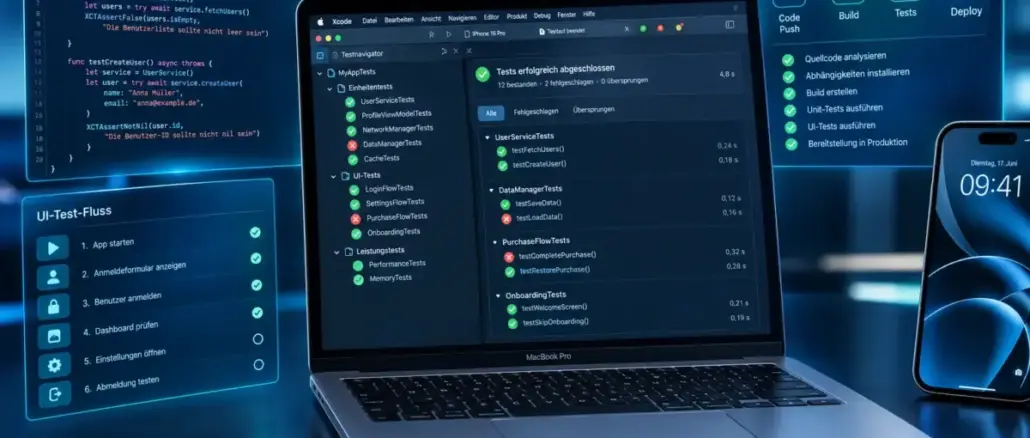
iOS-Test-Automatisierung mit Xcode bedeutet: Unit-Tests, UI-Tests und End-to-End-Tests in einer einzigen Xcode-Scheme zusammenzufassen und per xcodebuild test in einer CI-Pipeline auszuführen. Das Fundament bildet dabei XCTest beziehungsweise Swift Testing für Logik-Tests und XCUITest für Interface-Flows. Wer alle drei Ebenen kombiniert, deckt Fehler frühzeitig ab, ohne den Build-Prozess unnötig zu verlangsamen.
Key Takeaways
- Swift Testing (seit 2024) ersetzt zunehmend XCTest für neue Unit- und Integrationstests; XCUITest bleibt das Standardwerkzeug für UI-Flows.
- Xcode legt separate Targets an:
MyAppTestsfür Unit-Tests undMyAppUITestsfür UI-Tests, beide laufen unter demselben Scheme. - End-to-End-Tests werden als UI-Tests modelliert, die den vollständigen Nutzerfluss durch die App steuern.
- CI-Pipelines nutzen
xcodebuild testmit einem definierten Simulator-Ziel und exportieren ein.xcresult-Bundle zur Analyse. - Simulatoren sind für CI ausreichend; echte Geräte sind nur dann nötig, wenn Hardware-Features wie Kamera oder Bluetooth getestet werden müssen.
- API-Aufrufe in Unit-Tests werden per Protokoll-Mocking oder Dependency Injection isoliert, nie gegen echte Server gerichtet.
- Code Coverage lässt sich direkt in Xcode aktivieren und im
.xcresult-Bundle auslesen. - Flaky Tests entstehen häufig durch fehlende
waitForExistence-Aufrufe in UI-Tests oder durch Race Conditions in asynchronem Code.
Was ist der Unterschied zwischen Unit-Tests, UI-Tests und End-to-End-Tests auf iOS?
Unit-Tests prüfen einzelne Funktionen oder Klassen isoliert, ohne die App zu starten. UI-Tests steuern die laufende App über die Accessibility-Schicht und verifizieren das Verhalten der Oberfläche. End-to-End-Tests sind im iOS-Kontext erweiterte UI-Tests, die einen vollständigen Nutzerfluss von der ersten Interaktion bis zum erwarteten Ergebnis abbilden.
| Testart | Werkzeug | Geschwindigkeit | Isolation |
|---|---|---|---|
| Unit-Test | Swift Testing / XCTest | Sehr schnell | Hoch |
| UI-Test | XCUITest | Langsam | Niedrig |
| End-to-End | XCUITest (erweiterter Flow) | Sehr langsam | Keine |
Faustregel: 70 % Unit-Tests, 20 % UI-Tests, 10 % End-to-End-Tests. Dieses Verhältnis hält die Pipeline schnell und die Abdeckung hoch.
Wie richtet man Xcode-Testing zum ersten Mal ein?
Neue Xcode-Projekte können direkt mit Test-Targets erstellt werden. Bei bestehenden Projekten geht man zu File > New > Target und wählt entweder „Unit Testing Bundle“ oder „UI Testing Bundle“. Xcode erstellt dann automatisch die Targets MyAppTests und MyAppUITests.
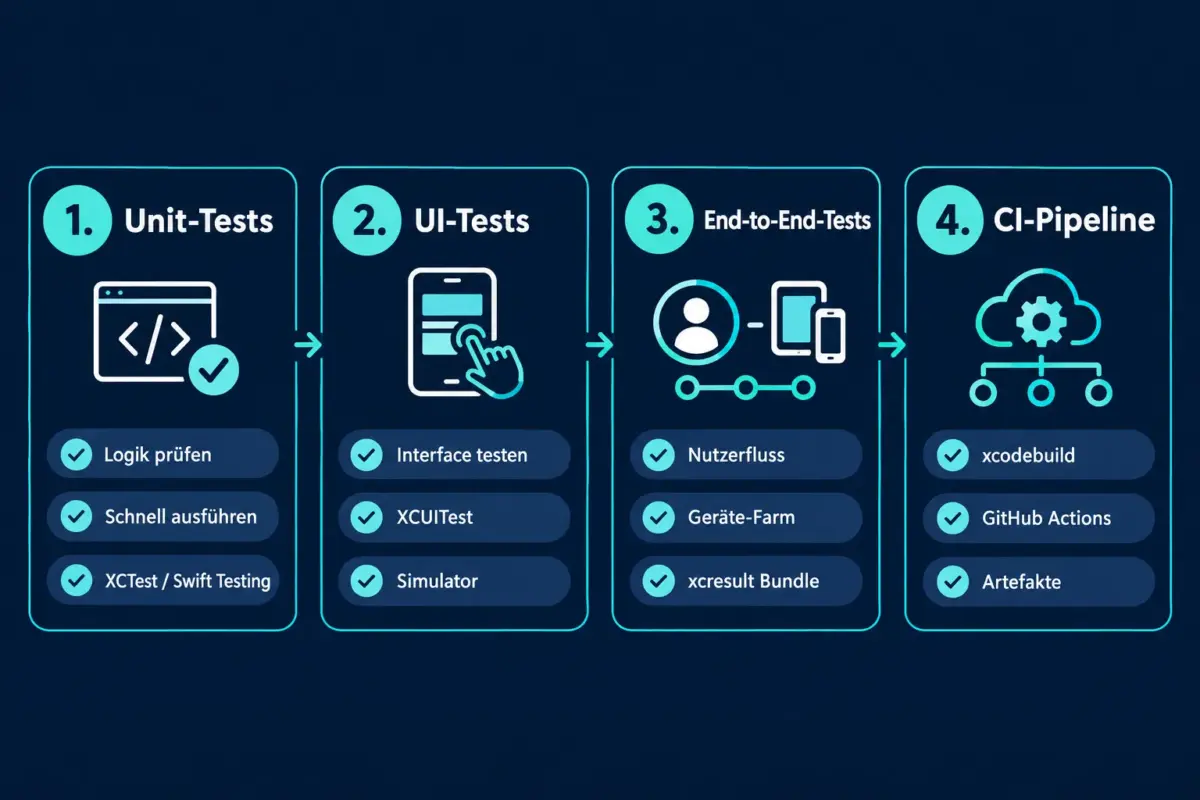
Schritte für die Ersteinrichtung:
- Xcode-Projekt öffnen, dann File > New > Target > Unit Testing Bundle wählen.
- Den Bundle-Namen auf
[AppName]Testssetzen und das Haupt-App-Target als „Target to be Tested“ auswählen. - Denselben Vorgang für „UI Testing Bundle“ wiederholen, Ziel:
[AppName]UITests. - Im Scheme-Editor unter Product > Scheme > Edit Scheme > Test beide Targets aktivieren.
- Ersten Test mit
Cmd+Uausführen und prüfen, ob beide Targets grün durchlaufen.
Häufiger Fehler: Das UI-Test-Target erhält keinen Zugriff auf das App-Target. Lösung: Im Target-Editor unter „Host Application“ die richtige App auswählen.
iOS-Test-Automatisierung: Wie kombiniert man Unit- und UI-Tests in Xcode am besten?
Die effektivste Strategie trennt Verantwortlichkeiten klar: Unit-Tests für Geschäftslogik, UI-Tests für Nutzerinteraktionen. Beide laufen im selben Xcode-Scheme und werden mit einem einzigen Befehl ausgeführt.
Best Practices im Überblick:
- Test Plans nutzen: Xcode Test Plans (
.xctestplan) erlauben es, verschiedene Konfigurationen zu definieren, zum Beispiel „Schnelle Unit-Tests“ und „Vollständige UI-Tests“, die separat oder gemeinsam ausgeführt werden. - Page Object Pattern: UI-Tests werden wartbarer, wenn Seitenstrukturen als eigene Swift-Klassen gekapselt werden.
- Keine Logik in UI-Tests: Berechnungen und Datentransformationen gehören in Unit-Tests, nicht in UI-Test-Flows.
- Accessiblity Identifier setzen:
accessibilityIdentifierin SwiftUI oder UIKit macht UI-Tests stabiler als das Suchen nach Labels.
„Ein Test-Plan, der Unit- und UI-Tests in einer einzigen Ausführung kombiniert, ist die Grundlage für reproduzierbare CI-Builds.“
Wie führt man iOS-Tests in einer CI/CD-Pipeline mit GitHub Actions oder Jenkins aus?
Der Kernbefehl lautet xcodebuild test mit einem definierten Scheme und Simulator-Ziel. Das Ergebnis wird als .xcresult-Bundle exportiert, das Testergebnisse und Code-Coverage enthält.
Beispiel-Befehl für GitHub Actions:
<code class="language-bash">xcodebuild test
  -scheme "MyApp"
  -destination "platform=iOS Simulator,name=iPhone 15,OS=latest"
  -resultBundlePath TestResults.xcresult
  -enableCodeCoverage YES
</code>
Für GitHub Actions wird eine macos-latest-Runner-Instanz benötigt. Ein minimales Workflow-Snippet:
<code class="language-yaml">jobs:
  test:
    runs-on: macos-latest
    steps:
      - uses: actions/checkout@v4
      - name: Tests ausführen
        run: |
          xcodebuild test
            -scheme "MyApp"
            -destination "platform=iOS Simulator,name=iPhone 15,OS=latest"
</code>
Jenkins-Nutzer verwenden denselben Shell-Befehl in einem Pipeline-Stage-Block. Wichtig: Xcode muss auf dem Build-Agent installiert sein, und xcode-select muss auf die richtige Version zeigen.
XCTest vs. XCUITest vs. Espresso: Welches Tool sollte man für iOS verwenden?
Für native iOS-Apps ist die Antwort klar: Swift Testing (oder XCTest) für Unit-Tests und XCUITest für UI-Flows. Espresso ist ein Android-Framework und hat auf iOS keine Relevanz.
| Tool | Plattform | Einsatzbereich |
|---|---|---|
| Swift Testing | iOS / macOS | Unit- und Integrationstests |
| XCTest | iOS / macOS | Unit-Tests (Legacy) |
| XCUITest | iOS | UI- und E2E-Tests |
| Appium | Cross-platform | Nur wenn iOS + Android nötig |
| Espresso | Android | Nicht für iOS geeignet |
Wann Appium wählen: Nur wenn ein Team sowohl iOS als auch Android mit einer einzigen Testsuite abdecken muss. Für reine iOS-Apps ist XCUITest schneller, stabiler und tiefer in Xcode integriert.
Wie mockt man API-Aufrufe in iOS-Unit-Tests?
API-Aufrufe werden in Unit-Tests durch Dependency Injection isoliert. Das Netzwerk-Layer wird hinter einem Protokoll abstrahiert, und im Test wird eine Mock-Implementierung übergeben.
<code class="language-swift">protocol NetworkService {
    func fetchUser(id: String) async throws -> User
}

class MockNetworkService: NetworkService {
    var stubbedUser: User?
    func fetchUser(id: String) async throws -> User {
        return stubbedUser ?? User(id: id, name: "Test")
    }
}
</code>
Der ViewModel oder UseCase erhält den NetworkService per Initializer. Im Test wird MockNetworkService übergeben, nie die echte Implementierung. So laufen Unit-Tests ohne Netzwerkverbindung und in Millisekunden.
Häufiger Fehler: Singletons direkt im Code aufrufen (URLSession.shared). Das macht Mocking unmöglich. Immer Protokolle und Injection verwenden.
Simulator oder echtes Gerät in CI: Was ist besser?
Für die meisten CI-Szenarien reicht der iOS-Simulator vollständig aus. Echte Geräte sind nur dann notwendig, wenn Hardware-Features getestet werden müssen, die der Simulator nicht abbildet.
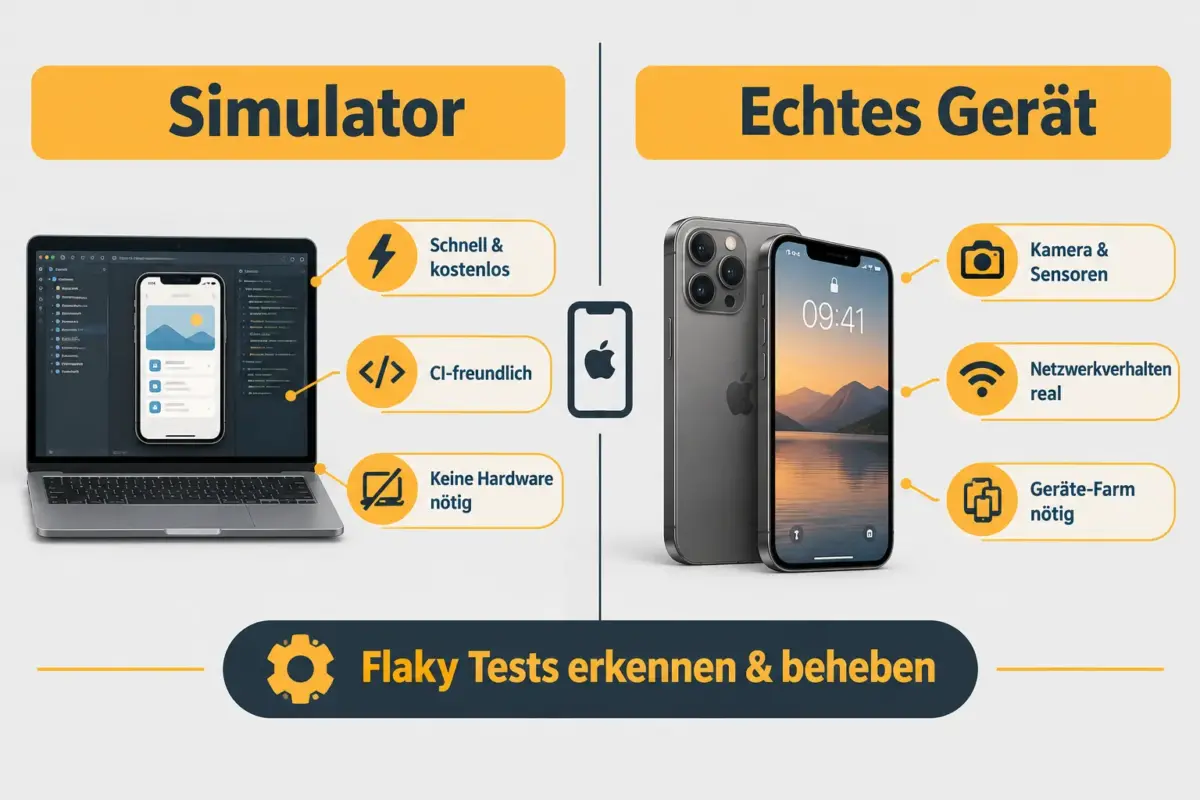
Simulator wählen, wenn:
- Logik, UI-Flows und Netzwerkverhalten getestet werden.
- Schnelle Feedback-Zyklen in der Pipeline wichtig sind.
- Kosten gering gehalten werden sollen.
Echtes Gerät wählen, wenn:
- Kamera, Bluetooth, NFC, Face ID oder Sensoren getestet werden müssen.
- Performance-Tests unter realen Bedingungen erforderlich sind.
- App-Store-Submission-Flows validiert werden sollen.
Für echte Geräte in CI bieten sich Device Farms wie Apples eigene Testflight-Integration, AWS Device Farm oder BrowserStack App Automate an.
Wie misst man Code Coverage mit Xcode?
Code Coverage wird im Scheme-Editor aktiviert und nach dem Testlauf im .xcresult-Bundle gespeichert. In Xcode öffnet man den Report Navigator (Cmd+9) und wählt den letzten Testlauf, um die Coverage-Ansicht zu sehen.
Per CLI lässt sich Coverage mit xcrun xccov view --report TestResults.xcresult auslesen. Für CI-Integration kann der JSON-Export (--json) in Coverage-Dashboards wie Codecov oder SonarQube eingespeist werden.
Zielwert: Ein Coverage-Wert von 70-80 % für Unit-Tests ist ein realistisches Ziel für produktive Apps. 100 % ist selten sinnvoll, da generierter Code und triviale Getter die Metrik verzerren.
Was tun, wenn UI-Tests in CI fehlschlagen?
UI-Test-Fehler in CI haben häufig andere Ursachen als lokal, weil Simulatoren in CI langsamer starten und Animationen anders ablaufen. Der erste Schritt ist immer, das .xcresult-Bundle als CI-Artefakt zu speichern und lokal zu öffnen.
Debugging-Strategie:
.xcresult-Bundle als Artefakt aus der CI herunterladen.- In Xcode öffnen: File > Open und die
.xcresult-Datei wählen. - Screenshots und Video-Recordings im Report Navigator prüfen.
waitForExistence(timeout:)statt direkter Element-Zugriffe verwenden.- Animationen in CI deaktivieren:
UIView.setAnimationsEnabled(false)im Test-Setup.
Flaky Tests erkennen: Tests, die in weniger als 100 % der Läufe grün sind, sollten mit XCTExpectFailure markiert oder in eine Quarantäne-Liste verschoben werden, bis die Ursache behoben ist.
Wie lange sollten iOS-Tests in einer Pipeline dauern?
Unit-Tests sollten unter 2 Minuten laufen, UI-Tests unter 10 Minuten für einen typischen App-Umfang. Wenn die Gesamtlaufzeit 15 Minuten übersteigt, ist eine Aufteilung in parallele Test-Stages sinnvoll.
xcodebuild unterstützt parallele Testausführung mit -parallel-testing-enabled YES. Damit werden Tests auf mehrere Simulator-Instanzen verteilt und die Laufzeit deutlich reduziert.
SwiftUI-Apps mit Xcode testen: Unterscheidet sich das von UIKit?
SwiftUI-Apps werden mit denselben XCUITest-APIs getestet wie UIKit-Apps, weil XCUITest auf der Accessibility-Schicht arbeitet, nicht auf dem View-Hierarchy-Layer. Der Unterschied liegt in der Zuverlässigkeit von Accessibility Identifiers.
In SwiftUI werden Identifier direkt per Modifier gesetzt:
<code class="language-swift">Button("Anmelden") { }
    .accessibilityIdentifier("loginButton")
</code>
Für Unit-Tests bietet Swift Testing mit dem @Test-Makro eine modernere Syntax als XCTest, funktioniert aber genauso gut mit SwiftUI-ViewModels. Der Ansatz für iOS-Test-Automatisierung bleibt derselbe, unabhängig davon, ob UIKit oder SwiftUI verwendet wird.
Häufige Fehler bei der iOS-Test-Automatisierung
Fehler passieren vor allem beim Aufbau der ersten Teststrategie. Diese Liste zeigt die häufigsten Probleme und ihre Lösungen.
- Zu viele UI-Tests, zu wenige Unit-Tests: UI-Tests sind langsam und fragil. Logik gehört in Unit-Tests.
- Kein Mocking: Tests gegen echte APIs machen Builds instabil und langsam.
- Fehlende Accessibility Identifier: XCUITest sucht dann nach Labels, die sich bei Lokalisierung ändern.
- Kein Test Plan: Ohne Test Plan ist es schwer, verschiedene Konfigurationen (Debug/Release, Sprachen) zu verwalten.
- CI-Ergebnisse nicht archivieren: Ohne
.xcresult-Artefakt ist Debugging von CI-Fehlern fast unmöglich.
iOS-Test-Automatisierung: Tools neben Xcode
Xcode mit Swift Testing und XCUITest ist der Standard für native iOS-Apps in 2026. Ergänzende Tools haben aber ihren Platz.
- Appium: Sinnvoll für Cross-Platform-Teams (iOS + Android). Langsamer als XCUITest, aber plattformübergreifend.
- Maestro: YAML-basiertes Tool für schnelle UI-Test-Skripte ohne Swift-Kenntnisse. Gut für einfache Smoke-Tests.
- EarlGrey (Google): Tief integriertes UI-Test-Framework, das in der App-Prozess läuft. Stabiler als XCUITest, aber aufwendiger einzurichten.
- Fastlane: Kein Test-Framework, aber ein unverzichtbares Automatisierungswerkzeug für Build, Test und Deployment in einer CI-Pipeline.
FAQ
Was ist der Unterschied zwischen Swift Testing und XCTest?
Swift Testing ist Apples modernes Test-Framework (seit 2024) mit einem deklarativen @Test-Makro und besserer Fehlermeldung. XCTest ist das ältere Framework, das weiterhin funktioniert. Neue Projekte sollten Swift Testing verwenden.
Kann man Unit-Tests und UI-Tests im selben Target haben? Nein, das ist nicht empfehlenswert. Xcode trennt sie in separate Targets, weil UI-Tests die laufende App benötigen und Unit-Tests ohne App-Start auskommen. Separate Targets halten die Ausführungszeiten kontrollierbar.
Wie verhindert man, dass UI-Tests in CI flaky werden?
waitForExistence(timeout:) statt direkter Element-Zugriffe verwenden, Animationen deaktivieren und Simulator-Ressourcen nicht überlasten. Parallele Tests auf mehr als 4 Simulatoren gleichzeitig erhöhen die Instabilität.
Muss man für iOS CI zwingend einen Mac verwenden?
Ja. xcodebuild läuft nur auf macOS. GitHub Actions bietet macos-latest-Runner, Jenkins benötigt einen Mac-Build-Agent.
Wie exportiert man Code-Coverage-Daten aus dem .xcresult-Bundle?
Mit xcrun xccov view --report --json TestResults.xcresult > coverage.json. Dieser JSON-Export kann in Codecov oder SonarQube importiert werden.
Was ist ein Xcode Test Plan?
Eine .xctestplan-Datei, die festlegt, welche Tests mit welchen Konfigurationen ausgeführt werden. Test Plans ermöglichen verschiedene Läufe (z. B. nur Unit-Tests, nur UI-Tests) ohne Scheme-Anpassungen.
Wie testet man Push-Notifications in XCUITest? Direkt ist das nicht möglich, weil Notifications außerhalb der App-Sandbox liegen. Der empfohlene Weg ist, den Notification-Handling-Code in Unit-Tests zu isolieren und den UI-Flow nach dem Empfang separat zu testen.
Wie lange dauert es, eine vollständige iOS-Testsuite einzurichten? Für ein bestehendes Projekt mit klarer Architektur (MVVM oder Clean Architecture) dauert die Grundeinrichtung mit Unit- und UI-Tests sowie einer einfachen GitHub-Actions-Pipeline etwa einen halben Arbeitstag.
Fazit
iOS-Test-Automatisierung mit Xcode ist kein optionaler Schritt, sondern ein struktureller Vorteil für jedes Team, das regelmäßig iOS-Apps ausliefert. Die Kombination aus Swift Testing für Logik, XCUITest für UI-Flows und xcodebuild test in einer CI-Pipeline bildet 2026 den etablierten Standard.
Konkrete nächste Schritte:
- Unit-Test-Target anlegen und die wichtigsten ViewModels oder UseCases mit Swift Testing abdecken.
- UI-Test-Target erstellen, Accessibility Identifier in der App setzen und einen kritischen Nutzerfluss als XCUITest schreiben.
- Einen Xcode Test Plan erstellen, der beide Targets zusammenfasst.
xcodebuild testin GitHub Actions oder Jenkins integrieren und das.xcresult-Bundle als Artefakt speichern.- Code Coverage aktivieren und einen Mindestwert von 70 % für Unit-Tests als CI-Gate definieren.
Wer diese fünf Schritte umsetzt, hat eine solide Basis für iOS-Test-Automatisierung, die mit der App wächst und Fehler zuverlässig vor dem Release abfängt.
Hinterlasse jetzt einen Kommentar