
Ein langsames iPhone wird meistens durch vollen Speicher, veraltete Software, eine gealterte Batterie oder intensive Hintergrundprozesse verursacht. Die meisten dieser iPhone-Performance-Probleme lassen sich in wenigen Minuten beheben, ohne Daten zu löschen oder einen Werksreset durchzuführen.
Key Takeaways
- Voller Speicher ist eine der häufigsten und am einfachsten behebbaren Ursachen für iPhone-Lag.
- iOS-Updates können vorübergehend zu Verlangsamungen führen, weil das System im Hintergrund Daten neu indexiert.
- Eine degradierte Batterie kann die CPU-Leistung automatisch drosseln, um unerwartete Abschaltungen zu verhindern.
- Hintergrund-App-Aktualisierung und Push-Benachrichtigungen belasten den Prozessor dauerhaft.
- Visuelle Effekte wie Transparenz und Bewegungsanimationen erhöhen die GPU-Last auf älteren Geräten spürbar.
- Apps schließen verbessert die Performance in den meisten Fällen nicht und ist kein empfohlener Fix.
- Ein einfacher Neustart löst viele temporäre Verlangsamungen sofort.
- Vor einem Werksreset sollte immer zuerst „Alle Einstellungen zurücksetzen“ ausprobiert werden, da dabei keine Daten verloren gehen.
- iPhones ab etwa 5 Jahren können durch Hardware-Grenzen echte Leistungseinbußen zeigen, die sich nicht vollständig beheben lassen.
- Die meisten iPhone-Performance-Probleme lassen sich ohne Datenverlust beheben, wenn man systematisch vorgeht.
Was verursacht iPhone-Performance-Probleme?
Hintergrundprozesse, voller Speicher, Akkuverschleiß und Software-Overhead sind die vier häufigsten Ursachen für ein langsames iPhone. Keiner dieser Faktoren erfordert einen Werksreset, um behoben zu werden.
Apple selbst nennt in seinen Support-Artikeln folgende Hauptursachen:
- Voller Speicher: Wenn das iPhone kaum noch freien Speicherplatz hat, verlangsamt sich das System messbar.
- Hintergrundaktivität: Apps, die im Hintergrund Daten laden oder verarbeiten, beanspruchen Prozessor und Arbeitsspeicher.
- Netzwerkprobleme: Schlechte WLAN- oder Mobilfunkverbindungen können Apps träge wirken lassen.
- Temperatur: Zu hohe oder zu niedrige Temperaturen aktivieren thermisches Throttling, das die CPU-Leistung reduziert.
- Akkuzustand: Ein gealterter Akku kann die Spitzenleistung des Prozessors einschränken.
Ein häufiger Fehler: Nutzer vermuten sofort einen Hardwaredefekt, obwohl das Problem rein softwareseitig ist.
Warum ist mein iPhone plötzlich so langsam?
Plötzliche Verlangsamungen entstehen meist durch ein kürzlich installiertes iOS-Update, einen vollen Speicher oder eine im Hintergrund laufende Aufgabe wie Foto-Analyse oder Spotlight-Indexierung. In der Regel normalisiert sich die Performance innerhalb weniger Stunden.
Konkrete Auslöser für plötzliche Verlangsamungen:
- Ein großes iOS-Update wurde gerade installiert und das System indexiert noch Daten.
- Eine App läuft unkontrolliert im Hintergrund und verbraucht CPU-Ressourcen.
- Der Speicher ist seit kurzem fast voll, weil neue Fotos, Videos oder Apps hinzugekommen sind.
- Das Gerät ist überhitzt, zum Beispiel nach längerem Laden oder intensiver Nutzung in der Sonne.
Schnelltest: Unter Einstellungen > Datenschutz & Sicherheit > Analyse & Verbesserungen lässt sich prüfen, ob bestimmte Apps ungewöhnlich viele Ressourcen beanspruchen.
iPhone langsam nach iOS-Update: Was tun?
Temporäre Verlangsamungen nach einem großen iOS-Update sind normal und kein Zeichen eines Problems. iOS führt nach einem Update automatisch Hintergrundaufgaben durch, darunter Spotlight-Indexierung, Foto-Analyse und App-Optimierung, die ein bis zwei Tage dauern können.
Empfohlene Vorgehensweise nach einem Update:
- iPhone einmal neu starten.
- Gerät über Nacht an die Stromversorgung anschließen und mit WLAN verbinden, damit Hintergrundaufgaben abgeschlossen werden.
- Mindestens 24 bis 48 Stunden abwarten, bevor weitere Maßnahmen ergriffen werden.
- Danach prüfen, ob die Verlangsamung noch besteht.
Benchmarks zeigen, dass iOS 18 auf neueren Geräten wie dem iPhone 14 Pro Max die CPU-Leistung nur um etwa 3,5 Prozent reduziert hat, um die Akkulaufzeit zu verbessern. Der wahrgenommene Lag ist daher oft auf UI-Animationen und Hintergrundprozesse zurückzuführen, nicht auf dramatische Hardware-Drosselung.
Wie viel freier Speicher braucht das iPhone für optimale Performance?
Mindestens 10 bis 15 Prozent des Gesamtspeichers sollten frei sein, damit iOS reibungslos arbeiten kann. Bei einem 128-GB-iPhone sind das mindestens 13 bis 19 GB freier Speicher.
Die Performance verschlechtert sich spürbar, wenn der Speicher zu mehr als 85 bis 90 Prozent belegt ist. iOS benötigt freien Speicher als temporären Arbeitsspeicher für Prozesse, Caches und Systemaufgaben.
Speicher freigeben ohne Datenverlust:
- Einstellungen > Allgemein > iPhone-Speicher öffnen und große Apps oder Medien identifizieren.
- Nicht genutzte Apps auslagern (Offloading) statt löschen, damit Daten erhalten bleiben.
- Fotos und Videos in die iCloud auslagern und lokale Kopien entfernen.
- Safari-Cache unter Einstellungen > Safari > Verlauf und Websitedaten löschen leeren.
- Heruntergeladene Podcasts, Musik oder Videos entfernen, die nicht mehr benötigt werden.
Wie behebt man iPhone-Performance-Probleme, ohne Daten zu verlieren?
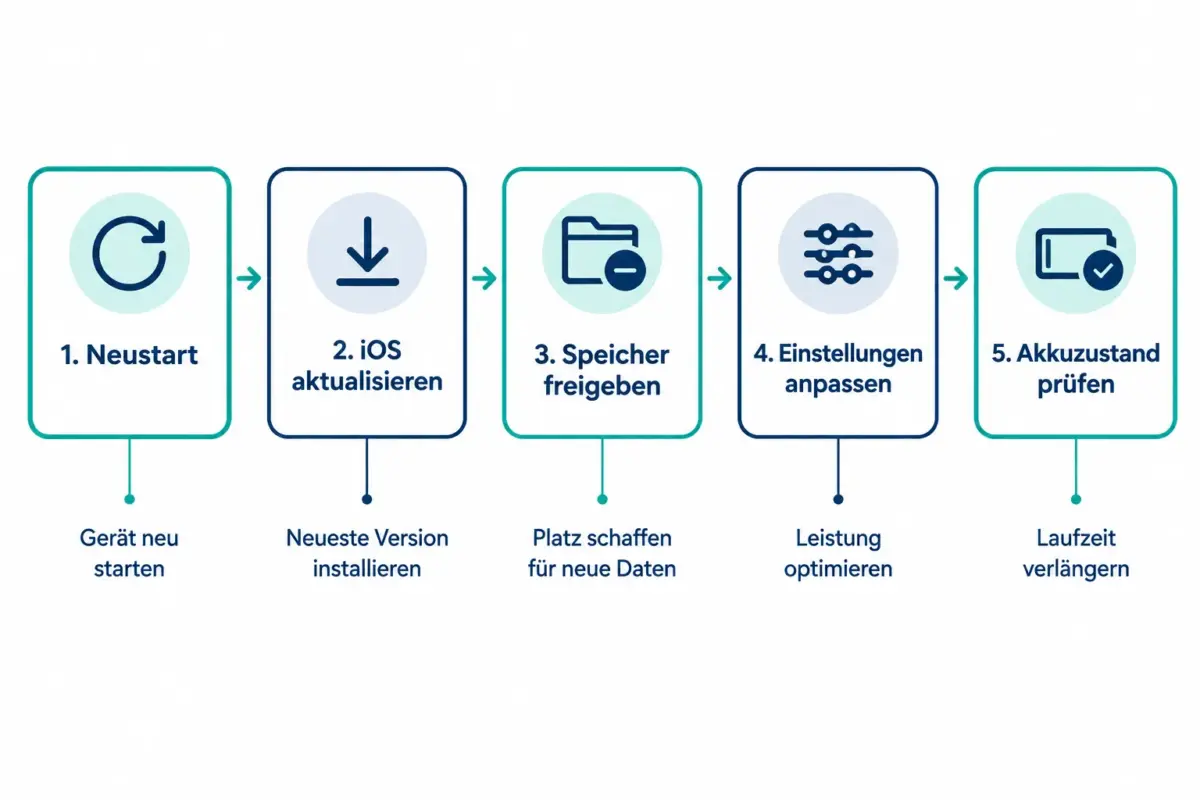
Die meisten iPhone-Performance-Probleme lassen sich durch einen strukturierten Ablauf aus Neustart, Update, Speicherbereinigung und Einstellungsanpassungen beheben, ohne auch nur ein einziges Foto oder Dokument zu löschen.
Empfohlene Reihenfolge der Fixes:
- Neustart: Gerät vollständig ausschalten und neu starten. Löst viele temporäre Probleme sofort.
- iOS und Apps aktualisieren: Einstellungen > Allgemein > Softwareaktualisierung sowie App Store > Updates prüfen.
- Speicher freigeben: Mindestens 10 bis 15 Prozent des Speichers freihalten.
- Hintergrund-App-Aktualisierung deaktivieren: Einstellungen > Allgemein > Hintergrundaktualisierung für nicht kritische Apps ausschalten.
- Bewegungseffekte reduzieren: Einstellungen > Bedienungshilfen > Bewegung > Bewegung reduzieren aktivieren.
- Transparenz reduzieren: Einstellungen > Bedienungshilfen > Anzeige & Textgröße > Transparenz reduzieren aktivieren.
- Akkuzustand prüfen: Einstellungen > Batterie > Batteriezustand & Laden.
- Energiesparmodus deaktivieren: Falls aktiv, drosselt er bewusst die Performance.
Nur wenn nach all diesen Schritten weiterhin starker Lag besteht, ist „Alle Einstellungen zurücksetzen“ (Einstellungen > Allgemein > iPhone übertragen oder zurücksetzen) sinnvoll, da dabei keine Nutzerdaten verloren gehen.
Hilft es, Apps zu schließen, um die iPhone-Performance zu verbessern?
Nein, in den meisten Fällen nicht. iOS pausiert Apps im Hintergrund automatisch und gibt Speicher frei, wenn er benötigt wird. Das manuelle Schließen von Apps kann sogar dazu führen, dass das iPhone beim nächsten Start mehr Ressourcen aufwenden muss.
Apps aus dem Multitasking-Menü zu entfernen ist nur dann sinnvoll, wenn eine einzelne App eingefroren ist oder sich ungewöhnlich verhält. Als generelle Performance-Maßnahme ist es wirkungslos und ein weit verbreiteter Mythos.
Was zieht meinen iPhone-Akku leer und verlangsamt das Gerät?
Akkuzustand und Performance sind direkt verknüpft: Wenn die Batteriekapazität unter etwa 80 Prozent fällt, kann iOS die CPU-Spitzenleistung automatisch drosseln, um unerwartete Abschaltungen zu verhindern.
So prüft man, was den Akku belastet:
- Einstellungen > Batterie zeigt den Akkuverbrauch der letzten 24 Stunden und 10 Tage nach App aufgeschlüsselt.
- Einstellungen > Batterie > Batteriezustand & Laden zeigt die aktuelle Kapazität in Prozent.
- Unter „Aktivität“ ist erkennbar, ob Apps im Hintergrund ungewöhnlich viel Energie verbrauchen.
Ein Akkutausch kostet bei Apple je nach Modell zwischen 89 und 119 Euro (Stand 2026, Schätzung basierend auf Apple-Preisstruktur) und kann ein älteres iPhone deutlich schneller machen, wenn die Batterie der Hauptfaktor ist.
Ist mein iPhone zu alt, um noch schnell zu sein?
iPhones sind in der Regel fünf bis sechs Jahre lang mit aktuellen iOS-Versionen kompatibel. Nach diesem Zeitraum können Hardware-Grenzen dazu führen, dass neue iOS-Funktionen und Apps das Gerät spürbar verlangsamen, und das lässt sich durch Software-Optimierungen nur begrenzt ausgleichen.
Orientierungshilfe:
| Alter des iPhones | Erwartung |
|---|---|
| 1 bis 3 Jahre | Volle Performance mit Optimierungen erreichbar |
| 3 bis 5 Jahre | Deutliche Verbesserung durch Fixes möglich |
| 5 bis 6 Jahre | Eingeschränkte Performance, Akkutausch empfohlen |
| Über 6 Jahre | Hardware-Grenzen, Neugerät sinnvoll prüfen |
Modelle wie das iPhone 6, 6s und SE der ersten Generation erhalten keine iOS-Updates mehr und können mit aktuellen Apps strukturell überfordert sein.
iPhone-Performance-Probleme vs. Zeitpunkt für ein neues Gerät
Software-Fixes helfen bei den meisten Performance-Problemen, aber wenn das Gerät mehr als fünf Jahre alt ist, die Batterie unter 80 Prozent liegt und selbst nach allen Optimierungen Alltagsaufgaben wie Scrollen oder App-Öffnen träge bleiben, ist ein Neugerät die effizientere Lösung.
Zeichen, dass ein Austausch sinnvoller ist als weitere Fixes:
- Das Gerät erhält keine iOS-Updates mehr.
- Der Akkuzustand liegt unter 70 Prozent und ein Tausch wurde bereits durchgeführt.
- Apps stürzen regelmäßig ab, auch nach Neuinstallation.
- Grundlegende Funktionen wie die Kamera oder Telefonie reagieren mit deutlicher Verzögerung.
Wer noch kein Neugerät möchte, kann mit „Alle Einstellungen zurücksetzen“ oft noch einige Monate zusätzliche Nutzbarkeit herausholen.
FAQ
Kann ich den iPhone-Cache löschen, ohne einen Werksreset durchzuführen? Ja. Safari-Cache lässt sich unter Einstellungen > Safari > Verlauf und Websitedaten löschen leeren. App-Caches werden durch das Auslagern (Offloading) und Neuinstallieren einzelner Apps geleert. Einen systemweiten Cache-Löscher gibt es auf iOS nicht, aber diese Methoden decken die wichtigsten Bereiche ab.
Warum ist mein iPhone langsam, obwohl noch genug Speicher frei ist? Freier Speicher ist nur eine von mehreren Ursachen. Auch eine gealterte Batterie, aktive Hintergrundprozesse, thermisches Throttling oder veraltete Apps können Lag verursachen, selbst wenn der Speicher nicht voll ist.
Hilft der Energiesparmodus beim iPhone wirklich, Akku zu sparen? Ja, aber er drosselt dabei bewusst die Performance. Wer maximale Geschwindigkeit braucht, sollte den Energiesparmodus deaktivieren und stattdessen Hintergrundprozesse manuell einschränken.
Wie oft sollte man das iPhone neu starten? Ein Neustart einmal pro Woche ist eine gute Praxis. Er leert temporäre Caches, beendet hängende Prozesse und kann viele kleine Performance-Probleme verhindern.
Verliere ich Daten, wenn ich „Alle Einstellungen zurücksetzen“ wähle? Nein. Diese Funktion setzt nur Systemeinstellungen wie WLAN-Passwörter, Datenschutzeinstellungen und Hintergrundbilder zurück. Fotos, Apps, Kontakte und Nachrichten bleiben erhalten.
Macht es Sinn, drittanbieter „System-Repair“-Apps zu nutzen? Meistens nicht. Die meisten dieser Tools empfehlen dieselben Schritte, die auch ohne sie möglich sind. Einige wenige können Firmware-Probleme beheben, aber für Standardfälle sind sie nicht notwendig.
Kann ich die Performance-Drosselung durch die Batterie deaktivieren? Auf bestimmten älteren Modellen ja, unter Einstellungen > Batterie > Batteriezustand & Laden. Apple warnt jedoch, dass dies das Risiko unerwarteter Abschaltungen erhöht.
Wie viele Apps können ein iPhone wirklich verlangsamen? Nicht die Anzahl installierter Apps ist entscheidend, sondern wie viele davon Hintergrundaktualisierung, Standortdienste oder Push-Benachrichtigungen aktiv nutzen. Viele ruhende Apps belasten das System kaum.
Fazit
Die meisten iPhone-Performance-Probleme entstehen durch eine Kombination aus vollem Speicher, gealterter Batterie, Hintergrundprozessen und visuellen Effekten, die das System belasten. Keiner dieser Faktoren erfordert einen Werksreset oder Datenverlust.
Konkrete nächste Schritte:
- iPhone neu starten und 24 Stunden nach einem Update abwarten.
- Speicher auf mindestens 10 bis 15 Prozent freie Kapazität bringen.
- Hintergrund-App-Aktualisierung für nicht kritische Apps deaktivieren.
- Bewegungs- und Transparenzeffekte in den Bedienungshilfen reduzieren.
- Batteriezustand prüfen und bei unter 80 Prozent einen Tausch erwägen.
- Erst wenn all das nicht hilft: „Alle Einstellungen zurücksetzen“ als letzten Schritt vor einem Werksreset testen.
Ein strukturierter Ansatz spart Zeit, schützt Daten und verlängert die Lebensdauer des Geräts spürbar.

Hinterlasse jetzt einen Kommentar