

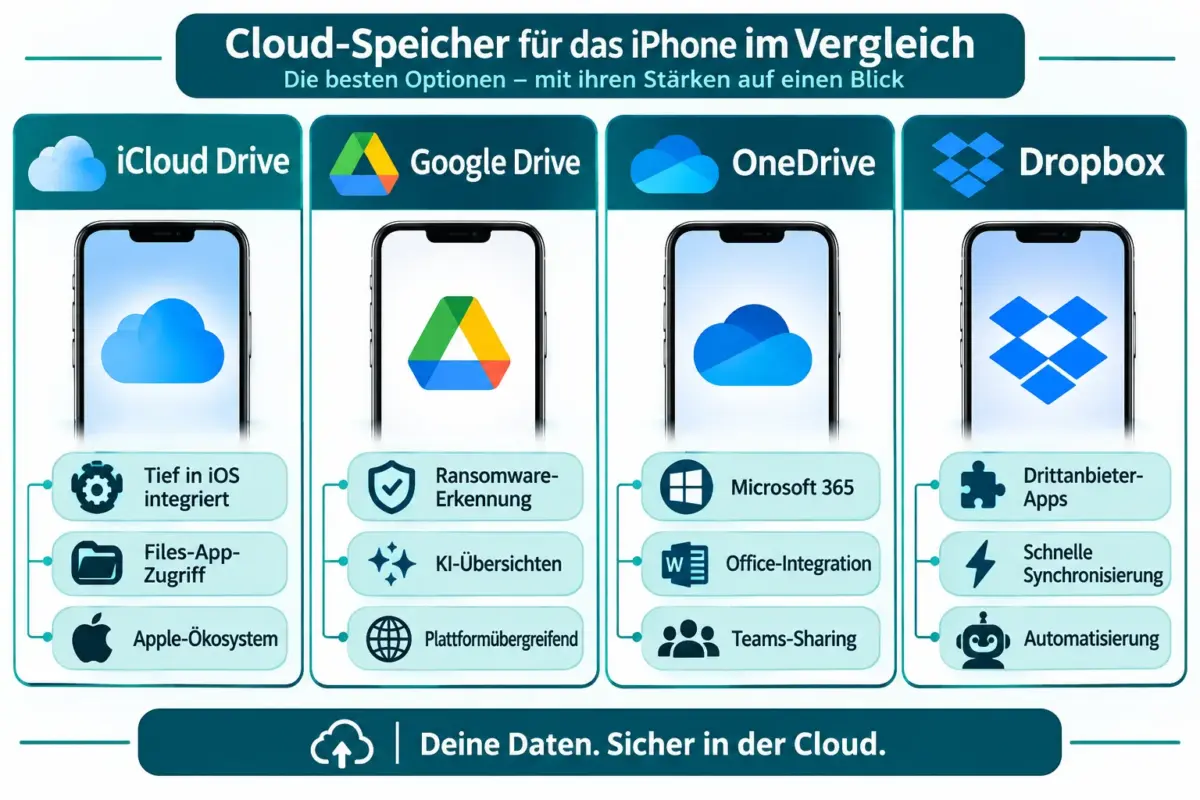
Für iPhone-Nutzer, die ausschließlich Apple-Geräte verwenden, ist iCloud Drive die beste Wahl, da es tief in iOS integriert ist. Wer plattformübergreifend arbeitet oder Google Workspace nutzt, ist mit Google Drive besser bedient. OneDrive eignet sich ideal für Microsoft-365-Nutzer, während Dropbox durch seine starke Drittanbieter-Integration überzeugt.
Wichtige Erkenntnisse
- iCloud Drive ist direkt in die Dateien-App auf dem iPhone eingebettet und funktioniert ohne separate Installation.
- Google Drive bietet 15 GB kostenlosen Speicher und seit 2026 eine aktive Ransomware-Erkennung mit Wiederherstellungsfunktion.
- OneDrive ist die naheliegendste Wahl für Nutzer mit einem Microsoft-365-Abonnement.
- Dropbox glänzt durch Integrationen mit Hunderten von Drittanbieter-Apps und Automatisierungsdiensten.
- Alle vier Dienste lassen sich gleichzeitig auf dem iPhone verwenden.
- iCloud Drive arbeitet mit 5 GB kostenlosem Speicher; nach einem Upgrade beginnen die Pläne bei 50 GB.
- Für Fotografen auf dem iPhone bietet iCloud Fotos die engste Integration, Google Fotos jedoch mehr plattformübergreifende Flexibilität.
- Wer sein Speicherlimit überschreitet, verliert bei iCloud die automatische Fotosicherung als erstes.
Was unterscheidet iCloud Drive von Google Drive auf dem iPhone?
iCloud Drive ist Apples nativer Cloudspeicher und direkt in die Dateien-App auf iOS eingebettet. Google Drive ist ein plattformübergreifender Dienst, der als eigenständige App auf dem iPhone läuft.
Der wichtigste Unterschied liegt in der Integration. Wenn ein Dokument auf dem iPhone gespeichert wird, landet es standardmäßig in iCloud Drive. Änderungen auf einem Gerät, etwa das Löschen eines Ordners, werden sofort auf alle Geräte mit derselben Apple-ID übertragen. Google Drive verhält sich dagegen wie ein externer Dateimanager: Dateien müssen bewusst in die App hochgeladen werden, die Synchronisierung läuft im Hintergrund, und die App erfordert eine separate Anmeldung mit einem Google-Konto.
Wähle iCloud Drive, wenn: du nur Apple-Geräte verwendest und Fotos, Dokumente sowie App-Daten automatisch sichern möchtest. Wähle Google Drive, wenn: du auch Windows-PCs oder Android-Geräte nutzt oder mit Google Workspace (Docs, Sheets, Slides) arbeitest.
Wie viel kostet iCloud Drive im Vergleich zu Dropbox und OneDrive?
Die Preise für Cloud-Speicher unterscheiden sich je nach Anbieter erheblich. Hier eine direkte Übersicht der aktuellen Pläne (Stand 2026):
| Dienst | Kostenloser Speicher | Einstiegsplan | Besonderheit |
|---|---|---|---|
| iCloud Drive | 5 GB | 50 GB / ~1 EUR/Monat | iCloud+ mit Privat-Relay |
| Google Drive | 15 GB | 100 GB / ~2 EUR/Monat | Geteilt mit Gmail & Fotos |
| OneDrive | 5 GB | 100 GB / ~2 EUR/Monat | 1 TB inklusive bei Microsoft 365 |
| Dropbox | 2 GB | Plus: 2 TB / ~11,99 EUR/Monat | Fokus auf Synchronisierung |
Dropbox bietet zwar den geringsten kostenlosen Speicher, dafür ist das Bezahlangebot umfangreicher. OneDrive ist für Microsoft-365-Abonnenten faktisch kostenlos, da 1 TB im Abo enthalten ist.
Welcher Cloud-Speicher ist am besten für iPhone-Nutzer?
Für die meisten iPhone-Nutzer ist iCloud Drive die erste Wahl, weil er ohne zusätzliche Einrichtung funktioniert. Für spezifische Anforderungen gibt es klare Alternativen.
- Nur Apple-Geräte, Familie teilen: iCloud Drive mit dem Familienfreigabe-Plan (bis zu 6 Personen, 200 GB oder 2 TB)
- Gemischte Geräteumgebung (Apple + Windows): Google Drive oder OneDrive
- Microsoft-Office-Nutzer: OneDrive, da Word, Excel und PowerPoint direkt im Browser oder der App geöffnet werden
- Viele Drittanbieter-Apps, Zapier-Automatisierungen: Dropbox
- Große Fotosammlung, plattformübergreifend: Google Drive mit Google Fotos
Kann ich auf Google Drive offline auf dem iPhone zugreifen?
Ja. Google Drive auf dem iPhone erlaubt es, einzelne Dateien oder Ordner für den Offline-Zugriff zu markieren. Dazu tippt man auf die drei Punkte neben einer Datei und aktiviert die Option „Offline verfügbar machen“.
Der Unterschied zu iCloud Drive: Bei iCloud werden Dateien automatisch auf das Gerät geladen, wenn genug Speicherplatz vorhanden ist. Bei Google Drive muss der Offline-Zugriff manuell aktiviert werden. Wer häufig ohne WLAN arbeitet, sollte das bei Google Drive proaktiv einrichten, bevor er offline geht.
Häufiger Fehler: Viele Nutzer vergessen, Dateien offline verfügbar zu machen, und können dann im Flugzeug oder ohne Netz nicht auf wichtige Dokumente zugreifen.
Ist Dropbox oder OneDrive besser für das Teilen von Dateien?
Für einfaches Freigeben einzelner Dateien ist Dropbox direkter und schneller. Für die Zusammenarbeit in Teams mit Microsoft-Office-Dokumenten ist OneDrive die stärkere Wahl.
Dropbox erstellt Share-Links mit wenigen Tippen und erlaubt feingranulare Zugriffsrechte (nur anzeigen, kommentieren, bearbeiten). Die Verknüpfung mit Diensten wie Slack, Zoom oder Notion ist ausgereift.
OneDrive glänzt, wenn mehrere Personen gleichzeitig in einem Word- oder Excel-Dokument arbeiten. Die Integration in Microsoft Teams macht es zum Standard für viele Unternehmen.
Faustregel: Dropbox für schnelles, flexibles Teilen außerhalb eines festen Ökosystems. OneDrive für strukturierte Teamarbeit in Microsoft-Umgebungen.
Warum ist mein iCloud Drive auf dem iPhone langsam beim Synchronisieren?
Langsame iCloud-Synchronisierung liegt meistens an einer der drei Ursachen: schlechte WLAN-Verbindung, zu wenig freier iCloud-Speicher oder eine Hintergrundbeschränkung in den iPhone-Einstellungen.
Prüfliste zur Fehlerbehebung:
- WLAN-Verbindung prüfen, da iCloud für große Uploads WLAN bevorzugt.
- Unter Einstellungen > Apple-ID > iCloud den verwendeten Speicherplatz kontrollieren. Ein volles Konto stoppt die Synchronisierung.
- Einstellungen > Allgemein > Hintergrundaktualisierung für iCloud-Drive aktivieren.
- Das iPhone neu starten, um hängengebliebene Sync-Prozesse zurückzusetzen.
- Wenn das Problem anhält: Unter Einstellungen > Apple-ID > iCloud > Drive den Schalter „Dieses iPhone synchronisieren“ kurz aus- und wieder einschalten.
Wichtig: Wenn große Ordner aus der Dateien-App gelöscht werden, werden diese Änderungen sofort auf allen Geräten mit derselben Apple-ID wirksam. Das gibt Speicher frei, lässt sich aber nicht lokal begrenzen.
Welche kostenlosen Cloud-Speicher-Optionen funktionieren mit dem iPhone?
Alle vier großen Dienste bieten kostenlose Pläne für das iPhone, jedoch mit unterschiedlichen Einschränkungen:
- iCloud Drive: 5 GB kostenlos, reicht für App-Backups eines einzelnen iPhones kaum aus.
- Google Drive: 15 GB kostenlos, aber dieser Speicher wird mit Gmail und Google Fotos geteilt.
- OneDrive: 5 GB kostenlos, bei Microsoft-Konten ohne Microsoft-365-Abo.
- Dropbox: Nur 2 GB kostenlos, was für praktische Nutzung sehr knapp ist.
Empfehlung für kostenlose Nutzung: Google Drive bietet den meisten kostenlosen Speicher und funktioniert auf dem iPhone ohne Einschränkungen. Wer ausschließlich Apple-Geräte nutzt und Fotos sichern möchte, kommt mit iCloud Drive 5 GB schnell an die Grenzen.
Wie richte ich OneDrive auf dem iPhone ein?
OneDrive auf dem iPhone einrichten dauert weniger als fünf Minuten.
- OneDrive aus dem App Store herunterladen.
- App öffnen und mit dem Microsoft-Konto anmelden (oder ein neues Konto erstellen).
- Kamera-Upload aktivieren, wenn Fotos automatisch gesichert werden sollen.
- Unter Einstellungen innerhalb der App „Offline-Dateien“ für wichtige Ordner aktivieren.
- In der iOS-Dateien-App unter „Orte“ erscheint OneDrive nach der Anmeldung automatisch.

Tipp: Wer ein Microsoft-365-Abonnement hat, sollte in den OneDrive-Einstellungen prüfen, ob die 1-TB-Erweiterung aktiviert ist. Das passiert nicht immer automatisch.
Was passiert, wenn ich mein Cloud-Speicher-Limit überschreite?
Bei iCloud stoppt die automatische Fotosicherung als erstes. Neue Fotos und Videos werden nicht mehr in die Cloud geladen, bis Speicher freigegeben oder ein Upgrade gekauft wird. App-Backups und Dokumente sind ebenfalls betroffen.
Bei Google Drive werden neue Dateien blockiert, und Gmail-Anhänge können nicht mehr gespeichert werden. Bei OneDrive wird der Zugriff auf Dateien zunächst auf Lesen beschränkt, bevor neue Uploads gestoppt werden. Dropbox zeigt eine Warnung an und pausiert die Synchronisierung neuer Dateien.
Wichtig: Bei iCloud sollte man regelmäßig alte iPhone-Backups unter Einstellungen > Apple-ID > iCloud > Backups verwalten löschen. Diese belegen oft mehrere Gigabyte.
Welcher Cloud-Speicher ist der beste für Fotografen mit einem iPhone?
Für Fotografen auf dem iPhone gibt es zwei klare Spitzenreiter: iCloud Fotos für Apple-Nutzer und Google Fotos (über Google Drive) für plattformübergreifende Nutzung.
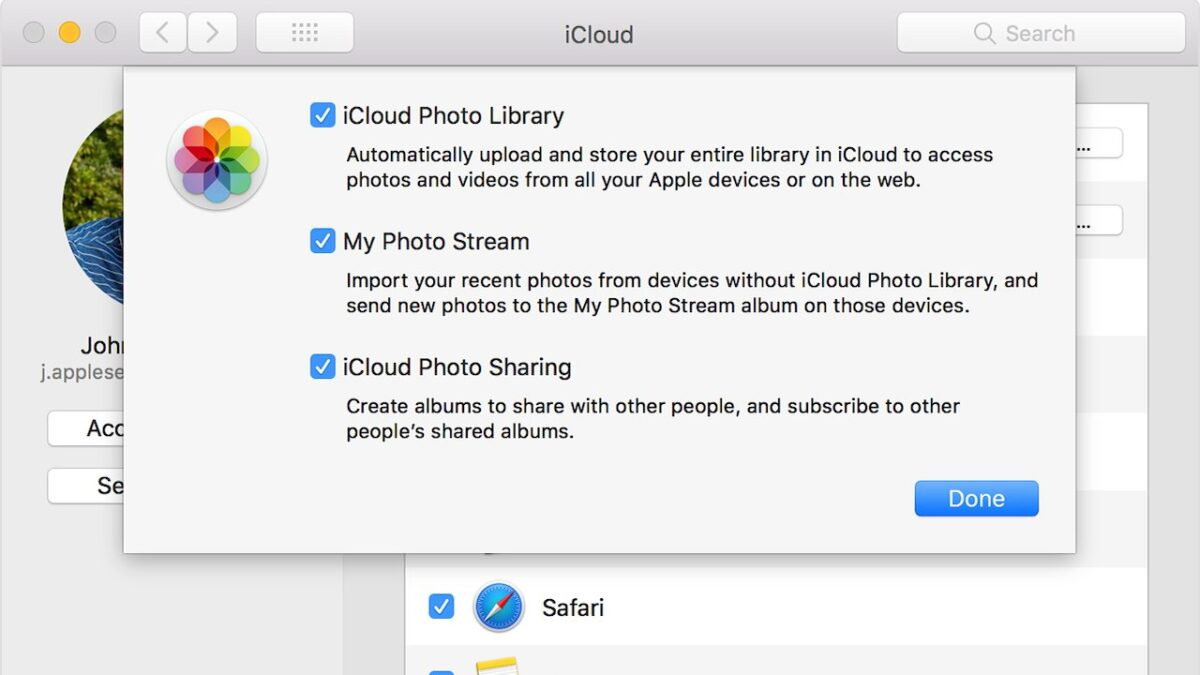
iCloud Fotos synchronisiert die gesamte Fotobibliothek automatisch mit Mac, iPad und Apple TV. Die Originalqualität bleibt erhalten, und der Speicher auf dem iPhone wird durch optimierte Versionen entlastet.
Google Fotos (als Teil von Google Drive) bietet ebenfalls automatisches Backup, funktioniert aber auch auf Android-Geräten und Windows-PCs. Seit 2026 ist Google Drive mit einer aktiven Ransomware-Erkennung ausgestattet, was bei großen Fotoarchiven relevant ist.
Dropbox und OneDrive unterstützen ebenfalls automatische Kamera-Uploads, sind aber primär auf Dokumente und Teamarbeit ausgerichtet, nicht auf Bildverwaltung.
Wie verschiebe ich Dateien von Dropbox zu iCloud Drive?
Dateien lassen sich direkt auf dem iPhone von Dropbox zu iCloud Drive übertragen, ohne einen Computer zu benötigen.
- Dropbox-App öffnen und die gewünschte Datei oder den Ordner antippen.
- Die drei Punkte (Mehr-Optionen) antippen.
- „Exportieren“ oder „Teilen“ wählen.
- In der iOS-Freigabeoption „In Dateien sichern“ auswählen.
- Als Zielort „iCloud Drive“ wählen und den gewünschten Ordner auswählen.
- Auf „Sichern“ tippen.
Für viele Dateien gleichzeitig empfiehlt sich ein Computer mit dem Dropbox-Desktop-Client und dem iCloud-Drive-Ordner unter Windows oder macOS. Dort können Dateien per Drag-and-Drop verschoben werden.
Kann ich mehrere Cloud-Speicher-Apps gleichzeitig auf dem iPhone nutzen?
Ja, und viele iPhone-Nutzer tun das bereits. Die iOS-Dateien-App zeigt alle installierten Cloud-Dienste als separate Orte an, sodass Dateien zwischen ihnen verschoben werden können.
Ein typisches Setup: iCloud Drive für Fotos und App-Backups, Google Drive für geteilte Arbeitsdokumente und OneDrive für Microsoft-Office-Dateien. Es gibt keine technische Begrenzung, wie viele Dienste gleichzeitig aktiv sein können.
Achtung: Jeder aktive Cloud-Dienst läuft im Hintergrund und verbraucht Akku sowie Datenvolumen. Wer mobiles Datenvolumen schonen möchte, sollte die Hintergrundaktualisierung für wenig genutzte Dienste deaktivieren.
Häufig gestellte Fragen (FAQ)
Funktioniert iCloud Drive ohne Abonnement? Ja. Jeder Apple-Account enthält 5 GB kostenlosen iCloud-Speicher ohne Abonnement. Für mehr Speicher ist ein bezahlter iCloud+-Plan erforderlich.
Welcher Dienst gibt am meisten kostenlosen Speicher? Google Drive bietet mit 15 GB den meisten kostenlosen Speicher unter den vier Diensten, allerdings wird dieser Speicher mit Gmail und Google Fotos geteilt.
Ist iCloud Drive sicher? iCloud Drive verschlüsselt Daten bei der Übertragung und auf den Apple-Servern. Bestimmte Datenkategorien wie Passwörter sind mit Ende-zu-Ende-Verschlüsselung geschützt. Mit aktiviertem „Erweitertem Datenschutz“ in iOS werden noch mehr Datenkategorien vollständig verschlüsselt.
Kann Google Drive Dateien auf dem iPhone automatisch sichern? Nein, nicht automatisch für alle Dateitypen. Nur Fotos und Videos können über Google Fotos automatisch gesichert werden. Dokumente und andere Dateien müssen manuell in Drive hochgeladen werden.
Was ist besser: OneDrive oder iCloud Drive für Familienfreigabe? iCloud Drive mit Familienfreigabe (bis zu 6 Mitglieder) ist einfacher einzurichten, wenn alle Familienmitglieder iPhones nutzen. OneDrive mit Microsoft Family Safety bietet mehr Windows-Integration.
Wie viel Speicher braucht ein durchschnittliches iPhone-Backup? Ein iPhone-Backup in iCloud belegt je nach Gerät und Daten zwischen 2 GB und 10 GB. Es empfiehlt sich, regelmäßig alte Backups zu löschen.
Kann Dropbox auf dem iPhone mit der Dateien-App verwendet werden? Ja. Nach der Installation der Dropbox-App erscheint Dropbox als Speicherort in der iOS-Dateien-App. Dateien können direkt aus der Dateien-App auf Dropbox zugegriffen werden.
Was passiert mit meinen iCloud-Daten, wenn ich zu Android wechsle? iCloud Drive ist über iCloud.com im Browser zugänglich. Apple bietet auch eine Datenmigrationsoption an, die Fotos und Daten auf Google-Dienste überträgt.
Fazit: Die richtige Wahl für den eigenen iPhone-Workflow
Die beste Wahl unter den Beste iPhone Cloud-Speicher Apps: iCloud Drive vs. Google Drive, OneDrive und Dropbox hängt direkt vom eigenen Nutzungsprofil ab. Es gibt keine universell richtige Antwort.
Konkrete nächste Schritte:
- Nur Apple-Geräte: iCloud Drive auf 50 GB oder 200 GB upgraden und die Familienfreigabe aktivieren.
- Gemischte Geräteumgebung: Google Drive als primären Dienst einrichten und Google Fotos für automatische Fotosicherung aktivieren.
- Microsoft-Office-Nutzer: Prüfen, ob ein Microsoft-365-Abonnement bereits vorhanden ist. Falls ja, ist der 1-TB-OneDrive-Speicher bereits bezahlt.
- Viel Drittanbieter-Integration: Dropbox Plus evaluieren, besonders wenn Dienste wie Zapier, Slack oder Canva täglich genutzt werden.
- Wer sich nicht entscheiden kann, startet mit iCloud Drive und Google Drive parallel. Beide lassen sich kostenlos testen, bis der bevorzugte Workflow klar wird.
Die Kombination aus iCloud Drive für automatische iOS-Backups und einem zweiten Dienst für plattformübergreifende Zusammenarbeit deckt für die meisten iPhone-Nutzer alle Anforderungen ab.

Hinterlasse jetzt einen Kommentar