
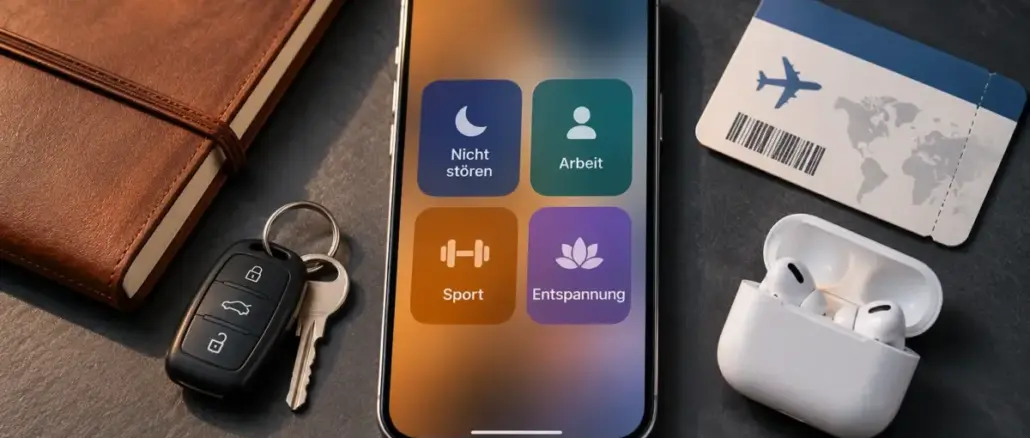
Die iPhone Focus-Modi ermöglichen es, Benachrichtigungen gezielt zu steuern, indem nur bestimmte Kontakte und Apps Zugang erhalten. Wer wissen möchte, wie man iPhone Focus-Modi für Arbeit, Schlaf, Fahren und Reisen nutzt, geht zu Einstellungen, wählt „Fokus“ und richtet jeden Modus mit eigenen Regeln, Zeitplänen und App-Filtern ein. Das dauert pro Modus etwa fünf Minuten und reduziert Ablenkungen deutlich.
Key Takeaways
- Focus-Modi sind in iOS fest integriert und ersetzen die ältere „Nicht stören“-Funktion mit deutlich mehr Kontrolle.
- Jeder Modus erlaubt es, genau festzulegen, welche Personen und Apps Benachrichtigungen senden dürfen.
- Zeitpläne, Standorte und App-Starts können Focus-Modi automatisch aktivieren, ohne manuellen Eingriff.
- Focus-Filter steuern, welche Inhalte innerhalb von Apps sichtbar sind, zum Beispiel nur Arbeits-E-Mails während des Arbeitsmodus.
- Der Schlaf-Fokus ist direkt mit der Health-App verknüpft und folgt dem konfigurierten Schlafplan.
- Der Fahren-Fokus erkennt Fahrbewegungen automatisch und kann Auto-Antworten an Kontakte senden.
- Ein benutzerdefinierter Reise-Fokus ist die beste Lösung für Flugreisen und Zeitzonenwechsel.
- Focus-Modi synchronisieren sich über iCloud auf iPhone, iPad und Mac.
- Wenn Benachrichtigungen trotz aktivem Fokus erscheinen, liegt es meist an falsch konfigurierten App-Ausnahmen oder zeitkritischen Benachrichtigungen.
Was ist der Focus-Modus auf dem iPhone und wie funktioniert er?
Der Focus-Modus ist eine iOS-Systemfunktion, die Ablenkungen reduziert, indem sie die meisten Benachrichtigungen stumm schaltet und nur ausgewählte Personen sowie Apps passieren lässt. Apple hat Focus mit iOS 15 eingeführt und seitdem kontinuierlich erweitert. Die Grundidee: Statt alles zu blockieren, definiert man präzise, was in einer bestimmten Situation relevant ist.
iOS liefert folgende vordefinierte Modi mit:
- Nicht stören (allgemeines Stummschalten)
- Persönlich
- Arbeit
- Schlaf
- Fahren
Zusätzlich lassen sich eigene Modi erstellen, zum Beispiel ein Reise-Fokus. Jeder Modus hat zwei Hauptbereiche: Personen (welche Kontakte dürfen stören?) und Apps (welche Apps dürfen Benachrichtigungen senden?). Dazu kommen Focus-Filter, die das Verhalten einzelner Apps steuern.
Der Unterschied zwischen „Nicht stören“ und Focus-Modus
„Nicht stören“ ist seit iOS 15 ein Untertyp des Focus-Systems, kein separates Feature mehr. Der wesentliche Unterschied: „Nicht stören“ blockiert pauschal fast alle Benachrichtigungen, während Focus-Modi granulare Ausnahmen, App-Filter, benutzerdefinierte Sperrbildschirme und automatische Aktivierungsregeln bieten.
| Merkmal | Nicht stören | Focus-Modus (z.B. Arbeit) |
|---|---|---|
| Kontakt-Ausnahmen | Begrenzt | Vollständig anpassbar |
| App-Ausnahmen | Begrenzt | Vollständig anpassbar |
| App-interne Filter | Nein | Ja (Focus-Filter) |
| Automatische Aktivierung | Zeit/Standort | Zeit, Standort, App-Start |
| Home-Screen anpassen | Nein | Ja |
| Sync über Geräte | Ja | Ja |
Wer nur schnell Ruhe braucht, nutzt „Nicht stören“. Wer wiederkehrende Kontexte wie Arbeit oder Reisen strukturieren möchte, profitiert von dedizierten Focus-Modi.
Wie richtet man den Arbeit-Focus-Modus ein?
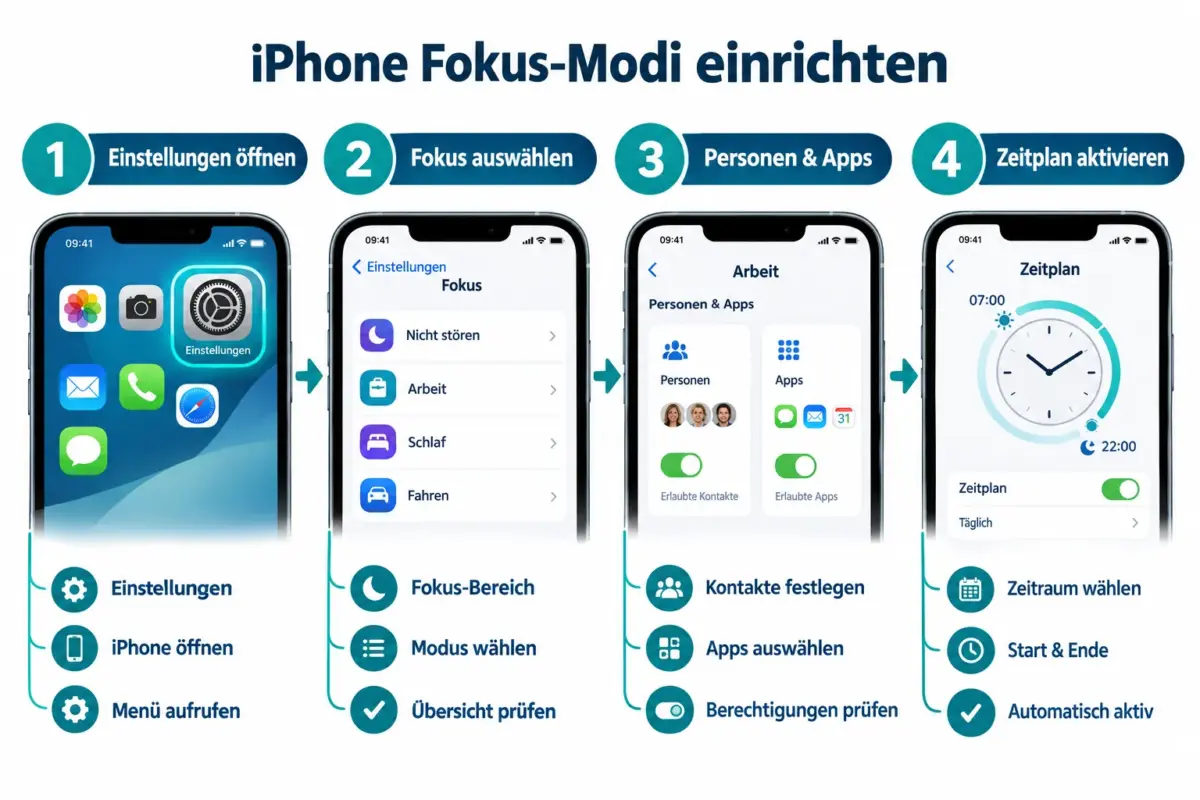
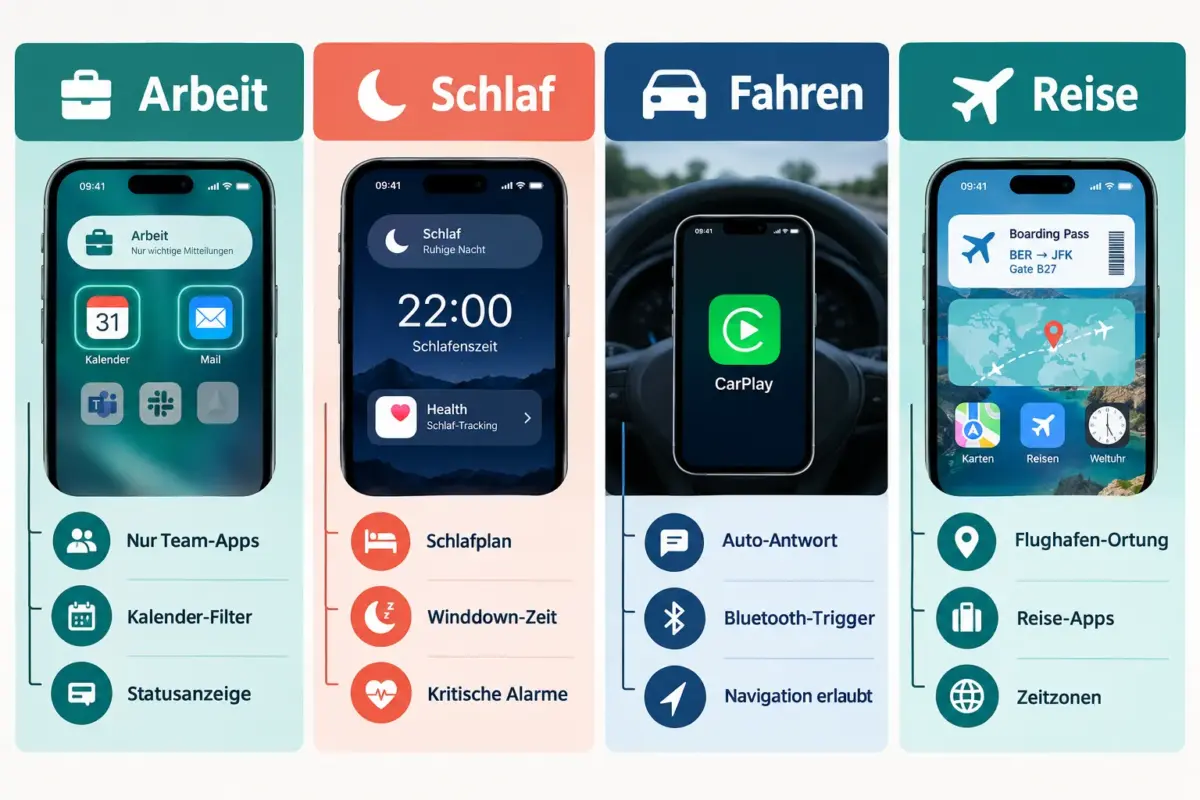
Der Arbeit-Fokus ist einer der wirkungsvollsten Modi, wenn er richtig konfiguriert wird. Der Weg dorthin: Einstellungen > Fokus > Arbeit (oder „+“ für einen neuen Modus).
Schritt-für-Schritt-Einrichtung:
- Einstellungen öffnen und „Fokus“ antippen.
- „Arbeit“ auswählen oder neu erstellen.
- Unter „Benachrichtigungen erlauben“ die Kontakte festlegen, zum Beispiel Kollegen und den direkten Vorgesetzten.
- Unter „Apps“ nur arbeitskritische Apps zulassen: E-Mail, Kalender, Team-Chat.
- Focus-Filter einrichten: Unter „Focus-Filter hinzufügen“ lässt sich Mail auf nur den Arbeits-Account begrenzen, der Kalender auf Arbeitskalender.
- Einen benutzerdefinierten Home-Screen zuweisen, der soziale Medien und persönliche Apps ausblendet.
- Zeitplan erstellen: „Automatisierung hinzufügen“ > „Zeit“ > Montag bis Freitag, 9:00 bis 18:00 Uhr. Alternativ „Ort“ wählen und das Büro als Auslöser festlegen.
Häufiger Fehler: Viele Nutzer erlauben zu viele Apps. Die Faustregel lautet: Wenn eine App während der Arbeit keine sofortige Reaktion erfordert, gehört sie nicht auf die Ausnahmeliste.
Kann man festlegen, welche Apps und Kontakte im Focus-Modus erlaubt sind?
Ja, das ist der Kern des Systems. Für jeden Focus-Modus gibt es zwei separate Listen: eine für Personen und eine für Apps. Man kann entweder eine Positivliste (nur diese dürfen) oder eine Negativliste (alle außer diesen) konfigurieren.
Für Kontakte: Unter „Personen“ lassen sich einzelne Kontakte aus dem Adressbuch hinzufügen. Die Option „Allen erlauben, die zweimal anrufen“ ist besonders nützlich für Notfälle.
Für Apps: Unter „Apps“ können einzelne Apps aus der App-Liste ausgewählt werden. Zeitkritische Benachrichtigungen, zum Beispiel Wecker oder Medikamentenerinnerungen, kommen unabhängig von dieser Einstellung durch, sofern die App sie als „zeitkritisch“ markiert hat.
Focus-Status: Wenn aktiviert, sehen Kontakte in iMessage, dass Benachrichtigungen gerade stummgeschaltet sind, ohne den genauen Modus zu kennen.
Wie erstellt man einen Schlaf-Focus-Modus, der Benachrichtigungen blockiert?
Der Schlaf-Fokus ist direkt mit der Health-App verknüpft. Er aktiviert sich automatisch basierend auf dem Schlafplan, den man in der Health-App unter „Schlafen“ konfiguriert. Eine manuelle Einrichtung in den Focus-Einstellungen ist trotzdem empfehlenswert.
Empfohlene Konfiguration:
- Alle App-Benachrichtigungen bis auf Wecker blockieren.
- Unter „Personen“ nur engste Familienmitglieder für Notfälle erlauben.
- „Winddown“-Zeit in der Health-App aktivieren, damit der Modus 30 Minuten vor dem Schlafengehen beginnt.
- Den Sperrbildschirm auf ein ruhiges Design mit gedämpften Farben setzen.
- Focus-Filter für Safari aktivieren, um ablenkende Tabs auszublenden.
Gesundheits-Benachrichtigungen wie Medikamentenerinnerungen können als Ausnahme konfiguriert werden, indem die Health-App auf der Erlaubt-Liste steht.
Kann der Focus-Modus automatisch zu bestimmten Zeiten aktiviert werden?
Ja, jeder Focus-Modus unterstützt drei Arten von automatischen Auslösern: Zeit, Ort und App-Start.
- Zeit: Aktiviert den Modus täglich oder an bestimmten Wochentagen zu festgelegten Uhrzeiten.
- Ort: Der Modus startet, wenn das iPhone einen gespeicherten Ort erkennt, zum Beispiel das Büro oder den Flughafen.
- App: Öffnet man eine bestimmte App, aktiviert sich der zugehörige Modus automatisch, zum Beispiel Mail für den Arbeit-Fokus.
Diese Kombinationen lassen sich stapeln: Der Arbeit-Fokus kann sowohl zur Bürozeit als auch am Bürostandort aktiv werden.
Wie nutzt man den Fahren-Focus-Modus sicher?
Der Fahren-Fokus ist speziell für die Straßensicherheit konzipiert. Er lässt sich über Einstellungen > Fokus > „+“ > Fahren hinzufügen und konfigurieren.
Aktivierungsoptionen:
- Automatisch: Das iPhone erkennt Fahrbewegungen anhand von Geschwindigkeit und Sensordaten.
- Beim Verbinden mit Auto-Bluetooth: Aktiviert sich, sobald das Telefon mit dem Fahrzeug-Bluetooth verbunden ist.
- Bei CarPlay: Startet automatisch mit CarPlay.
Auto-Antwort einrichten: Unter „Auto-Antwort“ lässt sich eine Textnachricht konfigurieren, die Kontakten mitteilt, dass man gerade fährt. Man kann wählen, ob alle, nur Favoriten oder nur kürzlich kontaktierte Personen diese Antwort erhalten.
Navigationswarnungen und eingehende Anrufe von erlaubten Kontakten kommen weiterhin durch. Soziale Medien, E-Mails und sonstige Benachrichtigungen werden stumm geschaltet.
Was ist die beste Focus-Einrichtung für Reisen und Zeitzonen?
Es gibt keinen eingebauten „Reise“-Fokus in iOS, aber man kann einen eigenen erstellen. Dieser benutzerdefinierte Modus ist die beste Lösung für Flugreisen, Hotelaufenthalte und Zeitzonenwechsel.
So erstellt man einen Reise-Fokus:
- Einstellungen > Fokus > „+“ antippen.
- „Benutzerdefiniert“ wählen und den Modus „Reise“ nennen.
- Erlaubte Apps festlegen: Fluglinien-App, Karten, Übersetzungs-App, Messaging für Familie.
- Standort-Automatisierung hinzufügen: Flughafen als Auslöser hinterlegen.
- Zeitfenster für Reisetage konfigurieren, falls der Standort nicht zuverlässig erkannt wird.
- Focus-Filter für Kalender aktivieren, damit nur der Reisekalender sichtbar ist.
Tipp für Zeitzonen: Die automatische Zeitzone des iPhones passt sich an, aber der Schlaf-Fokus folgt weiterhin dem ursprünglichen Schlafplan. Wer in einer anderen Zeitzone schläft, sollte den Schlafplan in der Health-App temporär anpassen.
Kann der Focus-Modus automatische Antworten senden?
Ja, aber nur der Fahren-Fokus hat eine native Auto-Antwort-Funktion für SMS. Für andere Focus-Modi gibt es keine eingebaute Auto-Antwort in iMessage. Allerdings zeigt der „Focus-Status“ in iMessage anderen Nutzern an, dass Benachrichtigungen gerade stummgeschaltet sind, wenn man diese Option aktiviert hat.
Für automatische E-Mail-Antworten während des Urlaubs oder auf Reisen ist weiterhin die Out-of-Office-Funktion des jeweiligen E-Mail-Dienstes zuständig, nicht der iPhone Focus-Modus.
Synchronisiert sich der Focus-Modus über iPhone, iPad und Mac?
Ja. Wenn iCloud aktiviert ist, synchronisieren sich alle Focus-Modi automatisch über alle Apple-Geräte mit derselben Apple ID. Das bedeutet: Aktiviert man den Arbeit-Fokus auf dem iPhone, wechselt auch das iPad und der Mac in denselben Modus.
Diese Synchronisierung lässt sich pro Gerät deaktivieren: Einstellungen > Fokus > oben rechts auf „…“ tippen > „Fokus teilen“ ausschalten. Das ist sinnvoll, wenn man das iPad für andere Zwecke nutzt, während das iPhone im Arbeitsmodus ist.
Warum funktioniert mein Focus-Modus auf dem iPhone nicht?
Wenn Benachrichtigungen trotz aktivem Focus-Modus erscheinen, gibt es meist eine dieser Ursachen:
- Zeitkritische Benachrichtigungen: Apps können Benachrichtigungen als „zeitkritisch“ markieren, die jeden Focus-Modus durchdringen. Prüfen: Einstellungen > Benachrichtigungen > App auswählen > „Zeitkritische Benachrichtigungen“ deaktivieren.
- Zu viele erlaubte Apps: Überprüfen, ob versehentlich zu viele Apps auf der Ausnahmeliste stehen.
- Focus-Status deaktiviert: Wenn der Modus nicht korrekt angezeigt wird, könnte er inaktiv sein. Kontrollzentrum öffnen und prüfen.
- Automatisierung greift nicht: Standortdienste müssen für Focus aktiviert sein. Einstellungen > Datenschutz > Ortungsdienste > Systemdienste > prüfen.
- Benachrichtigungen von Widgets: Widgets auf dem Sperrbildschirm können Inhalte anzeigen, auch wenn der Modus aktiv ist. Widgets im Sperrbildschirm-Editor entfernen.
Was passiert mit Nachrichten, wenn der Focus-Modus aktiv ist?
Nachrichten werden nicht gelöscht oder blockiert. Sie werden still zugestellt und erscheinen nach dem Ende des Focus-Modus normal in der Nachrichten-App. Der Absender sieht in iMessage, dass der Focus-Status aktiv ist, sofern diese Option eingeschaltet ist.
Anrufe von nicht erlaubten Kontakten gehen auf die Mailbox, ohne das Telefon klingeln zu lassen. Wer einen Anruf als dringend markieren möchte, kann zweimal in Folge anrufen, wenn die Option „Wiederholte Anrufe erlauben“ aktiviert ist.
FAQ
Kann ich mehrere Focus-Modi gleichzeitig aktivieren? Nein. Es kann immer nur ein Focus-Modus gleichzeitig aktiv sein. Aktiviert man einen neuen Modus, wird der vorherige automatisch deaktiviert.
Sehen andere, welchen Focus-Modus ich nutze? Nein. Kontakte sehen nur, dass Benachrichtigungen stummgeschaltet sind, nicht den Namen des Modus.
Kann ich einen Focus-Modus mit einem Passcode schützen? Nein, Focus-Modi haben keinen eigenen Passcode-Schutz. Sie lassen sich jederzeit über das Kontrollzentrum deaktivieren.
Funktioniert der Fahren-Fokus auch im Zug oder Bus? Möglicherweise, da das iPhone Bewegungsgeschwindigkeit misst. Man kann die automatische Erkennung deaktivieren und den Modus stattdessen manuell oder per Bluetooth-Verbindung auslösen.
Kann ich Focus-Einstellungen mit Familienmitgliedern teilen? Nicht direkt. Focus-Modi sind an die Apple ID gebunden und lassen sich nicht exportieren oder teilen. Familienmitglieder müssen ihre eigenen Modi einrichten.
Werden Wecker durch den Schlaf-Fokus blockiert? Nein. Wecker funktionieren unabhängig von Focus-Modi immer.
Kann ich den Home-Screen für jeden Focus-Modus separat gestalten? Ja. Unter „Home-Screen anpassen“ lässt sich für jeden Modus ein eigener Home-Screen mit bestimmten App-Seiten zuweisen.
Wie lange dauert die Einrichtung aller Focus-Modi? Mit der oben beschriebenen Methode dauert die Einrichtung von vier Modi (Arbeit, Schlaf, Fahren, Reise) insgesamt etwa 20 bis 30 Minuten.
Kann ich einen Focus-Modus über Siri aktivieren? Ja. „Hey Siri, schalte den Arbeit-Fokus ein“ funktioniert auf allen Geräten mit aktiviertem Siri.
Werden App-Badges (rote Zählerpunkte) im Focus-Modus ausgeblendet? App-Badges erscheinen standardmäßig weiterhin. Man kann sie unter Einstellungen > Fokus > [Modus] > Home-Screen > „Badge-Anzahl ausblenden“ deaktivieren.
Fazit
Wer weiß, wie man iPhone Focus-Modi für Arbeit, Schlaf, Fahren und Reisen nutzt, gewinnt eine präzise Kontrolle darüber, wann und wie das Telefon die Aufmerksamkeit beansprucht. Der entscheidende Schritt ist nicht das Einschalten eines Modus, sondern die sorgfältige Konfiguration der Ausnahmelisten, Focus-Filter und automatischen Auslöser.
Konkrete nächste Schritte:
- Arbeit-Fokus heute einrichten und die Ausnahmeliste auf maximal fünf Apps begrenzen.
- Schlafplan in der Health-App konfigurieren und den Schlaf-Fokus damit verknüpfen.
- Fahren-Fokus mit Bluetooth-Auslöser und Auto-Antwort aktivieren.
- Einen benutzerdefinierten Reise-Fokus mit Standort-Automatisierung für den nächsten Flughafen erstellen.
- Nach einer Woche die Benachrichtigungsstatistik unter Einstellungen > Bildschirmzeit prüfen und die Listen bei Bedarf anpassen.
Focus-Modi sind kein einmaliges Setup. Sie werden mit der Zeit besser, je genauer man die eigenen Gewohnheiten kennt und die Konfiguration darauf abstimmt.
Hinterlasse jetzt einen Kommentar