
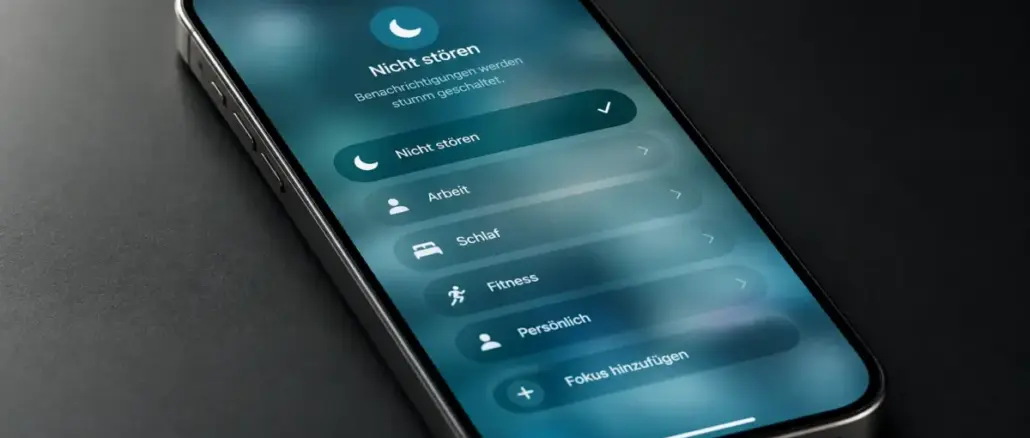
Wer lernen will, wie man iPhone Focus und „Nicht stören“ nutzt, ohne wichtige Anrufe oder Nachrichten zu verpassen, muss zwei Dinge richtig konfigurieren: erlaubte Kontakte und die Funktion „Wiederholte Anrufe“. Zusammen sorgen diese Einstellungen dafür, dass Notfälle immer durchkommen, während der Rest stumm bleibt.
Wichtige Erkenntnisse auf einen Blick
- Focus-Modus und „Nicht stören“ sind nicht dasselbe: Focus ist flexibler und erlaubt präzise Ausnahmen.
- Unter Einstellungen > Fokus > [Fokus-Name] > Personen lässt sich genau festlegen, wessen Anrufe und Nachrichten durchkommen.
- Die Funktion „Wiederholte Anrufe“ lässt einen zweiten Anruf derselben Person innerhalb von 3 Minuten immer klingeln.
- Apps können separat von Kontakten erlaubt werden. Wer nur VIP-Nachrichten will, sollte Personen statt die App freigeben.
- Focus lässt sich automatisch nach Uhrzeit, Standort oder App aktivieren.
- Im Schlaf-Fokus empfiehlt sich die Kombination aus erlaubten Favoriten und wiederholten Anrufen für Notfälle.
- Wer im Fokus-Modus angeschrieben wird, sieht in der Nachrichten-App den Status des Empfängers. Dringende Nachrichten können den Fokus trotzdem umgehen.
- Eine Benachrichtigungszusammenfassung fasst verpasste Alerts gebündelt zu festen Zeiten zusammen.
- Nach dem Deaktivieren des Fokus erscheinen alle zurückgehaltenen Benachrichtigungen auf dem Sperrbildschirm.
Was ist der Unterschied zwischen Focus und „Nicht stören“ auf dem iPhone?
Focus ist die erweiterte Version von „Nicht stören“. „Nicht stören“ ist ein einzelner, einfacher Modus, der alle Benachrichtigungen stumm schaltet. Focus hingegen ist ein System mit mehreren konfigurierbaren Modi, darunter Arbeit, Schlafen, Persönlich und Fahren, die jeweils eigene Regeln für Personen, Apps und Zeitpläne haben.
Der entscheidende Unterschied: „Nicht stören“ existiert als einer der Focus-Modi und verhält sich wie früher. Die anderen Focus-Modi bieten deutlich mehr Kontrolle: Man kann zum Beispiel im Arbeitsmodus nur Kollegen und Kalender-Apps erlauben, während im Schlaf-Modus nur Familienmitglieder durchkommen.
- „Nicht stören“: Alles stumm, minimale Konfiguration.
- Focus-Modi (Arbeit, Schlafen, Persönlich usw.): Feinabgestimmte Ausnahmen pro Kontakt und App.
- Alle Focus-Modi synchronisieren sich über iPhone, iPad und Mac.
Wer bisher nur „Nicht stören“ genutzt hat, verpasst die wichtigsten Funktionen. Focus ist die richtige Wahl für alle, die Ablenkungen reduzieren wollen, ohne auf Notfälle zu verzichten.
Wie richtet man Focus so ein, dass Anrufe von bestimmten Kontakten erlaubt werden?
Unter Einstellungen > Fokus > [Fokus-Name] > Personen lässt sich genau steuern, wessen Anrufe und Nachrichten durchkommen. Das ist der direkteste Weg, um wichtige Anrufe nicht zu verpassen, während der Fokus-Modus aktiv ist.
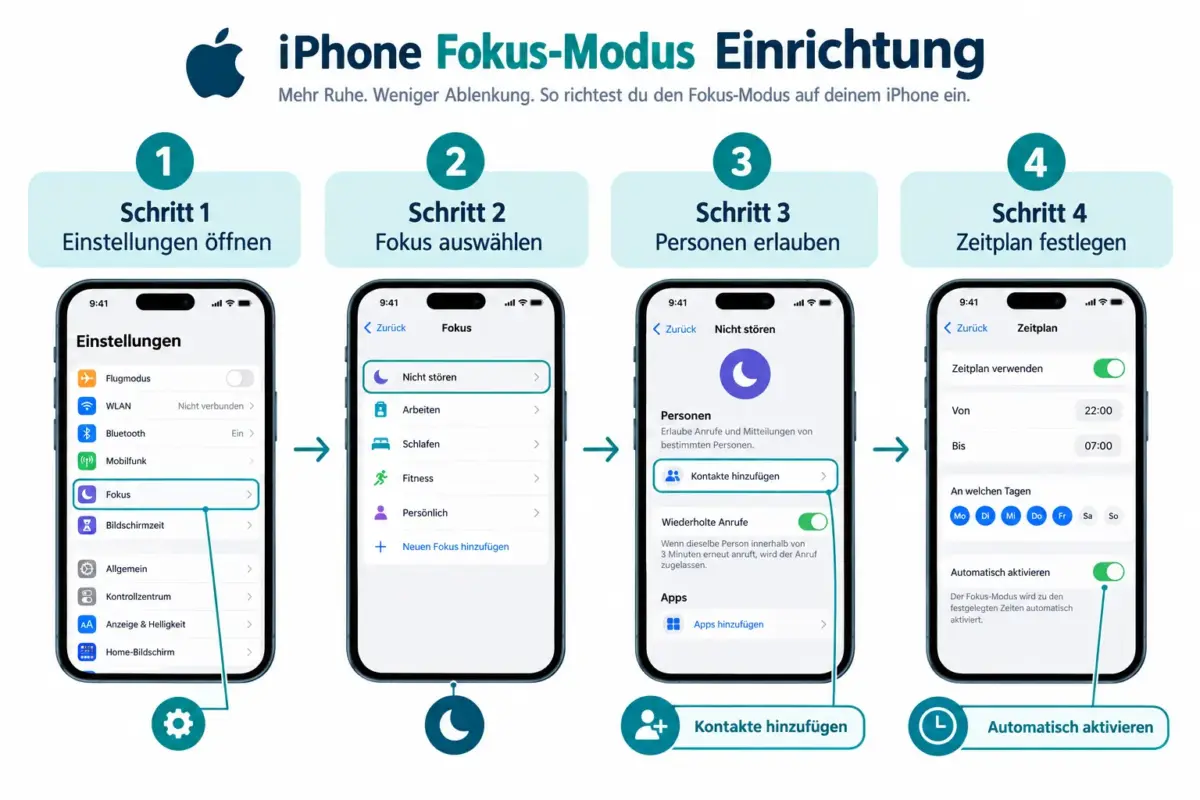
Schritt-für-Schritt-Anleitung:
- Einstellungen öffnen und auf „Fokus“ tippen.
- Den gewünschten Fokus-Modus auswählen oder einen neuen erstellen.
- Auf „Personen“ tippen.
- Unter „Benachrichtigungen erlauben von“ die gewünschten Kontakte hinzufügen.
- Alternativ: Eine Gruppe auswählen, z. B. „Favoriten“ oder „Alle Kontakte“.
Wichtig: Wer hier niemanden hinzufügt, bekommt bei aktivem Fokus keine Anrufe oder Nachrichten, außer der Modus ist auf „Stille Benachrichtigungen von“ konfiguriert, was das Gegenteil bewirkt.
Wer nur von bestimmten Personen gestört werden will, nutzt „Benachrichtigungen erlauben von“. Wer alle außer wenigen Ausnahmen stumm schalten will, nutzt „Benachrichtigungen stummschalten von“.
Kann man Benachrichtigungen von Favoriten erhalten, während Focus aktiv ist?
Ja. Beim Konfigurieren der erlaubten Personen kann man statt einzelner Kontakte direkt die Gruppe „Favoriten“ auswählen. Alle Personen, die in der Telefon-App als Favorit markiert sind, kommen dann durch, ohne dass man sie einzeln hinzufügen muss.
Das ist besonders praktisch für den Schlaf- oder „Nicht stören“-Modus: Familienmitglieder als Favoriten speichern, Favoriten im Fokus erlauben, fertig. Ändert sich die Familie, reicht ein Update der Favoritenliste.
Wie stellt man sicher, dass Notrufe trotz „Nicht stören“ durchkommen?
Zwei Sicherheitsnetze funktionieren zuverlässig: Erlaubte Kontakte und Wiederholte Anrufe.
Wiederholte Anrufe aktivieren:
- Einstellungen > Fokus > [Fokus-Name] > Personen öffnen.
- Ganz unten „Wiederholte Anrufe“ einschalten.
- Ruft dieselbe Person innerhalb von 3 Minuten ein zweites Mal an, klingelt das iPhone, auch wenn der Fokus aktiv ist.
Diese Funktion ist der wichtigste Notfallschutz für alle Focus-Modi. Wer sie nicht aktiviert, riskiert, dringende Anrufe zu verpassen, selbst wenn der Fokus korrekt konfiguriert ist.
Zusätzlicher Hinweis: Notrufnummern (z. B. 110, 112) kommen in Deutschland immer durch, unabhängig von Focus-Einstellungen. Das gilt für alle iPhones.
Was passiert mit Nachrichten, wenn Focus aktiv ist?
Nachrichten werden stumm gestellt, aber nicht gelöscht. Sie erscheinen nach dem Deaktivieren des Fokus auf dem Sperrbildschirm und im Benachrichtigungscenter.
Besonderheit in der Nachrichten-App: Wer jemandem schreibt, dessen Fokus aktiv ist, sieht in der Unterhaltung den Hinweis, dass Benachrichtigungen beim Empfänger stummgestellt sind. Der Absender kann dann trotzdem auf „Trotzdem benachrichtigen“ tippen, was die Nachricht als dringend markiert und den Fokus umgeht.
Das bedeutet: Wer wirklich etwas Wichtiges mitteilen will, kann den Fokus des Empfängers gezielt umgehen. Das System ist also kein absoluter Filter.
Wie erstellt man einen eigenen Focus für Arbeit und Freizeit?
Unter Einstellungen > Fokus auf das Plus-Symbol tippen, dann „Benutzerdefiniert“ wählen. Apple bietet auch vorgefertigte Modi wie Arbeit, Persönlich, Schlafen und Fahren an.
Empfohlene Konfiguration für einen Arbeits-Fokus:
- Erlaubte Personen: Kollegen, Vorgesetzte.
- Erlaubte Apps: Kalender, E-Mail, Slack oder Teams.
- Alle anderen Apps und Kontakte: stumm.
Empfohlene Konfiguration für einen Freizeit-Fokus:
- Erlaubte Personen: Familie, enge Freunde.
- Erlaubte Apps: Nachrichten, Telefon.
- Arbeits-Apps: stumm.
Beide Modi können unterschiedliche Sperrbildschirme und Startbildschirme haben, was den Wechsel zwischen Arbeit und Freizeit auch visuell unterstützt.
Kann Focus automatisch zu bestimmten Zeiten aktiviert werden?
Ja. Jeder Focus-Modus hat unter „Einstellungen > Fokus > [Fokus-Name] > Automatisierung“ drei Auslöser:
- Zeit: Focus startet und endet automatisch zu festgelegten Uhrzeiten, z. B. Schlaf-Fokus von 22:30 bis 7:00 Uhr.
- Standort: Focus aktiviert sich, wenn man einen bestimmten Ort betritt oder verlässt, z. B. das Büro.
- App: Focus startet, sobald man eine bestimmte App öffnet, z. B. automatisch Arbeitsfokus beim Öffnen von Outlook.
Automatisierung ist der Schlüssel für Nutzer, die vergessen, den Fokus manuell ein- oder auszuschalten. Einmal eingerichtet, läuft alles ohne weiteres Zutun.
Warum verpasse ich trotz „Nicht stören“ noch wichtige Anrufe?
Das klingt widersprüchlich, passiert aber aus einem einfachen Grund: „Nicht stören“ schaltet alles stumm, einschließlich erlaubter Kontakte, wenn die Konfiguration fehlt.
Häufige Fehler:
- Keine Kontakte unter „Erlaubte Personen“ eingetragen.
- „Wiederholte Anrufe“ ist deaktiviert.
- Die App „Telefon“ ist nicht als erlaubte App eingetragen (bei manchen Konfigurationen relevant).
- Der Fokus ist auf „Immer“ statt „Nur bei gesperrtem Bildschirm“ eingestellt, was auch bei aktiver Nutzung des Geräts alles stumm schaltet.
Lösung: Einstellungen > Fokus > Nicht stören > Personen öffnen und mindestens die Favoriten erlauben sowie „Wiederholte Anrufe“ aktivieren.
Was ist die beste Focus-Einstellung zum Schlafen, ohne Notfälle zu verpassen?
Der Schlaf-Fokus mit dieser Kombination ist für die meisten Nutzer ideal:
- Erlaubte Personen: Favoriten (Familie, enge Freunde).
- Wiederholte Anrufe: aktiviert.
- Zeitplan: automatisch von der gewünschten Schlafenszeit bis zur Aufwachzeit.
- Benachrichtigungen: auf „Immer“ stummschalten, damit auch bei entsperrtem Gerät keine Ablenkung entsteht.
Diese Einstellung sorgt dafür, dass ein einzelner Anruf nicht stört, ein zweiter Anruf innerhalb von 3 Minuten aber immer durchkommt. Für echte Notfälle reicht das in den meisten Fällen aus.
Wie erfahre ich, ob jemand versucht hat, mich während des Fokus zu erreichen?
Nach dem Deaktivieren des Fokus erscheinen alle zurückgehaltenen Benachrichtigungen gebündelt auf dem Sperrbildschirm und im Benachrichtigungscenter. Verpasste Anrufe sind im Telefon-Verlauf sichtbar, unabhängig vom Fokus-Status.
Zusätzlich lässt sich eine Benachrichtigungszusammenfassung einrichten: Unter Einstellungen > Benachrichtigungen > Geplante Zusammenfassung kann man festlegen, zu welchen Uhrzeiten alle nicht dringenden Benachrichtigungen gebündelt ankommen, z. B. um 9:00 und 18:00 Uhr. Das verhindert, dass Alerts verloren gehen, ohne dass sie den Tag unterbrechen.
Kann man für verschiedene Apps unterschiedliche Focus-Einstellungen haben?
Ja. Unter Einstellungen > Fokus > [Fokus-Name] > Apps lassen sich einzelne Apps erlauben oder stummschalten. Jeder Focus-Modus hat seine eigene App-Liste.
Kritischer Hinweis: Wer die App „Nachrichten“ als erlaubte App hinzufügt, erlaubt damit Nachrichten von allen Kontakten, nicht nur von bestimmten. Wer nur VIP-Texte durchlassen will, sollte stattdessen die gewünschten Personen unter „Erlaubte Personen“ eintragen und die App selbst nicht freigeben. Das ist der sicherere Weg.
Wie schaltet man den Focus-Modus wieder aus?
Focus lässt sich auf drei Wegen deaktivieren:
- Kontrollzentrum: Von oben rechts nach unten wischen, auf das aktive Focus-Symbol tippen, dann deaktivieren.
- Sperrbildschirm: Auf das Focus-Symbol unten links tippen.
- Einstellungen: Einstellungen > Fokus > aktiven Modus auswählen > deaktivieren.
Wer einen Zeitplan eingerichtet hat, kann den Fokus auch manuell vorzeitig beenden, ohne den Zeitplan zu löschen. Der nächste geplante Start läuft dann wie gewohnt.
Ist Focus besser als „Nicht stören“ zum Blockieren von Ablenkungen?
Focus ist für die meisten Nutzer die bessere Wahl, weil er präziser ist. „Nicht stören“ ist ein stumpfes Werkzeug: alles oder nichts. Focus erlaubt feine Abstufungen.
„Nicht stören“ wählen, wenn:
- Man schnell alles stumm schalten will, ohne Konfiguration.
- Man nur kurz ungestört sein will, z. B. für ein Meeting.
Focus wählen, wenn:
- Man regelmäßig bestimmte Zeiten oder Aktivitäten hat, in denen nur bestimmte Kontakte und Apps erlaubt sein sollen.
- Man Notfälle nicht verpassen darf.
- Man verschiedene Lebens- und Arbeitsbereiche klar trennen will.
FAQ
Kann ich mehrere Focus-Modi gleichzeitig aktivieren? Nein. Es kann immer nur ein Focus-Modus gleichzeitig aktiv sein. Aktiviert man einen neuen, wird der vorherige automatisch deaktiviert.
Sieht der Anrufer, dass mein Focus aktiv ist? Nein. Der Anrufer bekommt keine Rückmeldung. In der Nachrichten-App hingegen wird der Focus-Status angezeigt, wenn man die Option „Fokus-Status teilen“ aktiviert hat.
Kommen Notrufe (110, 112) immer durch? Ja. Notrufnummern werden in Deutschland immer verbunden, unabhängig von Focus oder „Nicht stören“.
Was passiert mit Alarmen und Weckern im Schlaf-Fokus? Wecker und Alarme klingeln immer, auch wenn der Fokus aktiv ist. Sie sind von Focus-Einstellungen nicht betroffen.
Kann ich Focus auf Apple Watch separat konfigurieren? Focus synchronisiert sich automatisch zwischen iPhone, iPad, Mac und Apple Watch. Änderungen auf einem Gerät gelten auf allen anderen. Eine separate Konfiguration pro Gerät ist möglich, aber nicht standardmäßig aktiv.
Was ist „Fokus-Status teilen“? Diese Option unter Einstellungen > Fokus > Fokus-Status teilen erlaubt anderen, in der Nachrichten-App zu sehen, dass Benachrichtigungen stummgestellt sind. Wer das nicht will, kann es dort deaktivieren.
Wie lange bleibt Focus aktiv, wenn kein Zeitplan eingestellt ist? Ohne Zeitplan bleibt Focus aktiv, bis man ihn manuell deaktiviert oder bis zum Ende des Tages, je nach gewählter Dauer beim manuellen Einschalten.
Kann ich Focus auch für einzelne Apps wie Instagram automatisch aktivieren? Ja. Unter Automatisierung > App lässt sich festlegen, dass Focus startet, sobald eine bestimmte App geöffnet wird. Das ist nützlich, um bei Ablenkungsapps automatisch in den Fokus-Modus zu wechseln.
Funktioniert Focus auch ohne Internetverbindung? Ja. Focus ist eine lokale Funktion des iPhones und benötigt keine Internetverbindung.
Kann man Focus über Siri aktivieren? Ja. „Hey Siri, schalte Nicht stören ein“ oder „Hey Siri, aktiviere meinen Arbeitsfokus“ funktioniert zuverlässig.
Fazit
Wer wissen will, wie man iPhone Focus und „Nicht stören“ nutzt, ohne wichtige Anrufe oder Nachrichten zu verpassen, braucht keine komplizierte Technik, sondern eine klare Konfiguration. Die drei wichtigsten Schritte: erlaubte Kontakte eintragen, „Wiederholte Anrufe“ aktivieren und einen automatischen Zeitplan einrichten.
Konkrete nächste Schritte:
- Einstellungen > Fokus öffnen und den Schlaf-Fokus konfigurieren: Favoriten erlauben, Wiederholte Anrufe einschalten, Zeitplan festlegen.
- Einen Arbeits-Fokus erstellen: Kollegen und relevante Apps erlauben, alles andere stumm schalten.
- Benachrichtigungszusammenfassung aktivieren, damit keine Alerts verloren gehen.
- Die Option „Trotzdem benachrichtigen“ in der Nachrichten-App testen, damit wichtige Kontakte wissen, wie sie den Fokus im Notfall umgehen können.
Focus ist kein Schalter, der alles löst, sondern ein Werkzeug, das so gut funktioniert, wie es konfiguriert ist. Wer fünf Minuten in die Einrichtung investiert, gewinnt deutlich mehr Ruhe ohne das Risiko, im falschen Moment nicht erreichbar zu sein.

Hinterlasse jetzt einen Kommentar