
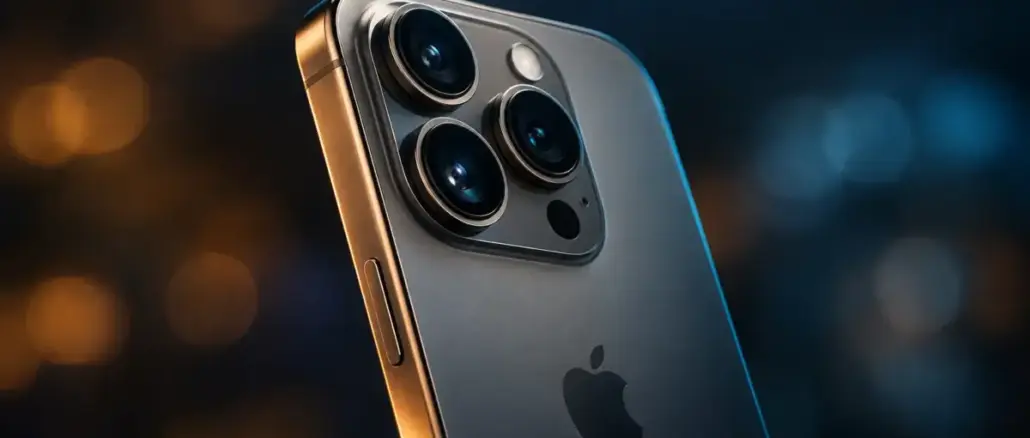
Die richtigen Kameraeinstellungen auf dem iPhone entscheiden darüber, ob ein Foto scharf, gut belichtet und einfach zu bearbeiten ist oder ob es im Archiv verschwindet. Dieser Leitfaden zu den iPhone-Kameraeinstellungen – Formate, Belichtung, Nachtmodus und Pro-Steuerelemente – zeigt, welche Einstellungen wirklich wichtig sind, wann man sie ändert und welche Kombination für Alltags- und Profiaufnahmen am besten funktioniert.
Die wichtigsten Punkte auf einen Blick
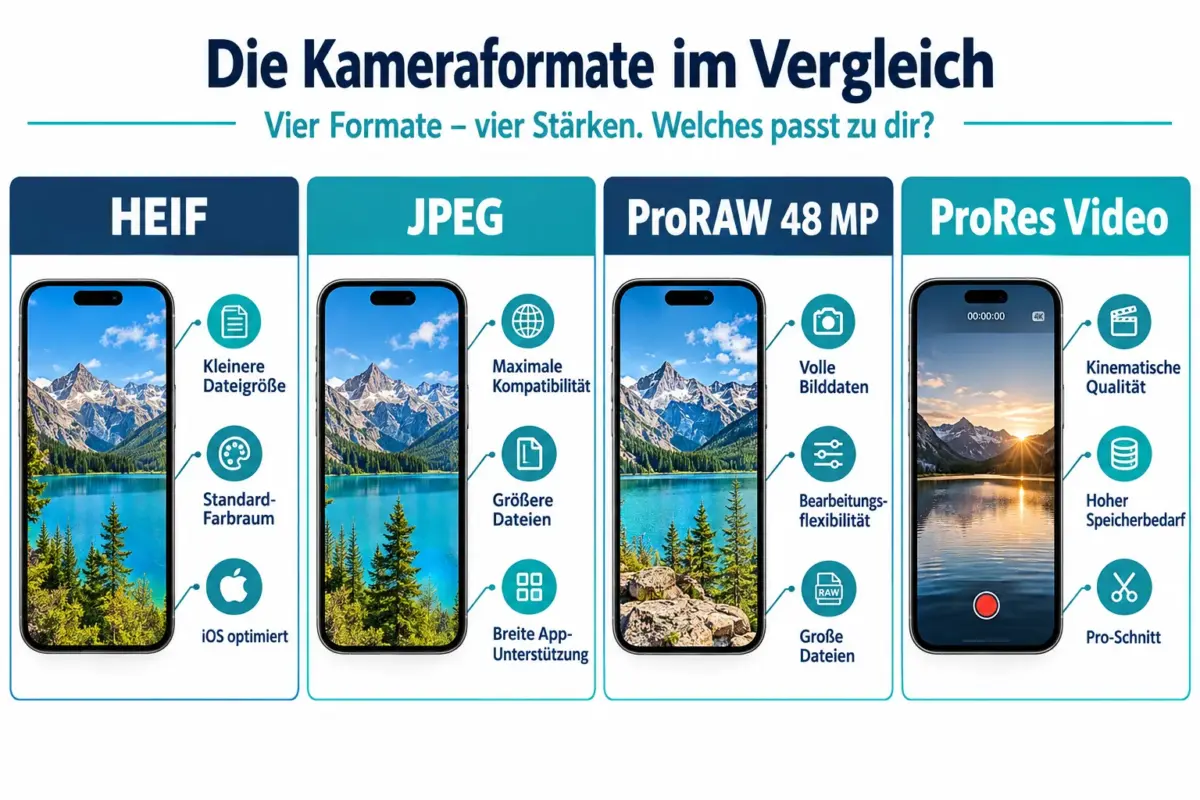
- HEIF spart Speicherplatz bei gleicher Qualität; JPEG bietet maximale Kompatibilität mit anderen Geräten und Apps.
- ProRAW und 48-MP-Aufnahmen liefern mehr Bearbeitungsspielraum, belegen aber deutlich mehr Speicher.
- Die manuelle Belichtungskorrektur per Schieberegler ist die schnellste Methode, um über- oder unterbelichtete Fotos zu vermeiden.
- Der Nachtmodus aktiviert sich automatisch, lässt sich aber manuell auf bis zu 3 Sekunden (Handheld) oder 30 Sekunden (Stativ) einstellen.
- ISO und Verschlusszeit sind auf iPhone-Pro-Modellen ab iPhone 16 Pro über die Pro-Steuerelemente direkt zugänglich.
- Fokus- und Belichtungssperre (AE/AF-Sperre) verhindert, dass die Kamera bei Bewegungen neu berechnet.
- ProRes-Video bietet kinematische Qualität, benötigt aber erheblichen Speicherplatz, besonders bei 4K 120 fps.
- Häufige Fehler wie zu viel Zoom, falsches Format oder deaktivierter Nachtmodus kosten messbar Bildqualität.
HEIF vs. JPEG auf dem iPhone: Was ist der Unterschied?
HEIF (High Efficiency Image Format) ist Apples Standard-Fotoformat seit iOS 11 und erzeugt Dateien, die etwa halb so groß sind wie vergleichbare JPEGs, bei gleicher oder besserer Bildqualität. JPEG bleibt die bessere Wahl, wenn Fotos auf älteren Windows-Geräten, in Legacy-Software oder auf sozialen Plattformen mit eingeschränkter HEIF-Unterstützung genutzt werden sollen.
Wann welches Format wählen:
- HEIF: Alltägliche Fotos, iCloud-Speicher sparen, Bearbeitung in Apple-Apps
- JPEG: Weitergabe an Windows-Nutzer, ältere Drucklabore, Webseiten ohne HEIF-Unterstützung
- ProRAW: Professionelle Nachbearbeitung in Lightroom oder Darkroom, wenn maximale Kontrolle nötig ist
Einstellung: Einstellungen > Kamera > Formate > „Hohe Effizienz“ (HEIF) oder „Maximale Kompatibilität“ (JPEG).
RAW-Format auf dem iPhone: Was es ist und wann man es braucht
ProRAW ist Apples eigenes RAW-Format, das die vollen Sensordaten mit Apples Computational-Photography-Verarbeitung kombiniert. Es liefert deutlich mehr Bearbeitungsspielraum als HEIF oder JPEG, erzeugt aber Dateien von 25 bis 75 MB pro Aufnahme.
ProRAW aktivieren: Einstellungen > Kamera > Formate > Apple ProRAW einschalten. Dann im Kamera-App oben rechts „RAW“ antippen.
Wer ProRAW nutzen sollte: Fotografen, die Fotos in externen Apps nachbearbeiten, Portraits mit komplexen Lichtverhältnissen aufnehmen oder maximale Detailtiefe bei 48 MP benötigen.
Wer es lassen kann: Gelegenheitsfotografen, die Fotos direkt teilen, ohne sie zu bearbeiten. Die Dateigröße und der Mehraufwand lohnen sich dann nicht.
Belichtung manuell anpassen auf dem iPhone
Die manuelle Belichtungskorrektur auf dem iPhone funktioniert über einen einfachen Schieberegler, der nach dem Antippen des Fokuspunkts erscheint. Das Sonnensymbol neben dem gelben Fokusrahmen nach oben oder unten schieben, um das Bild aufzuhellen oder abzudunkeln.
Schritt-für-Schritt:
- Kamera-App öffnen, Motiv antippen
- Gelben Fokusrahmen sehen, daneben das Sonnensymbol
- Sonne nach oben schieben: Bild heller; nach unten: dunkler
- Auslöser drücken
Auf iPhone 16 und neuer lässt sich die Belichtungskorrektur auch über den Hardware-Kamerasteuerknopf an der Seite justieren, ohne den Bildschirm zu berühren.
Häufiger Fehler: Den Fokuspunkt nicht zu setzen, bevor man die Belichtung anpasst. Die Kamera berechnet dann die Belichtung für die Bildmitte, nicht für das eigentliche Motiv.
ISO und Verschlusszeit auf iPhone Pro: Was sie bewirken
ISO und Verschlusszeit sind auf iPhone-Pro-Modellen ab iPhone 16 Pro über die Pro-Steuerelemente direkt einstellbar. ISO bestimmt die Lichtempfindlichkeit des Sensors: Hohe ISO-Werte (z. B. 3200) ermöglichen Aufnahmen bei wenig Licht, erzeugen aber mehr Bildrauschen. Niedrige ISO-Werte (z. B. 50) liefern saubere, rauscharme Bilder bei gutem Licht.
Die Verschlusszeit steuert, wie lange der Sensor belichtet wird. Kurze Verschlusszeiten (1/1000 s) frieren Bewegungen ein; lange Verschlusszeiten (1/30 s oder länger) erzeugen Bewegungsunschärfe oder Lichtspuren.
Wann manuell eingreifen:
- Sportfotos oder schnelle Bewegungen: Verschlusszeit unter 1/500 s wählen
- Nachtaufnahmen ohne Stativ: ISO erhöhen, Verschlusszeit kurz halten
- Landschaft bei gutem Licht: ISO auf Minimum, um maximale Schärfe zu erzielen
Die Pro-Steuerelemente auf dem iPhone 18 Pro gehen noch weiter und ermöglichen echte manuelle Belichtungssteuerung kombiniert mit der variablen Blende, was besonders bei Nachtaufnahmen und Porträts einen messbaren Unterschied macht.
Nachtmodus: Beste Einstellungen für Aufnahmen bei wenig Licht
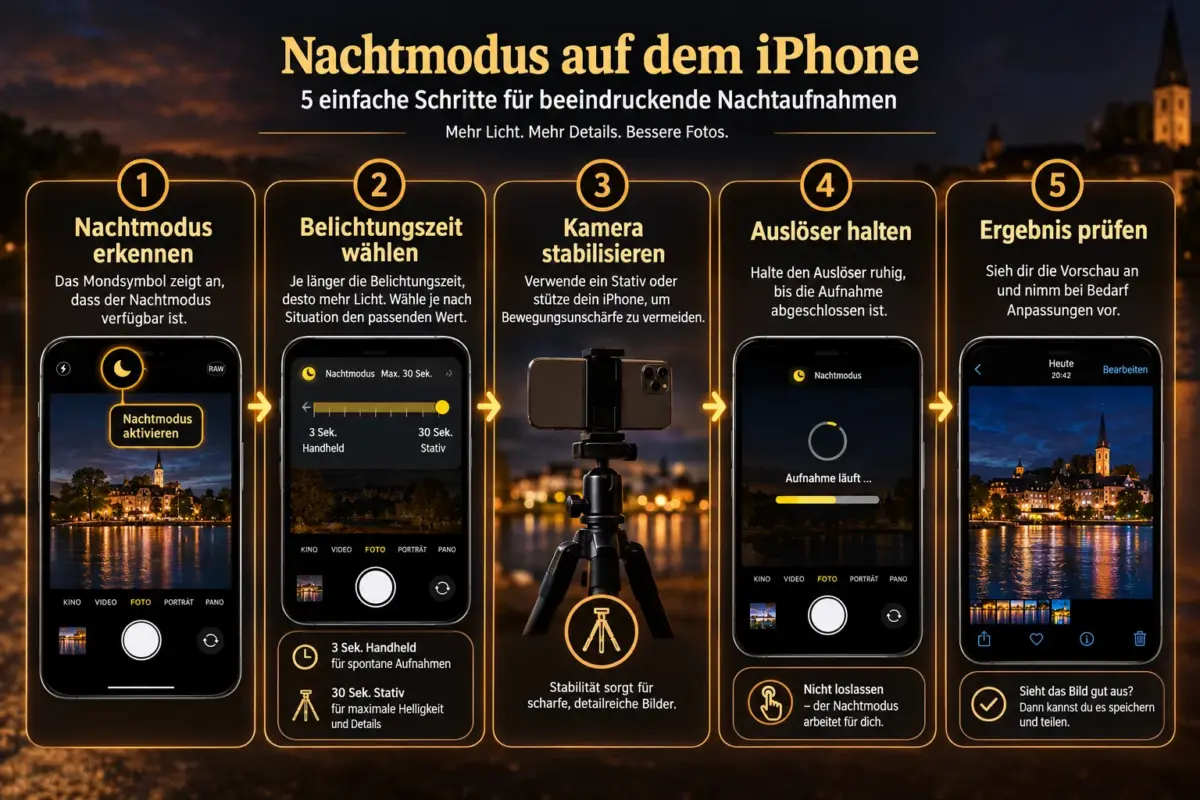
Der Nachtmodus aktiviert sich automatisch, wenn die Kamera wenig Licht erkennt, erkennbar am Mondsymbol oben im Kamera-App. Die Standardbelichtungszeit beträgt handheld meist 1 bis 3 Sekunden; auf einem Stativ sind bis zu 30 Sekunden möglich.
Manuelle Anpassung:
- Mondsymbol antippen, dann den Schieberegler erscheint
- „Auto“ lässt die Kamera entscheiden; manuell nach rechts schieben verlängert die Belichtung
- Bei Stativnutzung „Max“ wählen für maximale Belichtungszeit
Praktische Empfehlungen:
- Handheld: 1 bis 3 Sekunden, Ellbogen abstützen
- Stativ: 10 bis 30 Sekunden für Stadtlichter oder Sternenhimmel
- Laufende Aufnahme abbrechen: einfach auf den Fortschrittskreis tippen
Auf dem iPhone 18 Pro beeinflusst die variable Blende das Nachtmodus-Verhalten direkt: Eine offene Blende lässt mehr Licht herein und verkürzt die nötige Belichtungszeit, was Verwacklungen bei Handheld-Aufnahmen reduziert.
Porträtmodus und Tiefensteuerung richtig nutzen
Der Porträtmodus erzeugt eine künstliche Tiefenunschärfe (Bokeh), die den Hintergrund weichzeichnet. Die Tiefensteuerung (f-Blendenwert-Schieberegler) erscheint nach der Aufnahme in der Fotobearbeitung und lässt sich nachträglich anpassen.
Wann Porträtmodus verwenden:
- Personen, Haustiere, Objekte mit klarem Vordergrund-Hintergrund-Abstand
- Mindestabstand zum Motiv: etwa 50 cm
Wann deaktivieren: Bei Gruppenfotos mit mehr als vier Personen oder wenn der Hintergrund ebenfalls scharf sein soll.
Fokus- und Belichtungssperre (AE/AF-Lock)
AE/AF-Lock fixiert Fokus und Belichtung auf einen bestimmten Punkt, sodass die Kamera nicht neu berechnet, wenn sich das Motiv oder die Kamera bewegt. Aktivierung: Fokuspunkt lange gedrückt halten, bis „AE/AF-Sperre“ oben erscheint.
Besonders nützlich bei: Gegenlichtaufnahmen, bewegten Motiven vor wechselndem Hintergrund, Serienaufnahmen mit gleicher Belichtung.
Videoeinstellungen für beste Aufnahmequalität
Die Videoqualität hängt von Auflösung, Bildrate und Format ab. Einstellung: Einstellungen > Kamera > Video aufnehmen.
| Format | Auflösung | Speicher pro Minute | Empfehlung |
|---|---|---|---|
| H.264 | 1080p 30 fps | ca. 130 MB | Alltag, Teilen |
| HEVC | 4K 30 fps | ca. 400 MB | Qualität, Schnitt |
| ProRes | 4K 30 fps | ca. 1,7 GB | Professioneller Schnitt |
| ProRes | 4K 120 fps | ca. 6 GB | Zeitlupe, Kino |
ProRes nur aktivieren, wenn ausreichend Speicher vorhanden ist und das Material professionell geschnitten wird.
Weißabgleich für Innenaufnahmen auf dem iPhone
Der automatische Weißabgleich des iPhones arbeitet in den meisten Situationen zuverlässig, kann aber bei gemischten Lichtquellen (z. B. Kunstlicht und Tageslicht) falsche Farbtöne erzeugen. In der nativen Kamera-App gibt es keinen manuellen Weißabgleich; dafür sind Drittanbieter-Apps wie Halide oder ProCamera nötig.
Empfehlung für Innenaufnahmen: ProRAW aktivieren und den Weißabgleich in der Nachbearbeitung korrigieren. Das ist flexibler als ein fester Weißabgleich vor der Aufnahme.
Makromodus: Einstellungen und wann er sinnvoll ist
Der Makromodus ist auf iPhone 13 Pro und neuer verfügbar und aktiviert sich automatisch, wenn die Kamera einem Motiv auf weniger als 2 cm annähert. Einstellungen > Kamera > Automatischer Makro-Wechsel steuert, ob der Wechsel automatisch oder manuell erfolgt.
Manuelle Steuerung: In der Kamera-App erscheint ein Blumensymbol, wenn der Makromodus aktiv ist. Antippen schaltet ihn aus.
Welche iPhone-Modelle haben Pro-Kamerasteuerelemente?
Die vollständigen Pro-Steuerelemente mit manueller ISO, Verschlusszeit und Weißabgleich sind auf iPhone 15 Pro, iPhone 16 Pro, iPhone 16 Pro Max, iPhone 18 Pro und iPhone 18 Pro Max verfügbar. Der Hardware-Kamerasteuerknopf an der Seite ist ab iPhone 16 in allen Modellen vorhanden.
Standardmodelle (ohne „Pro“) bieten keinen Zugriff auf manuelle Pro-Steuerelemente in der nativen Kamera-App, können diese aber über Drittanbieter-Apps nutzen.
Häufige iPhone-Fotofehler und wie man sie vermeidet
- Zu viel digitaler Zoom: Der digitale Zoom verschlechtert die Bildqualität deutlich. Stattdessen physisch näher herangehen oder das optische Teleobjektiv wählen.
- Falsches Format gespeichert: ProRAW für Schnappschüsse aktiviert lassen kostet Speicher und Zeit. Format je nach Situation wählen.
- Nachtmodus deaktiviert gelassen: Manuell auf längere Belichtung stellen, wenn die automatische Erkennung nicht ausreicht.
- Kein Fokuspunkt gesetzt: Immer das Hauptmotiv antippen, bevor man auslöst.
- Speicher voll: ProRes-Video ohne ausreichend Speicher führt zu abgebrochenen Aufnahmen. Vor langen Aufnahmen Speicher prüfen.
Unscharfe Fotos beheben: Kameraeinstellungen prüfen
Unscharfe Fotos entstehen meist durch Bewegungsunschärfe, falschen Fokus oder zu hohen ISO-Wert. Folgende Einstellungen prüfen:
- Optische Bildstabilisierung aktiv? (Standard auf allen neueren iPhones)
- Fokuspunkt manuell gesetzt?
- Verschlusszeit zu lang für das Motiv? (Bei Bewegung unter 1/250 s bleiben)
- Linse verschmutzt? Einfaches Abwischen löst viele Schärfeprobleme.
- Bei schlechtem Licht: ISO erhöhen statt Verschlusszeit verlängern
Fazit
Dieser Leitfaden zu den iPhone-Kameraeinstellungen – Formate, Belichtung, Nachtmodus und Pro-Steuerelemente – zeigt, dass die meisten Verbesserungen nicht durch neue Hardware entstehen, sondern durch das gezielte Anpassen weniger Einstellungen. Als nächste Schritte empfiehlt sich folgendes Vorgehen:
- Format festlegen: HEIF für den Alltag, ProRAW nur für Aufnahmen, die nachbearbeitet werden.
- Belichtung manuell korrigieren: Immer den Fokuspunkt setzen und den Belichtungsschieberegler nutzen.
- Nachtmodus testen: Einmal mit Stativ und maximaler Belichtungszeit ausprobieren, um den Unterschied zu sehen.
- Pro-Steuerelemente kennenlernen: Wer ein Pro-Modell besitzt, sollte ISO und Verschlusszeit mindestens einmal manuell einstellen.
- Videospeicher planen: ProRes nur aktivieren, wenn genug Speicher vorhanden und professioneller Schnitt geplant ist.
Wer diese fünf Punkte umsetzt, holt aus jedem iPhone-Modell deutlich mehr heraus, ohne zusätzliche Apps oder Zubehör.
Häufig gestellte Fragen
Welches Format sollte ich für Alltagsfotos auf dem iPhone verwenden? HEIF ist die beste Wahl für Alltagsfotos: kleinere Dateien, gute Qualität, direkte Kompatibilität mit Apple-Geräten und iCloud.
Wie aktiviere ich ProRAW auf dem iPhone? Einstellungen > Kamera > Formate > Apple ProRAW einschalten. Dann im Kamera-App oben rechts das RAW-Symbol antippen, bevor man auslöst.
Wie lange kann der Nachtmodus belichten? Handheld bis zu 3 Sekunden, auf einem Stativ bis zu 30 Sekunden. Die genaue Zeit hängt vom Modell und den Lichtverhältnissen ab.
Was ist der Unterschied zwischen AE-Sperre und AF-Sperre? AE-Sperre fixiert die Belichtung, AF-Sperre fixiert den Fokus. Auf dem iPhone werden beide gleichzeitig durch langes Drücken des Fokuspunkts aktiviert (AE/AF-Sperre).
Kann ich ISO und Verschlusszeit auf einem normalen iPhone (nicht Pro) einstellen? Nicht in der nativen Kamera-App. Drittanbieter-Apps wie Halide oder ProCamera bieten diese Steuerung auch auf Nicht-Pro-Modellen.
Warum sind meine Nachtfotos trotz Nachtmodus unscharf? Meist liegt es an Verwacklung während der Belichtungszeit. Kamera auf eine feste Fläche legen oder ein Stativ verwenden und die Belichtungszeit manuell auf „Max“ stellen.
Wie viel Speicher braucht ProRes-Video? Bei 4K 30 fps etwa 1,7 GB pro Minute; bei 4K 120 fps bis zu 6 GB pro Minute. Vor langen Aufnahmen unbedingt Speicher prüfen.
Welche iPhones haben den Hardware-Kamerasteuerknopf? Alle iPhone-16-Modelle und neuer, also iPhone 16, 16 Plus, 16 Pro, 16 Pro Max sowie iPhone 18 und iPhone 18 Pro.
Wann sollte ich den Makromodus deaktivieren? Wenn die automatische Umschaltung unerwünschte Bildausschnitte erzeugt, zum Beispiel bei Nahaufnahmen von Speisen oder Objekten, bei denen der Weitwinkel störend wirkt.
Verbessert ProRAW die Bildqualität direkt nach der Aufnahme? Nein. ProRAW-Fotos sehen ohne Nachbearbeitung oft flacher aus als HEIF-Fotos. Der Vorteil entsteht erst durch Bearbeitung in Apps wie Lightroom oder Darkroom.
Hinterlasse jetzt einen Kommentar