
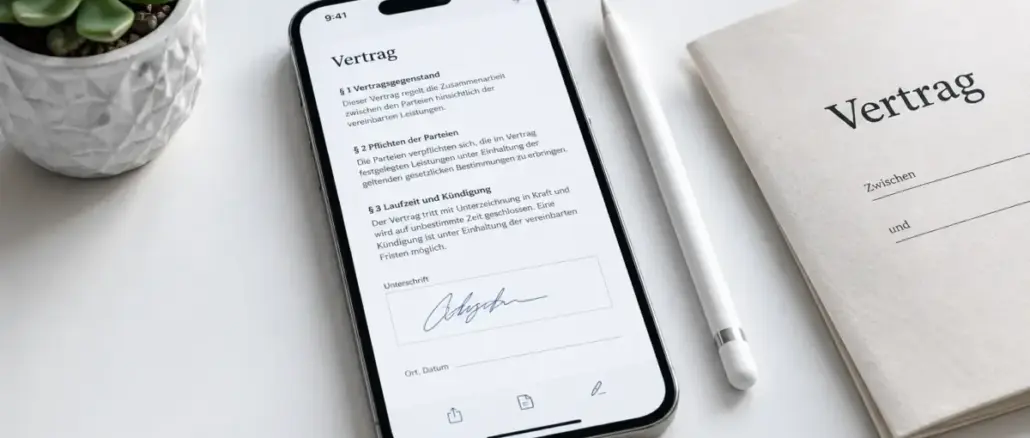
Das iPhone bietet seit mehreren iOS-Versionen eine vollständige Scan- und Signierfunktion direkt in den Apps Notizen und Dateien. Wer wissen möchte, wie man Dokumente mit dem iPhone scannt und PDFs ohne zusätzliche Apps unterschreibt, braucht dafür weder Adobe Acrobat noch DocuSign. Die gesamte Kette, scannen, zuschneiden, unterschreiben, speichern und teilen, funktioniert mit Bordmitteln.
Wichtigste Erkenntnisse
- Die Funktion „Dokumente scannen“ ist in der Notizen-App und seit iOS 27 auch in der neuen Vorschau-App direkt eingebaut.
- Scans werden automatisch als mehrseitige PDFs gespeichert, ohne dass eine Konvertierung nötig ist.
- Signaturen lassen sich über das Markup-Werkzeug in Notizen und in der Dateien-App einfügen, ohne Drittanbieter-App.
- Der Auto-Modus erkennt Dokumentränder selbstständig; der manuelle Modus gibt mehr Kontrolle über Belichtung und Ausschnitt.
- Gescannte Dokumente können direkt in iCloud Drive, per AirDrop, E-Mail oder Nachrichten geteilt werden.
- Offline-Scannen und -Unterschreiben funktioniert vollständig ohne Internetverbindung.
- Für Mehrfachsignaturen auf verschiedenen PDFs muss jede Datei einzeln geöffnet und signiert werden, eine Batch-Funktion fehlt bislang.
- Filter wie „Graustufen“ oder „Schwarz-Weiß“ verbessern die Lesbarkeit gescannter Texte deutlich.
Wo befindet sich die Scan-Funktion auf dem iPhone?
Die Scan-Funktion ist in der Notizen-App versteckt, nicht in der Kamera-App. Wer direkt in der Kamera sucht, wird sie nicht finden. Ab iOS 27 gibt es außerdem die neue Vorschau-App, die ebenfalls eine eigene Scan-Option mitbringt.
So findet man die Funktion in Notizen:
- Notizen-App öffnen
- Eine vorhandene Notiz öffnen oder eine neue erstellen (Plus-Symbol)
- Auf das Büroklammer-Symbol (Anhänge) tippen
- „Dokumente scannen“ auswählen
In der Vorschau-App (iOS 27) gibt es unter dem Plus-Symbol ebenfalls den Punkt „Dokumente scannen“, der die Aufnahmen direkt als mehrseitige PDF-Datei zusammenfasst.
Häufiger Fehler: Wer in den iPhone-Einstellungen oder in der Kamera-App nach einem Scanner sucht, wird nicht fündig. Der Einstiegspunkt ist immer eine der genannten Apps.
Schritt für Schritt: Dokumente mit der iPhone-Kamera scannen
Das Scannen mit der eingebauten iPhone-Kamera liefert in guten Lichtverhältnissen Ergebnisse, die mit einem Flachbettscanner vergleichbar sind. Der Prozess dauert unter einer Minute.
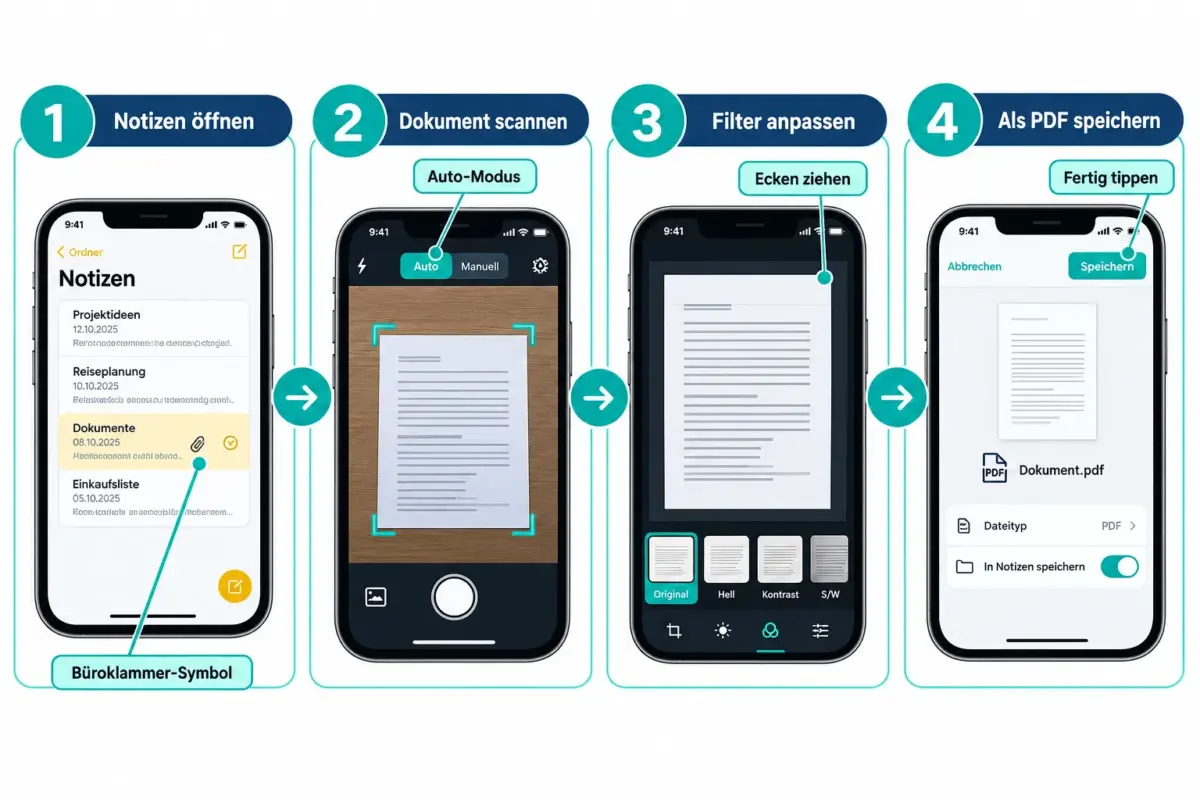
Im Auto-Modus (Standard):
- iPhone über das Dokument halten, bis ein gelber Rahmen erscheint
- Die App erkennt die Ränder automatisch und löst selbstständig aus
- Mehrere Seiten nacheinander scannen, bevor man auf „Speichern“ tippt
Im manuellen Modus:
- Oben rechts auf „Manuell“ wechseln
- Auslöser tippen oder eine der Lautstärketasten drücken
- Ecken des gelben Rahmens manuell ziehen, um den Ausschnitt anzupassen
- Auf „Scan behalten“ tippen
Tipp für bessere Qualität: Dokument auf einem einfarbigen, dunklen Untergrund platzieren. Das verbessert die automatische Kantenerkennung erheblich.
Unterschied zwischen Scannen in Notizen und in der Dateien-App
Notizen und die Dateien-App erfüllen unterschiedliche Zwecke beim Umgang mit gescannten Dokumenten. Beide sind kostenlos und ohne zusätzliche Apps nutzbar.
| Merkmal | Notizen-App | Dateien-App |
|---|---|---|
| Dokument scannen | Ja, direkt eingebaut | Nein (nur vorhandene PDFs öffnen) |
| PDF unterschreiben | Ja, via Markup | Ja, via Markup |
| Datei direkt als PDF speichern | Ja | Ja (vorhandene PDF bleibt PDF) |
| Ordnerstruktur / Ablage | In Notizen-Ordnern | In iCloud Drive / lokalem Speicher |
| Beste Nutzung | Schnell scannen und archivieren | Bestehende PDFs signieren und verwalten |
Faustregel: Notizen eignet sich besser für den gesamten Scan-Workflow. Die Dateien-App ist die erste Wahl, wenn bereits eine PDF-Datei vorliegt, die nur noch unterschrieben werden muss.
PDF auf dem iPhone unterschreiben, ohne App herunterzuladen
Ein PDF auf dem iPhone zu unterschreiben, ohne eine zusätzliche App zu installieren, ist über das Markup-Werkzeug in der Dateien-App möglich. Das funktioniert mit jedem PDF, das auf dem Gerät gespeichert ist.
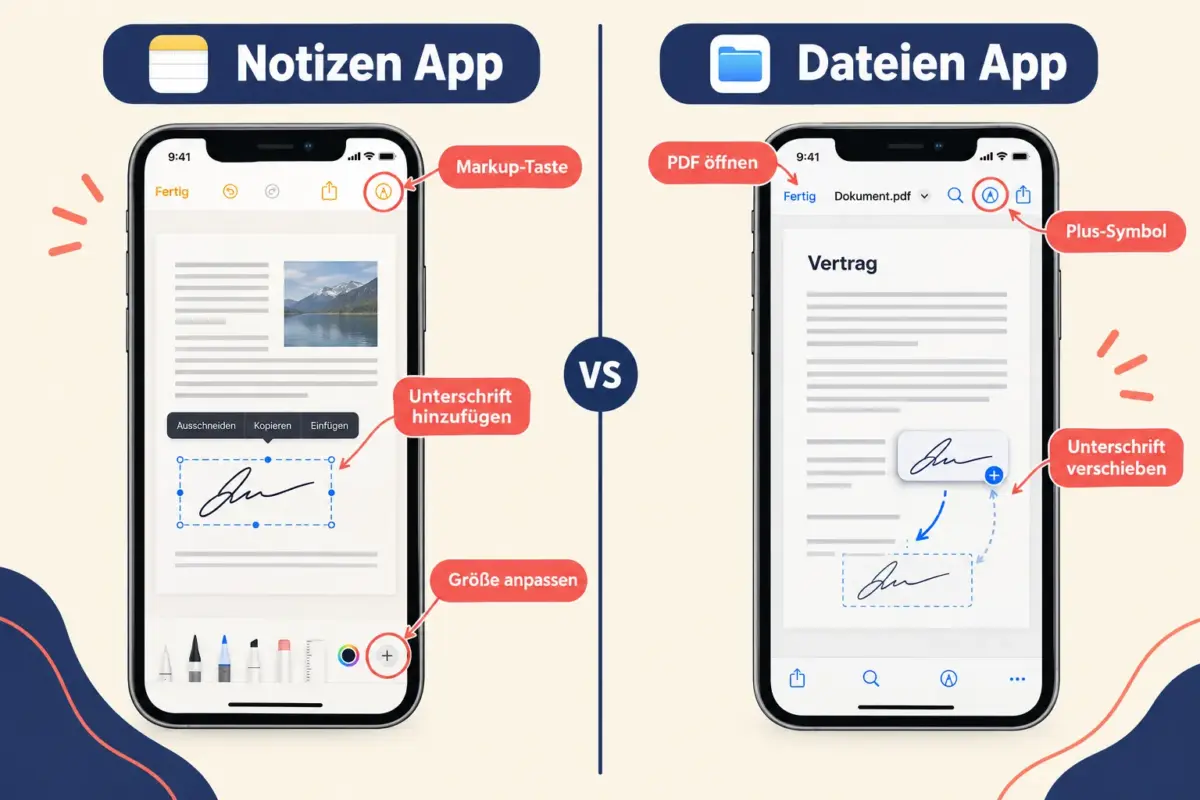
Workflow in der Dateien-App:
- Dateien-App öffnen und die gewünschte PDF-Datei antippen
- Auf das Markup-Symbol tippen (Stift-Symbol oben rechts)
- Unten auf das Plus-Symbol tippen
- „Unterschrift“ auswählen
- Vorhandene Unterschrift auswählen oder eine neue mit dem Finger zeichnen
- Unterschrift auf der Seite positionieren und in der Größe anpassen
- „Fertig“ tippen, die Datei wird automatisch gespeichert
Workflow in der Notizen-App (nach einem Scan):
- Den Scan in der Notiz antippen
- Auf das Markup-Symbol tippen
- Dann „Hinzufügen“ → „Unterschrift“ wählen
- Unterschrift platzieren und speichern
Gespeicherte Unterschriften stehen in beiden Apps zur Verfügung und müssen nicht jedes Mal neu gezeichnet werden.
Kann man PDFs in Apple Notizen bearbeiten und unterschreiben?
Ja, aber mit Einschränkungen. In Notizen lassen sich gescannte Dokumente über Markup bearbeiten, beschriften und unterschreiben. Eine vollständige PDF-Bearbeitung (Texte ändern, Seiten neu anordnen) ist jedoch nicht möglich.
Was in Notizen mit einem gescannten Dokument geht:
- Freihand-Anmerkungen und Textfelder hinzufügen
- Unterschriften einfügen
- Seiten löschen oder neu scannen
- Als PDF exportieren (Teilen → „Als PDF sichern“)
Was nicht geht: bestehenden Text im Dokument bearbeiten oder Seiten umsortieren. Dafür wäre eine spezialisierte App nötig.
Gescannte Dokumente in professioneller Qualität erstellen
Ein unscharfer oder schief gescannter Vertrag macht keinen guten Eindruck. Einige einfache Maßnahmen verbessern die Qualität deutlich.
Bildfilter nutzen: Nach dem Scan stehen folgende Filter zur Auswahl:
- Farbe, für farbige Dokumente und Fotos
- Graustufen, für Textdokumente, reduziert Hintergrundrauschen
- Schwarz-Weiß, maximaler Kontrast für gedruckte Texte
- Foto, ohne Nachbearbeitung, für Originalfotos
Weitere Qualitätstipps:
- Gleichmäßige Beleuchtung ohne direkte Schatten verwenden
- Blitz nur bei sehr schlechtem Licht einschalten, da er Reflexionen erzeugen kann
- Dokument flach auflegen, nicht halten
- Nach dem Scan die Ecken manuell nachziehen, wenn die automatische Erkennung nicht präzise war
Gescannte Dokumente in PDF umwandeln und speichern
Scans aus der Notizen-App werden automatisch als PDF gespeichert. Eine manuelle Konvertierung ist nicht nötig.
So exportiert man einen Scan als eigenständige PDF-Datei:
- Den Scan in der Notiz antippen
- Auf das Teilen-Symbol tippen
- „Als PDF sichern“ oder „In Dateien sichern“ wählen
- Speicherort auswählen (iCloud Drive, lokaler Speicher oder eine andere App)
Die Vorschau-App (iOS 27) speichert mehrseitige Scans direkt als PDF, ohne diesen Zwischenschritt.
Unterstützte Dateiformate: iPhone-Scans werden ausschließlich als PDF gespeichert. JPEG oder TIFF sind über die normale Scan-Funktion nicht verfügbar; wer ein Bild statt einer PDF benötigt, kann einen Screenshot des Scans machen oder die Kamera-App direkt verwenden.
Kann man mehrere PDFs auf einmal unterschreiben?
Nein, eine Batch-Signierfunktion gibt es in iOS 26 nicht. Jede PDF-Datei muss einzeln geöffnet und über Markup unterschrieben werden. Das ist der größte praktische Unterschied zu spezialisierten E-Signatur-Diensten wie DocuSign oder Adobe Sign.
Workaround für mehrere ähnliche Dokumente: Wenn dieselbe Unterschrift auf mehrere Seiten eines einzigen PDFs gesetzt werden soll, kann man das Markup-Werkzeug Seite für Seite durchgehen. Die gespeicherte Unterschrift steht dabei immer sofort zur Verfügung.
Warum funktioniert die Scan-Funktion auf dem iPhone nicht?
Wenn die Option „Dokumente scannen“ in Notizen nicht erscheint, gibt es meist eine der folgenden Ursachen:
- iOS-Version zu alt: Die Funktion erfordert mindestens iOS 11. Ein Update auf iOS 26 behebt die meisten Kompatibilitätsprobleme.
- Kamerazugriff verweigert: Unter Einstellungen → Notizen → Kamera prüfen, ob der Zugriff erlaubt ist.
- Notiz im schreibgeschützten Modus: Geteilte Notizen mit eingeschränkten Rechten zeigen nicht alle Optionen.
- Gerätespeicher voll: Bei sehr wenig freiem Speicher kann die Kamera-Funktion in Apps eingeschränkt sein.
Schnelltest: Notizen-App schließen, iPhone neu starten und erneut versuchen. Das löst temporäre Softwarefehler in den meisten Fällen.
Gescannte Dokumente organisieren und speichern
Eine gute Ablagestruktur spart später Zeit beim Suchen. Das iPhone bietet dafür zwei Hauptwege.
In Notizen:
- Ordner für verschiedene Dokumenttypen anlegen (z.B. „Verträge“, „Rechnungen“, „Ausweise“)
- Notizen mit Tags versehen (Raute-Symbol) für schnelle Filterung
- iCloud-Synchronisierung aktiviert automatisch ein Backup
In der Dateien-App (iCloud Drive):
- Ordnerstruktur nach eigenem System anlegen
- Dateien umbenennen, bevor sie gespeichert werden (langer Druck auf die Datei → „Umbenennen“)
- Dokumente mit einem Stern markieren, um sie als Favoriten zu speichern
Offline scannen und unterschreiben, funktioniert das?
Ja, vollständig. Scannen, Markup-Bearbeitung und das Einfügen von Unterschriften funktionieren ohne Internetverbindung. Die Dateien werden lokal auf dem Gerät gespeichert und bei der nächsten Verbindung mit iCloud synchronisiert, sofern iCloud Drive aktiviert ist.
Signierte PDFs vom iPhone teilen
Nach dem Unterschreiben stehen mehrere Teilen-Optionen zur Verfügung:
- AirDrop, für die schnelle Übergabe an andere Apple-Geräte in der Nähe
- E-Mail, PDF direkt als Anhang versenden
- Nachrichten, als iMessage oder SMS mit Anhang
- Drittanbieter-Apps, WhatsApp, Slack, Teams und andere Apps erscheinen im Teilen-Menü
- In Dateien sichern, für die strukturierte Ablage in iCloud Drive oder lokal
So teilt man ein signiertes Dokument aus der Dateien-App:
- Datei antippen und halten → „Teilen“ wählen, oder
- Datei öffnen → Teilen-Symbol oben rechts antippen
- Ziel auswählen
Ist das Scannen mit dem iPhone besser als eine Scanner-App?
Für die meisten Alltagsaufgaben ist die eingebaute Funktion ausreichend und oft schneller als eine Drittanbieter-App. Scanner-Apps wie Microsoft Lens oder Adobe Scan bieten zusätzliche Funktionen wie OCR-Texterkennung, Cloud-Integration mit mehreren Diensten oder erweiterte Bearbeitungsoptionen.
Eingebaute Funktion wählen, wenn:
- Dokumente schnell gescannt und als PDF gespeichert werden sollen
- keine OCR-Texterkennung benötigt wird
- Datenschutz wichtig ist (keine Daten an Drittanbieter)
Scanner-App erwägen, wenn:
- Text im Scan durchsuchbar sein soll (OCR)
- direkte Integration mit Google Drive, Dropbox oder OneDrive gewünscht ist
- regelmäßig große Mengen an Dokumenten verarbeitet werden
FAQ
Kann man die Scan-Funktion auch in der Kamera-App nutzen? Nein. Die Kamera-App bietet keine Dokumentenscan-Funktion. Der Scan-Einstieg erfolgt über die Notizen-App oder ab iOS 27 über die Vorschau-App.
Werden Unterschriften sicher auf dem iPhone gespeichert? Gespeicherte Unterschriften liegen im Markup-System von iOS und sind durch die Gerätesperre geschützt. Sie werden nicht automatisch in der Cloud gespeichert.
Kann man eine Unterschrift nachträglich aus einem PDF entfernen? In der Dateien-App lässt sich das Markup-Werkzeug erneut öffnen und die Unterschrift auswählen und löschen, solange die Datei nicht als flaches PDF exportiert wurde.
Wie viele Seiten kann man in einem Scan erfassen? Es gibt keine feste Seitenbegrenzung. Man kann so viele Seiten scannen, wie nötig, bevor man auf „Speichern“ tippt.
Ist eine mit dem iPhone erstellte Unterschrift rechtsgültig? Das hängt vom jeweiligen Land und Kontext ab. In Deutschland gilt die einfache elektronische Signatur für viele Alltagsdokumente. Für notariell beglaubigte oder qualifiziert signierte Dokumente ist eine zertifizierte E-Signatur-Lösung erforderlich.
Kann man gescannte Dokumente auf dem iPhone mit einem Passwort schützen? Direkt über Notizen oder Dateien ist kein PDF-Passwortschutz möglich. Notizen selbst können jedoch mit Face ID oder Touch ID gesperrt werden.
Welche Bildauflösung haben iPhone-Scans? Die Auflösung hängt vom Kameramodell ab. Neuere iPhone-Modelle liefern Scans, die für den Druck in A4 gut geeignet sind. Eine genaue DPI-Angabe macht Apple nicht öffentlich.
Kann man einen Scan direkt aus der Notizen-App drucken? Ja. Den Scan antippen → Teilen-Symbol → „Drucken“ wählen. AirPrint-kompatible Drucker werden automatisch erkannt.
Funktioniert das Signieren auch auf dem iPad? Ja, der identische Workflow gilt für iPadOS. Mit einem Apple Pencil lässt sich die Unterschrift noch präziser zeichnen.
Kann man Text in einem gescannten Dokument durchsuchen? Auf iPhones mit A15-Chip oder neuer und ab iOS 15 erkennt die Notizen-App Text in Scans automatisch (Live Text). Dieser Text ist dann durchsuchbar.
Fazit
Wer verstehen möchte, wie man Dokumente mit dem iPhone scannt und PDFs ohne zusätzliche Apps unterschreibt, hat mit iOS 26 alles Nötige bereits auf dem Gerät. Der vollständige Workflow, von der Kameraaufnahme über die Bildoptimierung bis zur Unterschrift und dem Versand, läuft ausschließlich über Notizen, Dateien und die neue Vorschau-App.
Empfohlene nächste Schritte:
- Notizen-App öffnen und einen Probescan mit einem beliebigen Dokument durchführen, um sich mit dem Auto-Modus vertraut zu machen.
- Im Markup-Werkzeug eine gespeicherte Unterschrift anlegen, die künftig in beiden Apps zur Verfügung steht.
- Eine Ordnerstruktur in iCloud Drive aufbauen, um gescannte Dokumente langfristig geordnet zu halten.
- Für Dokumente, bei denen OCR oder eine qualifizierte Signatur nötig ist, gezielt eine Drittanbieter-Lösung einsetzen, für alles andere reicht das iPhone allein.
Hinterlasse jetzt einen Kommentar