
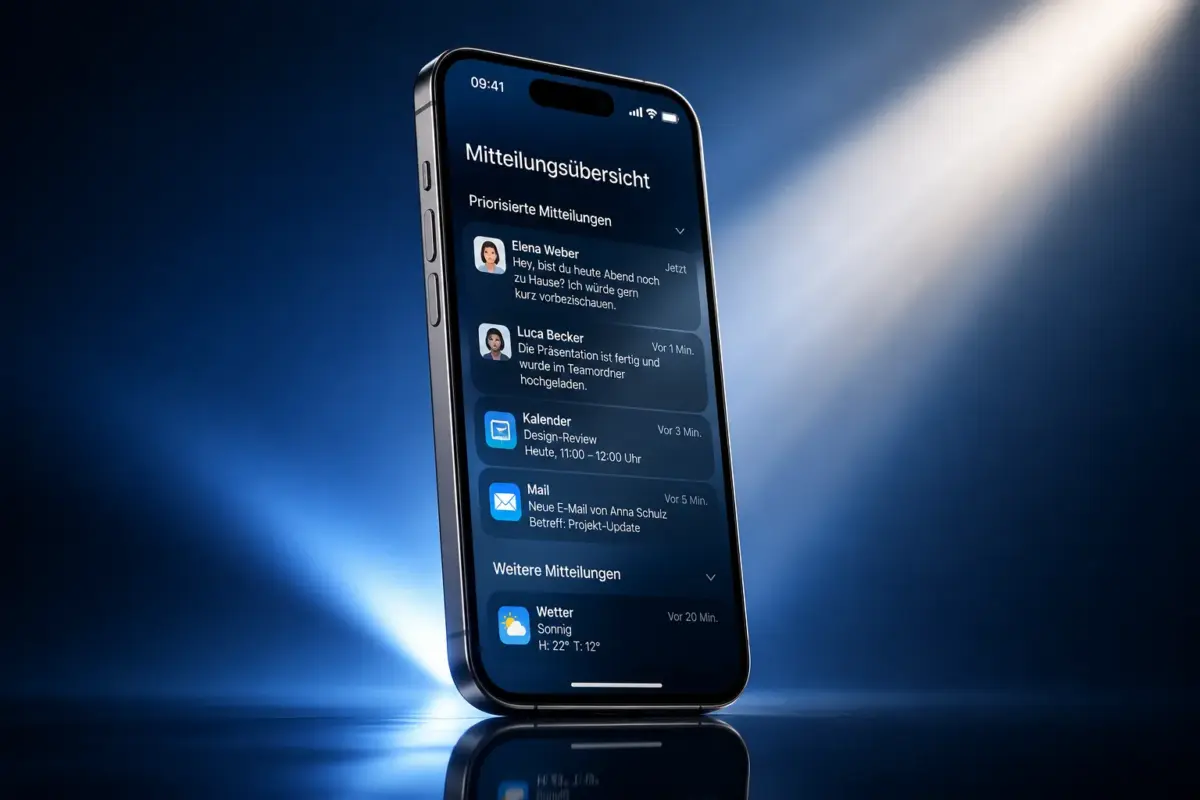
Siri AI kann auf dem iPhone Nachrichten, E-Mails und Bildschirminhalte zusammenfassen, sofern Apple Intelligence aktiviert ist und ein kompatibles Gerät mit iOS 18.1 oder neuer verwendet wird. Die Funktion fasst lange Texte automatisch auf wenige Sätze zusammen und erscheint direkt in der Mail-App, in Nachrichten und als Benachrichtigungszusammenfassung. Sie eignet sich besonders gut als tägliches Informations-Triage-Werkzeug, ersetzt aber nicht das vollständige Lesen bei wichtigen Inhalten.
Wichtigste Erkenntnisse
- Apple Intelligence und Siri AI Zusammenfassungen erfordern ein iPhone 15 Pro, iPhone 15 Pro Max oder ein iPhone-Modell der 16er-Reihe mit iOS 18.1 oder neuer.
- Die Funktion muss in den Einstellungen unter „Apple Intelligence & Siri“ manuell aktiviert werden.
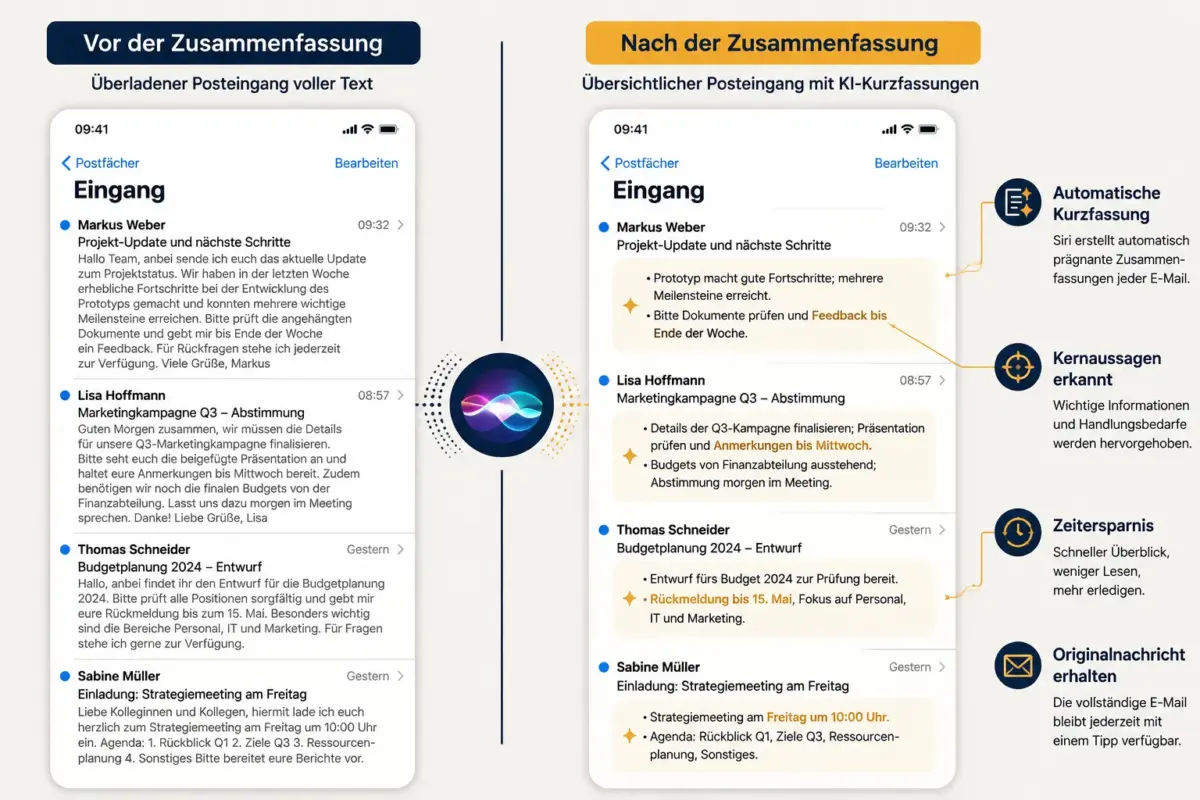
- E-Mails in der Mail-App werden automatisch mit einer kurzen Vorschau zusammengefasst, lange Threads auf Knopfdruck.
- Benachrichtigungen aus Nachrichten, Gruppen-Chats und anderen Apps werden als kompakte Zusammenfassung gebündelt.
- Die Zusammenfassung von Bildschirminhalten und Webseiten erfolgt über die Schreibwerkzeuge (Writing Tools) per Textselektion.
- Siri-Zusammenfassungen laufen primär auf dem Gerät (On-Device), für komplexere Anfragen wird Apple Private Cloud Compute genutzt.
- Die Funktion ist derzeit nicht in allen Sprachen verfügbar, Deutsch wird unterstützt, aber mit Einschränkungen.
- Nutzer sollten Zusammenfassungen bei rechtlich oder medizinisch relevanten Inhalten immer am Original prüfen.
Was ist die Siri AI Zusammenfassungsfunktion auf dem iPhone
Apple Intelligence ist Apples KI-Framework, das seit iOS 18.1 in iPhones integriert ist. Siri AI Zusammenfassungen sind ein zentraler Bestandteil davon und ermöglichen es, lange Texte automatisch auf das Wesentliche zu reduzieren.
Die Funktion arbeitet auf drei Ebenen:
- Benachrichtigungszusammenfassungen: Mehrere Benachrichtigungen einer App werden zu einem kurzen Satz gebündelt.
- E-Mail-Zusammenfassungen: In der Mail-App erscheint unter dem Absender eine automatische Kurzfassung der Nachricht.
- Bildschirm- und Textzusammenfassungen: Über die Schreibwerkzeuge kann markierter Text oder der gesamte Seiteninhalt zusammengefasst werden.
Das Ziel ist nicht, das Lesen zu ersetzen, sondern schnell zu entscheiden, welche Nachrichten sofortige Aufmerksamkeit verdienen und welche warten können.
Welche iPhone-Modelle und welche iOS-Version werden benötigt
Apple Intelligence und damit auch die Siri AI Zusammenfassungsfunktionen sind an spezifische Hardware gebunden. Unterstützt werden ausschließlich:
| Gerät | Mindest-iOS |
|---|---|
| iPhone 15 Pro | iOS 18.1 |
| iPhone 15 Pro Max | iOS 18.1 |
| iPhone 16 | iOS 18.1 |
| iPhone 16 Plus | iOS 18.1 |
| iPhone 16 Pro | iOS 18.1 |
| iPhone 16 Pro Max | iOS 18.1 |
Ältere Modelle wie das iPhone 15 oder iPhone 14 werden nicht unterstützt, da Apple Intelligence den A17 Pro Chip oder den A18-Chip voraussetzt. Das iPhone 15 Pro ist das älteste kompatible Modell.
Wichtig: Das Gerät muss auf iOS 18.1 oder neuer aktualisiert sein. Die aktuellste Version lässt sich unter Einstellungen > Allgemein > Softwareupdate prüfen.
So aktiviert man Siri AI Zusammenfassungen für Nachrichten und E-Mails
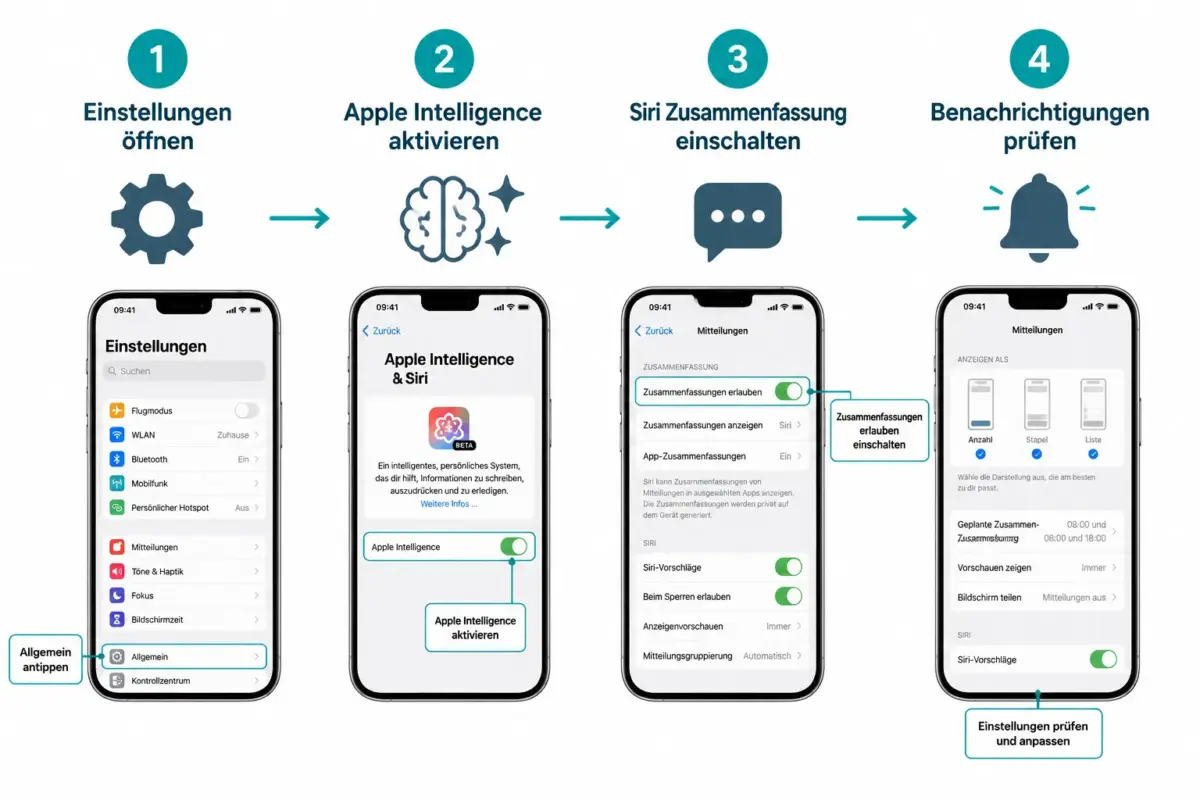
Die Aktivierung erfolgt in wenigen Schritten direkt in den iPhone-Einstellungen. Apple Intelligence muss zuerst eingeschaltet sein, bevor einzelne Zusammenfassungsfunktionen verfügbar werden.
Apple Intelligence aktivieren:
- Einstellungen öffnen
- „Apple Intelligence & Siri“ antippen
- Den Schalter bei „Apple Intelligence“ einschalten
- Den Anweisungen auf dem Bildschirm folgen (ggf. Warteliste)
Benachrichtigungszusammenfassungen aktivieren:
- Einstellungen > Mitteilungen öffnen
- „Zusammenfassungen“ antippen
- Den Hauptschalter aktivieren
- Einzelne Apps auswählen, für die Zusammenfassungen erscheinen sollen
E-Mail-Zusammenfassungen: Diese sind automatisch aktiv, sobald Apple Intelligence eingeschaltet ist. In der Mail-App erscheint unter jedem Absendernamen eine kurze Vorschau. Für eine vollständige Thread-Zusammenfassung die E-Mail öffnen und oben auf „Zusammenfassen“ tippen.
Kann Siri lange E-Mail-Threads automatisch zusammenfassen
Ja, Siri AI kann lange E-Mail-Threads in der nativen Mail-App auf iPhone zusammenfassen. Die Funktion erkennt, wenn ein Thread mehrere Nachrichten enthält, und bietet einen „Zusammenfassen“-Button am Anfang des Threads an.
Die Zusammenfassung hebt hervor:
- Den Kern der Konversation
- Offene Aufgaben oder Anfragen
- Den zuletzt hinzugefügten Standpunkt
Einschränkung: Die Funktion arbeitet nur in der nativen Mail-App von Apple. Drittanbieter-Apps wie Gmail oder Outlook nutzen diese Integration nicht direkt, können aber über die Schreibwerkzeuge (Writing Tools) mit manueller Textselektion zusammengefasst werden.
Kann man Screenshots und Webseiten mit Siri zusammenfassen
Siri AI kann Bildschirminhalte, Webseiten und Screenshots mithilfe der Schreibwerkzeuge zusammenfassen. Diese Funktion ist breiter einsetzbar als die automatischen Zusammenfassungen in Mail oder Nachrichten.
So funktioniert es:
- Text auf einer Webseite, in einer Notiz oder einem Dokument markieren
- Im Kontextmenü „Schreibwerkzeuge“ antippen
- „Zusammenfassen“ wählen
Alternativ kann in Safari die gesamte Seite über das Teilen-Menü und „Schreibwerkzeuge“ zusammengefasst werden. Für Screenshots: Screenshot aufnehmen, in der Vorschau öffnen, Text per Lupe markieren und dann die Schreibwerkzeuge nutzen.
Wann das gut funktioniert: Lange Nachrichtenartikel, Produktbeschreibungen, PDF-Dokumente in der Dateien-App, Notizen mit viel Text.
Wann es weniger hilfreich ist: Stark formatierte Tabellen, Inhalte hinter Login-Schranken, sehr kurze Texte unter 100 Wörtern.
Wie genau sind Siris Zusammenfassungen
Siri AI Zusammenfassungen sind für die meisten alltäglichen Nachrichten und E-Mails zuverlässig, aber nicht fehlerfrei. Die Funktion kann Nuancen, Ironie oder stark kontextabhängige Aussagen gelegentlich falsch gewichten.
Wo die Zusammenfassungen gut funktionieren:
- Sachliche Benachrichtigungen (Lieferstatus, Terminbestätigungen)
- Klare, strukturierte E-Mails
- Nachrichtenartikel mit direktem Schreibstil
Wo Vorsicht geboten ist:
- Rechtliche oder medizinische Dokumente
- Nachrichten mit emotionalem Subtext
- Mehrdeutige Formulierungen oder Sarkasmus
Faustregel: Bei Inhalten, auf deren Basis Entscheidungen getroffen werden, immer den Originaltext lesen. Siri-Zusammenfassungen eignen sich als erster Filter, nicht als endgültige Informationsquelle.
Funktioniert die Siri Zusammenfassung offline oder braucht sie Internet
Die meisten Siri AI Zusammenfassungen auf dem iPhone laufen On-Device, also ohne Internetverbindung. Apple hat die KI-Modelle für Standardaufgaben direkt auf den A17 Pro und A18 Chip integriert.
Für komplexere Anfragen oder sehr lange Dokumente nutzt Apple Private Cloud Compute. Dabei werden Daten verschlüsselt an Apples Server gesendet, ohne dass Apple nach eigenen Angaben Zugriff auf die Inhalte hat. Eine Internetverbindung verbessert in diesen Fällen die Qualität und Geschwindigkeit der Zusammenfassung.
Praktische Konsequenz: Grundlegende Benachrichtigungs- und E-Mail-Zusammenfassungen funktionieren auch im Flugzeugmodus. Komplexe Dokumente oder sehr lange Threads werden möglicherweise erst vollständig zusammengefasst, wenn eine Verbindung besteht.
Sind meine zusammengefassten Nachrichten bei Apple privat
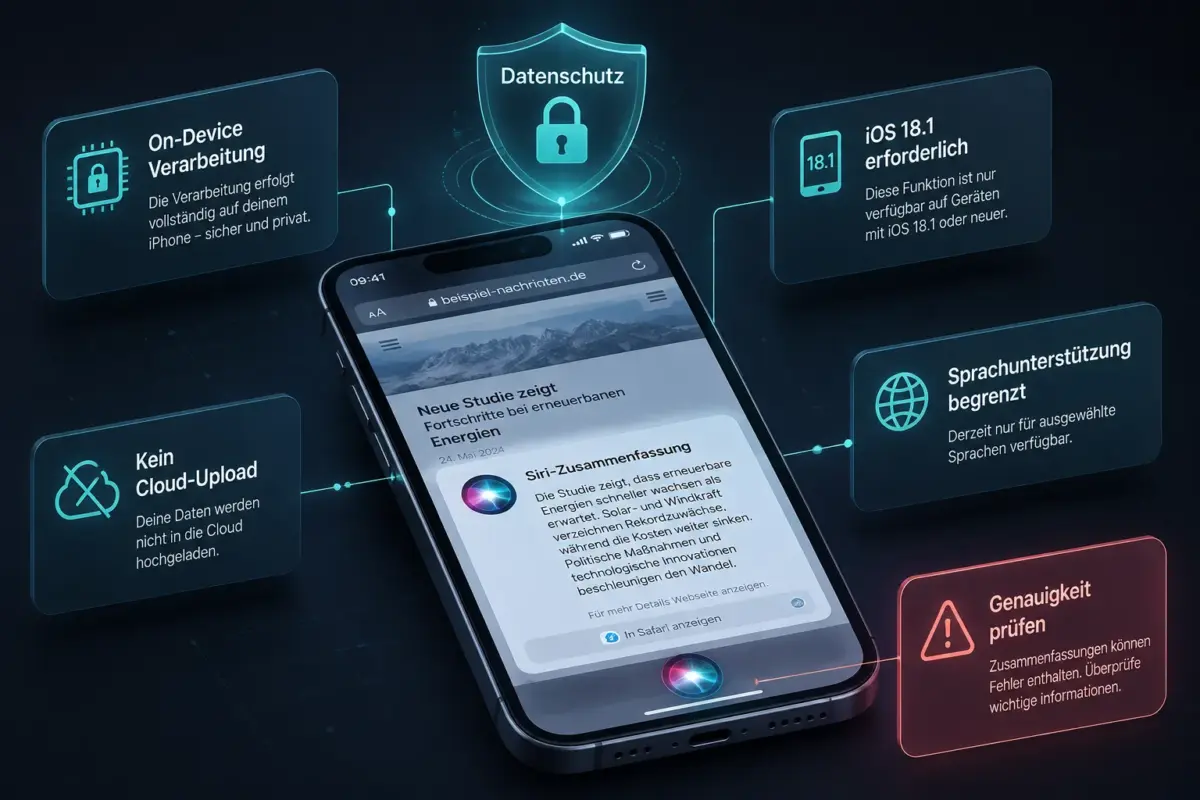
Apple verarbeitet Siri AI Zusammenfassungen primär auf dem Gerät. Für Inhalte, die Private Cloud Compute erfordern, gelten laut Apple strenge Datenschutzgarantien: Die Anfragen werden nicht gespeichert, nicht für das Training von KI-Modellen verwendet und sind für Apple-Mitarbeiter nicht einsehbar.
Nutzer können in den Einstellungen unter „Apple Intelligence & Siri“ einsehen, welche Daten wie verarbeitet werden. Es empfiehlt sich, diese Einstellungen einmalig zu prüfen, besonders bei beruflicher Nutzung mit sensiblen Inhalten.
Kann Siri Gruppen-Chats und iMessages zusammenfassen
Ja, Siri AI fasst auch Gruppen-Chats in der Nachrichten-App zusammen. Wenn ein Gruppen-Chat viele ungelesene Nachrichten enthält, erscheint oben im Thread eine automatische Zusammenfassung der wichtigsten Punkte.
Diese Funktion ist besonders nützlich bei aktiven Gruppen mit vielen Teilnehmern. Die Zusammenfassung nennt typischerweise das Hauptthema der Unterhaltung und hebt konkrete Fragen oder Entscheidungen hervor.
Einschränkung: Die Zusammenfassung von Gruppen-Chats funktioniert nur in der nativen Nachrichten-App (iMessage und SMS). Drittanbieter-Messenger wie WhatsApp oder Telegram sind nicht integriert.
Ist die Siri Zusammenfassung in allen Sprachen verfügbar
Nein, Apple Intelligence und die Siri Zusammenfassungsfunktionen sind nicht in allen Sprachen verfügbar. Zum Stand 2026 werden folgende Sprachen unterstützt: Englisch (mehrere Varianten), Chinesisch (vereinfacht), Französisch, Japanisch, Koreanisch, Spanisch, Portugiesisch und Deutsch.
Für Deutsch gilt: Die Funktion ist verfügbar, aber der Funktionsumfang kann hinter der englischen Version zurückliegen. Einige automatische Zusammenfassungen erscheinen möglicherweise noch auf Englisch, wenn das Systemsprachmodell für Deutsch noch nicht vollständig ausgerollt ist.
Prüfen: Einstellungen > Apple Intelligence & Siri > Sprache. Wenn Deutsch nicht als Option erscheint, ist ein weiteres Software-Update erforderlich.
So schaltet man Siri Zusammenfassungen aus oder passt sie an
Wer die Zusammenfassungen nicht möchte, kann sie selektiv oder vollständig deaktivieren.
Benachrichtigungszusammenfassungen deaktivieren: Einstellungen > Mitteilungen > Zusammenfassungen > Hauptschalter ausschalten oder einzelne Apps entfernen.
E-Mail-Vorschauen anpassen: Einstellungen > Mail > Vorschau > Anzahl der angezeigten Zeilen anpassen (betrifft die Standard-Vorschau, nicht die KI-Zusammenfassung direkt).
Apple Intelligence vollständig deaktivieren: Einstellungen > Apple Intelligence & Siri > Apple Intelligence ausschalten. Damit werden alle KI-Funktionen deaktiviert.
Warum funktioniert die Siri Zusammenfassung nicht auf meinem iPhone
Wenn die Funktion nicht erscheint oder nicht reagiert, helfen diese Prüfschritte:
- Gerät kompatibel? Nur iPhone 15 Pro, 15 Pro Max und iPhone 16-Modelle werden unterstützt.
- iOS aktuell? Mindestens iOS 18.1 erforderlich. Einstellungen > Allgemein > Softwareupdate.
- Apple Intelligence aktiviert? Einstellungen > Apple Intelligence & Siri > Schalter prüfen.
- Sprache korrekt? Apple Intelligence erfordert, dass Gerätesprache und Siri-Sprache auf eine unterstützte Sprache eingestellt sind.
- Region prüfen: In manchen Regionen war der Rollout verzögert. Einstellungen > Allgemein > Sprache & Region > Region auf „Vereinigte Staaten“ oder eine unterstützte Region setzen kann helfen, die Funktion freizuschalten.
- Neustart: Ein einfacher Neustart des iPhones löst viele Aktivierungsprobleme.
FAQ: Siri AI Zusammenfassungen auf dem iPhone
Welche iOS-Version brauche ich für Siri AI Zusammenfassungen? Mindestens iOS 18.1. Apple Intelligence wurde mit diesem Update eingeführt. Neuere iOS-Versionen verbessern die Funktion schrittweise.
Funktioniert die Zusammenfassung auch in WhatsApp oder Telegram? Nein. Die automatische Zusammenfassung ist auf die native Nachrichten-App und Mail-App beschränkt. Für andere Apps kann Text manuell markiert und über die Schreibwerkzeuge zusammengefasst werden.
Kann Siri eine E-Mail für mich vorlesen und gleichzeitig zusammenfassen? Siri kann E-Mails vorlesen. Die Zusammenfassung erfolgt separat als Text in der Mail-App. Eine kombinierte Funktion (Vorlesen der Zusammenfassung) ist über Siri-Sprachbefehle möglich: „Hey Siri, fasse meine letzte E-Mail zusammen.“
Wie lange dauert die Zusammenfassung eines langen Dokuments? Bei On-Device-Verarbeitung typischerweise 2 bis 5 Sekunden. Bei Nutzung von Private Cloud Compute kann es je nach Verbindung etwas länger dauern.
Kann ich die Zusammenfassung kopieren und weiterleiten? Ja. Die angezeigte Zusammenfassung kann wie normaler Text markiert, kopiert und in andere Apps eingefügt werden.
Werden Zusammenfassungen gespeichert? Nein. Apple speichert die generierten Zusammenfassungen nicht dauerhaft. Sie werden bei Bedarf neu generiert.
Funktioniert die Funktion auf dem iPad? Ja, auf iPads mit M1-Chip oder neuer und iPadOS 18.1 oder neuer ist Apple Intelligence ebenfalls verfügbar.
Kann man die Länge der Zusammenfassung anpassen? Nicht direkt. Die Schreibwerkzeuge bieten jedoch Optionen wie „Kürzer“ oder „Länger“, um den Umfang nach der ersten Zusammenfassung anzupassen.
Fazit
Siri AI Zusammenfassungen auf dem iPhone sind ein praktisches Werkzeug für alle, die täglich viele Nachrichten, E-Mails und Benachrichtigungen verwalten. Die Funktion funktioniert am besten als erster Filter: Sie hilft dabei, schnell zu entscheiden, was sofortige Aufmerksamkeit braucht und was warten kann.
Konkrete nächste Schritte:
- iOS-Version prüfen und bei Bedarf auf iOS 18.1 oder neuer aktualisieren.
- Apple Intelligence unter Einstellungen > Apple Intelligence & Siri aktivieren.
- Benachrichtigungszusammenfassungen für die wichtigsten Apps einschalten.
- In der Mail-App einen langen Thread öffnen und „Zusammenfassen“ ausprobieren.
- Die Schreibwerkzeuge für Webseiten und Dokumente testen.
- Bei sensiblen oder wichtigen Inhalten immer den Originaltext zur Kontrolle lesen.
Wer diese Schritte konsequent umsetzt, gewinnt täglich Zeit und behält den Überblick, ohne wichtige Details zu verpassen.

Hinterlasse jetzt einen Kommentar