

Apple Intelligence ist Apples KI-System, das direkt in iOS integriert ist und Aufgaben wie Texte schreiben, Benachrichtigungen filtern und Fotos bearbeiten automatisch verbessert. Es ist kostenlos, erfordert ein iPhone 15 Pro, 15 Pro Max oder ein iPhone-16-Modell, und wird über Einstellungen → Apple Intelligence & Siri aktiviert.
Wichtigste Erkenntnisse
- Apple Intelligence auf dem iPhone betrifft vor allem Schreiben, Kommunikation, Fotos und Fokus-Management.
- Unterstützte Geräte: iPhone 15 Pro, 15 Pro Max sowie alle iPhone-16-Modelle.
- Die Aktivierung erfolgt kostenlos über Einstellungen → Apple Intelligence & Siri nach dem Update auf iOS 26.
- Beim ersten Einschalten lädt das System mehrere Gigabyte an lokalen KI-Modellen herunter, WLAN und ausreichend Speicherplatz sind Pflicht.
- Die meisten Berechnungen laufen direkt auf dem Gerät, was die Privatsphäre schützt.
- Apple Intelligence und Siri sind verwandt, aber nicht identisch: Siri ist der Sprachassistent, Apple Intelligence ist das breitere KI-Framework.
- Ältere iPhones wie das iPhone 12 oder 14 werden nicht unterstützt.
- Die meisten Funktionen arbeiten auch offline, einige komplexere Anfragen nutzen jedoch Apples Private Cloud Compute.
Was ist Apple Intelligence und wie funktioniert es auf dem iPhone?
Apple Intelligence ist Apples integriertes KI-System, das Sprachverarbeitung, Bildanalyse und kontextbezogene Vorschläge direkt auf dem Gerät ausführt. Es ist kein separates Programm, sondern tief in iOS 26 eingebettet und arbeitet systemübergreifend in Apps wie Mail, Nachrichten, Fotos und Safari.
Das System nutzt zwei Verarbeitungswege: Einfachere Aufgaben wie Textzusammenfassungen oder Rechtschreibprüfung laufen vollständig auf dem Chip des iPhones. Komplexere Anfragen werden an Apples Private Cloud Compute weitergeleitet, ein Serverdienst, der laut Apple keine Nutzerdaten speichert.
Kernfunktionen im Überblick:
- Schreibwerkzeuge (Umschreiben, Zusammenfassen, Korrekturlesen)
- Benachrichtigungszusammenfassungen
- Prioritäts-E-Mails in der Mail-App
- Fotobearbeitung (Störobjekte entfernen, Smart Search)
- Erweiterte Siri-Funktionen mit App-übergreifendem Kontext
Welche iPhone-Modelle unterstützen Apple Intelligence?
Apple Intelligence läuft ausschließlich auf Geräten mit dem A17-Pro-Chip oder neuer. Das bedeutet konkret:
- iPhone 15 Pro und iPhone 15 Pro Max
- iPhone 16, 16 Plus, 16 Pro und 16 Pro Max
Nicht unterstützt: iPhone 14, 13, 12 und alle älteren Modelle. Der Grund ist der Rechenaufwand der lokalen KI-Modelle, der ältere Chips überfordern würde.
Wer ein iPhone 12 oder 14 besitzt, kann Apple Intelligence nicht nutzen, auch nicht nach einem iOS-Update. Ein Gerätetausch ist in diesem Fall die einzige Option.
Zusätzlich funktioniert Apple Intelligence auf bestimmten iPads (M1-Chip oder neuer) und Macs.
Wie aktiviert man Apple Intelligence auf dem iPhone?
Das Einschalten dauert wenige Minuten, erfordert aber WLAN und freien Speicherplatz von mindestens 4-7 GB für den ersten Modell-Download.
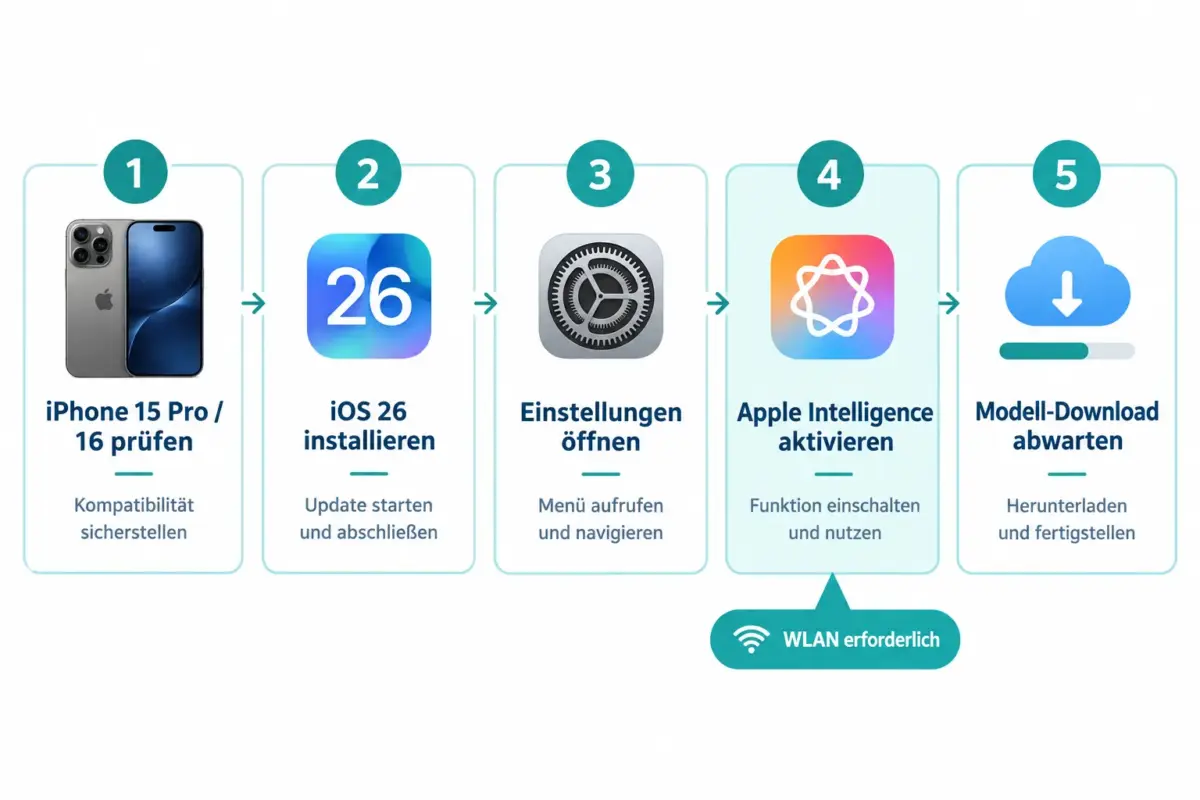
Schritt-für-Schritt-Anleitung:
- Gerät prüfen: Kompatibles iPhone-Modell vorhanden?
- iOS 26 installieren: Einstellungen → Allgemein → Softwareaktualisierung
- Apple Intelligence aktivieren: Einstellungen → Apple Intelligence & Siri → Apple Intelligence einschalten
- Modell-Download abwarten: Das System lädt lokale KI-Modelle herunter (WLAN empfohlen)
- Einzelne Funktionen konfigurieren: Jede Funktion lässt sich separat ein- oder ausschalten
Wer die Funktion nicht möchte, kann sie jederzeit unter Einstellungen → Apple Intelligence & Siri deaktivieren. Alle heruntergeladenen Modelle werden dann vom Gerät entfernt.
Kostet Apple Intelligence etwas oder ist es kostenlos?
Apple Intelligence ist vollständig kostenlos und erfordert kein Abonnement. Es ist Teil von iOS 26 und steht allen Nutzern kompatibler Geräte ohne zusätzliche Kosten zur Verfügung.
Es gibt keine Premium-Stufe und keinen kostenpflichtigen Upgrade-Pfad seitens Apple für die Basisfunktionen. Einige Integrationen, etwa ChatGPT-Anfragen über Siri, können auf die Nutzungsgrenzen des jeweiligen ChatGPT-Kontos angerechnet werden, falls vorhanden.
Was ist der Unterschied zwischen Apple Intelligence und Siri?
Siri ist der Sprachassistent, Apple Intelligence ist das übergeordnete KI-Framework. Siri wurde durch Apple Intelligence erheblich erweitert, bleibt aber ein Teilbereich des Systems.
Konkret:
- Siri verarbeitet Sprachbefehle und beantwortet Fragen
- Apple Intelligence steuert systemweite Funktionen wie Schreibwerkzeuge, Fotobearbeitung und Benachrichtigungsfilterung
- Durch Apple Intelligence kann Siri jetzt App-übergreifend agieren, also zum Beispiel ein Foto aus der Galerie in eine Nachricht einfügen, ohne dass der Nutzer die App wechselt
Funktioniert Apple Intelligence ohne Internetverbindung?
Die meisten Grundfunktionen laufen vollständig offline auf dem Gerät. Dazu gehören Schreibwerkzeuge, Benachrichtigungszusammenfassungen und einfache Bildbearbeitung.
Komplexere Anfragen, die über die lokale Rechenkapazität hinausgehen, nutzen Apples Private Cloud Compute und benötigen eine Internetverbindung. Apple betont, dass diese Anfragen ohne dauerhafte Datenspeicherung verarbeitet werden.
Wer ChatGPT-Integration über Siri aktiviert hat, benötigt für diese Anfragen ebenfalls eine Verbindung.
Welche 10 Alltagsaufgaben verändert Apple Intelligence bereits?
Apple Intelligence auf dem iPhone zeigt sich am deutlichsten in diesen Bereichen:
| Aufgabe | Funktion | Aktivierung |
|---|---|---|
| E-Mails schreiben | Schreibwerkzeuge | Einstellungen → Apple Intelligence & Siri |
| Nachrichten kürzen | Zusammenfassen | Text markieren → Schreibwerkzeuge |
| Benachrichtigungen filtern | Benachrichtigungszusammenfassungen | Einstellungen → Mitteilungen |
| Posteingang priorisieren | Prioritäts-E-Mails | Mail-App → Einstellungen |
| Ablenkungen reduzieren | Fokus-Modus KI | Einstellungen → Fokus |
| Fotos durchsuchen | Smart Photo Search | Fotos-App, automatisch aktiv |
| Störobjekte entfernen | Clean Up-Werkzeug | Fotos-App → Bearbeiten |
| Schnellantworten | Smart Reply | Mail & Nachrichten |
| Texte korrigieren | Korrekturlesen | Text markieren → Schreibwerkzeuge |
| App-übergreifende Aktionen | Erweitertes Siri | Sprachbefehl über Siri |
Schreibwerkzeuge aktivieren: Text in einer App markieren, auf das Kontextmenü tippen und „Schreibwerkzeuge“ auswählen. Verfügbar in Mail, Notizen, Pages und vielen Drittanbieter-Apps.
Benachrichtigungszusammenfassungen aktivieren: Einstellungen → Mitteilungen → Zusammenfassungen anzeigen einschalten.
Ist Apple Intelligence besser als Google Assistant?
Ein direkter Vergleich hängt stark vom Anwendungsfall ab. Apple Intelligence ist tiefer in das iOS-Ökosystem integriert und verarbeitet mehr Daten lokal, was Datenschutzvorteile bietet. Google Assistant ist auf Android-Geräten breiter verfügbar und bietet stärkere Web-Suchintegration.
Wer primär Apple-Geräte nutzt und Wert auf Datenschutz legt, profitiert von Apple Intelligence stärker. Wer Google-Dienste intensiv nutzt, findet bei Google Assistant mehr Anknüpfungspunkte.
Welche Datenschutzaspekte sollte man bei Apple Intelligence kennen?
Apple Intelligence verarbeitet die meisten Aufgaben direkt auf dem Gerät, ohne dass Daten Apple-Server erreichen. Für komplexere Anfragen nutzt Apple Private Cloud Compute, wobei Apple erklärt, dass Anfragen nicht dauerhaft gespeichert oder für Trainingszwecke genutzt werden.
Wichtige Punkte:
- Lokale Verarbeitung ist der Standard für Schreibwerkzeuge und Benachrichtigungen
- ChatGPT-Integration ist optional und muss separat aktiviert werden
- Nutzer können jede Funktion einzeln deaktivieren
Wird die Batterie durch Apple Intelligence stärker belastet?
Die Auswirkungen auf die Akkulaufzeit sind gering, solange die meisten Aufgaben lokal verarbeitet werden. Der erste Modell-Download nach der Aktivierung kann kurzzeitig mehr Energie verbrauchen.
Im Alltag ist kein messbarer Unterschied zu erwarten, da Apple die KI-Modelle für die A17-Pro- und A18-Chips optimiert hat. Intensive Nutzung von Cloud-Anfragen kann den Verbrauch leicht erhöhen.
Kann man Apple Intelligence auch auf dem iPad nutzen?
Ja. Apple Intelligence funktioniert auf iPads mit M1-Chip oder neuer. Die Aktivierung erfolgt identisch: Einstellungen → Apple Intelligence & Siri. Alle Schreibwerkzeuge, Benachrichtigungsfunktionen und Bildbearbeitungstools stehen auf unterstützten iPad-Modellen genauso zur Verfügung wie auf dem iPhone.
Häufig gestellte Fragen
Muss ich iOS 26 installieren, um Apple Intelligence zu nutzen? Ja. Apple Intelligence erfordert iOS 26 oder neuer auf einem kompatiblen Gerät.
Kann ich einzelne Apple-Intelligence-Funktionen deaktivieren, ohne das gesamte System auszuschalten? Ja. Unter Einstellungen → Apple Intelligence & Siri lassen sich einzelne Funktionen separat ein- und ausschalten.
Funktionieren Schreibwerkzeuge in deutschen Texten? Ja. Apple Intelligence unterstützt Deutsch vollständig, einschließlich Korrekturlesen, Umschreiben und Zusammenfassen.
Wie viel Speicherplatz benötigt Apple Intelligence? Der erste Download der lokalen KI-Modelle benötigt etwa 4 bis 7 GB freien Speicherplatz.
Kann ich Apple Intelligence auf einem iPhone 14 Pro nutzen? Nein. Das iPhone 14 Pro verwendet den A16-Chip, der nicht unterstützt wird. Nur A17 Pro und neuer sind kompatibel.
Ist die ChatGPT-Integration standardmäßig aktiviert? Nein. Die ChatGPT-Integration muss manuell aktiviert werden und ist standardmäßig deaktiviert.
Werden meine Texte und Fotos für KI-Training verwendet? Apple gibt an, dass lokal verarbeitete Daten das Gerät nicht verlassen. Für Private-Cloud-Compute-Anfragen erklärt Apple, keine dauerhaften Kopien zu speichern.
Was passiert, wenn ich Apple Intelligence deaktiviere? Die heruntergeladenen KI-Modelle werden vom Gerät gelöscht und alle zugehörigen Funktionen sind nicht mehr verfügbar. Siri funktioniert weiterhin in seiner Grundversion.
Fazit
Apple Intelligence auf dem iPhone macht deutlich, dass KI-Unterstützung auf dem iPhone 2026 kein Zukunftsversprechen mehr ist, sondern im Alltag spürbar ankommt. Schreibwerkzeuge sparen Zeit beim Verfassen von E-Mails, Benachrichtigungszusammenfassungen reduzieren Ablenkungen, und das Clean-Up-Werkzeug in der Fotos-App löst Aufgaben, für die früher separate Apps nötig waren.
Konkrete nächste Schritte:
- Gerät prüfen: Ist ein iPhone 15 Pro, 15 Pro Max oder iPhone 16 vorhanden?
- iOS 26 installieren und Apple Intelligence unter Einstellungen aktivieren
- Mit Schreibwerkzeugen beginnen: Text in Mail markieren und „Umschreiben“ ausprobieren
- Benachrichtigungszusammenfassungen einschalten und eine Woche lang testen
- Funktionen, die nicht benötigt werden, einzeln deaktivieren
Wer diese Schritte umsetzt, nutzt Apple Intelligence gezielt und ohne unnötigen Ressourcenverbrauch.

Hinterlasse jetzt einen Kommentar