
Die neuen Siri-KI-Funktionen auf dem iPhone ermöglichen es dem Assistenten, den aktuellen Bildschirminhalt zu verstehen, direkt in Apps zu handeln und persönliche Daten wie Nachrichten oder E-Mails in Antworten einzubeziehen. Diese Funktionen sind Teil von Apple Intelligence und erfordern ein iPhone 15 Pro oder neuer sowie iOS 18.1 oder höher. Die Einrichtung erfolgt über die Einstellungen unter „Apple Intelligence & Siri“.
Wichtigste Erkenntnisse
- Siri AI liest den aktuellen Bildschirminhalt und kann darauf basierend Aktionen vorschlagen oder ausführen, ohne dass man alles erklären muss.
- App Actions erlauben Siri, direkt in Drittanbieter-Apps zu handeln, sofern der Entwickler App Intents integriert hat.
- Persönlicher Kontext bedeutet, dass Siri auf Nachrichten, E-Mails und Fotos zugreifen kann, um relevantere Antworten zu geben.
- Die Funktionen sind auf iPhone 15 Pro, iPhone 16 und neuere Modelle beschränkt und erfordern iOS 18.1 oder höher.
- Apple Intelligence verarbeitet viele Anfragen direkt auf dem Gerät, um die Privatsphäre zu schützen.
- On-Screen Awareness lässt sich in den Einstellungen deaktivieren, falls man das nicht möchte.
- Siri AI ist kostenlos und ohne Zusatzabonnement nutzbar, solange man ein kompatibles Gerät hat.
- Für komplexe Anfragen kann Siri optional an ChatGPT weitergeben, wobei man vorher gefragt wird.
Was ist On-Screen Awareness bei Siri auf dem iPhone?
On-Screen Awareness ist die Fähigkeit von Siri, den aktuellen Inhalt des iPhone-Bildschirms zu verstehen und darauf zu reagieren. Wenn man also eine Nachricht liest und Siri fragt „Wann hat er das geschrieben?“, muss man nicht erst erklären, worum es geht. Siri sieht denselben Text und antwortet direkt.
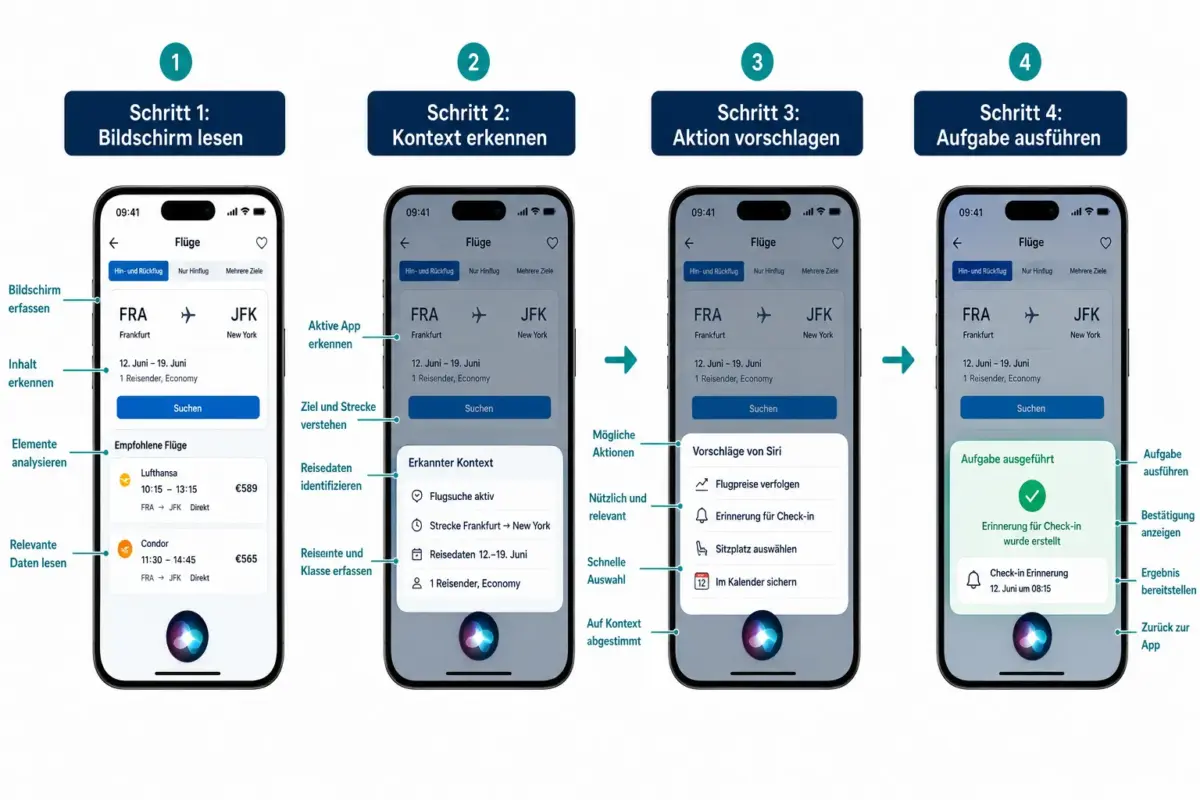
Konkret bedeutet das:
- Siri erkennt Adressen, Telefonnummern, Daten und Namen auf dem Bildschirm.
- Man kann sagen „Füge das meinem Kalender hinzu“ und Siri übernimmt die Veranstaltungsdetails automatisch.
- Beim Lesen eines Artikels funktioniert „Übersetze das“ ohne weiteren Kontext.
- Siri kann auf sichtbare Fotos reagieren: „Wer ist auf diesem Bild?“ oder „Teile das mit Mama.“
Wichtige Einschränkung: On-Screen Awareness funktioniert nur mit Inhalten, die auf dem aktiven Bildschirm sichtbar sind. Siri liest nicht den Hintergrund oder andere Apps, die gerade nicht geöffnet sind.
Wie aktiviert man On-Screen Awareness für Siri?
On-Screen Awareness ist nach der Aktivierung von Apple Intelligence automatisch verfügbar. Der Weg dorthin: Einstellungen > Apple Intelligence & Siri > Apple Intelligence aktivieren. Danach steht die Funktion ohne weiteren Schritt bereit.
Wer die Funktion lieber abschalten möchte, findet unter Einstellungen > Apple Intelligence & Siri die Option „Bildschirminhalt verwenden“. Diese lässt sich jederzeit ein- oder ausschalten.
Voraussetzungen auf einen Blick:
| Anforderung | Details |
|---|---|
| Gerät | iPhone 15 Pro / Pro Max oder iPhone 16 (alle Modelle) |
| Betriebssystem | iOS 18.1 oder neuer |
| Sprache | Englisch (US, UK, AU), Deutsch ab späterer Phase |
| Region | Nicht in der EU zu Beginn verfügbar (schrittweiser Rollout) |
Was sind Siri App Actions und wie verwendet man sie?
App Actions ermöglichen es Siri, direkt innerhalb von Apps zu handeln, nicht nur Informationen zu liefern. Statt eine App zu öffnen und manuell zu navigieren, sagt man Siri einfach, was getan werden soll, und Siri führt es aus.
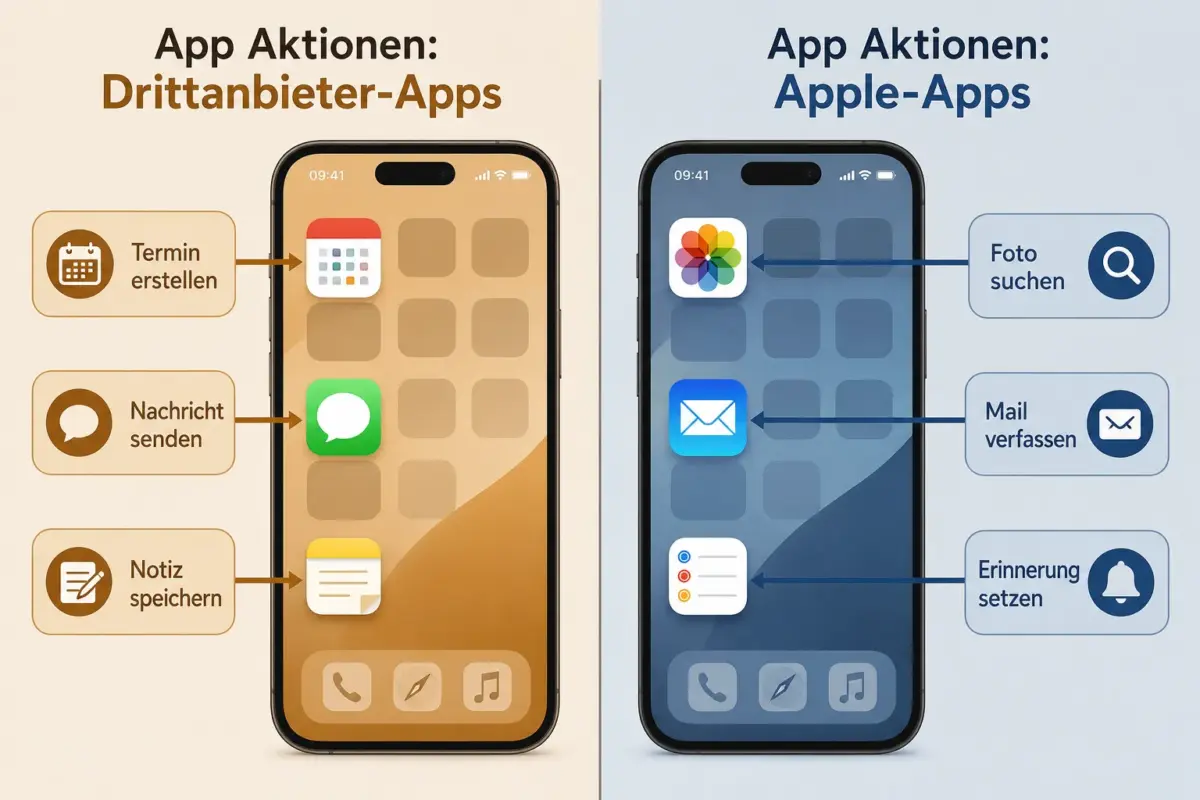
Beispiele für App Actions in der Praxis:
- „Buche mir einen Tisch für zwei Personen um 19 Uhr bei meinem Lieblingsrestaurant“ (in unterstützten Restaurant-Apps).
- „Erstelle eine neue Aufgabe in Dinge 3 mit dem Betreff aus dieser E-Mail.“
- „Schicke das Foto an meine Schwester über WhatsApp.“
Wie funktioniert das technisch? Entwickler müssen das App Intents Framework von Apple in ihre Apps einbauen. Ohne diese Integration kann Siri in der jeweiligen App nicht handeln. Apple-eigene Apps wie Mail, Nachrichten, Kalender und Fotos unterstützen App Actions vollständig.
Welche Apps unterstützen Siri App Actions? Zu den frühen Unterstützern gehören unter anderem Notion, Todoist, Spark und viele Apple-eigene Apps. Die Liste wächst, da Entwickler App Intents schrittweise integrieren. Im App Store lässt sich prüfen, ob eine App „Siri-Aktionen“ in der Beschreibung erwähnt.
Wie nutzt Siri persönlichen Kontext für Antworten?
Siri kann auf persönliche Daten wie Nachrichten, E-Mails, Kalendereinträge und Fotos zugreifen, um Fragen präziser zu beantworten. Das nennt Apple „Personal Context“. Fragt man „Wann fliegt mein Freund an?“, sucht Siri in E-Mails und Nachrichten nach relevanten Reiseinformationen.
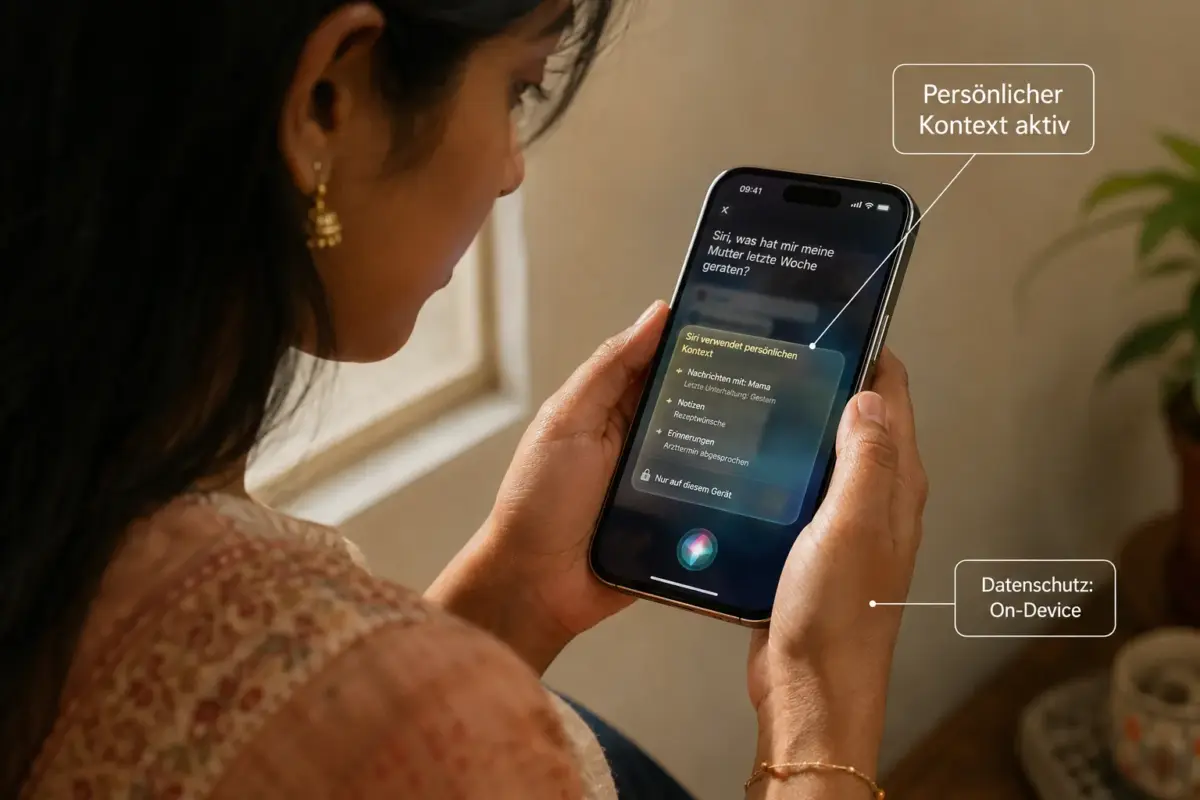
Praktische Anwendungsfälle:
- „Was hat Maria zuletzt über das Meeting geschrieben?“ Siri durchsucht iMessage und zeigt die Antwort.
- „Zeig mir Fotos von meinem letzten Urlaub in Barcelona.“ Siri kombiniert Ortsdaten und Bildinhalte.
- „Erinnere mich, Tom zurückzurufen, wenn er mir schreibt.“ Siri verknüpft Kontakt und Aktion.
So richtet man persönlichen Kontext ein: Es gibt keine separate Einrichtung. Sobald Apple Intelligence aktiviert ist und Siri Zugriff auf Mail, Nachrichten und Fotos hat, steht persönlicher Kontext bereit. Den App-Zugriff verwaltet man unter Einstellungen > Datenschutz & Sicherheit.
Welche iPhone-Modelle unterstützen die neuen Siri-KI-Funktionen?
Die neuen Siri-KI-Funktionen sind ausschließlich auf Geräten mit dem A17 Pro Chip oder neuer verfügbar. Das bedeutet konkret: iPhone 15 Pro, iPhone 15 Pro Max, sowie alle iPhone-16-Modelle und neuere.
Ältere Modelle wie das iPhone 15 (Standard) oder iPhone 14 erhalten Apple Intelligence nicht, auch nicht durch Software-Updates. Der Grund liegt in den Rechenanforderungen für lokale KI-Verarbeitung.
Ist Siri AI offline nutzbar oder braucht es Internet?
Viele Siri-AI-Anfragen werden direkt auf dem Gerät verarbeitet und benötigen keine Internetverbindung. Apple hat dies als zentrales Datenschutzmerkmal positioniert. Einfache Anfragen zu Bildschirminhalten, App Actions in nativen Apps und persönlichem Kontext laufen in der Regel lokal.
Für komplexere Anfragen, die das Sprachmodell stärker beanspruchen, nutzt Siri Apples Private Cloud Compute. Dabei werden Daten verschlüsselt an Apple-Server gesendet, ohne dass Apple die Inhalte einsehen kann. Für Anfragen, die an ChatGPT weitergeleitet werden, ist eine aktive Internetverbindung zwingend erforderlich.
Wie privat ist Siri, wenn es den Bildschirm liest?
Siri verarbeitet Bildschirminhalte standardmäßig auf dem Gerät selbst, ohne dass diese Daten an Apple-Server gesendet werden. Apple hat das On-Device-Processing als Kernprinzip von Apple Intelligence definiert.
Wichtige Datenschutzpunkte:
- Bildschirmdaten verlassen das Gerät nicht bei lokalen Anfragen.
- Bei Private Cloud Compute werden Daten verschlüsselt und nach der Verarbeitung sofort gelöscht.
- ChatGPT-Weiterleitungen erfolgen nur mit ausdrücklicher Zustimmung des Nutzers.
- Siri speichert keine Gesprächsverläufe dauerhaft auf Apple-Servern.
Was ist der Unterschied zwischen dem alten und dem neuen Siri?
Der alte Siri war ein regelbasierter Assistent mit festen Befehlen und begrenztem Verständnis. Der neue Siri mit Apple Intelligence versteht freie Sprache, kennt den Kontext des aktuellen Bildschirms und kann mehrstufige Aufgaben ausführen.
Direkter Vergleich:
- Alter Siri: „Schreibe eine Nachricht an Tom“ funktioniert. „Schreib Tom wegen dem, was er mir heute Morgen geschickt hat“ funktioniert nicht.
- Neuer Siri: Versteht den Bezug auf die letzte Nachricht von Tom und kann darauf antworten.
- Alter Siri: Kann keine Aktionen in Drittanbieter-Apps ausführen.
- Neuer Siri: Führt App Actions in unterstützten Apps direkt aus.
Siri AI funktioniert nicht auf meinem iPhone: Lösungsschritte
Wenn Siri AI-Funktionen nicht verfügbar sind, liegt es meist an einem der folgenden Punkte:
- Gerät prüfen: Nur iPhone 15 Pro oder iPhone 16 und neuer werden unterstützt.
- iOS-Version prüfen: Einstellungen > Allgemein > Info. iOS 18.1 oder neuer ist erforderlich.
- Apple Intelligence aktivieren: Einstellungen > Apple Intelligence & Siri > Apple Intelligence einschalten.
- Warteliste: In manchen Regionen und für Deutsch als Sprache kann eine Warteliste aktiv sein.
- Sprache und Region: Einstellungen > Allgemein > Sprache & Region. Nicht alle Sprachen sind gleichzeitig verfügbar.
- Neustart: Ein einfacher Neustart des iPhones löst gelegentlich Aktivierungsprobleme.
Was kann Siri AI noch nicht, obwohl man es erwarten würde?
Siri AI hat trotz der neuen Fähigkeiten klare Grenzen, die man kennen sollte:
- Siri kann nicht eigenständig im Internet surfen oder Webseiten für den Nutzer durchsuchen, ohne ChatGPT-Integration.
- Komplexe mehrstufige Buchungen (Flug plus Hotel plus Mietwagen in einem Schritt) funktionieren noch nicht zuverlässig.
- Siri versteht keinen Bildschirminhalt in Drittanbieter-Apps, die keine App Intents integriert haben.
- Gespräche über mehrere Sitzungen hinweg werden nicht gespeichert, Siri „erinnert“ sich nicht an letzte Woche.
- Deutschsprachige Unterstützung für alle Funktionen war zum Start von Apple Intelligence noch nicht vollständig verfügbar.
Kostet Siri AI extra?
Nein. Siri AI und Apple Intelligence sind kostenlos und in iOS 18.1 und späteren Versionen für kompatible Geräte enthalten. Es gibt kein Abonnement und keine In-App-Käufe für die Kernfunktionen. Die optionale ChatGPT-Integration nutzt das kostenlose Kontingent von OpenAI, sofern man kein eigenes ChatGPT-Konto verknüpft.
FAQ
Kann Siri AI auf dem iPhone 15 (Standard) genutzt werden? Nein. Apple Intelligence und die neuen Siri-Funktionen erfordern den A17 Pro Chip oder neuer. Das iPhone 15 (Standard) verwendet den A16 Chip und wird nicht unterstützt.
Wie aktiviere ich die Tippen-Funktion für Siri statt Sprechen? Einstellungen > Bedienungshilfen > Siri > „Mit Siri tippen“ aktivieren. Danach kann man Siri-Anfragen eintippen, ohne zu sprechen.
Kann Siri App Actions in WhatsApp ausführen? Nur wenn WhatsApp das App Intents Framework integriert hat. Stand 2026 ist die Unterstützung bei Drittanbieter-Apps unterschiedlich. Grundlegende Aktionen wie „Schicke eine Nachricht über WhatsApp“ funktionieren über SiriKit, das schon länger verfügbar ist.
Wie stoppe ich, dass Siri meinen Bildschirm liest? Einstellungen > Apple Intelligence & Siri > „Bildschirminhalt verwenden“ deaktivieren. Damit verliert Siri die On-Screen Awareness, bleibt aber als normaler Assistent nutzbar.
Kann Siri AI Fotos automatisch bearbeiten? Ja, in der Fotos-App kann Siri über App Actions einfache Bearbeitungen wie „Mache das Bild heller“ oder „Schneide das auf Hochformat zu“ ausführen, sofern die Fotos-App geöffnet ist.
Wird Siri AI auch auf dem iPad verfügbar sein? Ja. Apple Intelligence läuft auf iPad-Modellen mit M1 Chip oder neuer sowie auf iPad mini der 7. Generation. Die Siri-AI-Funktionen sind dieselben wie auf dem iPhone.
Wie übergebe ich eine Anfrage von Siri an ChatGPT? Siri fragt automatisch nach, wenn eine Anfrage ChatGPT erfordert. Man bestätigt die Weitergabe einmalig. Alternativ kann man in den Einstellungen unter Apple Intelligence & Siri > ChatGPT die automatische Weiterleitung aktivieren.
Kann Siri AI mehrere Aufgaben in einer einzigen Anfrage erledigen? Ja, das ist eine der wichtigsten neuen Fähigkeiten. Zum Beispiel: „Finde das Foto von Lisas Geburtstag letzten Monat und schicke es ihr per Nachricht“ wird als eine zusammenhängende Aufgabe verstanden und ausgeführt.
Fazit
Die neuen Siri-KI-Funktionen auf dem iPhone verändern, wie man mit dem Gerät interagiert, aber nur wenn man die Mechanismen dahinter versteht. On-Screen Awareness macht Siri zum echten Kontext-Assistenten, der sieht, was man sieht. App Actions verwandeln Siri von einem Informationslieferanten in einen Aufgabenausführer. Persönlicher Kontext macht Antworten relevanter, weil Siri die eigene Kommunikationshistorie einbeziehen kann.
Konkrete nächste Schritte:
- Prüfen, ob das eigene iPhone kompatibel ist (iPhone 15 Pro oder iPhone 16 und neuer).
- Apple Intelligence unter Einstellungen > Apple Intelligence & Siri aktivieren.
- Eine einfache mehrstufige Aufgabe testen: Eine E-Mail lesen und Siri bitten, den Termin daraus in den Kalender einzutragen.
- In den genutzten Drittanbieter-Apps nachsehen, ob App Actions verfügbar sind.
- Datenschutzeinstellungen unter Einstellungen > Datenschutz & Sicherheit nach eigenen Vorstellungen anpassen.
Wer diese Schritte durchgeht, hat einen soliden Einstieg in das, was Siri AI auf dem iPhone heute leisten kann, und was noch kommt.

Hinterlasse jetzt einen Kommentar