

Mit der Funktion „Surfen anfragen“ unter iOS 27 können Eltern festlegen, dass ihr Kind vor dem Besuch einer neuen Website eine Genehmigung einholen muss. Die Einrichtung erfolgt unter Einstellungen > Familie > Name des Kindes > Apps & Websites > Einschränkungen. Genehmigungen werden direkt über die Nachrichten-App erteilt oder abgelehnt.
Wichtigste Erkenntnisse auf einen Blick
- „Surfen anfragen“ ist Teil der Bildschirmzeit- und Familienfreigabe-Steuerung in iOS 27 und gilt für Safari sowie unterstützte Browser-Apps.
- Für Kinder unter 13 Jahren ist die Funktion standardmäßig aktiviert; für Kinder unter 18 Jahren ist „Keine anstößigen Inhalte“ standardmäßig eingeschaltet.
- Der Einrichtungspfad lautet: Einstellungen > Familie > Name des Kindes > Apps & Websites > Einschränkungen > Websites.
- Wenn ein Kind eine nicht freigegebene Website öffnen möchte, sendet es eine Anfrage an den Elternteil, der diese über die Nachrichten-App genehmigt oder ablehnt.
- Einmal genehmigte Websites bleiben dauerhaft zugänglich, ohne dass erneut eine Anfrage nötig ist.
- „Surfen anfragen“ und „Käufe anfragen“ (Ask to Buy) sind zwei separate Funktionen, die beide im selben Einschränkungsbereich verwaltet werden.
- Die Funktion lässt sich jederzeit deaktivieren oder auf „Keine anstößigen Inhalte“ umstellen, wenn das Kind älter wird.
- Auf dem Mac spiegeln die Bildschirmzeit-Einstellungen in den Systemeinstellungen dasselbe Verhalten wider.
Was ist die „Surfen anfragen“-Websitegenehmigung unter iOS?
„Surfen anfragen“ ist eine Elternkontrollfunktion in iOS 27, die Kindern den Zugriff auf neue Websites erst nach ausdrücklicher Genehmigung durch einen Elternteil oder Erziehungsberechtigten erlaubt. Die Funktion ist in die Familienfreigabe integriert und arbeitet mit Safari sowie anderen unterstützten Browser-Apps zusammen.
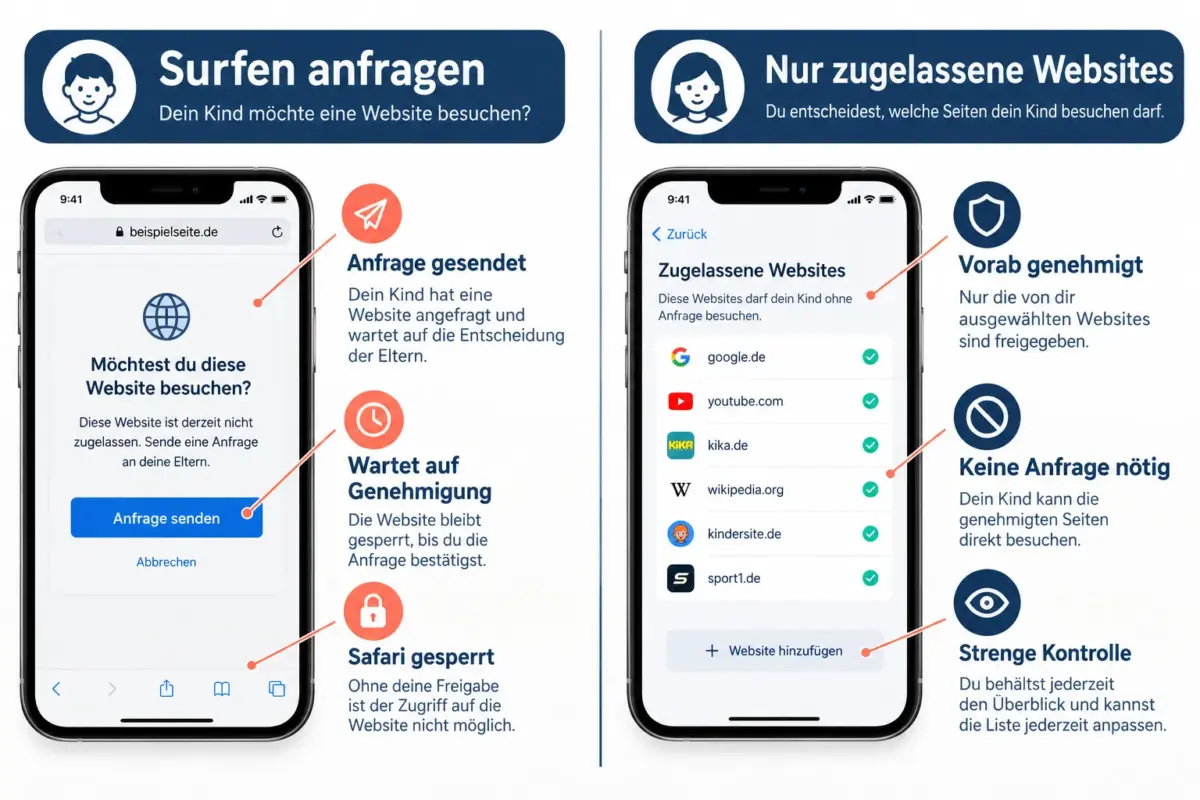
Konkret bedeutet das: Versucht ein Kind, eine Website zu öffnen, die noch nicht auf der genehmigten Liste steht, wird Safari gesperrt und eine Anfrage an den Elternteil gesendet. Dieser sieht die Anfrage in der Nachrichten-App und kann sie mit einem Tippen genehmigen oder ablehnen.
Wichtige Abgrenzung: „Surfen anfragen“ kontrolliert den Website-Zugriff. „Käufe anfragen“ (Ask to Buy) kontrolliert App-Käufe und Downloads. Beide Funktionen befinden sich im selben Einschränkungsbereich, arbeiten aber unabhängig voneinander.
Warum sollte man „Surfen anfragen“ für sein Kind aktivieren?
Die Funktion gibt Eltern direkte Kontrolle darüber, welche Inhalte ihr Kind im Internet aufruft, ohne den Browser vollständig zu sperren. Statt eine starre Blockliste zu pflegen, entscheiden Eltern situativ und können bei Bedarf schnell reagieren.
Besonders sinnvoll ist die Aktivierung in folgenden Fällen:
- Das Kind ist jünger als 13 Jahre und surft erstmals eigenständig.
- Eltern möchten einen Überblick behalten, welche Websites das Kind besuchen möchte.
- Die automatische Filterung durch „Keine anstößigen Inhalte“ reicht nicht aus, weil auch harmlose, aber unerwünschte Seiten geblockt werden sollen.
- Das Kind hat ein neues Gerät erhalten und die Eltern möchten die Internetnutzung schrittweise ausweiten.
Faustregel: „Surfen anfragen“ eignet sich am besten für Kinder bis etwa 12 Jahre. Für Teenager ab 13 Jahren ist der Wechsel zu „Keine anstößigen Inhalte“ oft praktischer, da diese Einstellung mehr Selbstständigkeit erlaubt.
Schritt-für-Schritt: So richtet man „Surfen anfragen“ unter iOS 27 ein
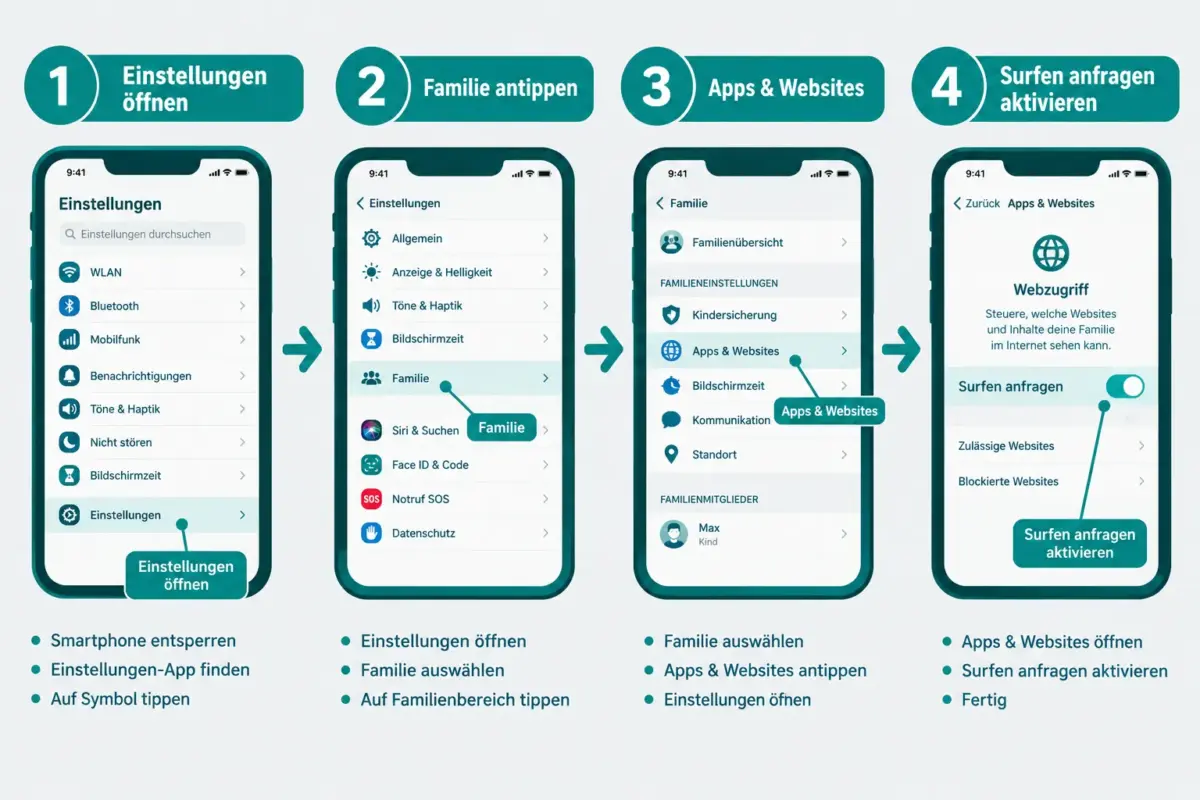
Das Einrichten der „Surfen anfragen“-Websitegenehmigung für ein Kind unter iOS 27 dauert weniger als zwei Minuten und erfordert keinen technischen Hintergrund.
Voraussetzungen:
- Das Kind muss als Familienmitglied in der Familienfreigabe eingerichtet sein.
- Der Elternteil muss als Familienorganisator oder mit Elternrechten eingetragen sein.
- Beide Geräte sollten mit derselben Apple-ID-Familie verknüpft sein.
Einrichtungsschritte auf dem Elterngerät (iPhone oder iPad):
- Einstellungen öffnen.
- Auf „Familie“ tippen.
- Den Namen des Kindes antippen.
- „Apps & Websites“ auswählen.
- Auf „Einschränkungen“ tippen.
- Im Abschnitt „Websites“ eine der folgenden Optionen wählen:
- Nur zugelassene Websites: Strengste Option. Das Kind kann ausschließlich vorab genehmigte Seiten aufrufen.
- Surfen anfragen / Keine anstößigen Inhalte: Das Kind kann allgemein surfen, muss aber für neue oder blockierte Seiten eine Genehmigung einholen.
Für die meisten Familien mit jüngeren Kindern ist „Surfen anfragen“ in Kombination mit „Keine anstößigen Inhalte“ die ausgewogenste Wahl.
Wie genehmigt oder lehnt man eine Website-Anfrage des Kindes ab?
Sobald ein Kind eine Anfrage sendet, erhält der Elternteil eine Benachrichtigung in der Nachrichten-App. Die Genehmigung oder Ablehnung erfolgt direkt aus dieser Nachricht heraus.
So funktioniert der Genehmigungsprozess:
- Das Kind tippt in Safari auf „Genehmigung anfragen“.
- Der Elternteil erhält eine Nachricht mit dem Namen der Website und einem Link zur Vorschau.
- Ein Tippen auf „Genehmigen“ fügt die Website dauerhaft zur erlaubten Liste hinzu.
- Ein Tippen auf „Ablehnen“ blockiert den Zugriff und informiert das Kind.
Genehmigte Websites bleiben dauerhaft zugänglich. Das Kind muss also nicht bei jedem Besuch erneut anfragen. Möchte man eine bereits genehmigte Website nachträglich sperren, lässt sich die Freigabeliste unter Einstellungen > Familie > Name des Kindes > Apps & Websites > Einschränkungen > Websites manuell bearbeiten.
Was ist der Unterschied zwischen „Surfen anfragen“ und Bildschirmzeit-Einschränkungen?
„Surfen anfragen“ und die allgemeinen Bildschirmzeit-Einschränkungen ergänzen sich, sind aber nicht dasselbe. Bildschirmzeit-Einschränkungen legen fest, wie lange und wann ein Kind bestimmte Apps nutzen darf. „Surfen anfragen“ kontrolliert ausschließlich, welche Websites aufgerufen werden dürfen.
| Funktion | Was sie kontrolliert | Wo eingestellt |
|---|---|---|
| Surfen anfragen | Website-Zugriff in Safari | Familie > Kind > Apps & Websites > Einschränkungen |
| Bildschirmzeit-Limits | Nutzungsdauer von Apps und Kategorien | Familie > Kind > Bildschirmzeit |
| Keine anstößigen Inhalte | Automatische Filterung bekannter Erwachsenenseiten | Familie > Kind > Apps & Websites > Einschränkungen |
| Käufe anfragen | App-Käufe und Downloads | Familie > Kind > Apps & Websites > Einschränkungen |
Für welche Websites gilt „Surfen anfragen“ und für welche nicht?
„Surfen anfragen“ gilt für alle Websites, die in Safari und unterstützten Browser-Apps aufgerufen werden. Es greift nicht bei In-App-Inhalten, die innerhalb von Apps geladen werden, die keinen vollständigen Browser verwenden.
Konkret bedeutet das:
- Abgedeckt: Safari, alle Browser-Apps, die Apples Web-Content-Filter-API nutzen.
- Nicht abgedeckt: In-App-Browser in sozialen Netzwerken (z. B. eingebettete Links in Instagram), sofern diese keinen systemseitigen Filter verwenden.
- Vorab genehmigt: Apple erlaubt es Eltern, Websites proaktiv zur Freigabeliste hinzuzufügen, bevor das Kind sie überhaupt anfragt.
Wichtiger Hinweis für Eltern: Wenn das Kind häufig über App-interne Browser surft, sollten die App-Einschränkungen in der Bildschirmzeit zusätzlich konfiguriert werden.
Ab welchem Alter sollte „Surfen anfragen“ aktiviert sein?
Apple aktiviert „Surfen anfragen“ automatisch für Kinder unter 13 Jahren. „Keine anstößigen Inhalte“ ist standardmäßig für alle Kinder unter 18 Jahren eingeschaltet. Diese Altersgrenzen können je nach Land oder Region leicht abweichen.
Als Orientierung für Eltern:
- Unter 10 Jahren: „Nur zugelassene Websites“ bietet die strengste Kontrolle.
- 10 bis 12 Jahre: „Surfen anfragen“ ist eine gute Balance zwischen Schutz und Selbstständigkeit.
- 13 bis 17 Jahre: „Keine anstößigen Inhalte“ mit gelegentlicher Überprüfung der Nutzungshistorie ist für die meisten Familien ausreichend.
- Ab 18 Jahren: Die Einschränkungen können vollständig aufgehoben werden.
Kann ein Kind die „Surfen anfragen“-Genehmigung umgehen?
Ein Kind kann „Surfen anfragen“ nicht ohne das Passwort des Elternteils deaktivieren, solange die Bildschirmzeit mit einem eigenen Code gesichert ist. Ohne diesen Code sind die Einschränkungseinstellungen gesperrt.
Mögliche Umgehungsversuche und wie man ihnen begegnet:
- VPN-Apps: Können Inhaltsfilter umgehen. Lösung: App-Installationen über „Käufe anfragen“ kontrollieren und VPN-Apps blockieren.
- Andere Browser: Browser-Apps, die Apples Web-Content-Filter-API nicht nutzen, könnten Filter umgehen. Lösung: Nur Safari erlauben und andere Browser über App-Einschränkungen sperren.
- Gastgeräte: Auf fremden Geräten ohne Familienfreigabe gelten keine Einschränkungen. Hier hilft nur das Gespräch mit dem Kind.
„Surfen anfragen“ funktioniert nicht unter iOS 27: Häufige Ursachen und Lösungen
Wenn die Funktion nicht wie erwartet arbeitet, liegt das meistens an einem von drei Problemen: fehlerhafter Familienfreigabe-Verknüpfung, einem veralteten iOS-Stand oder einem falsch gesetzten Bildschirmzeit-Code.
Checkliste zur Fehlerbehebung:
- Sicherstellen, dass das Kindkonto korrekt in der Familienfreigabe eingetragen ist (Einstellungen > Familie).
- Prüfen, ob iOS 27 auf dem Gerät des Kindes vollständig installiert ist.
- Den Bildschirmzeit-Code auf dem Elterngerät zurücksetzen, falls er vergessen wurde (über Apple-ID-Konto möglich).
- Das Gerät des Kindes neu starten und dann prüfen, ob Einschränkungen greifen.
- Sicherstellen, dass „Einschränkungen“ unter Apps & Websites tatsächlich auf „Surfen anfragen“ und nicht auf „Unbegrenzt“ gesetzt ist.
- Prüfen, ob das Kind einen eigenen Apple-Account mit eigener Bildschirmzeit-Konfiguration hat, der die Elterneinstellungen überschreibt.
Falls das Problem weiterhin besteht, empfiehlt sich ein Anruf beim Apple Support oder ein Besuch im Apple Store.
Kann man „Surfen anfragen“ nach der Einrichtung wieder entfernen?
Ja, die Funktion lässt sich jederzeit deaktivieren oder auf eine weniger strenge Einstellung umstellen. Der Pfad ist derselbe wie bei der Einrichtung: Einstellungen > Familie > Name des Kindes > Apps & Websites > Einschränkungen > Websites.
Dort kann man zwischen folgenden Optionen wechseln:
- Unbegrenzt: Keine Einschränkungen, alle Websites zugänglich.
- Keine anstößigen Inhalte: Automatische Filterung ohne manuelle Genehmigungspflicht.
- Surfen anfragen: Genehmigungspflicht für neue Websites.
- Nur zugelassene Websites: Ausschließlich vorab freigegebene Seiten.
Der Wechsel ist sofort wirksam und erfordert keinen Geräteneustart.
Häufig gestellte Fragen (FAQ)
Muss das Kind ein eigenes Apple-Gerät haben, damit „Surfen anfragen“ funktioniert? Ja. Die Funktion gilt gerätebezogen für das Gerät, das dem Kind in der Familienfreigabe zugeordnet ist. Sie gilt nicht für Geräte, die nicht mit dem Kindkonto verknüpft sind.
Bekomme ich eine Benachrichtigung, wenn mein Kind eine Website anfragt? Ja. Der Elternteil erhält eine Benachrichtigung über die Nachrichten-App, sobald das Kind eine Genehmigung anfragt. Die Benachrichtigung enthält den Namen der Website.
Kann ich eine Website vorab genehmigen, bevor das Kind sie anfragt? Ja. Unter Einstellungen > Familie > Name des Kindes > Apps & Websites > Einschränkungen > Websites lassen sich Websites manuell zur Freigabeliste hinzufügen.
Verlangsamt „Surfen anfragen“ die Ladegeschwindigkeit von Websites? Nein. Die Funktion prüft lediglich, ob eine Website auf der Freigabeliste steht. Bereits genehmigte Seiten laden ohne Verzögerung. Nur neue, noch nicht geprüfte Seiten werden blockiert, bis eine Genehmigung erteilt wird.
Funktioniert „Surfen anfragen“ auch auf dem Mac? Ja. Unter Systemeinstellungen > Bildschirmzeit > Familienmitglied lassen sich dieselben Web-Content-Filter und Einschränkungen einrichten. Das Verhalten spiegelt die iOS-27-Einstellungen wider.
Kann ich für verschiedene Apps unterschiedliche Regeln festlegen? „Surfen anfragen“ gilt für den Browser-Zugriff. Für einzelne Apps lassen sich separate Einschränkungen über die App-Limits in der Bildschirmzeit setzen. Eine websitespezifische Genehmigung pro App ist nicht möglich.
Was passiert, wenn ich die Anfrage meines Kindes nicht rechtzeitig beantworte? Das Kind muss warten, bis der Elternteil die Anfrage genehmigt oder ablehnt. Es gibt keine automatische Zeitüberschreitung, nach der der Zugriff gewährt wird.
Gilt „Surfen anfragen“ auch für Suchergebnisse in Safari? Die Funktion blockiert den Zugriff auf einzelne Websites, nicht auf Suchanfragen selbst. Suchergebnisse werden angezeigt, aber das Öffnen einer nicht genehmigten Seite aus den Ergebnissen löst eine Anfrage aus.
Fazit
Das Einrichten der „Surfen anfragen“-Websitegenehmigung für ein Kind unter iOS 27 ist ein direkter, wirksamer Weg, den Online-Zugang altersgerecht zu gestalten. Die Funktion ist in wenigen Schritten aktiv, lässt sich flexibel anpassen und wächst mit dem Kind mit: von der strengen Vorabgenehmigung für Grundschulkinder bis hin zur automatischen Filterung für Teenager.
Empfohlene nächste Schritte:
- Familienfreigabe prüfen und sicherstellen, dass das Kindkonto korrekt eingerichtet ist.
- Den Einrichtungspfad (Einstellungen > Familie > Kind > Apps & Websites > Einschränkungen) aufrufen und die passende Website-Einstellung wählen.
- Den Bildschirmzeit-Code mit einer sicheren PIN schützen, die das Kind nicht kennt.
- Häufig besuchte Websites proaktiv zur Freigabeliste hinzufügen, um unnötige Anfragen zu vermeiden.
- Die Einstellungen alle sechs Monate überprüfen und bei Bedarf an das Alter und die Reife des Kindes anpassen.
- Das Gespräch mit dem Kind suchen: Kinder, die verstehen, warum Einschränkungen existieren, gehen respektvoller damit um.



Hinterlasse jetzt einen Kommentar