
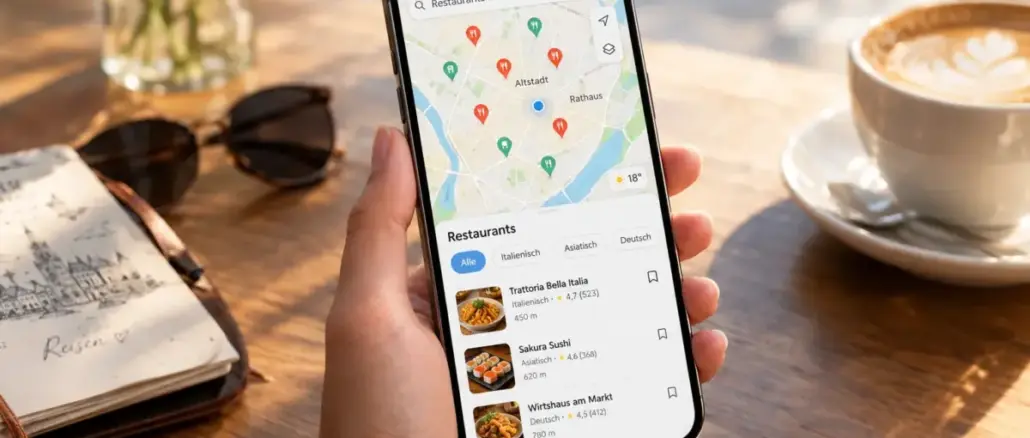
Mit iOS 27 und der Places Library in Apple Maps lassen sich Orte in benutzerdefinierten Listen speichern, teilen und gemeinsam verwalten. Eine neue Liste ist in weniger als einer Minute erstellt: Ort suchen, auf „Zu Liste hinzufügen“ tippen und einen Listennamen vergeben. Listen synchronisieren sich automatisch per iCloud auf iPhone und iPad.
Key Takeaways
- Apple Maps unterscheidet zwischen Lokalen Listen (offiziell kuratierte Guides, nur in ausgewählten US-Städten) und benutzerdefinierten Listen, die jeder selbst anlegen kann.
- Die Places Library ist seit iOS 18 die zentrale Anlaufstelle für alle gespeicherten Orte, Favoriten und Listen.
- Listen lassen sich per Link oder iMessage mit anderen teilen, auch eine Echtzeit-Zusammenarbeit ist möglich.
- Favoriten und Listen sind zwei verschiedene Funktionen: Favoriten sind schnelle Einzelzugriffe, Listen ermöglichen thematische Sammlungen.
- iCloud-Synchronisierung sorgt dafür, dass Listen auf allen Apple-Geräten desselben Accounts verfügbar sind.
- Orte lassen sich jederzeit aus einer Liste entfernen, ohne den Ort aus Apple Maps zu löschen.
- Apple Maps Listen eignen sich besonders für Restaurantauswahlen, Reiseplanung, Familieneinkäufe und Städtevergleiche.
- Es gibt aktuell kein offiziell dokumentiertes Limit für die Anzahl der Orte pro Liste, aber übersichtliche Listen mit 10-30 Einträgen sind am praktischsten.
Was sind Local Lists in Apple Maps?
Lokale Listen in Apple Maps bezeichnen zwei verschiedene Dinge, die man nicht verwechseln sollte. Erstens gibt es offizielle, redaktionell kuratierte Guides von Medien und Unternehmen, die Apple in ausgewählten US-Städten bereitstellt. Zweitens, und das ist für die meisten Nutzer relevanter, gibt es benutzerdefinierte Listen, die jeder selbst anlegen kann.
Die Places Library ist der zentrale Ort in Apple Maps, wo alle gespeicherten Orte zusammenlaufen. Sie fasst Favoriten, eigene Listen und Guides in einer einzigen Oberfläche zusammen. Das ist seit iOS 18 eine der größten organisatorischen Verbesserungen der App.
Wer profitiert davon?
- Reisende, die Sehenswürdigkeiten für verschiedene Städte vorsortieren wollen
- Familien, die gemeinsame Einkaufsorte oder Ausflugsziele teilen
- Restaurantbesucher, die eine persönliche Shortlist pflegen
- Teams, die Standorte für Außendienst oder Events koordinieren
Wie erstellt man eine neue Liste in Apple Maps?
Eine neue Liste in Apple Maps ist in wenigen Schritten angelegt. Den Ort suchen, die Detailseite öffnen und auf das Lesezeichen-Symbol oder „Zu Liste hinzufügen“ tippen. Dann entweder eine bestehende Liste auswählen oder eine neue benennen.
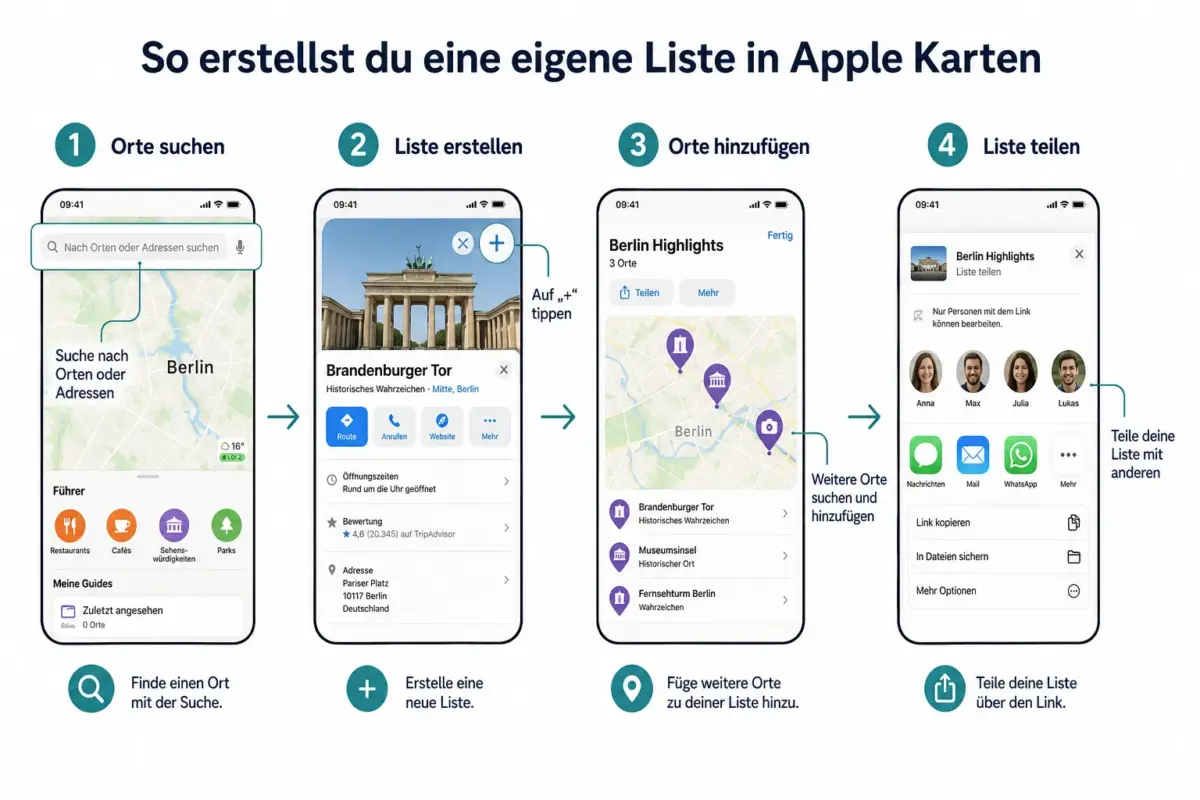
Schritt-für-Schritt-Anleitung:
- Apple Maps öffnen und einen Ort suchen (z.B. ein Restaurant oder eine Sehenswürdigkeit).
- Auf die Detailkarte des Ortes tippen, um sie zu öffnen.
- Das Lesezeichen-Symbol (oder den Button „Sichern“) antippen.
- „Neue Liste erstellen“ wählen und einen Namen eingeben (z.B. „Rom 2026“ oder „Lieblingsrestaurants Berlin“).
- Auf „Erstellen“ tippen. Der Ort wird automatisch zur neuen Liste hinzugefügt.
Tipp: Über die Places Library (unteres Menü in Maps, dann „Orte“) lassen sich Listen auch direkt verwalten, umbenennen und neu sortieren.
Kann man Apple Maps Listen mit anderen teilen?
Ja, das Teilen von Listen ist eine vollständig unterstützte Funktion. Eine Liste lässt sich per Link, AirDrop oder iMessage an andere Personen senden. Der Empfänger kann die Liste in seiner eigenen Maps-App speichern.
Für Echtzeit-Zusammenarbeit an einer Liste gibt es die Option, andere Personen als Mitbearbeiter einzuladen. Das ist besonders nützlich für Reisegruppen oder Familien, die gemeinsam Orte sammeln.
Wann welche Sharing-Option nutzen?
- Link teilen: Für große Gruppen oder wenn der Empfänger kein Apple-Gerät hat.
- iMessage/AirDrop: Für schnelle Weitergabe an bekannte Kontakte.
- Mitbearbeiter einladen: Wenn mehrere Personen aktiv Orte hinzufügen sollen.
Wie organisiert und bearbeitet man Orte in einer Apple Maps Liste?
Orte in einer Liste lassen sich jederzeit neu anordnen, mit Notizen versehen oder in andere Listen verschieben. Die Places Library zeigt alle Listen in einer Übersicht und erlaubt direktes Bearbeiten per Wischgeste oder Tippen auf „Bearbeiten“.
Organisationstipps für bessere Listen:
- Thematisch trennen: Statt einer riesigen Liste lieber mehrere kleine (z.B. „Frühstück Berlin“, „Abendessen Berlin“).
- Notizen nutzen: Zu jedem Ort lässt sich eine kurze Notiz hinterlegen, z.B. „Reservierung nötig“ oder „Parkplatz vorhanden“.
- Reihenfolge anpassen: Orte per Drag-and-drop in die gewünschte Reihenfolge bringen, etwa nach Priorität oder Tagesablauf.
Was ist der Unterschied zwischen Apple Maps Listen und Favoriten?
Favoriten sind für einzelne, häufig besuchte Orte gedacht, auf die man schnell zugreifen möchte, zum Beispiel das Büro oder der Supermarkt um die Ecke. Listen hingegen sind thematische Sammlungen für mehrere Orte.
Merksatz:Favoriten = schneller Einzelzugriff. Listen = thematische Sammlung mit mehreren Orten. Beide sind in der Places Library sichtbar, aber getrennt verwaltet.
Wann Favoriten, wann Listen?
- Favoriten: Zuhause, Arbeit, Stammrestaurant
- Listen: „Restaurants für Dates“, „Urlaubsziele 2026“, „Familieneinkauf Samstag“
Wie entfernt man einen Ort aus einer Apple Maps Liste?
Einen Ort aus einer Liste zu entfernen ist einfach und löscht den Ort nicht aus Apple Maps selbst. In der Liste den Eintrag nach links wischen und auf „Entfernen“ tippen, oder in der Bearbeitungsansicht das Minus-Symbol verwenden.
Häufiger Fehler: Viele Nutzer verwechseln „Aus Liste entfernen“ mit „Aus Favoriten entfernen“. Beides sind separate Aktionen. Ein Ort kann gleichzeitig in einer Liste und in den Favoriten gespeichert sein.
Kann man Apple Maps Listen auf iPhone und iPad nutzen?
Ja. Alle Listen synchronisieren sich automatisch über iCloud auf alle Apple-Geräte, die mit demselben Apple Account angemeldet sind. Das schließt iPhone, iPad und Mac ein.
Voraussetzungen für die Synchronisierung:
- iCloud ist auf allen Geräten aktiv.
- Apple Maps ist in den iCloud-Einstellungen aktiviert.
- Alle Geräte sind mit demselben Apple Account angemeldet.
Apple Maps Listen synchronisieren nicht: Was tun?
Wenn Listen nicht zwischen Geräten synchronisieren, liegt das meistens an einer der folgenden Ursachen. Eine kurze Checkliste hilft bei der Fehlersuche.

Fehlerbehebung Schritt für Schritt:
- iCloud-Status prüfen: Einstellungen > Apple Account > iCloud > Maps muss aktiviert sein.
- Internetverbindung sicherstellen: Synchronisierung funktioniert nur mit aktiver Verbindung.
- App neu starten: Apple Maps schließen und neu öffnen.
- iOS-Update prüfen: Veraltete iOS-Versionen können Sync-Probleme verursachen.
- iCloud-Speicher prüfen: Ein voller iCloud-Speicher blockiert die Synchronisierung.
Edge Case: Wenn eine Liste auf einem Gerät erstellt wurde, während es offline war, kann die Synchronisierung beim nächsten Online-Gang einige Minuten dauern.
Apple Maps Listen vs. Google Maps gespeicherte Orte: Ein Vergleich
Beide Dienste bieten Listen-Funktionen, unterscheiden sich aber in wichtigen Punkten.
| Merkmal | Apple Maps Listen | Google Maps Gespeicherte Orte |
|---|---|---|
| Plattform | Apple-Geräte (iCloud) | Plattformübergreifend |
| Teilen | Link, iMessage, Mitbearbeiter | Link, auch öffentlich |
| Offline-Zugriff | Eingeschränkt | Mit Offline-Karten vollständig |
| Datenschutz | Stärker (Apple-Datenschutz) | Daten für Werbung genutzt |
| Integration | Tief in iOS/macOS | Android, Web, alle Browser |
Wähle Apple Maps Listen wenn: Du hauptsächlich Apple-Geräte nutzt und Wert auf Datenschutz legst. Wähle Google Maps wenn: Du geräteübergreifend oder mit Android-Nutzern zusammenarbeitest.
Wer sollte Apple Maps Listen statt der Notizen-App nutzen?
Apple Maps Listen sind der bessere Weg, wenn Orte auf einer Karte sichtbar sein sollen und direkte Navigation gewünscht ist. Die Notizen-App eignet sich besser für Orte mit langen Beschreibungen, Fotos oder komplexen Informationen.
Nutze Apple Maps Listen für:
- Restaurantshortlists vor einem Stadtbesuch
- Reiserouten mit mehreren Stopps
- Gemeinsame Familieneinkäufe mit Kartenansicht
- Vergleich von Standorten vor einer Entscheidung
Nutze die Notizen-App für:
- Orte mit detaillierten Beschreibungen oder Fotos
- Listen, die auch Text, Links oder Checklisten enthalten
- Informationen, die nicht primär kartenbasiert sind
Häufige Fehler beim Erstellen von Apple Maps Listen
Auch erfahrene Nutzer machen beim Umgang mit Apple Maps Listen bestimmte Fehler, die Zeit kosten oder zu Datenverlust führen.
- Zu viele Orte in einer Liste: Mehr als 50 Einträge machen Listen unübersichtlich. Besser: mehrere thematische Listen anlegen.
- Keine Notizen hinterlegen: Ohne kurze Notiz vergisst man schnell, warum ein Ort gespeichert wurde.
- iCloud nicht aktiviert: Listen, die nicht synchronisieren, sind auf anderen Geräten nicht verfügbar.
- Liste löschen statt Ort entfernen: Das Löschen einer ganzen Liste entfernt alle darin enthaltenen Orte auf einmal.
- Lokale Listen mit eigenen Listen verwechseln: Offizielle kuratierte Guides sind nicht bearbeitbar.
Wie viele Orte kann man einer Apple Maps Liste hinzufügen?
Es gibt kein offiziell kommuniziertes Limit für die Anzahl der Orte pro Liste. In der Praxis sind Listen mit 10 bis 30 Einträgen am übersichtlichsten und am einfachsten zu navigieren. Sehr lange Listen verlieren an Nützlichkeit, weil die Kartenansicht bei vielen Pins unübersichtlich wird.
Empfehlung: Lieber mehrere kleine, thematisch klare Listen als eine riesige Sammlung ohne Struktur.
Beste Strategie für Reise-Listen in Apple Maps
Für Reiseplanung ist Apple Maps besonders stark, wenn Listen nach Tagen oder Stadtvierteln strukturiert werden. So lässt sich die Navigation direkt aus der Liste starten, ohne jeden Ort neu suchen zu müssen.
Bewährtes Vorgehen für Reise-Listen:
- Für jede Reise eine Hauptliste anlegen (z.B. „Paris Oktober 2026“).
- Unterlisten nach Thema oder Tag erstellen (z.B. „Tag 1 Museen“, „Restaurants Paris“).
- Mitreisende als Mitbearbeiter einladen, damit alle Orte hinzufügen können.
- Vor der Abreise alle Orte einmal in der Kartenansicht prüfen, um Routen zu optimieren.
- Notizen zu jedem Ort hinterlegen (Öffnungszeiten, Reservierungshinweise).
FAQ
Sind lokale Listen in Apple Maps in Deutschland verfügbar? Offiziell kuratierte Lokale Listen (redaktionelle Guides) sind aktuell hauptsächlich auf ausgewählte US-Städte beschränkt. Benutzerdefinierte Listen können weltweit, auch in Deutschland, erstellt werden.
Kann ich eine Apple Maps Liste auf Android öffnen? Nein. Apple Maps ist nicht für Android verfügbar. Ein per Link geteilter Ort kann im Browser angezeigt werden, aber die vollständige Listen-Funktionalität ist auf Apple-Geräte beschränkt.
Werden gelöschte Listen wiederhergestellt? Gelöschte Listen können nicht direkt in Apple Maps wiederhergestellt werden. Wenn iCloud-Backup aktiv ist, kann eine Gerätewiederherstellung helfen, aber das ist aufwendig.
Kann man Apple Maps Listen exportieren? Eine direkte Export-Funktion (z.B. als CSV oder GPX) bietet Apple Maps aktuell nicht an. Orte müssen manuell in andere Apps übertragen werden.
Wie viele Listen kann man insgesamt erstellen? Es gibt kein bekanntes Limit für die Gesamtzahl der Listen pro Account.
Können Mitbearbeiter eine Liste auch löschen? Mitbearbeiter können Orte hinzufügen und entfernen. Das vollständige Löschen einer geteilten Liste ist dem Ersteller vorbehalten.
Funktioniert die Listen-Funktion auch ohne Internetverbindung? Bereits gespeicherte Listen sind offline einsehbar, aber neue Orte können nur mit aktiver Verbindung hinzugefügt oder synchronisiert werden.
Was passiert mit meinen Listen, wenn ich den Apple Account wechsle? Listen sind an den Apple Account gebunden. Bei einem Accountwechsel gehen die Listen verloren, sofern kein Backup vorhanden ist.
Fazit
iOS 27: Lokale Listen in Apple Maps erstellen, teilen und organisieren ist kein kompliziertes Thema, aber es lohnt sich, die Funktionen gezielt zu nutzen. Die Places Library macht Apple Maps zu einem echten Organisations-Tool für Reisen, Restaurantplanung und gemeinsame Projekte.
Konkrete nächste Schritte:
- Apple Maps öffnen und die Places Library erkunden.
- Eine erste thematische Liste anlegen, zum Beispiel „Lieblingsrestaurants“ oder „Nächster Urlaub“.
- iCloud-Synchronisierung in den Einstellungen prüfen und aktivieren.
- Eine Liste mit einer Person teilen und die Zusammenarbeitsfunktion testen.
- Für Reisen: Orte nach Tagen oder Vierteln in separate Listen strukturieren.
Wer diese Schritte einmal durchgeführt hat, wird schnell merken, dass Apple Maps weit mehr als ein Navigations-Tool ist.



Hinterlasse jetzt einen Kommentar