
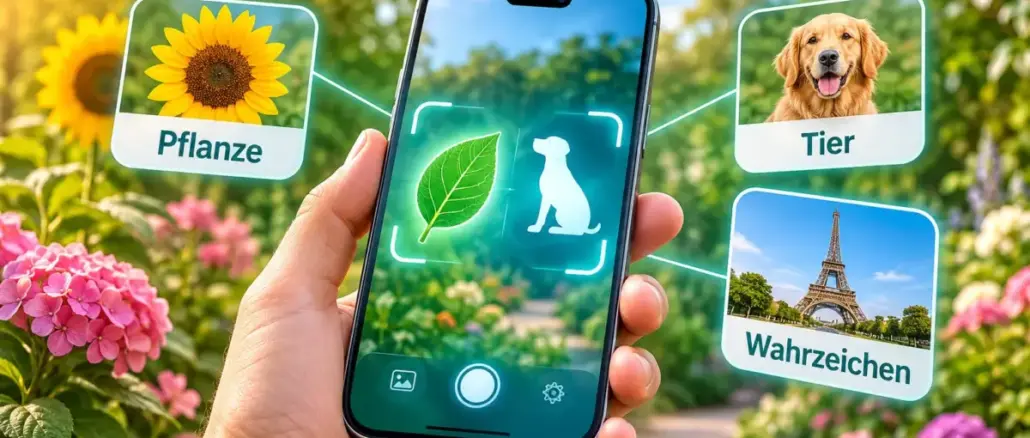
Visual Look Up ist eine KI-Funktion auf dem iPhone, mit der du Pflanzen, Tiere, Wahrzeichen, Kunstwerke, Bücher und Lebensmittel direkt aus der Fotos-App identifizieren kannst. Du benötigst iOS 15 oder neuer auf einem kompatiblen Modell. Die Funktion liefert Ergebnisse aus Siri Knowledge und dem Web, ist aber nicht in allen Regionen und Sprachen verfügbar und hat klare Genauigkeitsgrenzen bei seltenen Motiven oder schlechten Lichtverhältnissen.
Key Takeaways
- Visual Look Up ist ab iOS 15 auf unterstützten iPhone-Modellen verfügbar und wird in iOS 18 aktiv weiterentwickelt.
- Unterstützte Kategorien umfassen Pflanzen, Blumen, Tiere, Haustiere, Wahrzeichen, Statuen, Kunstwerke, Bücher und seit iOS 18 auch Lebensmittel mit Rezeptvorschlägen.
- Die Funktion arbeitet in der Fotos-App, in Safari, Quick Look und anderen System-Apps, in denen Bilder im Vollbildmodus angezeigt werden.
- Ab iOS 18 funktioniert Visual Look Up auch bei pausierten Videoframes, nicht nur bei Standbildern.
- Apple veröffentlicht keine exakten Genauigkeitswerte oder eine vollständige Sprachliste; die Verfügbarkeit variiert je nach Region und Sprache.
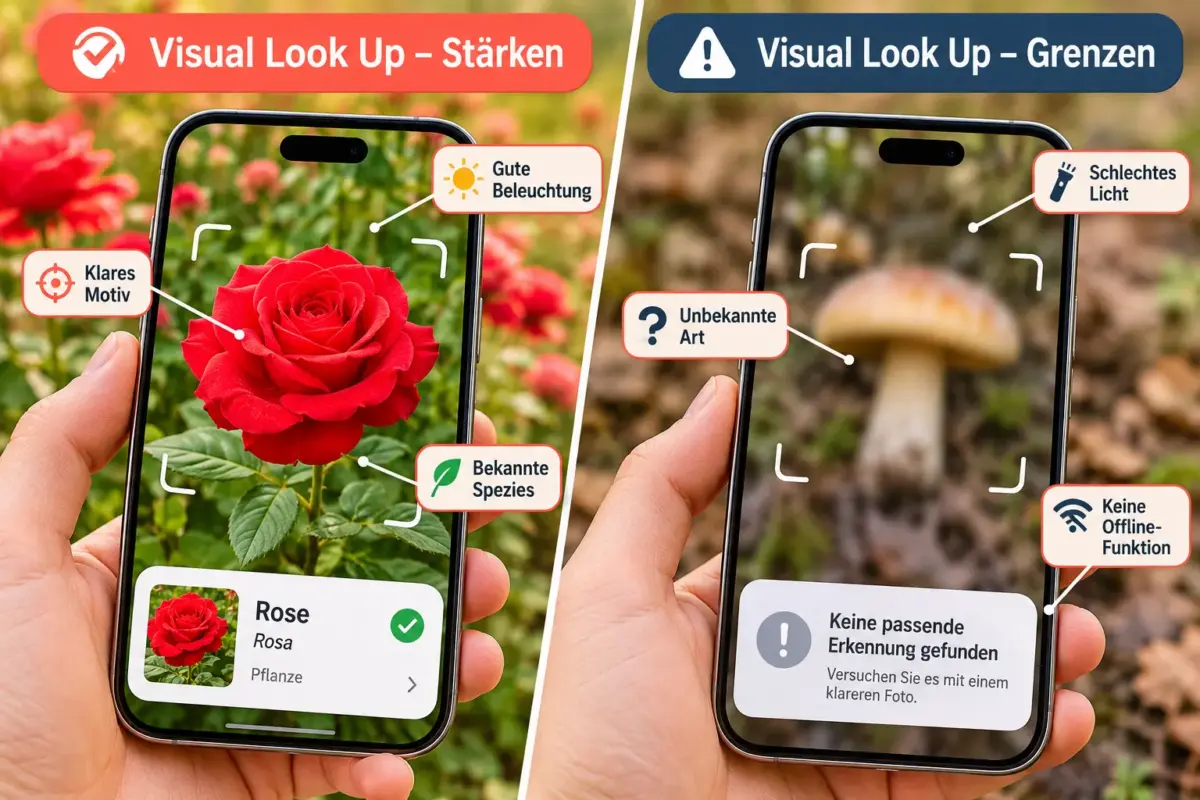
- Für beste Ergebnisse sollte das Motiv gut beleuchtet, klar erkennbar und nicht von anderen Objekten verdeckt sein.
- Enhanced Visual Search in den Fotos-Einstellungen ist eine datenschutzrelevante, cloud-gestützte Erweiterung speziell für Orte und Wahrzeichen.
- Visual Look Up funktioniert nicht offline; eine Internet- oder WLAN-Verbindung ist für vollständige Ergebnisse erforderlich.
- Falsche Ergebnisse entstehen häufig bei unbekannten Arten, schlechten Fotos oder Motiven, für die Apple keine ausreichende Wissensbasis hat.
Was ist Visual Look Up auf dem iPhone und wie funktioniert die Funktion?
Visual Look Up ist Apples integrierte Bilderkennung, die maschinelles Lernen mit Siri Knowledge verbindet, um Objekte in Fotos und Videos zu identifizieren. Die Funktion wertet das Bild direkt auf dem Gerät aus und gleicht es mit Apples Wissensgraphen sowie Webquellen ab, um Informationen wie Art, Herkunft oder verwandte Inhalte anzuzeigen.
So funktioniert der Ablauf konkret:
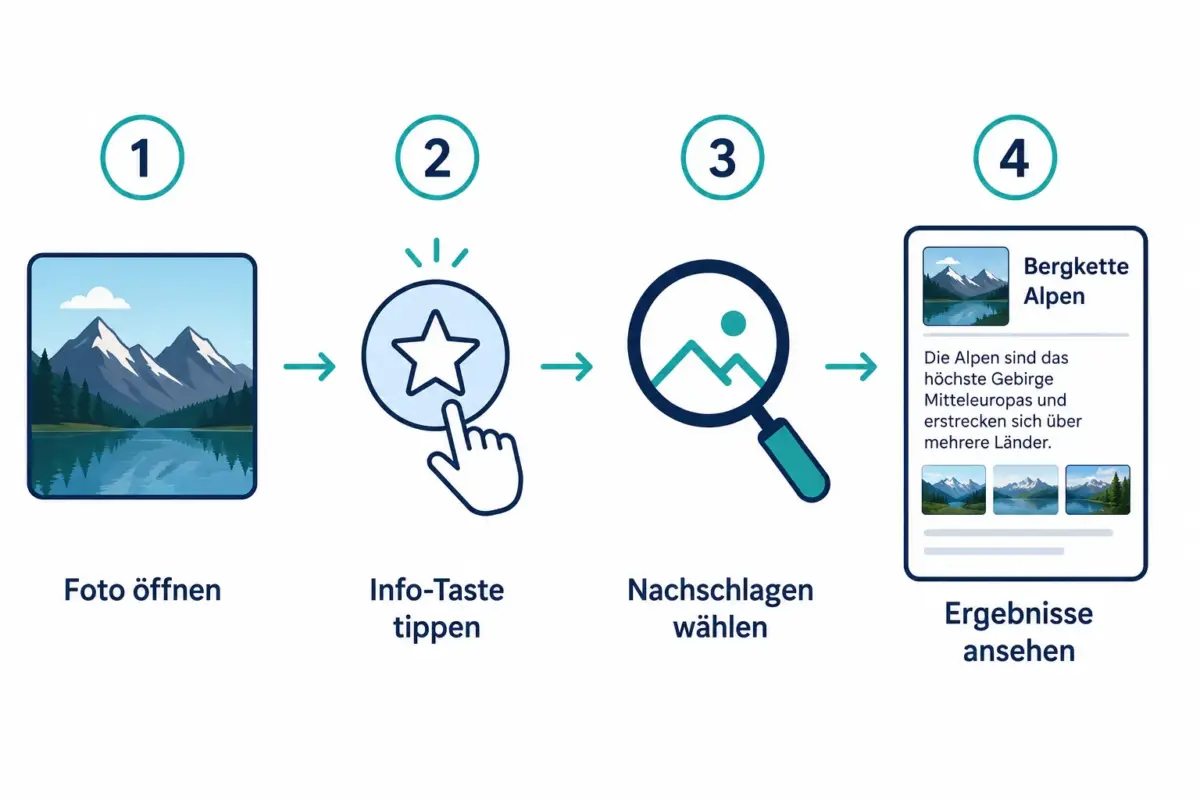
- Öffne ein Foto in der Fotos-App oder pausiere ein Video an der gewünschten Stelle.
- Tippe auf den Info-Button (das „i“-Symbol). Wenn Visual Look Up für das Bild verfügbar ist, erscheint der Button mit einem kleinen Sternsymbol.
- Tippe auf das Kategorie-Symbol (z. B. ein Blatt für Pflanzen oder ein Hund für Tiere) oder auf den Eintrag „Nachschlagen“.
- Die Ergebnisse erscheinen als Wissenspanel mit Links zu weiterführenden Informationen aus Siri Knowledge und dem Web.
Wichtig: Der Info-Button zeigt das Sternsymbol nur dann, wenn Apple ein Motiv in diesem Bild erkennt. Fehlt das Sternsymbol, hat Visual Look Up kein unterstütztes Objekt gefunden.
Welche Objekte kann Visual Look Up identifizieren?
Visual Look Up erkennt aktuell sechs Hauptkategorien plus Lebensmittel. Die Erkennungstiefe variiert je nach Kategorie und Bildqualität.
| Kategorie | Beispiele | Erkennungstiefe |
|---|---|---|
| Pflanzen und Blumen | Rosen, Farne, Kakteen | Art, Familie, Pflegehinweise |
| Tiere und Haustiere | Hunderassen, Katzen, Vögel | Rasse, Herkunft, Eigenschaften |
| Wahrzeichen und Statuen | Eiffelturm, Freiheitsstatue | Name, Standort, Geschichte |
| Bekannte Kunstwerke | Gemälde in Museen | Titel, Künstler, Entstehungsjahr |
| Bücher | Buchcover bekannter Titel | Titel, Autor, Verlag |
| Lebensmittel (ab iOS 18) | Pizza, Sushi, Pasta | Gericht, Rezeptvorschläge |
Kann Visual Look Up Pflanzen, Blumen und Tiere erkennen? Ja, das gehört zu den stärksten Kategorien. Die Funktion zeigt bei Pflanzen z. B. den botanischen Namen und Pflegehinweise, bei Hunden die Rasse. Bei weniger verbreiteten Wildpflanzen oder seltenen Tierarten ist die Erkennungsrate jedoch deutlich niedriger.
Welche iPhones und iOS-Versionen unterstützen Visual Look Up?
Visual Look Up benötigt mindestens iOS 15 und ein iPhone mit einem kompatiblen Apple-Chip. Apple bezeichnet die Anforderung als „unterstützte Modelle“, ohne eine genaue Geräteliste zu nennen, aber in der Praxis bedeutet das: iPhones mit A12 Bionic oder neuer sind in der Regel kompatibel. Ältere Geräte wie iPhone 6 oder iPhone 7 werden nicht unterstützt.
- iOS 15-16: Grundfunktionen für Pflanzen, Tiere, Wahrzeichen, Bücher, Kunst.
- iOS 17: Erweiterter Erkennungsumfang, stabilere Ergebnisse.
- iOS 18: Lebensmittelerkennung mit Rezeptvorschlägen, Unterstützung für pausierte Videoframes.
Wer also wissen möchte, wie man Visual Look Up auf dem iPhone vollständig nutzt, sollte mindestens auf iOS 18 aktualisieren, um alle Kategorien zu erhalten.
Welche Sprachen unterstützt Visual Look Up?
Apple gibt keine vollständige Liste der unterstützten Sprachen oder Regionen heraus. In der offiziellen Dokumentation heißt es lediglich, dass „Visual Look Up nicht in allen Regionen oder Sprachen verfügbar ist.“ Das bedeutet in der Praxis:
- In deutschsprachigen Regionen (Deutschland, Österreich, Schweiz) ist Visual Look Up grundsätzlich verfügbar, aber der Umfang der erkannten Kategorien kann von der englischsprachigen Version abweichen.
- Ergebnisqualität und Tiefe hängen davon ab, wie umfangreich Apples Wissensgraph für die jeweilige Sprache ist.
- Wer die iPhone-Sprache auf Englisch (US) stellt, kann in einigen Fällen detailliertere Ergebnisse erhalten, weil die englische Wissensbasis umfangreicher ist.
Faustregel: Wenn Visual Look Up auf deinem iPhone gar nicht erscheint, obwohl du ein unterstütztes Gerät und iOS 15+ hast, prüfe die Sprach- und Regionseinstellungen unter Einstellungen > Allgemein > Sprache & Region.
Wie genau ist Visual Look Up und was sind seine Grenzen?
Visual Look Up ist für häufige, klar fotografierte Motive in bekannten Kategorien zuverlässig, aber kein Alleskönner. Apple veröffentlicht keine Genauigkeitswerte, daher lassen sich nur qualitative Aussagen machen.
Stärken:
- Bekannte Hunderassen und Katzenrassen werden zuverlässig erkannt.
- Populäre Wahrzeichen und Kunstwerke in Museen haben hohe Erkennungsraten.
- Häufige Garten- und Zimmerpflanzen werden korrekt identifiziert.
Grenzen:
- Seltene oder endemische Wildpflanzen werden oft nicht erkannt oder falsch zugeordnet.
- Nischenkunstwerke oder lokale Statuen sind häufig nicht in Apples Wissensbasis.
- Schlechte Beleuchtung, Unschärfe oder teilweise verdeckte Motive senken die Erkennungsrate erheblich.
- Objekte außerhalb der sechs Hauptkategorien (z. B. Elektronikgeräte, Alltagsgegenstände) werden nicht erkannt.
Typischer Fehler: Viele Nutzer fotografieren Pflanzen aus zu großer Distanz oder bei Gegenlicht. Für beste Ergebnisse: nah herangehen, natürliches Seitenlicht nutzen und das Motiv mittig im Bild platzieren.
Funktioniert Visual Look Up offline oder brauche ich WLAN?
Visual Look Up benötigt eine aktive Internetverbindung für vollständige Ergebnisse. Die erste Bildanalyse findet zwar teilweise auf dem Gerät statt, aber die Wissenspanel, Links und Rezeptvorschläge werden aus Siri Knowledge und dem Web geladen.
Ohne Verbindung erscheint der Info-Button möglicherweise, aber die Ergebnisse bleiben leer oder unvollständig. Für unterwegs empfiehlt sich LTE oder 5G, falls kein WLAN verfügbar ist.
Kann ich Visual Look Up auf Screenshots oder nur auf Kamerafotos verwenden?
Visual Look Up funktioniert auf beiden. Screenshots, Fotos aus der Kamera, aus dem Web gespeicherte Bilder und sogar Bilder in Apps wie Notizen, Mail oder Nachrichten können analysiert werden. In diesen Apps genügt ein langer Druck auf das Bild, um das Kontextmenü mit der Option „Nachschlagen“ zu öffnen.
Einschränkung: Das Bild muss im Vollbildmodus oder als eingebettetes Bild mit ausreichend Auflösung vorliegen. Sehr kleine Thumbnails oder komprimierte Bilder mit wenig Bildinformation liefern schlechtere Ergebnisse.
Warum funktioniert Visual Look Up auf meinem iPhone nicht?
Wenn der Info-Button kein Sternsymbol zeigt oder „Nachschlagen“ nicht erscheint, kommen folgende Ursachen in Frage:
- iOS zu alt: Visual Look Up benötigt iOS 15 oder neuer.
- Nicht unterstütztes Gerät: Ältere iPhones ohne kompatiblen Chip werden nicht unterstützt.
- Falsche Spracheinstellung: In manchen Regionen oder Sprachkonfigurationen ist die Funktion eingeschränkt.
- Kein unterstütztes Motiv: Das Bild zeigt kein Objekt aus einer der erkannten Kategorien.
- Keine Internetverbindung: Ohne Netz bleiben Ergebnisse aus.
Schnellcheck: Einstellungen > Allgemein > Info > Software-Version prüfen, dann unter Einstellungen > Allgemein > Sprache & Region die Region auf Deutschland oder Österreich setzen.
Was ist der Unterschied zwischen Visual Look Up und Enhanced Visual Search?
Beide Funktionen sind Teil von Apples visuellem KI-Stack, haben aber unterschiedliche Schwerpunkte.
- Visual Look Up identifiziert Objekte in Fotos aktiv auf Anfrage des Nutzers, indem dieser den Info-Button tippt. Die Funktion deckt Pflanzen, Tiere, Wahrzeichen, Kunst und Bücher ab.
- Enhanced Visual Search ist eine datenschutzrelevante, cloud-gestützte Erweiterung speziell für Orte und Wahrzeichen. Sie läuft im Hintergrund und gleicht Fotos anonym mit einem globalen Index auf Apples Servern ab. Der zugehörige Schalter findet sich unter Einstellungen > Apps > Fotos > „Verbesserter visueller Search“.
Wer Enhanced Visual Search deaktiviert, schränkt die Erkennung von Orten und Sehenswürdigkeiten ein, beeinflusst aber nicht die anderen Visual Look Up-Kategorien wie Pflanzen oder Tierrassen.
Ist Visual Look Up besser als Google Lens oder andere Apps?
Visual Look Up hat den Vorteil der tiefen iOS-Integration: kein App-Wechsel, kein Teilen von Bildern mit Drittanbietern, direkte Nutzung aus der Fotos-App. Für Alltagsanfragen zu bekannten Kategorien ist das praktisch und schnell.
Google Lens dagegen erkennt ein breiteres Objektspektrum, darunter Produkte, Alltagsgegenstände, Text, QR-Codes und Barcodes, und nutzt Googles umfangreichere Bilddatenbank. Für seltene Pflanzenarten, Markenerkennung oder Textextraktion ist Google Lens in der Regel leistungsfähiger.
Wähle Visual Look Up, wenn du schnelle Antworten zu Pflanzen, Tieren und Wahrzeichen willst, ohne die Fotos-App zu verlassen. Wähle Google Lens, wenn du breitere Objekterkennung, Produktsuche oder Text-Erkennung benötigst.
Kann Visual Look Up Text, Dokumente und Barcodes erkennen?
Visual Look Up selbst erkennt keinen Text oder Barcodes. Dafür bietet iOS eigene Werkzeuge:
- Live Text (ab iOS 15): Erkennt und kopiert Text direkt in Fotos oder über die Kamera.
- Code-Scanner: Liest QR-Codes und Barcodes über das Kontrollzentrum oder die Kamera-App.
Diese Funktionen sind von Visual Look Up getrennt, auch wenn sie im gleichen Info-Panel erscheinen können. Live Text und Visual Look Up ergänzen sich also, überschneiden sich aber nicht funktional.
Häufige Fehler beim Einsatz von Visual Look Up
Wer die Funktion regelmäßig nutzt, stößt schnell auf wiederkehrende Fallstricke:
- Motiv zu weit entfernt oder unscharf: Fotos aus nächster Nähe mit stabiler Hand liefern deutlich bessere Ergebnisse.
- Mehrere Objekte im Bild: Visual Look Up wählt dann das dominante Motiv aus, was nicht immer das gewünschte ist. Ein Ausschnitt (Zuschneiden des Fotos) hilft.
- Falsche Kategorie erwartet: Wer hofft, ein Elektronikgerät oder ein Auto zu erkennen, wird enttäuscht sein. Die Funktion ist auf ihre sechs Kategorien begrenzt.
- Ergebnis nicht hinterfragt: Die Ergebnisse basieren auf Apples Wissensbasis und können bei ähnlich aussehenden Arten falsch sein. Medizinische oder toxikologische Entscheidungen (z. B. ist diese Pflanze essbar?) sollten nie allein auf Visual Look Up beruhen.
FAQ
Muss ich für Visual Look Up extra bezahlen? Nein. Visual Look Up ist eine kostenlose Systemfunktion von iOS, die auf unterstützten Geräten ab iOS 15 verfügbar ist.
Speichert Apple meine Fotos, wenn ich Visual Look Up nutze? Apple verarbeitet Bilddaten für Visual Look Up auf dem Gerät und zieht für Ergebnisse Siri Knowledge heran. Enhanced Visual Search für Orte nutzt eine anonymisierte Cloud-Abfrage. Fotos selbst werden laut Apple nicht auf Servern gespeichert.
Kann ich Visual Look Up bei pausierten Videos nutzen? Ja, ab iOS 18. Pausiere das Video an der gewünschten Stelle und tippe auf den Info-Button mit Sternsymbol.
Warum zeigt Visual Look Up manchmal eine falsche Pflanzenart an? Ähnlich aussehende Arten, unklare Fotos oder Pflanzen, die nicht ausreichend in Apples Datenbank vertreten sind, können zu falschen Ergebnissen führen. Für genaue Pflanzenbestimmung empfiehlt sich eine spezialisierte App wie PlantNet oder iNaturalist.
Funktioniert Visual Look Up auch auf dem iPad? Ja. Die Funktion und ihre Kategorien sind identisch mit der iPhone-Version und nutzen denselben Info-Button in der Fotos-App.
Kann ich Visual Look Up in Drittanbieter-Apps nutzen? In Apps wie Safari, Notizen, Mail und Nachrichten funktioniert Visual Look Up über einen langen Druck auf Bilder. In reinen Drittanbieter-Apps ohne iOS-Systemintegration steht die Funktion nicht zur Verfügung.
Erkennt Visual Look Up Kunstwerke aus allen Museen der Welt? Nein. Die Erkennung beschränkt sich auf bekannte, prominent dokumentierte Werke in Apples Wissensbasis. Lokale oder weniger bekannte Kunstwerke werden oft nicht erkannt.
Was passiert, wenn meine Region Visual Look Up nicht unterstützt? Der Info-Button erscheint ohne Sternsymbol, und die Option „Nachschlagen“ fehlt. Eine Änderung der Regionseinstellung auf eine unterstützte Region kann helfen, ist aber keine Garantie.
Fazit
Visual Look Up ist ein praktisches Werkzeug direkt in der iPhone-Fotos-App, das ohne zusätzliche Downloads Pflanzen, Tiere, Wahrzeichen, Kunstwerke, Bücher und Lebensmittel identifiziert. Wer lernen möchte, wie man iPhone Visual Look Up vollständig nutzt, sollte drei Dinge im Blick behalten: das Gerät auf iOS 18 aktualisieren, um alle Kategorien inklusive Lebensmittelerkennung zu nutzen, Fotos mit guter Beleuchtung und klarem Hauptmotiv aufnehmen, und die Ergebnisse bei kritischen Entscheidungen immer durch eine zweite Quelle absichern.
Für breitere Objekterkennung oder Textextraktion bleibt Google Lens eine sinnvolle Ergänzung. Wer Datenschutz priorisiert, kann Enhanced Visual Search in den Fotos-Einstellungen deaktivieren, ohne die Kernerkennung für Pflanzen und Tiere zu verlieren. Die Funktion wird von Apple aktiv weiterentwickelt, und neue Kategorien dürften in künftigen iOS-Versionen folgen.
Hinterlasse jetzt einen Kommentar