
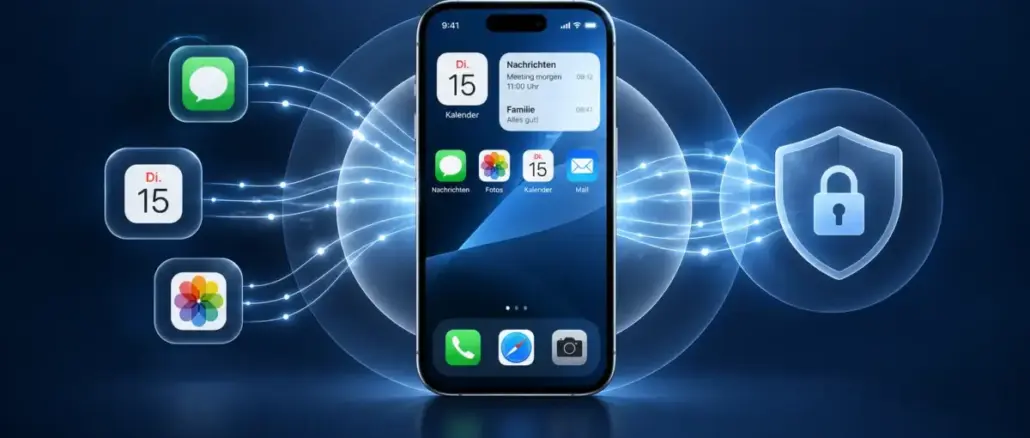
Um zu verhindern, dass Siri AI in iOS 27 persönlichen Kontext verwendet, gehen Sie zu Einstellungen → Apple Intelligence & Siri → Persönlicher Kontext und deaktivieren Sie den Schalter. Zusätzlich können Sie für einzelne Apps unter Einstellungen → Siri → Apps → [App] → Von dieser App lernen die Personalisierung gezielt abschalten. Diese Kombination aus globalem Schalter und App-spezifischen Einstellungen bietet derzeit die umfassendste Kontrolle.
Key Takeaways
- Der Hauptschalter unter Einstellungen → Apple Intelligence & Siri → Persönlicher Kontext stoppt die kontextbezogene Nutzung von Nachrichten, E-Mails und Fotos durch Siri AI global.
- Für einzelne Apps lässt sich die Personalisierung separat deaktivieren: Einstellungen → Siri → Apps → [App] → Von dieser App lernen ausschalten.
- Die iCloud-Synchronisierung von Siri-Daten kann unter Einstellungen → [Name] → iCloud → Gesichert in iCloud → Siri gestoppt werden.
- Unter Einstellungen → Datenschutz & Sicherheit → Analyse & Verbesserungen → Siri & Apple Intelligence verbessern lässt sich die Weitergabe von Nutzungsdaten an Apple deaktivieren.
- Siri funktioniert auch ohne persönlichen Kontext, verliert aber Fähigkeiten wie proaktive Vorschläge, kontextbezogene Antworten und App-übergreifende Aktionen.
- Die meiste Verarbeitung findet auf dem Gerät statt. Komplexere Anfragen nutzen Private Cloud Compute, wobei Apple keine Daten speichert.
- Das Deaktivieren des persönlichen Kontexts reduziert die Spracherkennungsgenauigkeit leicht, da Siri nicht mehr aus persönlichen Sprachmustern lernt.
- Eltern können über Einhalte- & Datenschutzbeschränkungen → Siri steuern, welche Siri-Version Kinder verwenden dürfen.
Was ist persönlicher Kontext bei Siri und warum ist er wichtig?
Persönlicher Kontext bei Siri bezeichnet die Fähigkeit von Siri AI, Informationen aus Nachrichten, E-Mails, Fotos, Kalender, Kontakten und anderen persönlichen Daten zu kombinieren, um Anfragen besser zu verstehen und vorauszusehen. In iOS 27 ist diese Funktion tiefer integriert als je zuvor, da Siri AI auf Apple Intelligence aufbaut.
Das bedeutet konkret: Wenn jemand fragt „Wann trifft sich Mama?“, kann Siri AI den Kalender und die Kontakte gleichzeitig auslesen, um eine direkte Antwort zu liefern. Ohne persönlichen Kontext wäre diese Verknüpfung nicht möglich.
Warum das für den Datenschutz relevant ist:
- Siri AI verarbeitet potenziell sehr sensible Daten: Bankbenachrichtigungen, Arzttermine, private Nachrichten.
- Die Kontextdaten können über iCloud geräteübergreifend synchronisiert werden.
- Je mehr Apps Zugriff haben, desto detaillierter das Profil, das Siri intern aufbaut.
Schritt-für-Schritt: So verhindern Sie, dass Siri AI unter iOS 27 persönlichen Kontext nutzt
Die wichtigste Maßnahme ist das Deaktivieren des globalen Schalters für persönlichen Kontext. Danach empfiehlt sich eine App-für-App-Überprüfung für besonders sensible Bereiche.

Globaler Schalter (empfohlener erster Schritt):
- Einstellungen öffnen.
- Apple Intelligence & Siri antippen.
- Den Eintrag Persönlicher Kontext auswählen.
- Den Schalter auf Aus stellen.
App-spezifische Einschränkungen:
- Einstellungen → Siri → Apps öffnen.
- Eine sensible App auswählen (z. B. Mail, Nachrichten, Fotos, Banking-App).
- Von dieser App lernen deaktivieren.
- Diesen Schritt für alle relevanten Apps wiederholen.
iCloud-Synchronisierung stoppen:
- Einstellungen → [Name] → iCloud öffnen.
- Gesichert in iCloud → Alle anzeigen antippen.
- Siri deaktivieren.
Nutzungsdaten-Weitergabe an Apple stoppen:
- Einstellungen → Datenschutz & Sicherheit → Analyse & Verbesserungen öffnen.
- Siri & Apple Intelligence verbessern deaktivieren.
- Unter Siri & Diktat-Verlauf den Verlauf löschen.
Empfehlung: Wer maximale Kontrolle möchte, kombiniert alle vier Maßnahmen. Wer nur einzelne Datenbereiche schützen möchte, kann gezielt App-Einstellungen anpassen, ohne den globalen Schalter zu berühren.
Wie deaktiviere ich Siri’s Zugriff auf Kontakte und Kalender?
Der Zugriff auf Kontakte und Kalender lässt sich auf zwei Wegen einschränken: über die App-Berechtigungen im Datenschutzbereich und über die Siri-App-Einstellungen. Beide Wege ergänzen sich.
Über Datenschutz-Einstellungen:
- Einstellungen → Datenschutz & Sicherheit → Kontakte: Siri den Zugriff entziehen.
- Einstellungen → Datenschutz & Sicherheit → Kalender: Siri auf „Kein Zugriff“ setzen.
Über Siri-App-Einstellungen:
- Einstellungen → Siri → Apps → Kontakte → Von dieser App lernen deaktivieren.
- Dasselbe für Kalender und Erinnerungen.
Häufiger Fehler: Viele Nutzer deaktivieren nur den Datenschutz-Zugriff, lassen aber „Von dieser App lernen“ aktiv. Siri kann dann zwar keine Live-Daten abrufen, hat aber möglicherweise bereits gelernte Muster gespeichert. Beide Einstellungen sollten gemeinsam angepasst werden.
Kann ich Siri’s On-Device-Learning in iOS 27 ausschalten?
Ja, das On-Device-Learning lässt sich in iOS 27 weitgehend einschränken, aber nicht vollständig deaktivieren, solange Siri aktiv ist. Das Deaktivieren von „Von dieser App lernen“ für einzelne Apps sowie das Löschen des Siri-Verlaufs sind die wirksamsten Maßnahmen.
Zusätzlich empfiehlt sich:
- Einstellungen → Allgemein → Tastatur → Personalisierte Vorschläge deaktivieren.
- Smart Reply in den Tastatur-Einstellungen ausschalten.
- Den Siri & Diktat-Verlauf regelmäßig löschen (unter Datenschutz & Sicherheit → Analyse & Verbesserungen).
Diese Kombination reduziert die lokale Lernfähigkeit von Siri erheblich, ohne Siri vollständig zu deaktivieren.
Was ist der Unterschied zwischen On-Device- und Cloud-Verarbeitung bei Siri?
Siri AI in iOS 27 verarbeitet die meisten Anfragen direkt auf dem Gerät, ohne Daten an externe Server zu senden. Komplexere Anfragen, die mehr Rechenleistung erfordern, werden über Private Cloud Compute abgewickelt.

| Merkmal | On-Device | Private Cloud Compute |
|---|---|---|
| Datenspeicherung | Lokal auf dem Gerät | Keine dauerhafte Speicherung |
| Apple-Zugriff | Kein Zugriff | Kein Zugriff laut Apple |
| Identifikation | Keine Apple-ID-Verknüpfung | Zufällige Kennung |
| Typische Nutzung | Kalender, Nachrichten, Kontakte | Komplexe Sprachmodell-Anfragen |
Siri-Anfragen werden laut Apple nicht mit dem Apple-Account verknüpft. Stattdessen kommt eine zufällige Kennung zum Einsatz, die sich von der Apple-ID und der Telefonnummer unterscheidet.
Wie stoppe ich Siri daran, den Standortverlauf zu nutzen?
Siri AI kann Standortdaten nutzen, um kontextbezogene Vorschläge zu machen, etwa Erinnerungen beim Verlassen eines Ortes oder Routenvorschläge. Das lässt sich gezielt einschränken.
Standortzugriff für Siri einschränken:
- Einstellungen → Datenschutz & Sicherheit → Ortungsdienste öffnen.
- Siri & Diktat antippen.
- Auf Nie oder Beim Verwenden der App setzen.
Standortbasierte Vorschläge deaktivieren:
- Einstellungen → Datenschutz & Sicherheit → Ortungsdienste → Systemdienste öffnen.
- Standortbasierte Vorschläge und Standortbasierte Apple-Werbung deaktivieren.
Wichtig: Das vollständige Deaktivieren des Standortzugriffs verhindert, dass Siri standortabhängige Erinnerungen erstellt oder lokale Suchergebnisse liefert.
Siri verwendet weiterhin persönliche Daten, obwohl ich es deaktiviert habe
Wenn Siri nach dem Deaktivieren des persönlichen Kontexts weiterhin auf Daten zuzugreifen scheint, liegen meist eine oder mehrere dieser Ursachen vor:
- App-Berechtigungen nicht vollständig entfernt: Der globale Schalter allein reicht nicht. Einzelne Apps müssen ebenfalls unter Einstellungen → Siri → Apps angepasst werden.
- iCloud-Synchronisierung noch aktiv: Bereits gelernte Daten von anderen Geräten können weiterhin genutzt werden, bis die iCloud-Synchronisierung für Siri deaktiviert wird.
- Tastatur-Personalisierung aktiv: Personalisierte Vorschläge und Smart Reply in der Tastatur nutzen eigene Lernmechanismen, die unabhängig vom Siri-Schalter funktionieren.
- Siri-Verlauf nicht gelöscht: Bereits gesammelte Daten bleiben gespeichert, bis der Verlauf manuell gelöscht wird.
Lösung: Alle vier Maßnahmen aus dem Schritt-für-Schritt-Abschnitt kombinieren und anschließend das Gerät neu starten.
Welche Siri-Funktionen benötigen persönlichen Kontext?
Bestimmte Siri-Funktionen sind direkt auf persönlichen Kontext angewiesen und stehen nach dem Deaktivieren nicht mehr zur Verfügung. Andere Grundfunktionen bleiben erhalten.
Funktionen, die persönlichen Kontext benötigen:
- Proaktive Vorschläge auf dem Sperrbildschirm und in der Suche
- App-übergreifende Aktionen (z. B. „Schreibe der Person, mit der ich heute Abend esse“)
- Kontextbezogene Erinnerungen basierend auf Nachrichten oder E-Mails
- Personalisierte Antworten auf Fragen zu eigenen Terminen oder Kontakten
- Auf dem Bildschirm angezeigte Inhalte als Kontext für Anfragen nutzen
Funktionen, die ohne persönlichen Kontext funktionieren:
- Allgemeine Wissensfragen beantworten
- Timer, Wecker und einfache Berechnungen
- Wetter- und Nachrichtenanfragen
- Musik abspielen und Lautstärke regeln
- Apps öffnen und Systemeinstellungen ändern
Ist es besser, Siri komplett zu deaktivieren oder nur Berechtigungen einzuschränken?
Das vollständige Deaktivieren von Siri bietet den maximalen Datenschutz, bedeutet aber auch den vollständigen Verlust aller Siri-Funktionen. Das gezielte Einschränken von Berechtigungen ist für die meisten Nutzer der bessere Kompromiss.
Siri komplett deaktivieren: Unter Einstellungen → Siri lässt sich „Mit Siri sprechen“ und „Seitentaste für Siri“ ausschalten. Damit ist Siri vollständig inaktiv.
Wählen Sie die vollständige Deaktivierung, wenn:
- Das Gerät von einer anderen Person genutzt wird.
- Besonders sensible berufliche oder medizinische Daten auf dem Gerät gespeichert sind.
- Siri-Funktionen grundsätzlich nicht benötigt werden.
Wählen Sie die Berechtigungseinschränkung, wenn:
- Grundfunktionen wie Timer oder Musiksteuerung weiterhin genutzt werden sollen.
- Nur bestimmte Datenbereiche (z. B. E-Mails oder Fotos) geschützt werden sollen.
- Ein ausgewogenes Verhältnis zwischen Komfort und Datenschutz gewünscht ist.
Wie erkenne ich, welche persönlichen Daten Siri gesammelt hat?
iOS 27 bietet keine vollständige Übersicht aller von Siri gespeicherten Kontextdaten. Der Siri- und Diktat-Verlauf lässt sich jedoch einsehen und löschen.
Verlauf einsehen und löschen:
- Einstellungen → Datenschutz & Sicherheit → Analyse & Verbesserungen öffnen.
- Siri & Diktat-Verlauf antippen.
- Den Verlauf löschen.
Darüber hinaus zeigt Einstellungen → Siri → Apps, welche Apps Siri aktuell Zugriff haben. Das gibt einen indirekten Hinweis darauf, welche Datenbereiche Siri nutzen kann.
Beeinflusst das Deaktivieren des persönlichen Kontexts die Spracherkennung?
Ja, die Spracherkennungsgenauigkeit kann leicht sinken, wenn der persönliche Kontext deaktiviert wird. Siri lernt normalerweise aus den eigenen Sprachmustern, dem Wortschatz aus Nachrichten und E-Mails sowie aus häufig genutzten Kontaktnamen.
Ohne dieses Lernen:
- Werden ungewöhnliche Eigennamen oder Fachbegriffe möglicherweise weniger präzise erkannt.
- Funktioniert die Erkennung von Kontaktnamen per Sprache möglicherweise weniger zuverlässig.
- Bleibt die allgemeine Spracherkennungsqualität für Standardanfragen weitgehend erhalten.
Für die meisten Nutzer ist die Einbuße minimal. Wer häufig Kontaktnamen per Sprache verwendet, sollte dies berücksichtigen.
Welche Datenschutzeinstellungen sollte ich für Siri in iOS 27 ändern?
Eine vollständige Datenschutzkonfiguration für Siri in iOS 27 umfasst mehrere Bereiche. Die folgende Checkliste deckt alle wesentlichen Einstellungen ab.
Vollständige Datenschutz-Checkliste für Siri in iOS 27:
- Persönlicher Kontext deaktivieren: Einstellungen → Apple Intelligence & Siri → Persönlicher Kontext
- App-Zugriff prüfen: Einstellungen → Siri → Apps (für jede App „Von dieser App lernen“ prüfen)
- iCloud-Sync stoppen: Einstellungen → [Name] → iCloud → Siri
- Verbesserungsprogramm verlassen: Einstellungen → Datenschutz & Sicherheit → Analyse & Verbesserungen → Siri & Apple Intelligence verbessern
- Siri-Verlauf löschen: Einstellungen → Datenschutz & Sicherheit → Siri & Diktat-Verlauf
- Standortzugriff einschränken: Einstellungen → Datenschutz & Sicherheit → Ortungsdienste → Siri & Diktat
- Tastatur-Personalisierung prüfen: Einstellungen → Allgemein → Tastatur → Personalisierte Vorschläge
FAQ
Kann ich Siri in iOS 27 ohne persönlichen Kontext verwenden? Ja. Siri funktioniert weiterhin für allgemeine Anfragen, Timer, Wetter und Systemsteuerung. Kontextbezogene Funktionen wie App-übergreifende Aktionen und proaktive Vorschläge stehen dann nicht mehr zur Verfügung.
Verliert Siri die Spracherkennung komplett, wenn ich den persönlichen Kontext deaktiviere? Nein. Die allgemeine Spracherkennungsqualität bleibt weitgehend erhalten. Nur die Erkennung personalisierter Begriffe wie Kontaktnamen oder Fachvokabular kann leicht nachlassen.
Wie entferne ich alle Siri-Daten von meinem Gerät? Unter Einstellungen → Datenschutz & Sicherheit → Analyse & Verbesserungen → Siri & Diktat-Verlauf lässt sich der Verlauf löschen. Zusätzlich sollte die iCloud-Synchronisierung für Siri deaktiviert werden.
Speichert Apple meine Siri-Anfragen? Laut Apple werden Siri-Anfragen nicht dauerhaft gespeichert und nicht mit dem Apple-Account verknüpft. Eine zufällige Kennung wird verwendet. Audiodaten werden nur gespeichert, wenn der Nutzer aktiv in das Verbesserungsprogramm eingewilligt hat.
Wie schütze ich ein Kinderkonto vor Siri-Datenzugriff? Unter Einhalte- & Datenschutzbeschränkungen → Siri können Eltern zwischen Siri AI (Beta), Siri Classic und „Siri nicht erlauben“ wählen. Zusätzlich lässt sich „Allgemeines Weltwissen“ einschränken, was reduziert, wie viel externer und kontextbezogener Inhalt genutzt wird.
Verhindert das Deaktivieren des persönlichen Kontexts, dass Siri auf meine Fotos zugreift? Der globale Schalter für persönlichen Kontext schränkt die Nutzung von Fotos als Kontextquelle ein. Für vollständigen Schutz sollte zusätzlich unter Einstellungen → Datenschutz & Sicherheit → Fotos der Siri-Zugriff auf „Kein Zugriff“ gesetzt werden.
Werden Siri-Daten nach dem Deaktivieren sofort gelöscht? Nein. Das Deaktivieren stoppt die weitere Datensammlung. Bereits gespeicherte Daten müssen separat über den Siri-Verlauf gelöscht werden.
Funktionieren Siri-Kurzbefehle noch ohne persönlichen Kontext? Manuell erstellte Kurzbefehle funktionieren weiterhin. Automatisch vorgeschlagene Kurzbefehle, die auf dem Nutzungsverhalten basieren, werden nach dem Deaktivieren nicht mehr angezeigt.
Fazit
Das Deaktivieren des persönlichen Kontexts in Siri AI unter iOS 27 ist mit wenigen gezielten Schritten möglich. Der globale Schalter unter Einstellungen → Apple Intelligence & Siri → Persönlicher Kontext ist der wichtigste erste Schritt. Für maximalen Schutz sollten zusätzlich App-spezifische Lernfunktionen, die iCloud-Synchronisierung und das Verbesserungsprogramm deaktiviert sowie der Siri-Verlauf gelöscht werden.
Empfohlene nächste Schritte:
- Den globalen Schalter für persönlichen Kontext sofort deaktivieren.
- Für alle sensiblen Apps (Mail, Nachrichten, Fotos, Banking) „Von dieser App lernen“ ausschalten.
- Die iCloud-Synchronisierung für Siri stoppen.
- Den Siri-Verlauf löschen und das Verbesserungsprogramm verlassen.
- Alle vier bis sechs Monate prüfen, ob neue iOS-Updates zusätzliche Datenschutzoptionen eingeführt haben.
Wer nur bestimmte Datenbereiche schützen möchte, kann gezielt einzelne App-Berechtigungen anpassen, ohne auf alle Siri-Funktionen zu verzichten. Die Kombination aus globalem Schalter und App-spezifischen Einstellungen bietet dabei die flexibelste und wirksamste Lösung in iOS 27.

Hinterlasse jetzt einen Kommentar