

Zuletzt aktualisiert: 30. Oktober 2026
Das iPhone aus einem Backup wiederherstellen, ohne neuere Fotos oder Nachrichten zu verlieren, erfordert einen klaren Plan: Zuerst ein aktuelles Backup des aktuellen Gerätezustands erstellen, dann das ältere Backup einspielen, und anschließend verlorene Inhalte selektiv zurückholen. Ein vollständiges Backup überschreibt immer den aktuellen Gerätestand, weshalb das Sichern neuer Daten vor dem Restore der entscheidende erste Schritt ist.
Key Takeaways
- Vor jeder Wiederherstellung ein frisches Backup des aktuellen Gerätezustands erstellen, um neue Fotos und Nachrichten nicht zu verlieren.
- Das Einspielen eines alten Backups löscht alle Daten, die nach dem Backup-Datum entstanden sind, sofern keine separate Sicherung existiert.
- iCloud-Fotos und iCloud-Drive-Inhalte bleiben nach einer Wiederherstellung in der Cloud erhalten und werden beim nächsten Sync wieder geladen.
- Es gibt keine native Funktion in iOS, um Backups zu „mergen“ oder selektiv einzelne Apps zurückzuspielen.
- Drittanbieter-Tools wie iMazing erlauben eine granulare Wiederherstellung einzelner App-Daten oder Nachrichtenverläufe.
- Das Datum des letzten iCloud-Backups ist in den Einstellungen unter [Name] > iCloud > iCloud-Backup sichtbar.
- Eine Wiederherstellung über iCloud dauert je nach Datenmenge und Verbindung zwischen 30 Minuten und mehreren Stunden.
- Wer versehentlich das falsche Backup eingespielt hat, kann das neue Backup (falls vorher erstellt) sofort wieder aufspielen.
Warum man überhaupt ein iPhone aus einem Backup wiederherstellen würde
Das Wiederherstellen eines iPhones aus einem Backup ist in mehreren Szenarien sinnvoll: bei anhaltenden Software-Abstürzen, nach einem fehlgeschlagenen iOS-Update, beim Wechsel auf ein neues Gerät oder nach einem Datenverlust durch einen beschädigten Speicher. Auch das gezielte Zurückholen gelöschter Nachrichten oder App-Daten aus einem älteren Backup ist ein häufiger Grund.
Typische Szenarien:
- iOS-Update hat ein Problem verursacht, das durch einen Software-Reset nicht gelöst wird.
- Versehentlich gelöschte iMessage-Verläufe sollen aus einem älteren Backup zurückgeholt werden.
- Gerät wird verkauft, und alle Daten sollen auf ein neues iPhone übertragen werden.
- Eine App verhält sich fehlerhaft und ein Zurücksetzen auf einen früheren Stand wird empfohlen.
Was genau mit aktuellen Fotos passiert, wenn man aus einem Backup wiederherstellt
Beim Einspielen eines alten Backups werden alle Fotos, die nach dem Backup-Datum aufgenommen wurden, vom Gerät gelöscht, sofern sie nicht anderweitig gesichert sind. Das gilt sowohl für lokale Speicherfotos als auch für Fotos, die noch nicht mit iCloud synchronisiert wurden.
Wichtige Ausnahme: Wer iCloud-Fotos aktiviert hat, verliert keine Bilder. Die Fotos liegen in der Cloud und werden nach der Wiederherstellung erneut auf das Gerät geladen. Ohne iCloud-Fotos existieren neuere Aufnahmen nur lokal auf dem Gerät und sind nach einem Restore aus einem alten Backup unwiderruflich weg.
Fotos, die nur lokal gespeichert sind und nach dem Backup-Datum aufgenommen wurden, lassen sich nach einer Wiederherstellung aus einem älteren Backup nicht mehr über iOS-Bordmittel zurückholen.
Wie man das iPhone sichert, bevor man aus einem Backup wiederherstellt
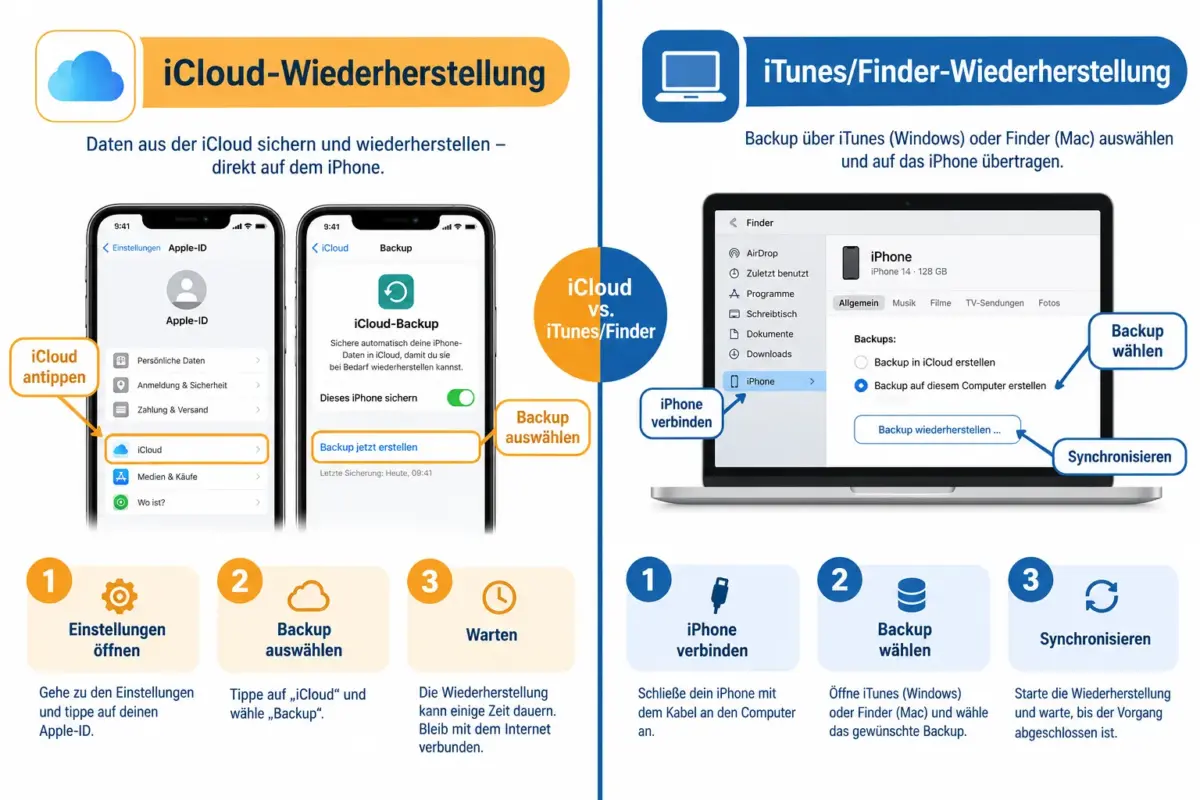
Vor jeder Wiederherstellung sollte ein frisches Backup erstellt werden. So bleiben neue Fotos, Nachrichten und App-Daten erhalten und können bei Bedarf wieder eingespielt werden.
Backup über iCloud erstellen:
- Einstellungen öffnen und oben auf den eigenen Namen tippen.
- „iCloud“ und dann „iCloud-Backup“ auswählen.
- Auf „Jetzt sichern“ tippen und den Fortschritt abwarten.
Backup über Mac (Finder) oder PC (iTunes) erstellen:
- iPhone per Kabel verbinden.
- Im Finder (Mac) oder iTunes (PC) das Gerät auswählen.
- „Jetzt sichern“ klicken, optional verschlüsseln (empfohlen, um Passwörter und Gesundheitsdaten zu sichern).
Das Datum und die Uhrzeit des letzten Backups sind in den Einstellungen unter iCloud-Backup sichtbar. Dieses Datum unbedingt mit dem Datum des wiederherzustellenden Backups vergleichen, bevor fortgefahren wird.
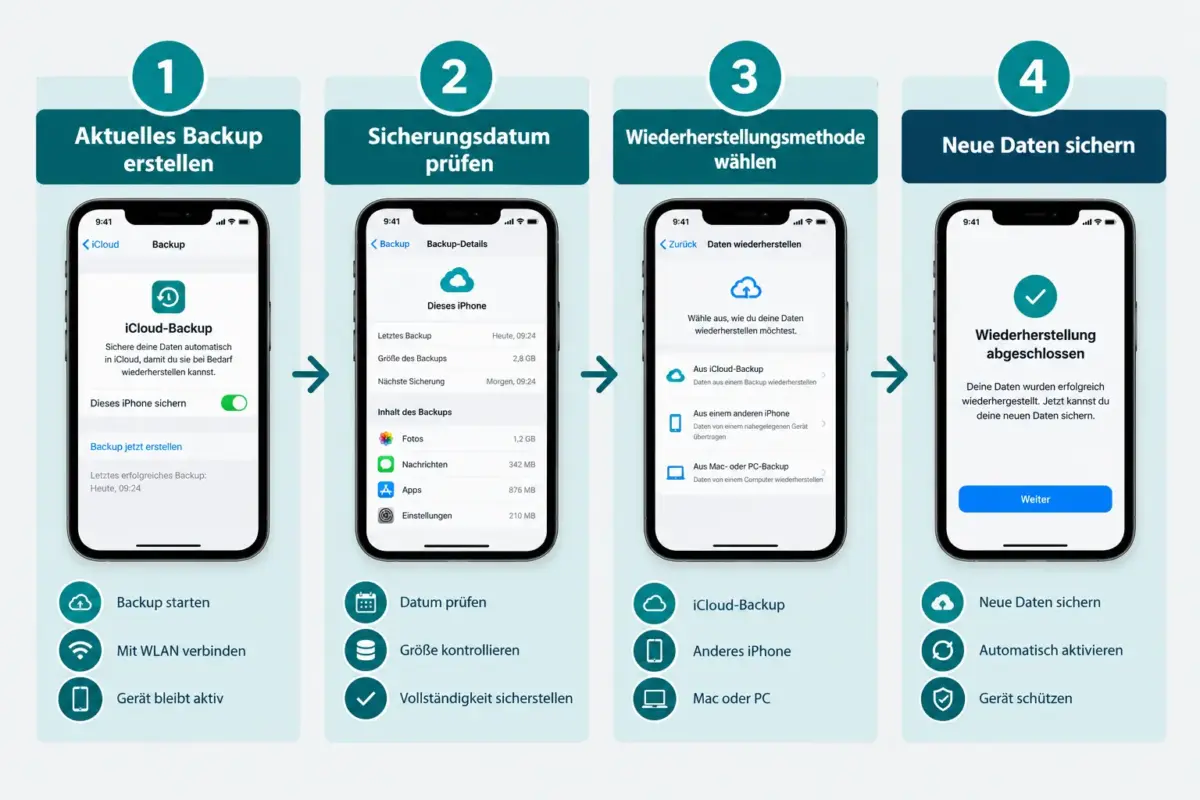
iCloud-Wiederherstellung vs. iTunes/Finder-Wiederherstellung: Was ist sicherer für neue Daten?
Beide Methoden überschreiben den aktuellen Gerätestand vollständig. Der Unterschied liegt in der Geschwindigkeit, der Backup-Größe und dem Komfort. Für das Bewahren neuer Daten ist keine Methode per se sicherer, solange vorher ein aktuelles Backup erstellt wurde.
| Kriterium | iCloud | iTunes / Finder |
|---|---|---|
| Kabelverbindung nötig | Nein | Ja |
| Backup-Verschlüsselung | Automatisch | Optional (empfohlen) |
| Gesundheitsdaten enthalten | Ja | Nur verschlüsselt |
| Wiederherstellungsdauer | 30 Min. bis mehrere Std. | 20-90 Min. |
| Maximale Backup-Größe | Begrenzt durch iCloud-Speicher | Durch Festplattenspeicher |
Empfehlung: Wer ein iPhone mit großem Speicher besitzt oder die volle Kontrolle über ältere Backups benötigt, sollte zu iTunes/Finder greifen. Für eine schnelle Wiederherstellung ohne Computer ist iCloud die praktischere Wahl.
Löscht das Einspielen eines Backups zuerst alles auf dem iPhone?
Ja. Vor der Wiederherstellung wird das iPhone auf Werkseinstellungen zurückgesetzt, alle aktuellen Daten werden gelöscht, bevor das Backup-Inhalt aufgespielt wird. Das ist kein optionaler Schritt, sondern Teil des Prozesses.
Das bedeutet: Wer zum Zeitpunkt der Wiederherstellung Fotos, Nachrichten oder App-Daten auf dem Gerät hat, die nirgendwo gesichert sind, verliert diese endgültig. Deshalb ist das Erstellen eines frischen Backups vor dem Restore nicht optional, sondern zwingend notwendig.
Kann man nur Nachrichten wiederherstellen, ohne neue Fotos zu verlieren?
Eine native iOS-Funktion für die selektive Wiederherstellung einzelner Datentypen (z.B. nur Nachrichten) existiert nicht. Eine vollständige Wiederherstellung aus einem Backup schließt immer alle Daten des Backups ein und überschreibt den aktuellen Gerätestand.
Ausweg über Drittanbieter-Tools: Programme wie iMazing (Mac/PC) ermöglichen das Extrahieren und Wiederherstellen von Nachrichten, Kontakten oder App-Daten aus einem bestehenden Backup, ohne das gesamte iPhone zurückzusetzen. Neue Fotos bleiben dabei unangetastet.
- iMazing liest lokale iTunes/Finder-Backups aus.
- Einzelne Nachrichtenverläufe oder App-Daten lassen sich gezielt zurückspielen.
- Die Fotos-App und der Kameraroll werden dabei nicht berührt.
Was tun, wenn das Backup Wochen alt ist, aber heutige Fotos erhalten bleiben sollen?
Das ist das häufigste Dilemma. Die Lösung ist zweistufig: Zuerst die neuen Fotos sichern, dann das ältere Backup wiederherstellen, und anschließend die gesicherten Fotos zurückspielen.
Schritt-für-Schritt:
- Neue Fotos auf einen Mac/PC exportieren oder in Google Fotos/iCloud hochladen.
- Frisches iPhone-Backup erstellen (enthält die neuen Fotos als Referenz).
- Das ältere Backup einspielen.
- Fotos manuell vom Computer oder aus dem Cloud-Dienst zurückladen.
Wer iCloud-Fotos dauerhaft aktiviert hat, kann diesen Schritt überspringen, da alle Bilder bereits in der Cloud gespeichert sind und nach der Wiederherstellung automatisch wieder synchronisiert werden.
Gibt es eine Möglichkeit, ein altes Backup mit aktuellen Gerätedaten zusammenzuführen?
Nein, eine native Merge-Funktion bietet iOS nicht. Apple erlaubt keine Zusammenführung zweier Backups oder das selektive Übernehmen einzelner Daten aus einem alten Backup in einen bestehenden Gerätestand.
Die einzige praktische Alternative ist der Einsatz von Drittanbieter-Software wie iMazing oder PhoneView, die einzelne Datenquellen (Nachrichten, Kalender, Kontakte) aus einem Backup extrahieren und separat importieren können, ohne den Rest des Geräts zu verändern.
Wie lange dauert das Wiederherstellen aus einem Backup tatsächlich?
Die Dauer hängt von der Backup-Größe, der Verbindungsgeschwindigkeit (bei iCloud) und dem iPhone-Modell ab. Als grobe Orientierung:
- iCloud-Restore: 30 Minuten bis 3 Stunden für ein 10-50 GB Backup bei einer durchschnittlichen WLAN-Verbindung.
- iTunes/Finder-Restore: 20 bis 90 Minuten, da die Daten lokal übertragen werden.
Nach dem eigentlichen Restore lädt das iPhone noch fehlende App-Inhalte und iCloud-Daten im Hintergrund nach, was weitere Stunden dauern kann. Das Gerät ist jedoch bereits nutzbar.
Was tun, wenn man versehentlich das falsche Backup eingespielt hat?
Wenn vor dem fehlerhaften Restore ein frisches Backup erstellt wurde, lässt sich der Fehler vollständig rückgängig machen: Das neue Backup einfach erneut einspielen.
Falls kein aktuelles Backup vorhanden ist, gibt es kaum Möglichkeiten zur Datenrettung über iOS-Bordmittel. In diesem Fall können professionelle Datenrettungsdienste versuchen, lokal gespeicherte Daten von einem physischen Backup-Image zu extrahieren, was jedoch kostenintensiv ist und keine Erfolgsgarantie bietet.
Vorbeugung: Immer mehrere Backup-Versionen aufbewahren. iTunes/Finder überschreibt standardmäßig das jeweils älteste Backup. Wer ältere Backups manuell sichern möchte, kann den Backup-Ordner auf dem Computer duplizieren.
Häufige Fehler beim Wiederherstellen aus einem Backup vermeiden
Wer weiß, wo die typischen Stolperfallen liegen, kann sie gezielt umgehen.
- Kein frisches Backup vor dem Restore erstellen: Der häufigste und folgenreichste Fehler.
- Backup-Datum nicht prüfen: Ein Backup von vor sechs Wochen kann viele wichtige Daten fehlen lassen.
- iCloud-Fotos nicht aktiviert haben: Wer sich auf lokale Backups verlässt, aber die Backup-Verschlüsselung vergisst, verliert Gesundheits- und Passworddaten.
- Während der Wiederherstellung die WLAN-Verbindung unterbrechen: Das kann ein iCloud-Restore beschädigen.
- Zu wenig iCloud-Speicher: Wenn der iCloud-Speicher voll ist, wird kein Backup erstellt, obwohl „iCloud-Backup“ aktiviert ist. Den verfügbaren Speicher vorher prüfen.
FAQ
Werden iCloud-Fotos bei einer iPhone-Wiederherstellung gelöscht? Nein. iCloud-Fotos liegen in der Cloud und werden nach der Wiederherstellung automatisch wieder auf das Gerät synchronisiert, sofern die Internetverbindung aktiv und iCloud-Fotos aktiviert ist.
Kann man ein iCloud-Backup auf einem anderen iPhone wiederherstellen? Ja. Beim Einrichten eines neuen iPhones kann jedes iCloud-Backup desselben Apple-Accounts ausgewählt werden.
Wie viele iCloud-Backups speichert Apple? Apple speichert in der Regel die letzten drei Backups eines Geräts in iCloud. Ältere Backups werden automatisch gelöscht.
Bleibt WhatsApp-Verlauf nach einer Wiederherstellung erhalten? Das hängt davon ab, ob WhatsApp-Daten im Backup enthalten sind. WhatsApp nutzt iCloud Drive für eigene Backups, die vom iPhone-Backup unabhängig sind. Für einen vollständigen Verlauf sollte das WhatsApp-iCloud-Backup aktuell sein.
Kann man ein verschlüsseltes Backup ohne das Passwort wiederherstellen? Nein. Ohne das Backup-Passwort lässt sich ein verschlüsseltes iTunes/Finder-Backup nicht einspielen. Das Passwort sollte sicher notiert werden.
Verliert man App-Käufe bei einer Wiederherstellung? Nein. Im App Store gekaufte Apps können kostenlos neu heruntergeladen werden. Die In-App-Käufe bleiben mit dem Apple-Account verknüpft.
Kann man ein Backup von einem älteren iPhone-Modell auf ein neueres Modell einspielen? Ja, das funktioniert problemlos. Ein Backup von einem iPhone 13 lässt sich beispielsweise auf ein iPhone 16 wiederherstellen.
Kann man ohne Backup-Nutzung direkt von iPhone zu iPhone übertragen? Ja. Die „Schnellstart“-Funktion (Quick Start) überträgt Daten direkt zwischen zwei iPhones, ohne ein Backup zu benötigen.
Fazit
Das Wiederherstellen eines iPhones aus einem Backup muss kein Datenverlust bedeuten, wenn die Reihenfolge stimmt: zuerst sichern, dann wiederherstellen. Der entscheidende Schritt ist das Erstellen eines frischen Backups direkt vor dem Restore, denn nur so lassen sich neue Fotos und Nachrichten bei Bedarf zurückholen.
Konkrete nächste Schritte:
- Das Datum des letzten iCloud-Backups prüfen (Einstellungen > [Name] > iCloud > iCloud-Backup).
- iCloud-Fotos aktivieren, falls noch nicht geschehen, um Fotos dauerhaft in der Cloud zu sichern.
- Direkt vor dem Restore ein frisches Backup über iCloud oder Finder/iTunes erstellen.
- Für selektive Wiederherstellungen (nur Nachrichten oder App-Daten) ein Drittanbieter-Tool wie iMazing prüfen.
- Mehrere Backup-Versionen aufbewahren, um bei einem Fehler flexibel reagieren zu können.
Wer diese Schritte zur Routine macht, kann jederzeit sicher und ohne Datenverlust zwischen Backups wechseln.


Hinterlasse jetzt einen Kommentar