
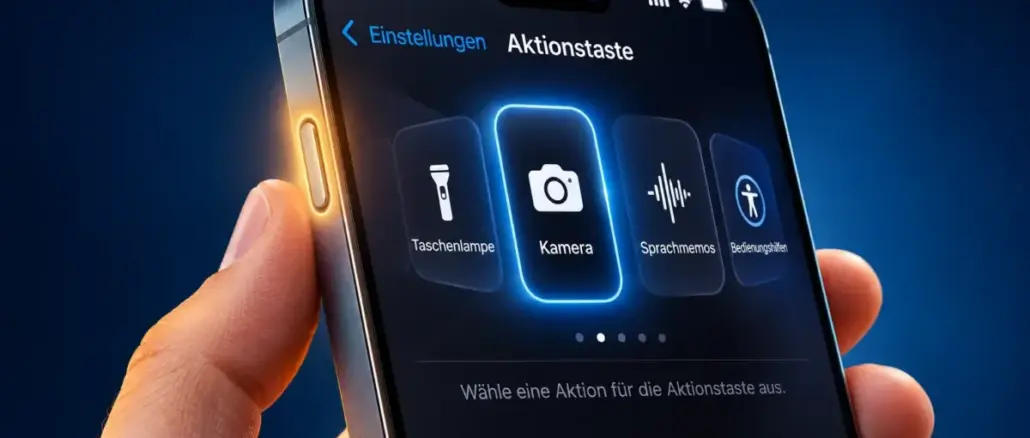
Der Action Button am iPhone ersetzt den klassischen Stummschalter und lässt sich in den Einstellungen unter „Aktionstaste“ auf eine beliebige Funktion legen, darunter Kamera, Taschenlampe, Sprachmemos und Bedienungshilfen. Ein langes Drücken führt die gewählte Aktion sofort aus, auch wenn das Gerät gesperrt ist.
Key Takeaways
- iPhone 15 Pro, iPhone 15 Pro Max, die gesamte iPhone 16-Reihe sowie das iPhone 16e verfügen über einen Action Button.
- Die Konfiguration erfolgt unter Einstellungen > Aktionstaste durch Wischen in einem seitlichen Karussell.
- Kamera, Taschenlampe, Sprachmemos und Bedienungshilfen gehören zu den meistgenutzten Standardfunktionen.
- Für die Kamera lässt sich ein Standardmodus (Foto, Selfie, Video, Porträt) festlegen; der Button dient dann auch als Auslöser.
- Sprachmemos starten und stoppen die Aufnahme mit je einem Druck; in iOS 18 wird das Audio automatisch transkribiert.
- Die Bedienungshilfen-Option ersetzt frühere Dreifach-Klick-Kurzbefehle für VoiceOver, Zoom, AssistiveTouch und mehr.
- Mit der Kurzbefehle-Option lassen sich mehrere Aktionen verketten, also z. B. Fokus aktivieren, Bildschirm dimmen und Sprachmemo starten, alles mit einem Druck.
- iOS 18 erweitert die Auswahl um alle Steuerelement-Einträge aus dem Kontrollzentrum, wie Dunkelmodus oder persönlicher Hotspot.
- Reagiert der Button nicht, liegt es meist daran, dass unter Kurzbefehle oder Bedienungshilfen kein konkretes Unterelement gewählt wurde.
Welche iPhone-Modelle haben einen Action Button?
Der Action Button ist ab dem iPhone 15 Pro und iPhone 15 Pro Max verfügbar. Mit der iPhone 16-Reihe, also iPhone 16, 16 Plus, 16 Pro und 16 Pro Max, wurde er auf alle Modelle ausgeweitet. Das iPhone 16e, das 2026 erschienen ist, trägt ebenfalls einen Action Button und ersetzt damit den alten Ring/Stumm-Schalter vollständig.
Ältere Modelle, also alles vor dem iPhone 15 Pro, haben keinen Action Button. Dort bleibt der mechanische Ring/Stumm-Schalter erhalten. Der Unterschied ist entscheidend: Der alte Schalter hat eine feste Position, während der Action Button programmierbar ist.
Was ist der Unterschied zwischen Action Button und dem alten Stummschalter?
Der klassische Ring/Stumm-Schalter hat exakt eine Funktion: Stummschalten. Der Action Button kann diese Funktion übernehmen, lässt sich aber auch auf Dutzende andere Aktionen umlegen.
| Merkmal | Ring/Stumm-Schalter | Action Button |
|---|---|---|
| Modelle | Bis iPhone 15 | Ab iPhone 15 Pro |
| Funktionen | Nur Stummschalten | Kamera, Taschenlampe, Sprachmemos, Kurzbefehl u. v. m. |
| Konfiguration | Keine | Einstellungen > Aktionstaste |
| Dynamic Island | Nein | Ja, zeigt Status an |
| Im Sperrbildschirm | Ja | Ja |
Wie richtet man einen Kurzbefehl am Action Button ein?
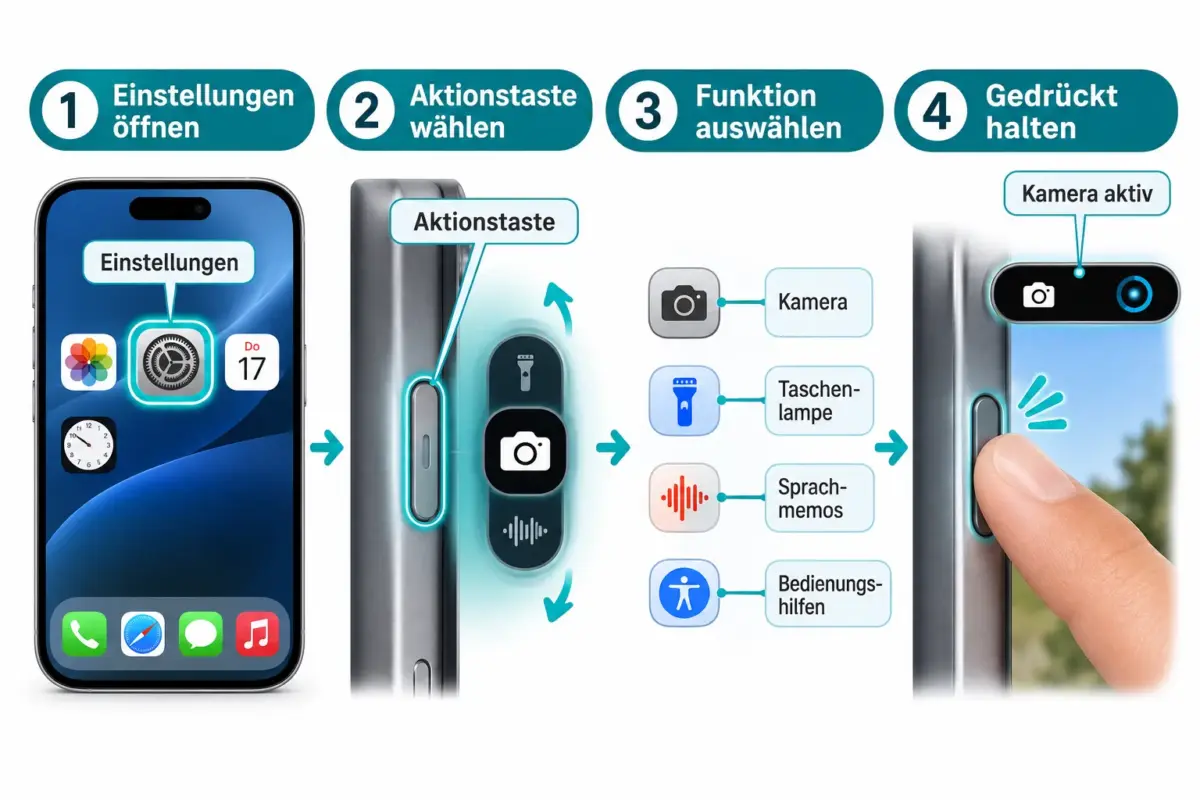
Die Einrichtung dauert unter einer Minute. Unter Einstellungen > Aktionstaste erscheint ein seitliches Karussell mit der iPhone-Silhouette. Durch Wischen nach links oder rechts scrollt man durch die verfügbaren Aktionen.
Schritt für Schritt:
- Einstellungen öffnen
- „Aktionstaste“ antippen
- Im Karussell zur gewünschten Funktion wischen, z. B. Kamera oder Taschenlampe
- Bei Kategorien wie „Kurzbefehl“ oder „Bedienungshilfen“ ein konkretes Unterelement wählen
- Die Einstellung wird automatisch gespeichert
Wichtig: Ohne ein gewähltes Unterelement bei Kurzbefehlen oder Bedienungshilfen passiert beim Drücken nichts. Das ist der häufigste Einrichtungsfehler.
Kann man die Kamera statt des Stummschalters nutzen?
Ja. Die Kamera ist eine der beliebtesten Action-Button-Belegungen und lässt sich auf einen bestimmten Standardmodus einstellen: Foto, Selfie, Video, Porträt oder Porträt-Selfie. Sobald die Kamera geöffnet ist, fungiert ein weiterer Druck als Auslöser.
Das ist besonders nützlich für schnelle Schnappschüsse, ohne das Gerät zu entsperren oder die App zu suchen. Beim iPhone 16 und neuer ergänzt der Action Button den separaten Kamera-Button auf der rechten Seite gut: Der Action Button öffnet die Kamera, der Kamera-Button löst aus oder steuert den Zoom.
Wie weist man dem Action Button die Taschenlampe zu?
Taschenlampe direkt unter Einstellungen > Aktionstaste auswählen, kein Untermenü nötig. Ein langes Drücken schaltet das LED-Blitzlicht ein oder aus. Das Dynamic Island zeigt dabei das Taschenlampen-Symbol und den aktuellen Status an, also ob sie an oder aus ist.
Das ist für viele Nutzer die schnellste Möglichkeit, Licht zu bekommen, schneller als der Sperrbildschirm und ohne Kontrollzentrum zu öffnen. Wer die Taschenlampe oft braucht, z. B. in Garagen, Kellerräumen oder nachts, profitiert hier am meisten.
Kann man den Action Button für Sprachmemos verwenden?
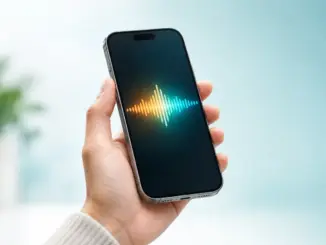
Ja, und das ist eine der produktivsten Belegungen für Journalisten, Studierende oder alle, die schnell Ideen festhalten wollen. Ein langer Druck öffnet die Sprachmemos-App und startet sofort die Aufnahme. Ein zweiter Druck stoppt sie. Das Dynamic Island zeigt während der Aufnahme den roten Aufnahme-Indikator.
In iOS 18 werden Sprachmemos automatisch transkribiert. Das macht den Action Button zu einem echten Workflow-Werkzeug: Konferenzen, Interviews oder spontane Gedanken lassen sich so ohne Tippen festhalten, und die Transkription steht danach direkt in der App zur Verfügung.
Was sind die besten Bedienungshilfen-Kurzbefehle für den Action Button?
Die Bedienungshilfen-Option ist besonders wertvoll für Nutzer, die auf Hilfsfunktionen angewiesen sind. Sie ersetzt den früheren Dreifach-Klick auf den Seitenknopf und bietet direkten Zugriff auf:
Sehen:
- VoiceOver (Vorlesen von Bildschirminhalten)
- Zoom
- Farben umkehren
- Farbfilter
Motorik:
- AssistiveTouch
- Switch Control
- Sprachsteuerung
Hören:
- Hintergrundgeräusche
- Live-Untertitel
- Konversations-Boost
Allgemein:
- Lupe (Magnifier) für kleine Schrift
- Live-Sprache
- Geführter Zugriff
Die Lupe ist dabei besonders praktisch: ein Druck, und die Kamera dient als Vergrößerungsglas. Das ersetzt die umständliche Suche in den Einstellungen.
Kann der Action Button mehrere Kurzbefehle auslösen?
Direkt unterstützt der Action Button nur eine einzige Aktion pro Druck. Über die Kurzbefehle-App lassen sich jedoch komplexe Abläufe verketten. Ein einziger Kurzbefehl kann z. B. folgendes tun:
- Fokus-Modus aktivieren
- Bildschirmhelligkeit reduzieren
- Sprachmemo starten
- Stille Benachrichtigungen schalten
Man wählt unter Einstellungen > Aktionstaste die Option „Kurzbefehl“ und verknüpft dann einen selbst erstellten Kurzbefehl aus der Shortcuts-App. Die Möglichkeiten reichen von Smart-Home-Automatisierungen bis hin zu kombinierten Kamera-und-Notizketten. Wichtig: Es muss ein konkreter Kurzbefehl ausgewählt werden, sonst bleibt der Button inaktiv.
Funktioniert der Action Button auch im Sperrbildschirm?
Ja, der Action Button arbeitet unabhängig vom Sperrstand des Geräts. Die Kamera, Taschenlampe und Sprachmemos lassen sich so auch ohne Entsperren auslösen. Bei Kurzbefehlen hängt es vom jeweiligen Kurzbefehl ab, ob er ohne Entsperren läuft.
Drittanbieter-Apps können ebenfalls Steuerelemente bereitstellen, die sich an den Action Button binden lassen und auch im Sperrbildschirm funktionieren, sofern die App das unterstützt.
Warum reagiert der Action Button nicht auf den zugewiesenen Kurzbefehl?
Das häufigste Problem: Die Kategorie „Kurzbefehl“ oder „Bedienungshilfen“ ist gewählt, aber kein konkretes Unterelement festgelegt. In diesem Fall tut der Button beim Drücken nichts.
Weitere mögliche Ursachen:
- Der Kurzbefehl erfordert eine Berechtigung, die noch nicht erteilt wurde
- iOS muss nach einer Einstellungsänderung kurz neu starten
- Bei sehr schnellem Drücken erkennt das Gerät keinen langen Druck, dieser ist nämlich zwingend erforderlich
- Der Button ist in der Zugänglichkeit unter „Physische Tasten“ nicht aktiviert
Wenn der Button grundsätzlich nicht reagiert, empfiehlt sich ein Neustart und anschließend eine Neuzuweisung unter Einstellungen > Aktionstaste.
Wie ändert man, was der Action Button tut?
Einfach unter Einstellungen > Aktionstaste eine neue Funktion im Karussell auswählen. Es gibt keine Speichern-Schaltfläche, die Änderung gilt sofort. Es lässt sich jederzeit zurück zu Stummschalten wechseln, falls der Action Button nur als Ring/Stumm-Schalter genutzt werden soll.
Kann man die Zuweisung des Action Buttons rückgängig machen?
Ja, jederzeit. Unter Einstellungen > Aktionstaste lässt sich die Funktion beliebig oft wechseln. Es gibt keine Begrenzung. Wer auf die ursprüngliche Stummschalten-Funktion zurückmöchte, wählt einfach „Stummschalten“ im Karussell aus.
FAQ
Haben ältere iPhones einen Action Button? Nein. Der Action Button ist ab dem iPhone 15 Pro verfügbar. Alle früheren Modelle haben einen festen Ring/Stumm-Schalter, der nicht programmierbar ist.
Kann ich den Action Button als Auslöser für die Kamera nutzen? Ja. Ist die Kamera als Funktion gewählt und die App bereits geöffnet, dient ein Druck auf den Action Button als Auslöser.
Wie starte ich eine Sprachmemo-Aufnahme mit dem Action Button? Sprachmemos unter Einstellungen > Aktionstaste auswählen. Ein langer Druck startet die Aufnahme sofort, ein zweiter Druck beendet sie.
Kann ich die Taschenlampe über den Action Button steuern, wenn das iPhone gesperrt ist? Ja, die Taschenlampe lässt sich auch im gesperrten Zustand per Action Button ein- und ausschalten.
Was zeigt das Dynamic Island beim Drücken des Action Buttons? Es zeigt das Symbol der ausgelösten Funktion sowie deren Status, z. B. das Taschenlampen-Symbol mit dem Ein/Aus-Zustand oder den Aufnahme-Indikator bei Sprachmemos.
Kann ich eine App eines Drittanbieters dem Action Button zuweisen? Indirekt: Über einen Kurzbefehl, der die App öffnet, lässt sich das umsetzen. Drittanbieter-Apps können außerdem eigene Steuerelemente für den Action Button bereitstellen, wenn sie die Controls-API von Apple nutzen.
Wie verhindere ich, dass der Action Button versehentlich ausgelöst wird? Da ein langes Drücken erforderlich ist, passieren versehentliche Auslösungen selten. Eine zusätzliche Absicherung gibt es in den iOS-Einstellungen nicht, aber die Haltezeit macht unbeabsichtigte Aktionen praktisch unwahrscheinlich.
Unterstützt iOS 18 neue Funktionen für den Action Button? Ja. iOS 18 erweitert die Auswahl um alle Steuerelemente aus dem Kontrollzentrum, z. B. Dunkelmodus, Flugzeugmodus oder persönlicher Hotspot, und fügt Transkription für Sprachmemos hinzu.
Fazit
Der Action Button ist weit mehr als ein umbenannter Stummschalter. Wer ihn gezielt konfiguriert, gewinnt einen echten Workflow-Beschleuniger: Kamera für Schnappschüsse, Taschenlampe für Alltagssituationen, Sprachmemos für spontane Ideen, Bedienungshilfen für barrierefreien Zugriff und Kurzbefehle für komplexe Abläufe.
Empfohlene nächste Schritte:
- Einstellungen > Aktionstaste öffnen und die aktuelle Belegung prüfen.
- Die vier Kernfunktionen Kamera, Taschenlampe, Sprachmemos und Bedienungshilfen ausprobieren und die passende für den eigenen Alltag identifizieren.
- Für fortgeschrittene Nutzer: In der Shortcuts-App einen eigenen Kurzbefehl erstellen, der mehrere Aktionen kombiniert, und diesen dem Action Button zuweisen.
- Wer auf Bedienungshilfen angewiesen ist, die Lupe oder AssistiveTouch direkt zuweisen und den alten Dreifach-Klick dadurch ersetzen.
Ein bewusst konfigurierter Action Button spart täglich mehrere Sekunden pro Aktion, klingt wenig, addiert sich aber bei häufiger Nutzung schnell zu einem spürbaren Effizienzgewinn.
Hinterlasse jetzt einen Kommentar