
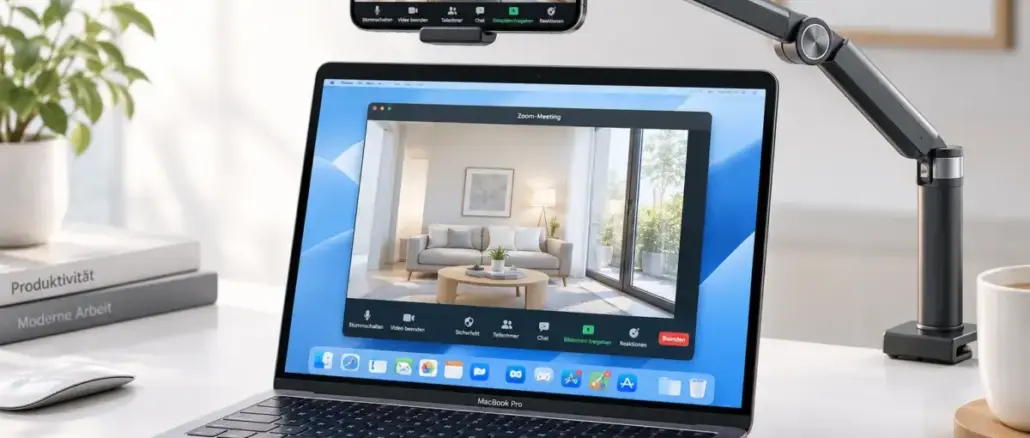
Mit der Apple-Funktion Continuity Camera lässt sich das iPhone direkt als Webcam für den Mac verwenden, ohne zusätzliche Software. Voraussetzung sind iOS 16 oder neuer, macOS Ventura (13) oder neuer sowie dieselbe Apple-ID auf beiden Geräten. Die Verbindung funktioniert kabellos per WLAN und Bluetooth oder per USB-Kabel.
Key Takeaways
- Continuity Camera ist Apples eingebaute Lösung, um das iPhone als Webcam für den Mac zu nutzen, ganz ohne Drittanbieter-App.
- Mindestanforderungen: iOS 16+, macOS 13+, gleiche Apple-ID, WLAN und Bluetooth aktiv.
- Das iPhone lässt sich sowohl kabellos als auch per USB-Kabel verbinden.
- FaceTime erkennt das iPhone automatisch als Kamera, Zoom und andere Apps benötigen eine manuelle Auswahl in den Videoeinstellungen.
- Die iPhone-Kamera liefert in den meisten Fällen deutlich bessere Bildqualität als die eingebaute Mac-Kamera.
- Für Windows-PCs gibt es keine native Lösung, dort sind Drittanbieter-Apps wie EpocCam oder Camo nötig.
- Häufige Verbindungsprobleme entstehen durch unterschiedliche Apple-IDs, deaktiviertes Bluetooth oder eine zu große Entfernung zwischen den Geräten.
- Akkuverbrauch ist bei längeren Meetings relevant, ein USB-Kabel löst dieses Problem gleichzeitig.
Welche Apps erlauben es, das iPhone als Webcam für den Mac zu nutzen
Die einfachste und zuverlässigste Methode ist Continuity Camera, Apples eigene Funktion, die seit macOS 13 Ventura und iOS 16 direkt ins Betriebssystem integriert ist. Keine Installation nötig, keine Drittanbieter-App.
Wer ältere Geräte oder Betriebssystemversionen nutzt, kann auf folgende Alternativen zurückgreifen:
- EpocCam (Elgato): Kostenlose Basisversion, kostenpflichtige Pro-Version mit HD-Auflösung. Funktioniert auch unter Windows.
- Camo (Reincubate): Bekannt für hohe Bildqualität und viele Kameraeinstellungen. Kostenlose Basisversion, Abo für volle Funktionen.
- DroidCam: Primär für Android, aber auch für iPhone verfügbar. Eher für technisch versierte Nutzer geeignet.
Entscheidungsregel: Wer macOS 13+ und iOS 16+ hat, sollte Continuity Camera nutzen. Wer Windows verwendet oder ältere Software braucht, greift zu EpocCam oder Camo.
Systemvoraussetzungen: Was braucht man für die iPhone-Webcam-Einrichtung am Mac
Continuity Camera funktioniert nur unter bestimmten Bedingungen. Fehlende Voraussetzungen sind der häufigste Grund, warum die Verbindung nicht klappt.
Technische Mindestanforderungen:
| Komponente | Mindestanforderung |
|---|---|
| iPhone | iPhone XR oder neuer |
| iOS | iOS 16 oder neuer |
| Mac | macOS 13 Ventura oder neuer |
| Apple-ID | Dieselbe auf iPhone und Mac |
| WLAN | Beide Geräte im selben Netzwerk |
| Bluetooth | Auf beiden Geräten aktiviert |
Das iPhone muss außerdem entsperrt und in der Nähe des Macs sein. Bei kabelloser Verbindung empfiehlt sich ein Abstand von maximal einem bis zwei Metern für stabile Übertragung.
Schritt für Schritt: iPhone als Webcam für Mac, Zoom und FaceTime einrichten
Die Einrichtung dauert bei erfüllten Voraussetzungen weniger als zwei Minuten.

Vorbereitung am iPhone:
- Einstellungen öffnen und unter „Allgemein“ prüfen, dass iOS 16 oder neuer installiert ist.
- Unter „Einstellungen > AirPlay & Handoff“ die Option „Continuity Camera“ aktivieren.
- WLAN und Bluetooth einschalten.
- Das iPhone in Querformat auf einem Halter oder einer Halterung über dem Mac-Display befestigen, Kamera zeigt zum Nutzer.
Am Mac:
- In FaceTime, Zoom oder einer anderen App die Videoeinstellungen öffnen.
- Unter „Kamera“ das iPhone aus der Dropdown-Liste auswählen.
- Bei kabelloser Verbindung erscheint das iPhone automatisch, sobald es in der Nähe ist.
- Für USB-Verbindung: Kabel anschließen, am iPhone „Vertrauen“ bestätigen.
Häufiger Fehler: Das iPhone liegt flach auf dem Tisch statt aufrecht in einem Halter. Dadurch zeigt die Kamera zur Decke statt zum Nutzer. Ein einfacher Handyhalter mit Klemmfunktion kostet wenige Euro und löst das Problem dauerhaft.
iPhone als Webcam in Zoom-Meetings verwenden
Zoom erkennt das iPhone nicht automatisch wie FaceTime, sondern erfordert eine manuelle Auswahl. Das ist in wenigen Sekunden erledigt.
Schritte in Zoom:
- Zoom öffnen und auf das Zahnrad-Symbol (Einstellungen) klicken.
- Den Bereich „Video“ aufrufen.
- Unter „Kamera“ das iPhone aus der Liste wählen, es erscheint als „iPhone“ oder unter dem Gerätenamen.
- Ein Meeting starten oder beitreten, die Kamera ist jetzt aktiv.
Wenn das iPhone in Zoom nicht erscheint, liegt es fast immer an einer unterbrochenen Continuity-Camera-Verbindung oder daran, dass Zoom keinen Zugriff auf die Kamera hat. Unter „Systemeinstellungen > Datenschutz & Sicherheit > Kamera“ prüfen, ob Zoom in der Liste steht und aktiviert ist.
iPhone als Webcam für FaceTime am Mac nutzen
FaceTime ist die einfachste Anwendung für Continuity Camera, weil Apple die Funktion direkt dafür entwickelt hat. Sobald das iPhone in der Nähe des Macs ist, schlägt FaceTime es automatisch als Kamera vor.
In einem aktiven FaceTime-Anruf lässt sich die Kamera über das Video-Menü in der Menüleiste jederzeit wechseln. Besonders praktisch: FaceTime aktiviert dabei auch automatisch das Mikrofon des iPhones, was in vielen Räumen besseren Klang liefert als das eingebaute Mac-Mikrofon.
Kabellos oder per USB: Wie verbindet man iPhone und Mac als Webcam
Kabellose Verbindung funktioniert über WLAN und Bluetooth gleichzeitig. Beide Geräte müssen im selben WLAN-Netzwerk sein. Die Verbindung ist stabil genug für HD-Video, kann aber bei Netzwerkproblemen oder großer Entfernung ruckeln.
USB-Verbindung ist stabiler, eliminiert Latenz fast vollständig und lädt das iPhone gleichzeitig auf. Für professionelle Calls oder längere Aufnahmen ist USB die bessere Wahl.
Wähle kabellos, wenn: kurze Meetings, kein Kabel zur Hand, Mobilität wichtig. Wähle USB, wenn: wichtige Präsentationen, Akkuprobleme, instabiles WLAN.
Ist die iPhone-Kamera besser als die eingebaute Mac-Kamera
Ja, in fast allen Fällen deutlich. Die eingebauten Kameras aktueller MacBooks liefern 1080p, während aktuelle iPhones mit ihren Hauptkameras erheblich bessere Sensoren, Optiken und Bildverarbeitung bieten.
Continuity Camera aktiviert zusätzlich drei Effekte, die in der Menüleiste während eines Anrufs zugänglich sind:
- Center Stage: Hält das Gesicht automatisch im Bild, auch bei Bewegung.
- Porträtmodus: Weichzeichner für den Hintergrund, ähnlich wie bei professionellen Kameras.
- Studio Light: Hellt das Gesicht auf und dunkelt den Hintergrund ab.
Diese Effekte funktionieren in FaceTime, Zoom und allen anderen Apps, die Continuity Camera unterstützen.
Akkuverbrauch: Wie lange hält der iPhone-Akku als Webcam
Das iPhone verbraucht als Webcam deutlich mehr Strom als im Standby, weil Kamera, Prozessor, WLAN und Bluetooth gleichzeitig aktiv sind. Bei einem iPhone 14 oder neuer ist mit einem Akkuverbrauch von etwa 15 bis 25 Prozent pro Stunde zu rechnen, abhängig von Helligkeit, Netzwerkqualität und aktivierten Effekten.
Lösung: USB-Kabel verwenden. Es verbindet und lädt gleichzeitig, sodass der Akku kein Problem darstellt, auch bei mehrstündigen Meetings.
iPhone als Webcam unter Windows nutzen
Continuity Camera funktioniert ausschließlich auf dem Mac. Für Windows-PCs gibt es keine native Apple-Lösung.
Unter Windows empfohlene Alternativen:
- EpocCam (Elgato): Einfache Installation, kostenlose Version mit 640p, Pro-Version mit 1080p.
- Camo (Reincubate): Höhere Bildqualität, erfordert die Camo-App auf iPhone und PC.
- DroidCam OBS: Kostenlos, funktioniert gut mit OBS Studio für Streamer und Content Creator.
Bei all diesen Lösungen muss die jeweilige App sowohl auf dem iPhone als auch auf dem Windows-PC installiert sein.
Fehlerbehebung: iPhone wird nicht als Webcam erkannt
Wenn das iPhone nicht als Kamera erscheint, helfen diese Schritte in dieser Reihenfolge:
- Prüfen, ob iOS 16+ und macOS 13+ installiert sind.
- Sicherstellen, dass iPhone und Mac dieselbe Apple-ID verwenden.
- WLAN und Bluetooth auf beiden Geräten aus- und wieder einschalten.
- Das iPhone entsperren und neben den Mac legen.
- „Continuity Camera“ in den iPhone-Einstellungen unter „Allgemein > AirPlay & Handoff“ deaktivieren und wieder aktivieren.
- Mac und iPhone neu starten.
- Bei USB: Kabel wechseln und „Vertrauen“ am iPhone erneut bestätigen.
Häufige Ursache in Unternehmen: MDM-Profile (Mobile Device Management) können Continuity Camera blockieren. In diesem Fall den IT-Support kontaktieren.
Alternativen zum iPhone als Webcam
Wer keine iPhone-Webcam-Lösung nutzen möchte oder kann, hat diese Optionen:
- Externe USB-Webcam (z. B. Logitech C920, Brio 4K): Zuverlässig, keine Akkuprobleme, günstig bis hochwertig.
- DSLR oder Spiegellose Kamera per HDMI: Beste Bildqualität, aber teurer und aufwendiger im Setup.
- Eingebaute Mac-Kamera: Ausreichend für gelegentliche Calls, aber schwächste Bildqualität der genannten Optionen.
Für Remote-Worker und Content Creator, die bereits ein aktuelles iPhone besitzen, ist Continuity Camera die kosteneffizienteste Lösung mit sehr guter Bildqualität.
Wer profitiert am meisten vom iPhone als Webcam
Remote-Worker, die täglich an Video-Meetings teilnehmen und keine externe Webcam kaufen möchten, profitieren sofort. Content Creator, die Talking-Head-Videos oder Tutorials aufnehmen, erhalten mit dem iPhone eine deutlich bessere Kamera als die meisten eingebauten Lösungen.
Weniger geeignet ist die Lösung für Nutzer, die ihr iPhone während des Meetings anderweitig benötigen, oder für Teams in Unternehmen mit strikten MDM-Richtlinien.
Fazit
Das iPhone als Webcam zu nutzen ist mit Continuity Camera eine der einfachsten Upgrades für Mac-Nutzer. Die Einrichtung dauert wenige Minuten, die Bildqualität übertrifft fast jede eingebaute Laptop-Kamera, und Funktionen wie Center Stage oder Porträtmodus sind ohne zusätzliche Hardware verfügbar.
Konkrete nächste Schritte:
- iOS und macOS auf die aktuellen Versionen aktualisieren.
- Einen einfachen iPhone-Halter besorgen, der das Gerät über dem Mac-Display befestigt.
- Continuity Camera in den iPhone-Einstellungen aktivieren.
- In Zoom oder FaceTime das iPhone als Kamera auswählen und die Effekte testen.
- Für regelmäßige Nutzung ein USB-Kabel anschließen, um Akkuprobleme zu vermeiden.
Wer diese Schritte einmal durchgeführt hat, wird die eingebaute Mac-Kamera kaum noch vermissen.
FAQ
Muss ich etwas installieren, um das iPhone als Webcam am Mac zu nutzen? Nein. Continuity Camera ist seit macOS 13 und iOS 16 direkt integriert, keine zusätzliche App nötig.
Funktioniert Continuity Camera auch mit älteren iPhones? Mindestvoraussetzung ist das iPhone XR. Ältere Modelle werden nicht unterstützt.
Kann ich das iPhone gleichzeitig als Webcam und Mikrofon nutzen? Ja. Continuity Camera überträgt automatisch auch das Mikrofonsignal des iPhones, was in vielen Situationen besseren Klang liefert.
Warum erscheint mein iPhone nicht in der Kamera-Auswahl von Zoom? Meistens liegt es an deaktiviertem Bluetooth, unterschiedlichen Apple-IDs oder daran, dass Zoom keinen Kamerazugriff hat. Datenschutzeinstellungen unter macOS prüfen.
Kann ich Continuity Camera auch mit anderen Apps wie Teams oder Google Meet nutzen? Ja. Jede App, die eine externe Kamera unter macOS unterstützt, kann das iPhone über Continuity Camera verwenden.
Wie halte ich das iPhone am besten als Webcam? Ein Klemm-Halter, der das iPhone im Querformat über dem Mac-Display befestigt, ist die praktischste Lösung. Die Rückkamera zeigt dabei zum Nutzer.
Funktioniert die Verbindung auch ohne WLAN, nur per Bluetooth? Nein. Für die kabellose Übertragung werden sowohl WLAN als auch Bluetooth benötigt. Alternativ USB-Kabel verwenden.
Wie hoch ist die maximale Auflösung bei Continuity Camera? Die Auflösung hängt vom iPhone-Modell ab. Aktuelle iPhones übertragen in bis zu 4K, wobei viele Apps wie Zoom die Ausgabe auf 1080p begrenzen.
Kann ich das iPhone als Webcam nutzen, während es gesperrt ist? Nein. Das iPhone muss entsperrt sein, damit Continuity Camera funktioniert.
Was passiert, wenn jemand anruft, während ich das iPhone als Webcam nutze? Ein eingehender Anruf unterbricht die Webcam-Verbindung. Für wichtige Meetings den Flugmodus aktivieren oder Anrufe stumm schalten.
Hinterlasse jetzt einen Kommentar