
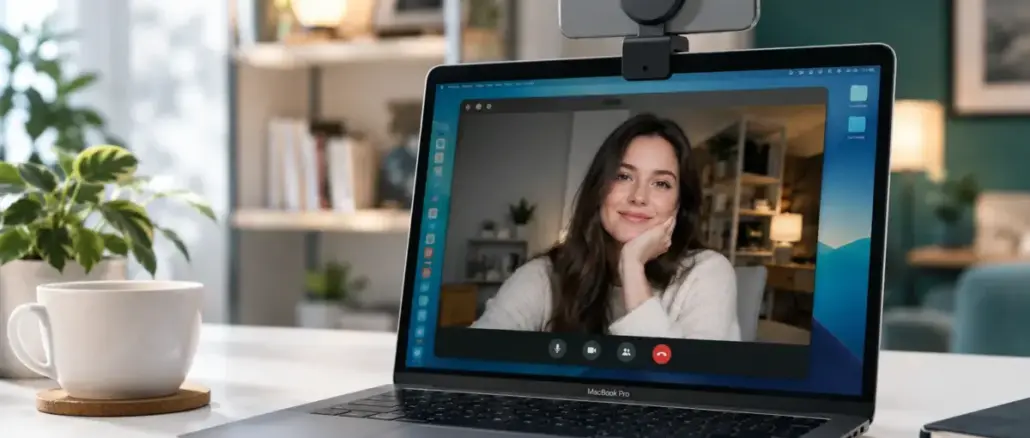
Das iPhone lässt sich auf dem Mac nativ als Webcam verwenden, ohne zusätzliche App, dank Apples Continuity Camera. Für Windows-PCs sind Drittanbieter-Apps notwendig. Mit den richtigen Einstellungen, Apps und einer stabilen Halterung liefert das iPhone deutlich bessere Bildqualität als die meisten eingebauten Laptop-Kameras.
Key Takeaways
- Continuity Camera funktioniert auf macOS Ventura (13) oder neuer und iOS 16 oder neuer, mit derselben Apple-ID auf beiden Geräten.
- Das iPhone verbindet sich kabellos oder per USB, kein separates App-Download auf dem Mac nötig.
- Für Windows-PCs gibt es bewährte Drittanbieter-Apps wie EpocCam, Camo und DroidCam.
- Funktionen wie Center Stage, Portrait-Modus und Desk View sind nur auf bestimmten iPhone-Modellen verfügbar.
- Eine stabile Halterung, zum Beispiel ein Belkin MagSafe-Mount, ist entscheidend für ein ruhiges, professionelles Bild.
- Ältere iPhones (ab iPhone 6s mit iOS 16) können als dedizierte Webcam genutzt werden.
- WLAN wird für die kabellose Verbindung benötigt; USB funktioniert ohne WLAN.
- Gute Beleuchtung verbessert die Bildqualität mehr als jede App-Einstellung.
Continuity Camera auf dem Mac einrichten
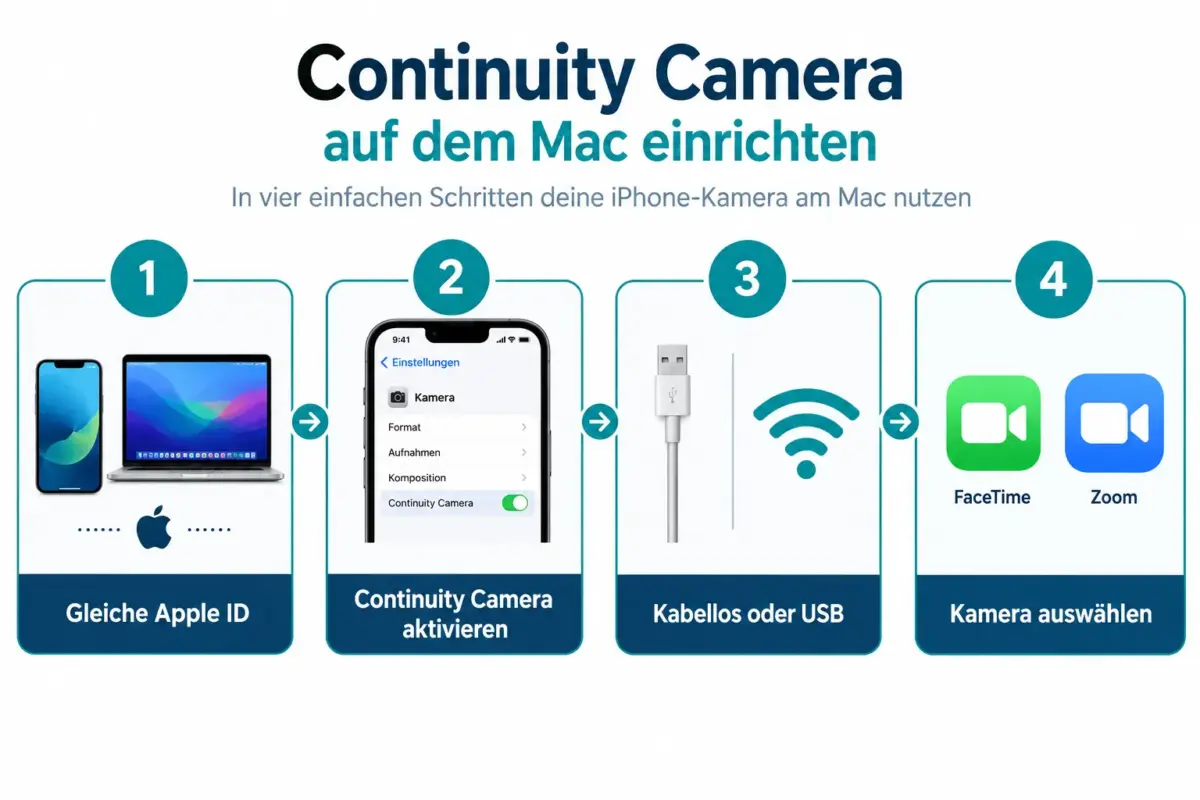
Continuity Camera ist Apples native Lösung, um das iPhone als Webcam mit dem Mac zu verwenden. Sie funktioniert automatisch, sobald die Voraussetzungen erfüllt sind, keine App-Installation auf dem Mac erforderlich.
Voraussetzungen:
- macOS Ventura (13) oder neuer
- iOS 16 oder neuer auf dem iPhone
- Beide Geräte sind mit derselben Apple-ID angemeldet
- Bluetooth und WLAN sind auf beiden Geräten aktiviert
- Geräte befinden sich in einem Abstand von etwa 10 Metern (30 Fuß) voneinander
Schritt-für-Schritt-Einrichtung:
- Auf dem iPhone: Einstellungen öffnen, dann „Allgemein“ und „AirPlay & Handoff“ (oder „AirPlay & Continuity“) aufrufen.
- Die Option „Continuity Camera“ aktivieren.
- Das iPhone in der Nähe des Macs platzieren, Bildschirm nach unten oder in einer Halterung befestigen.
- In einer App wie FaceTime, Zoom oder QuickTime Player die Kameraauswahl öffnen und das iPhone als Kamera auswählen.
Das iPhone erscheint dann automatisch als Kameraoption in kompatiblen Mac-Apps. Eine USB-Verbindung ist optional, verbessert aber die Stabilität und lädt das iPhone gleichzeitig auf.
Wichtig: Continuity Camera funktioniert nur, wenn das iPhone nicht aktiv genutzt wird. Das Display kann gesperrt sein, das ist sogar empfohlen.
iPhone als Webcam unter Windows verwenden
Unter Windows gibt es keine native Apple-Unterstützung für das iPhone als Webcam. Drittanbieter-Apps schließen diese Lücke zuverlässig.
Bewährte Apps für Windows:
| App | Plattform | Verbindung | Kostenlos verfügbar |
|---|---|---|---|
| EpocCam | Windows, Mac | WLAN, USB | Ja (eingeschränkt) |
| Camo | Windows, Mac | USB, WLAN | Ja (eingeschränkt) |
| DroidCam (iOS-Version) | Windows, Linux | WLAN, USB | Ja |
Einrichtung unter Windows (am Beispiel EpocCam):
- EpocCam auf dem iPhone aus dem App Store installieren.
- Den EpocCam-Treiber auf dem Windows-PC herunterladen und installieren.
- iPhone und PC mit demselben WLAN-Netzwerk verbinden oder per USB verbinden.
- EpocCam auf dem iPhone öffnen, die Verbindung wird automatisch hergestellt.
- In Zoom, Teams oder OBS das iPhone als Kamera auswählen.
Kostenlose vs. kostenpflichtige iPhone-Webcam-Apps
Kostenlose Versionen reichen für gelegentliche Videoanrufe aus. Wer regelmäßig streamt oder aufnimmt, profitiert von einer kostenpflichtigen Version.
Kostenlose Versionen bieten:
- Begrenzung auf 720p oder niedrigere Auflösung
- Wasserzeichen im Bild (bei einigen Apps)
- Eingeschränkte Bildrate (oft 30 fps)
Kostenpflichtige Versionen (typischerweise 5-30 Euro einmalig oder als Abo) bieten:
- Bis zu 4K-Auflösung
- Keine Wasserzeichen
- Erweiterte Kamerasteuerung (Belichtung, Weißabgleich, Zoom)
- Hintergrundunschärfe und andere Effekte
Empfehlung: Für Mac-Nutzer ist Continuity Camera die beste kostenlose Option. Für Windows-Nutzer ist Camo die empfehlenswerteste kostenpflichtige App, da sie die meisten Kameraeinstellungen direkt am PC steuerbar macht.
iPhone als Webcam über dem Monitor montieren
Eine stabile Montage ist entscheidend. Ein wackelndes iPhone ruiniert selbst das beste Bild.
Belkin MagSafe-Mount ist die am häufigsten empfohlene Lösung für Mac-Notebooks und iMacs. Der Mount klemmt an den Bildschirm und hält das iPhone magnetisch in der Querformat-Position, mit der Rückkamera zum Gesprächspartner gerichtet.
Tipps für die optimale Montage:
- iPhone immer im Querformat (Landscape) ausrichten
- Rückkamera zeigt zur Person, nicht zum Bildschirm
- Kamera auf Augenhöhe oder leicht darüber positionieren
- Für Schreibtisch-Setups: Flexibler Klemm-Arm oder Stativadapter mit MagSafe-Aufsatz
Für Windows-Nutzer: Universelle Klemm-Halterungen für Monitore sind günstig erhältlich und funktionieren mit jedem iPhone-Modell.
Welche iPhone-Modelle und Mac-Versionen werden unterstützt
Continuity Camera funktioniert nicht auf allen Geräten gleich gut. Bestimmte Videofunktionen sind an neuere Modelle gebunden.
Grundlegende Webcam-Funktion: iPhone XR oder neuer mit iOS 16, Mac mit macOS Ventura oder neuer.
Erweiterte Funktionen nach Modell:
- Center Stage (automatisches Einrahmen): iPhone 11 oder neuer
- Studio Light (Gesichtsbeleuchtung): iPhone 12 oder neuer
- Desk View (Vogelperspektive auf den Schreibtisch): iPhone 11 oder neuer mit Ultraweitwinkel-Kamera
- Portrait-Modus (Hintergrundunschärfe): iPhone XR oder neuer
Ältere iPhones, die iOS 16 nicht unterstützen, können Continuity Camera nicht nutzen, funktionieren aber weiterhin mit Drittanbieter-Apps wie EpocCam.
iPhone-Webcam vs. externe Webcam: Bildqualität im Vergleich
Das iPhone liefert in den meisten Fällen bessere Bildqualität als externe Webcams im mittleren Preissegment. Die Hauptkamera eines iPhone 13 oder neuer übertrifft typische 1080p-USB-Webcams in Dynamikumfang, Farbtreue und Schärfe.
Vorteile des iPhones gegenüber externen Webcams:
- Deutlich bessere Kamerasensor-Qualität
- Optische Bildstabilisierung
- Nachtmodus und HDR-Verarbeitung
- Kein zusätzlicher Kauf notwendig
Nachteile:
- Akku wird verbraucht (USB-Verbindung empfohlen)
- Montage erfordert Zubehör
- Bei WLAN-Verbindung kann es zu leichter Verzögerung kommen
Faustregel: Wer bereits ein iPhone ab Modell 12 besitzt, braucht keine externe Webcam für Videoanrufe oder Streaming.
Verbindungsprobleme beheben: iPhone verbindet sich nicht als Webcam
Wenn das iPhone nicht als Webcam erkannt wird, liegt es meist an einer der folgenden Ursachen.
Häufige Ursachen und Lösungen:
- Continuity Camera nicht aktiviert: Einstellungen auf dem iPhone prüfen (Allgemein > AirPlay & Handoff).
- Unterschiedliche Apple-IDs: Beide Geräte müssen mit derselben Apple-ID angemeldet sein.
- Bluetooth oder WLAN deaktiviert: Beide Verbindungsarten müssen aktiv sein.
- iPhone-Bildschirm ist aktiv: Das iPhone sollte gesperrt sein, nicht aktiv genutzt werden.
- App unterstützt Continuity Camera nicht: Ältere App-Versionen erkennen das iPhone möglicherweise nicht. App aktualisieren.
- USB-Verbindung: Wenn WLAN unzuverlässig ist, USB-Kabel verwenden und dem Mac vertrauen.
Bei anhaltenden Problemen hilft ein Neustart beider Geräte und das erneute Aktivieren von Bluetooth und WLAN.
Beleuchtung und Bildqualität für Videoanrufe verbessern
Gute Beleuchtung ist der größte Einzelfaktor für ein professionelles Bild, mehr als Auflösung oder App-Einstellungen.
Praktische Beleuchtungstipps:
- Lichtquelle immer vor dem Gesicht positionieren, nicht dahinter
- Natürliches Fensterlicht von vorne nutzen, wenn möglich
- Ein günstiges Ringlicht (ab ca. 20 Euro) verbessert das Bild deutlich
- Helle Hintergründe vermeiden, die das Gesicht abdunkeln
In-App-Einstellungen für besseres Bild:
- Studio Light in Continuity Camera aktiviert eine softwarebasierte Gesichtsbeleuchtung
- Portrait-Modus reduziert ablenkende Hintergründe
- Camo und EpocCam erlauben manuelle Belichtungssteuerung
Verzögerung und Lag beim iPhone als Webcam beheben
Leichte Verzögerungen entstehen meist bei der kabellosen Verbindung. USB ist die zuverlässigste Lösung.
Maßnahmen gegen Lag:
- USB-Verbindung statt WLAN verwenden
- iPhone und Mac im selben WLAN-Netzwerk (5-GHz-Band bevorzugen)
- Andere WLAN-intensive Apps auf dem iPhone schließen
- Auflösung in der Webcam-App reduzieren (720p statt 4K)
- Hintergrund-Apps auf dem Mac schließen, die Bandbreite verbrauchen
Altes iPhone als dedizierte Webcam nutzen
Ein älteres iPhone, das nicht mehr als Hauptgerät genutzt wird, eignet sich gut als permanente Webcam. Das spart Kosten und gibt dem Gerät eine neue Verwendung.
Empfohlene Einrichtung für ein dediziertes Webcam-iPhone:
- iPhone dauerhaft mit USB-Kabel verbunden lassen (Akku wird geschont)
- Flugmodus aktivieren, WLAN manuell einschalten (reduziert Störungen)
- Bildschirm-Auto-Lock deaktivieren oder auf „Nie“ setzen
- Eine feste Halterung verwenden, damit die Position konstant bleibt
Welches Modell ist das Minimum? iPhone 6s mit iOS 16 funktioniert mit Drittanbieter-Apps. Für Continuity Camera ist mindestens iPhone XR notwendig.
Benötigt man WLAN für das iPhone als Webcam
Für Continuity Camera wird WLAN benötigt, wenn kein USB-Kabel verwendet wird. Per USB funktioniert die Verbindung auch ohne WLAN.
Drittanbieter-Apps wie EpocCam und Camo unterstützen ebenfalls USB-Verbindungen, die ohne WLAN auskommen. USB ist generell stabiler und empfiehlt sich für professionelle Setups oder bei schwachem WLAN-Signal.
Fazit
Das iPhone als Webcam zu nutzen ist 2026 eine der praktischsten Möglichkeiten, die Videoqualität bei Meetings, Streams und Aufnahmen zu verbessern, ohne zusätzliche Hardware kaufen zu müssen. Auf dem Mac macht Continuity Camera die Einrichtung besonders einfach. Für Windows-Nutzer sind EpocCam und Camo solide Alternativen.
Nächste Schritte:
- Continuity Camera auf dem iPhone aktivieren und mit dem Mac testen.
- Eine passende MagSafe-Halterung oder einen Klemm-Mount besorgen.
- Beleuchtung optimieren, eine Lichtquelle von vorne reicht für deutlich bessere Ergebnisse.
- Für Windows: EpocCam oder Camo herunterladen und die kostenlose Version testen, bevor eine kostenpflichtige Version gekauft wird.
- Ältere iPhones nicht wegwerfen, als dedizierte Webcam haben sie noch Jahre an Nutzwert.
FAQ
Funktioniert Continuity Camera auch mit iPad? Nein. Continuity Camera ist ausschließlich für das iPhone als Webcam-Quelle konzipiert. Das iPad kann nicht als Webcam für den Mac verwendet werden.
Kann man das iPhone als Webcam in OBS Studio nutzen? Ja. Mit Drittanbieter-Apps wie EpocCam oder Camo erscheint das iPhone als virtuelles Kameragerät in OBS Studio, sowohl auf Mac als auch auf Windows.
Muss das iPhone entsperrt sein, damit Continuity Camera funktioniert? Nein. Das iPhone sollte gesperrt sein. Wenn der Bildschirm aktiv ist und das Gerät genutzt wird, kann es die Webcam-Funktion unterbrechen.
Wie hoch ist die maximale Auflösung mit Continuity Camera? Continuity Camera überträgt bis zu 4K-Auflösung auf kompatiblen iPhone-Modellen (iPhone 11 und neuer), sofern die empfangende App diese Auflösung unterstützt.
Kann man Continuity Camera mit Zoom und Microsoft Teams verwenden? Ja. Beide Apps erkennen das iPhone als Kameraquelle, sobald Continuity Camera aktiv ist. In den Videoeinstellungen der jeweiligen App das iPhone als Kamera auswählen.
Verbraucht die Webcam-Nutzung viel Akku? Ja, die Kamera-Nutzung ist akkuintensiv. Eine USB-Verbindung zum Mac lädt das iPhone gleichzeitig und ist daher für längere Sessions empfehlenswert.
Funktioniert das iPhone als Webcam auch über Hotspot? Nein. Continuity Camera benötigt eine direkte WLAN-Verbindung beider Geräte im selben Netzwerk oder eine USB-Verbindung. Ein persönlicher Hotspot des iPhones reicht nicht aus.
Was tun, wenn das iPhone in der Kameraliste nicht erscheint? Bluetooth und WLAN auf beiden Geräten prüfen, sicherstellen dass beide Geräte dieselbe Apple-ID verwenden, und Continuity Camera in den iPhone-Einstellungen aktivieren. Ein Neustart beider Geräte löst die meisten Verbindungsprobleme.
Hinterlasse jetzt einen Kommentar