
iCloud Backup sichert automatisch die wichtigsten Daten deines iPhones in Apples Cloud, sobald das Gerät mit WLAN verbunden, gesperrt und am Laden ist. Die Einrichtung dauert weniger als zwei Minuten, und eine Wiederherstellung ist direkt beim ersten Setup eines neuen oder reparierten iPhones möglich. Dieser vollständige iOS iCloud Backup-Leitfaden erklärt alles, von der Ersteinrichtung bis zur Fehlerbehebung.
Key Takeaways
- iCloud Backup sichert Gerätedaten automatisch jede Nacht, wenn das iPhone gesperrt, mit WLAN verbunden und am Laden ist.
- Apple stellt 5 GB iCloud-Speicher kostenlos zur Verfügung. Wer mehr benötigt, kann auf iCloud+ upgraden (50 GB, 200 GB oder 2 TB).
- Ein Backup enthält App-Daten, Nachrichten, Fotos, Einstellungen und Kaufhistorie, aber keine bereits in iCloud Drive gespeicherten Dateien.
- Fehlgeschlagene Backups haben meist drei Ursachen: zu wenig Speicher, kein WLAN oder ein veraltetes iOS.
- Mehrere iPhones können dasselbe iCloud-Konto nutzen, teilen sich aber den Gesamtspeicher.
- Die Wiederherstellung erfolgt direkt im Setup-Assistenten und dauert je nach Datenmenge und Verbindungsgeschwindigkeit zwischen 20 Minuten und mehreren Stunden.
- iCloud Backup und iCloud Drive sind zwei verschiedene Dienste mit unterschiedlichen Funktionen.
- Wer ausschließlich auf Google Fotos setzt, verliert Nachrichten, App-Daten und Geräteeinstellungen bei einem Geräteverlust.
Was ist iCloud Backup und wie funktioniert es auf dem iPhone?
iCloud Backup ist Apples automatischer Cloud-Sicherungsdienst, der eine vollständige Kopie der iPhone-Daten auf Apples Servern speichert. Das Backup läuft im Hintergrund, ohne dass der Nutzer aktiv werden muss, solange drei Bedingungen erfüllt sind: Das Gerät ist mit WLAN verbunden, gesperrt und an eine Stromquelle angeschlossen.
Der Prozess selbst ist inkrementell: Das erste Backup überträgt alle Daten, spätere Sicherungen übertragen nur Änderungen seit dem letzten Backup. Das spart Zeit und Speicherplatz erheblich.
Was iCloud Backup nicht ist: Es handelt sich nicht um eine Echtzeit-Synchronisierung. Wenn das iPhone zwischen zwei Backups verloren geht oder beschädigt wird, gehen alle Daten verloren, die seit dem letzten erfolgreichen Backup entstanden sind.
Wie richte ich iCloud Backup auf meinem iPhone ein?
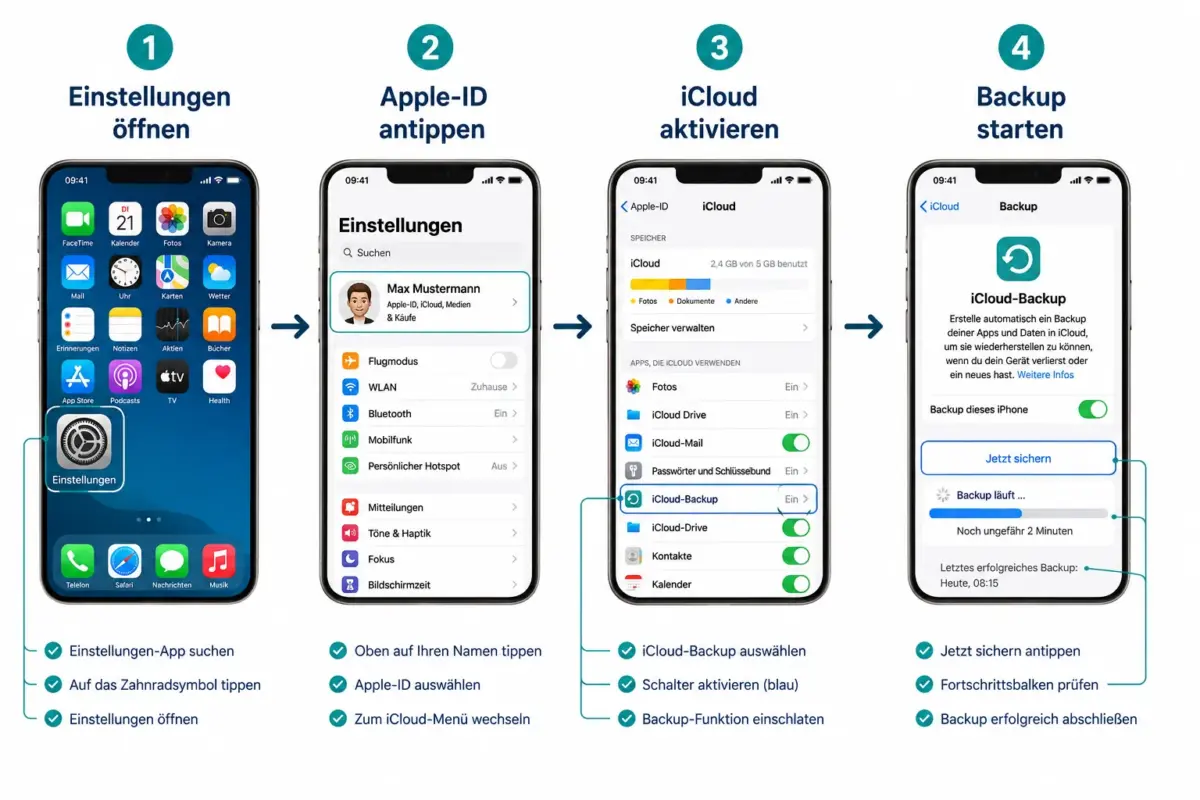
Die Einrichtung dauert unter zwei Minuten und erfordert nur eine Apple-ID sowie eine aktive WLAN-Verbindung.
Schritt-für-Schritt-Anleitung (iOS 18 und neuer):
- Einstellungen öffnen und auf den eigenen Namen (Apple-ID) tippen.
- „iCloud“ auswählen.
- Nach unten scrollen und „iCloud Backup“ antippen.
- Den Schalter bei „Dieses iPhone sichern“ aktivieren (grün).
- Optional: „Jetzt sichern“ antippen, um sofort ein manuelles Backup zu starten.
Wichtige Hinweise:
- Das iPhone muss entsperrt und mit WLAN verbunden sein, um ein manuelles Backup zu starten.
- Unter „Einstellungen > Apple-ID > iCloud > Speicher verwalten > Backups“ ist sichtbar, wann das letzte Backup erstellt wurde.
- Für einzelne Apps kann festgelegt werden, ob sie ins Backup einbezogen werden sollen. Das spart Speicherplatz.
Was kostet iCloud Backup?
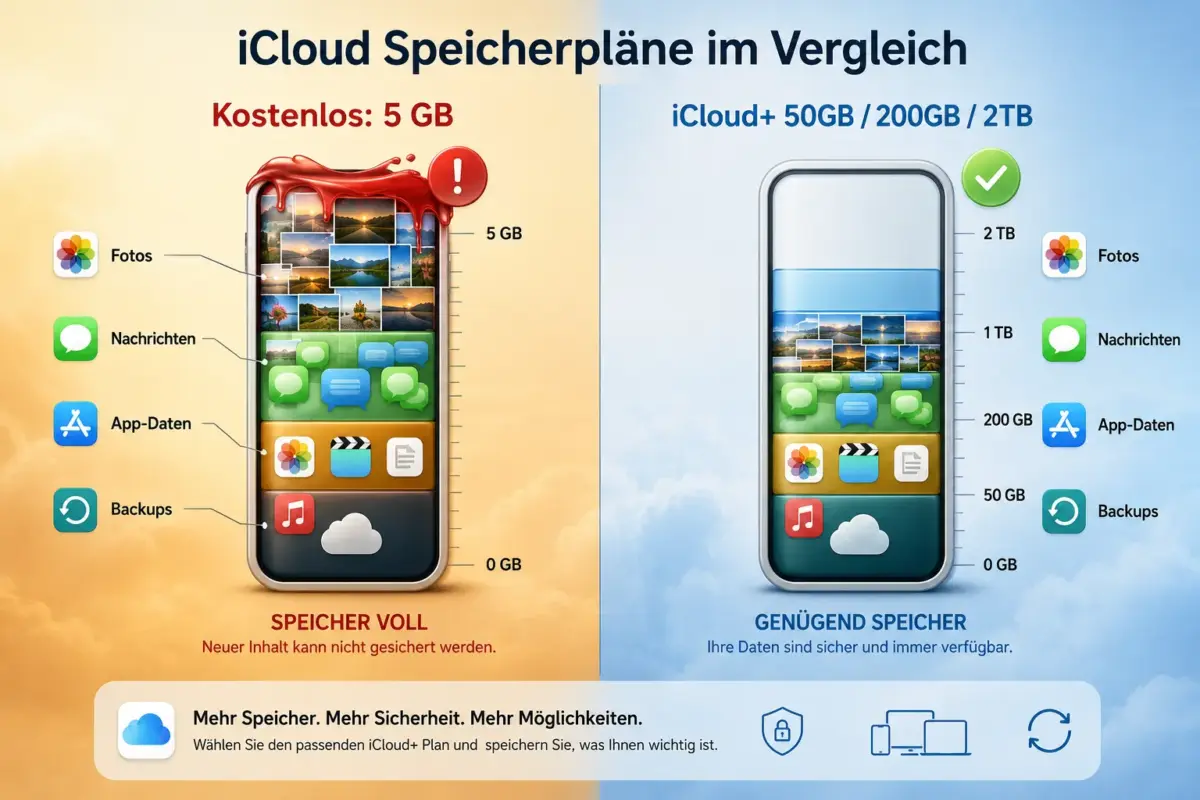
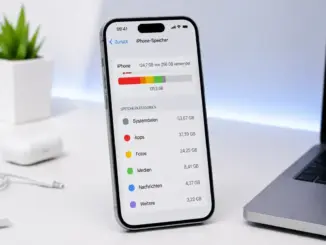
Der kostenlose iCloud-Speicher beträgt 5 GB pro Apple-ID. Für die meisten iPhones reicht das nicht aus, sobald Fotos und App-Daten berücksichtigt werden.
iCloud+ Speicherpläne (Stand 2026):
| Plan | Speicher | Geeignet für |
|---|---|---|
| Kostenlos | 5 GB | Nur Einstellungen und kleine App-Daten |
| iCloud+ 50 GB | 50 GB | Einzelpersonen mit wenigen Fotos |
| iCloud+ 200 GB | 200 GB | Familien oder intensive Fotonutzer |
| iCloud+ 2 TB | 2 TB | Profis, Familien mit vielen Geräten |
Wichtig: Der iCloud-Speicher wird von allen Diensten geteilt, also iCloud Backup, iCloud Drive, Fotos und Mail. Wer iCloud-Fotomediathek aktiviert hat, verbraucht den Großteil des Speichers dort.
Was passiert, wenn der iCloud-Speicher für das Backup nicht ausreicht?
Wenn nicht genug iCloud-Speicher vorhanden ist, schlägt das Backup fehl und eine Benachrichtigung erscheint auf dem Gerät. Das Backup wird nicht teilweise gespeichert.
Mögliche Lösungen:
- Speicher upgraden: Das direkteste Mittel ist ein Wechsel auf einen größeren iCloud+-Plan.
- Backup-Größe reduzieren: Unter Einstellungen > Apple-ID > iCloud > Speicher verwalten > Backups können einzelne Apps vom Backup ausgeschlossen werden.
- Fotos auslagern: Wer iCloud-Fotomediathek nutzt, muss Fotos nicht zusätzlich im Backup speichern. iCloud Backup schließt Fotos automatisch aus, wenn die Fotomediathek aktiv ist.
- Alte Backups löschen: Backups von alten oder nicht mehr genutzten Geräten belegen oft erheblich Speicherplatz.
Was wird bei iCloud Backup gesichert und was nicht?
iCloud Backup sichert die meisten wichtigen Daten, aber nicht alles. Das ist ein häufiges Missverständnis.
Wird gesichert:
- App-Daten und App-Einstellungen
- Geräteeinstellungen (WLAN-Passwörter, Hintergrundbild, Barrierefreiheit)
- iMessages, SMS und MMS
- Fotos und Videos (wenn nicht durch iCloud-Fotomediathek abgedeckt)
- Kaufhistorie aus App Store, Musik und Bücher
- Gesundheitsdaten
- HomeKit-Konfiguration
- Voicemail
Wird nicht gesichert:
- Daten, die bereits in iCloud Drive oder iCloud-Fotomediathek synchronisiert sind
- Apple Pay-Karten und -Einstellungen
- Touch ID und Face ID-Daten
- Inhalte aus iTunes oder Finder, die per Kabel übertragen wurden
- Daten aus Apps, die eigene Cloud-Backups nutzen (z. B. WhatsApp, wenn dort Cloud-Backup deaktiviert ist)
Kann ich mein iPhone aus einem iCloud Backup wiederherstellen?
Ja, die Wiederherstellung aus einem iCloud Backup ist direkt im Setup-Assistenten des iPhones möglich. Das funktioniert sowohl bei neuen Geräten als auch nach einem Werksreset.
Schritte zur Wiederherstellung:
- iPhone einschalten und den Setup-Assistenten starten.
- WLAN-Netzwerk auswählen und verbinden.
- „Apps & Daten“ auswählen, dann „Aus iCloud Backup wiederherstellen“ antippen.
- Mit der Apple-ID anmelden.
- Das gewünschte Backup aus der Liste auswählen (Datum und Größe sind sichtbar).
- Warten, bis die Grunddaten übertragen sind. Apps werden danach im Hintergrund heruntergeladen.
Praxishinweis: Das iPhone ist nach wenigen Minuten nutzbar, aber Apps und Medien laden im Hintergrund noch nach. Eine stabile WLAN-Verbindung und ausreichend Akku sind während dieses Prozesses wichtig.
Wie lange dauert ein iCloud Backup?
Die Dauer hängt von drei Faktoren ab: Datenmenge, WLAN-Geschwindigkeit und ob es sich um ein erstes oder inkrementelles Backup handelt.
- Erstes Backup: Kann je nach Datenmenge 30 Minuten bis mehrere Stunden dauern.
- Tägliche inkrementelle Backups: Meist wenige Minuten, da nur Änderungen übertragen werden.
- Langsame WLAN-Verbindung: Kann die Dauer erheblich verlängern.
Ein Backup von 20 GB über eine durchschnittliche Heimverbindung (50 Mbit/s Upload) dauert schätzungsweise 60 bis 90 Minuten. Das ist eine Schätzung, da Upload-Geschwindigkeiten stark variieren.
iCloud Backup funktioniert nicht: Was tun?
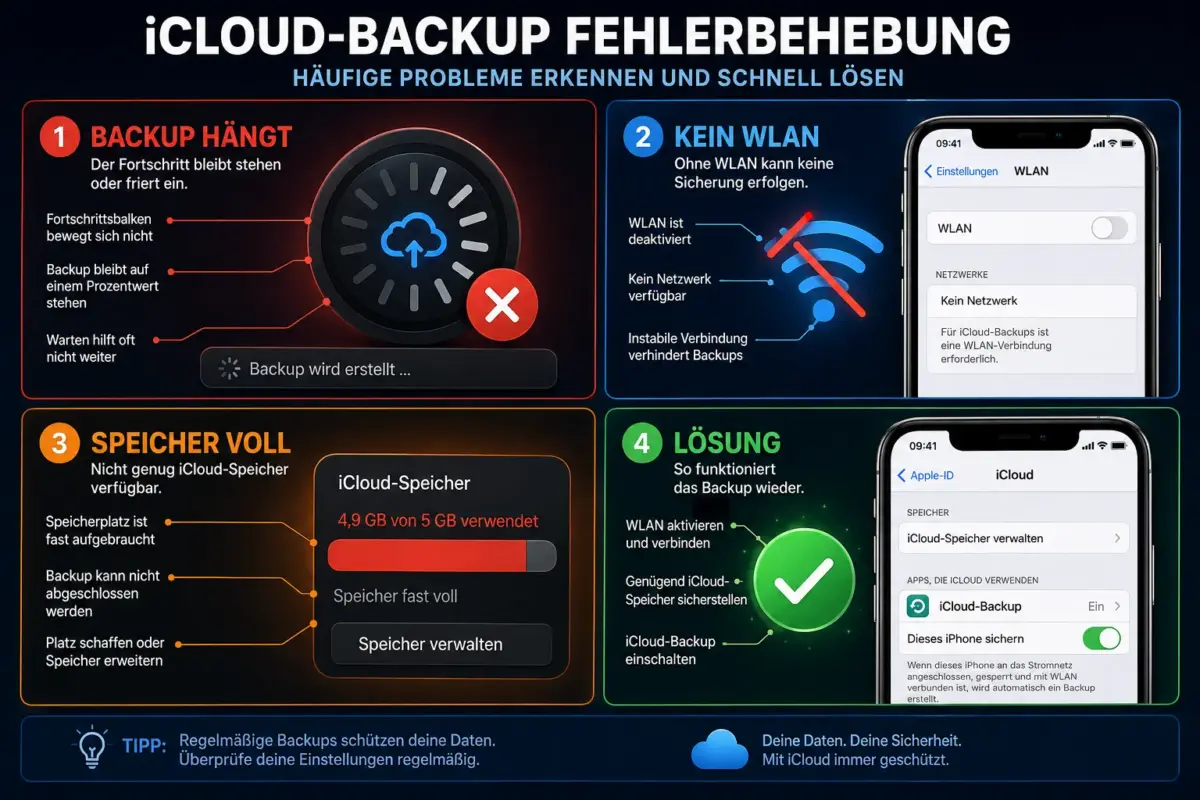
Fehlgeschlagene Backups haben fast immer eine von vier Ursachen: kein WLAN, zu wenig Speicher, veraltetes iOS oder ein Serverproblem bei Apple.
Checkliste zur Fehlerbehebung:
- WLAN-Verbindung prüfen: Das iPhone muss mit WLAN verbunden sein, nicht mit Mobilfunk.
- Speicher prüfen: Einstellungen > Apple-ID > iCloud > Speicher verwalten.
- iOS aktualisieren: Einstellungen > Allgemein > Softwareupdate.
- Datum und Uhrzeit prüfen: Einstellungen > Allgemein > Datum & Uhrzeit > „Automatisch“ aktivieren. Falsche Zeiteinstellungen verursachen häufig unbekannte Backup-Fehler.
- Apple-Systemstatus prüfen: Unter apple.com/de/support/systemstatus ist sichtbar, ob iCloud-Dienste gerade gestört sind.
- iPhone neu starten und erneut versuchen.
Was tun, wenn das Backup hängt oder eingefroren ist?
Ein hängendes Backup lässt sich durch Deaktivieren und erneutes Aktivieren von iCloud Backup zurücksetzen. Danach „Jetzt sichern“ antippen. Falls das Problem anhält, kann das Backup unter Einstellungen > Apple-ID > iCloud > Speicher verwalten > Backups gelöscht und neu gestartet werden.
Was ist der Unterschied zwischen iCloud Backup und iCloud Drive?
iCloud Backup und iCloud Drive sind zwei separate Dienste, die oft verwechselt werden. iCloud Backup erstellt eine vollständige Gerätesicherung zu einem bestimmten Zeitpunkt. iCloud Drive synchronisiert Dateien in Echtzeit zwischen Geräten.
Kurz gesagt:
- iCloud Backup: Einmalige Momentaufnahme des Geräts, für Wiederherstellung nach Verlust oder Defekt.
- iCloud Drive: Echtzeit-Dateisynchronisierung, ähnlich wie Dropbox oder Google Drive.
Daten in iCloud Drive werden nicht noch einmal im iCloud Backup gespeichert, da sie bereits in der Cloud liegen.
Kann ich das iPhone ohne WLAN sichern?
Standardmäßig erfordert iCloud Backup eine WLAN-Verbindung. Eine Sicherung über Mobilfunk ist in den Standard-Einstellungen nicht vorgesehen, da Backups oft mehrere Gigabyte groß sind.
Alternativen ohne WLAN:
- iTunes/Finder-Backup: Per USB-Kabel am Mac oder Windows-PC, vollständig ohne WLAN.
- iPhone-Hotspot: Ein anderes Gerät als WLAN-Hotspot nutzen. Das iPhone verbindet sich dann mit diesem WLAN und kann sichern.
Reicht Google Fotos als Alternative zu iCloud Backup?
Google Fotos sichert nur Fotos und Videos. Es ist kein Ersatz für iCloud Backup, wenn vollständige Gerätedaten gesichert werden sollen.
Was Google Fotos nicht sichert: Nachrichten, App-Daten, Kontakte, Einstellungen, Gesundheitsdaten und Kaufhistorie. Wer ausschließlich auf Google Fotos setzt und das iPhone verliert oder zurücksetzt, muss alle Apps neu einrichten und verliert alle Chatverläufe.
Empfehlung: Google Fotos kann als zusätzliche Sicherung für Fotos genutzt werden, ersetzt aber iCloud Backup nicht als vollständige Gerätesicherung.
Wie erkenne ich, ob mein iPhone gerade gesichert wird?
Unter Einstellungen > Apple-ID > iCloud > iCloud Backup ist das Datum und die Uhrzeit des letzten erfolgreichen Backups sichtbar. Wenn ein Backup gerade läuft, erscheint dort eine Fortschrittsanzeige.
Wenn das letzte Backup mehr als zwei Tage zurückliegt, ist das ein Zeichen, dass etwas nicht stimmt. Die häufigste Ursache: Das iPhone wird nachts nicht geladen oder nicht mit WLAN verbunden.
Können mehrere iPhones dasselbe iCloud-Konto nutzen?
Ja, mehrere iPhones können dasselbe iCloud-Konto für Backups verwenden. Jedes Gerät erstellt ein eigenes, separates Backup, das unter Einstellungen > Apple-ID > iCloud > Speicher verwalten > Backups aufgelistet ist.
Wichtig: Alle Backups teilen sich denselben iCloud-Speicher. Bei zwei iPhones mit je 10 GB Backup-Daten werden 20 GB Speicher benötigt. Alte Backups nicht mehr genutzter Geräte sollten regelmäßig gelöscht werden.
FAQ
Wie oft erstellt iCloud automatisch ein Backup? iCloud Backup erstellt einmal täglich automatisch ein Backup, wenn das iPhone gesperrt, mit WLAN verbunden und am Laden ist. Manuelle Backups sind jederzeit über Einstellungen möglich.
Kann ich ein älteres Backup wiederherstellen? iCloud speichert in der Regel die letzten drei Backups eines Geräts. Bei der Wiederherstellung kann das gewünschte Backup nach Datum ausgewählt werden.
Wird iCloud Backup verschlüsselt? Ja, iCloud Backup wird von Apple verschlüsselt, sowohl bei der Übertragung als auch auf den Servern. Bestimmte sensible Daten wie Gesundheitsdaten werden mit Ende-zu-Ende-Verschlüsselung geschützt.
Was passiert mit meinem Backup, wenn ich meine Apple-ID kündige? Backups werden gelöscht, wenn das iCloud-Konto geschlossen oder der Speicherplan nicht verlängert wird. Apple warnt in der Regel 30 Tage im Voraus.
Kann ich ein iCloud Backup auf ein Android-Gerät übertragen? Nein. iCloud Backups sind ausschließlich für Apple-Geräte. Für einen Wechsel zu Android bietet Apple die „Auf Android wechseln“-App an, die aber nur ausgewählte Daten überträgt.
Wie lösche ich ein altes iCloud Backup? Einstellungen > Apple-ID > iCloud > Speicher verwalten > Backups, dann das Backup des gewünschten Geräts auswählen und „Backup löschen“ antippen.
Zählen Fotos in der iCloud-Fotomediathek zum Backup-Speicher? Nein. Wenn die iCloud-Fotomediathek aktiviert ist, werden Fotos nicht zusätzlich im iCloud Backup gespeichert. Sie sind bereits in der Cloud und werden beim Backup übersprungen.
Kann ich ein Backup manuell starten, ohne zu warten? Ja. Einstellungen > Apple-ID > iCloud > iCloud Backup > „Jetzt sichern“ antippen. Das iPhone muss dabei mit WLAN verbunden sein.
Fazit
Dieser Leitfaden zu iCloud Backup auf dem iPhone zeigt: Die Einrichtung ist einfach, aber die häufigsten Probleme entstehen durch zu wenig Speicher, fehlende WLAN-Verbindung oder veraltete iOS-Versionen.
Konkrete nächste Schritte:
- Jetzt prüfen, wann das letzte Backup erstellt wurde: Einstellungen > Apple-ID > iCloud > iCloud Backup.
- Falls das Datum älter als zwei Tage ist, die Fehlercheckliste oben durchgehen.
- Speicherbedarf einschätzen und bei Bedarf auf iCloud+ upgraden.
- Einzelne Apps, die viel Speicher verbrauchen, vom Backup ausschließen.
- Sicherstellen, dass das iPhone jede Nacht geladen und mit WLAN verbunden wird.
Wer diese fünf Punkte umsetzt, hat eine zuverlässige automatische Datensicherung, die im Ernstfall den Unterschied zwischen vollständiger Wiederherstellung und komplettem Datenverlust ausmacht.

Hinterlasse jetzt einen Kommentar