
Ein iPhone-Backup schützt Fotos, Nachrichten, App-Daten und Einstellungen vor Verlust durch Geräteschäden, Diebstahl oder Software-Fehler. Die zwei Hauptmethoden sind iCloud-Backup und Computer-Backup (via Finder auf dem Mac oder iTunes auf Windows). Beide haben klare Stärken, und Apple empfiehlt 2026 ausdrücklich, beide gemeinsam zu nutzen.
Die wichtigsten Punkte auf einen Blick
- Ein iPhone ohne Backup zu nutzen bedeutet: bei Geräteverlust sind alle Fotos, Nachrichten und App-Daten dauerhaft weg.
- iCloud-Backup läuft automatisch im Hintergrund, solange das Gerät mit WLAN verbunden und am Laden ist.
- Computer-Backup (Finder/iTunes) speichert Daten lokal und ist besonders wichtig für Gesundheitsdaten und Passwörter, wenn die Verschlüsselung aktiviert ist.
- Das kostenlose iCloud-Kontingent beträgt 5 GB, was für die meisten Nutzer nicht ausreicht.
- Apples Advanced Data Protection ermöglicht Ende-zu-Ende-Verschlüsselung für iCloud-Backups, ist aber nicht in allen Ländern verfügbar.
- Die Kombination aus automatischem iCloud-Backup und regelmäßigem verschlüsseltem Computer-Backup gilt als Best Practice.
- Ein Backup auf ein neues iPhone übertragen funktioniert sowohl aus iCloud als auch vom Computer.
- Backups sollten mindestens wöchentlich erstellt werden, bei intensiver Nutzung täglich.
Was ist der Unterschied zwischen iCloud-Backup und Computer-Backup?
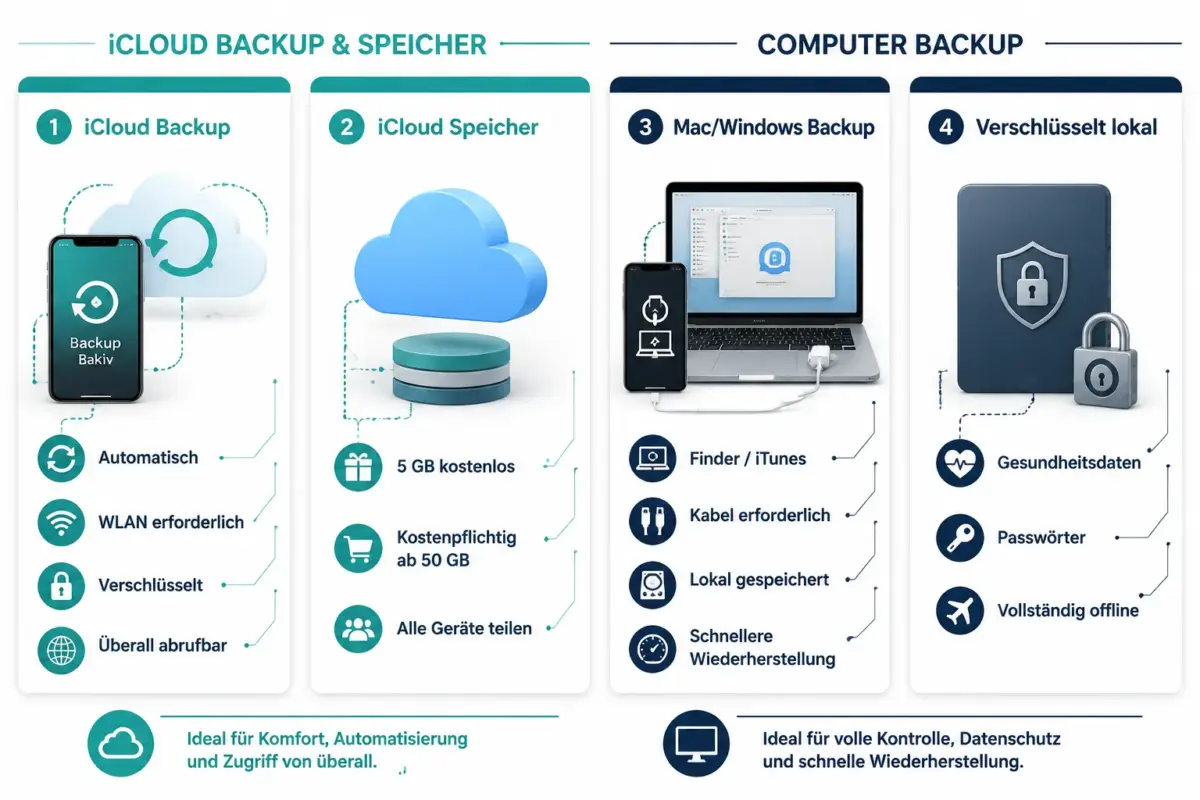
iCloud-Backup speichert eine Kopie des iPhones in Apples Cloud-Infrastruktur. Computer-Backup speichert dieselbe Kopie lokal auf einem Mac oder Windows-PC. Der entscheidende Unterschied liegt in Verfügbarkeit, Speicherort und Datentiefe.
| Merkmal | iCloud-Backup | Computer-Backup |
|---|---|---|
| Speicherort | Apple-Server (Cloud) | Lokale Festplatte |
| Automatisch | Ja (bei WLAN + Laden) | Nein (manuell) |
| Verschlüsselung | Standard oder Ende-zu-Ende | Optional, empfohlen |
| Gesundheitsdaten | Nur mit Adv. Data Protection | Ja, bei aktivierter Verschlüsselung |
| Kosten | Ab 5 GB kostenlos | Nur Festplattenspeicher |
| Wiederherstellungsgeschwindigkeit | Langsamer (Internetabhängig) | Schneller (lokal) |
Wichtig: iCloud synchronisiert einige Daten (z. B. iCloud-Fotos, Kontakte, Kalender) separat vom Backup. Diese Daten sind nicht Teil des Backup-Archivs, sondern werden kontinuierlich gespiegelt.
Wie erstelle ich ein iPhone-Backup in iCloud?
iCloud-Backup lässt sich in wenigen Schritten aktivieren und läuft danach automatisch.
- iPhone mit WLAN verbinden.
- Einstellungen öffnen, oben auf den eigenen Namen tippen.
- „iCloud“ auswählen, dann „iCloud Backup“.
- Den Schalter bei „Dieses iPhone sichern“ aktivieren.
- Auf „Jetzt sichern“ tippen, um ein sofortiges Backup zu starten.
Das automatische Backup erfolgt täglich, wenn das Gerät gesperrt, mit WLAN verbunden und am Laden ist. Unter „Einstellungen > iCloud > iCloud Backup“ ist das Datum des letzten Backups sichtbar.
Häufiger Fehler: Viele Nutzer aktivieren iCloud-Backup, prüfen aber nie, ob es tatsächlich läuft. Ein Backup, das seit drei Wochen nicht aktualisiert wurde, schützt nicht vor aktuellem Datenverlust.
Kann ich mein iPhone ohne iTunes sichern?
Ja. Auf einem Mac mit macOS Catalina oder neuer ersetzt der Finder iTunes vollständig. Ein iPhone-Backup läuft direkt über Finder, ohne dass iTunes installiert sein muss.
Auf Windows-PCs ist iTunes weiterhin erforderlich. Es ist kostenlos im Microsoft Store verfügbar.
Schritte für Mac (Finder):
- iPhone per USB-Kabel mit dem Mac verbinden.
- Finder öffnen, das iPhone in der Seitenleiste auswählen.
- Unter „Allgemein“ auf „Jetzt sichern“ klicken.
- Optional: „iPhone-Backup verschlüsseln“ aktivieren, um Gesundheitsdaten und Passwörter einzuschließen.
Welche Backup-Methode ist besser für das iPhone?
Keine Methode ist grundsätzlich besser. Die richtige Wahl hängt vom Nutzungsverhalten ab.
- iCloud wählen, wenn: das iPhone täglich intensiv genutzt wird, kein Computer regelmäßig verfügbar ist, oder automatische Sicherung ohne manuellen Aufwand gewünscht ist.
- Computer-Backup bevorzugen, wenn: sensible Gesundheitsdaten oder Passwörter gesichert werden sollen, kein ausreichender iCloud-Speicher vorhanden ist, oder eine schnelle lokale Wiederherstellung wichtig ist.
- Beide kombinieren: Dies ist die von Apple empfohlene Best Practice für 2026. iCloud läuft täglich automatisch, das Computer-Backup ergänzt monatlich oder bei wichtigen Änderungen.
Wie lange dauert ein iPhone-Backup?
Die Dauer hängt von der Datenmenge, der Verbindungsgeschwindigkeit und der Backup-Methode ab. Ein erstes iCloud-Backup kann je nach Datenmenge und WLAN-Geschwindigkeit zwischen 30 Minuten und mehreren Stunden dauern. Folge-Backups sind deutlich schneller, da nur Änderungen übertragen werden.
Ein Computer-Backup über USB dauert typischerweise 5 bis 30 Minuten, abhängig von der Datenmenge und der USB-Version des Kabels.
Was passiert, wenn ich mein iPhone nicht sichere?
Ohne Backup sind alle Daten dauerhaft verloren, sobald das Gerät defekt, gestohlen oder zurückgesetzt wird. Fotos, Chat-Verläufe, App-Daten und Einstellungen lassen sich ohne Backup nicht wiederherstellen.
Besonders kritisch: WhatsApp-Verläufe, App-spezifische Daten (z. B. Spielstände) und lokale Notizen sind ausschließlich im Backup gespeichert, nicht in iCloud-Sync.
Wie viel Speicher brauche ich für ein iPhone-Backup?
Der Speicherbedarf eines Backups entspricht grob der genutzten Speichermenge des iPhones, abzüglich bereits in iCloud gespeicherter Medien (wenn iCloud-Fotos aktiv ist). Ein iPhone mit 64 GB Gesamtspeicher und 20 GB genutzten Daten benötigt in der Regel 10 bis 20 GB für das Backup.
Das kostenlose iCloud-Kontingent von 5 GB reicht für die meisten Nutzer nicht aus. Apple bietet kostenpflichtige Pläne an: 50 GB, 200 GB und 2 TB. Für Computer-Backups gilt: eine externe Festplatte mit 500 GB reicht für mehrere Jahre und mehrere Geräte.
Kann ich mein iPhone gleichzeitig in iCloud und auf dem Computer sichern?
Ja, beide Methoden schließen sich nicht aus. Apple empfiehlt ausdrücklich, iCloud-Backup für tägliche Automatisierung zu nutzen und regelmäßig ein verschlüsseltes Computer-Backup als zweite Sicherheitsebene zu erstellen. Das Computer-Backup dient als Offline-Kopie für den Fall, dass iCloud nicht verfügbar ist oder ein Konto-Problem auftritt.
Was sollte ich auf meinem iPhone sichern?
Ein vollständiges iPhone-Backup enthält automatisch:
- App-Daten und Einstellungen
- Fotos und Videos (sofern nicht über iCloud-Fotos synchronisiert)
- Nachrichten (iMessage, SMS)
- Kontakte, Kalender, Notizen (wenn nicht über iCloud synchronisiert)
- Einstellungen und Geräteeinstellungen
Nur im verschlüsselten Computer-Backup enthalten:
- Gesundheits- und Fitnessdaten
- Gespeicherte WLAN-Passwörter
- Website-Passwörter aus dem Schlüsselbund
Wie oft sollte ich mein iPhone sichern?
Für die meisten Nutzer reicht ein tägliches automatisches iCloud-Backup aus. Wer das Gerät intensiv nutzt (viele Fotos, wichtige Nachrichten, geschäftliche Daten), sollte sicherstellen, dass das iCloud-Backup täglich ausgeführt wird. Ein manuelles Computer-Backup empfiehlt sich mindestens einmal pro Monat sowie vor jedem iOS-Update oder Gerätewechsel.
Was tun, wenn das iPhone-Backup fehlschlägt?
Backup-Fehler haben meist eine von vier Ursachen: zu wenig iCloud-Speicher, instabile WLAN-Verbindung, veraltetes iOS oder ein App-Konflikt.
Checkliste bei Backup-Fehlern:
- iCloud-Speicher prüfen (Einstellungen > iCloud > Speicher verwalten)
- WLAN-Verbindung stabilisieren oder neu verbinden
- iOS auf die aktuelle Version aktualisieren
- iPhone neu starten und Backup erneut starten
- Einzelne Apps aus dem Backup ausschließen (Einstellungen > iCloud > iCloud Backup > App-Daten)
Wenn das Problem anhält, hilft ein Computer-Backup als Sofortlösung, während das iCloud-Problem behoben wird.
Kann ich ein altes Backup auf ein neues iPhone übertragen?
Ja. Beim Einrichten eines neuen iPhones bietet iOS direkt an, aus einem iCloud-Backup oder einem Computer-Backup wiederherzustellen. Das Backup muss nicht zwingend aktuell sein, ältere Backups funktionieren ebenfalls, enthalten aber nicht die neuesten Daten.
Hinweis: Ein Backup kann nur auf dieselbe oder eine neuere iOS-Version wiederhergestellt werden. Ein Backup von iOS 18 lässt sich nicht auf einem Gerät mit iOS 17 einspielen.
Ist iCloud-Backup sicher und privat?
Standard-iCloud-Backups sind serverseitig verschlüsselt, aber Apple hat theoretisch Zugriff auf die Schlüssel. Mit Apples Advanced Data Protection (ADP) werden iCloud-Backups Ende-zu-Ende-verschlüsselt, sodass nur der Nutzer selbst Zugriff hat.
Wichtig für 2026: ADP ist in einigen Ländern nicht verfügbar. Im Vereinigten Königreich hat Apple ADP aufgrund regulatorischer Anforderungen deaktiviert. Nutzer in betroffenen Regionen sollten dies prüfen und gegebenenfalls auf verschlüsselte Computer-Backups setzen.
Was ist die beste Backup-Methode bei wenig Speicher?
Wer wenig iCloud-Speicher hat, sollte iCloud-Fotos deaktivieren und stattdessen Fotos manuell auf den Computer übertragen. Das reduziert die Backup-Größe erheblich, da Medien den größten Teil des Backups ausmachen. Alternativ bietet sich ein regelmäßiges verschlüsseltes Computer-Backup als kostenfreie Hauptlösung an, ergänzt durch ein kostenpflichtiges iCloud-Abo für automatische Sicherung.
Häufig gestellte Fragen
Was ist der Unterschied zwischen iCloud-Sync und iCloud-Backup? iCloud-Sync (z. B. für Kontakte, Kalender, Fotos) spiegelt Daten kontinuierlich und in Echtzeit. iCloud-Backup ist eine vollständige Momentaufnahme des Geräts, die täglich erstellt wird und auch App-Daten und Einstellungen enthält.
Kann ich ein Backup ohne WLAN erstellen? iCloud-Backup erfordert WLAN. Ein Computer-Backup über USB funktioniert ohne WLAN.
Wie lösche ich alte Backups, um Speicher freizugeben? Unter Einstellungen > iCloud > Speicher verwalten > Backups können einzelne Gerätesicherungen gelöscht werden.
Werden WhatsApp-Nachrichten automatisch gesichert? WhatsApp-Nachrichten sind im iCloud-Backup enthalten, wenn WhatsApp in den Backup-Einstellungen aktiviert ist. WhatsApp bietet auch eine eigene Backup-Funktion über Google Drive (Android) oder iCloud (iPhone) an.
Was passiert mit meinem Backup, wenn ich mein Apple-Konto lösche? Alle iCloud-Backups werden gelöscht. Lokale Computer-Backups bleiben erhalten.
Wie lange werden iCloud-Backups gespeichert? Apple löscht iCloud-Backups automatisch nach 180 Tagen Inaktivität, also wenn das Gerät in diesem Zeitraum kein neues Backup erstellt hat.
Kann ich einzelne Apps aus dem Backup ausschließen? Ja. Unter Einstellungen > iCloud > iCloud Backup > App-Daten lassen sich einzelne Apps deaktivieren, um Speicher zu sparen.
Ist ein verschlüsseltes Computer-Backup sicherer als iCloud? Ein lokal verschlüsseltes Computer-Backup ist offline und damit vor Cloud-bezogenen Angriffen geschützt. Es ist aber anfällig für lokale Risiken wie Festplattenausfall oder Diebstahl des Computers. Beide Methoden kombiniert bieten den besten Schutz.
Fazit
Dieser Backup-Ratgeber (iCloud vs. Computer-Backup) zeigt: Wer nur auf eine Methode setzt, geht ein unnötiges Risiko ein. Die verlässlichste Strategie für 2026 ist die Kombination aus automatischem iCloud-Backup für den Alltag und einem monatlichen verschlüsselten Computer-Backup für sensible Daten.
Konkrete nächste Schritte:
- iCloud-Backup jetzt aktivieren und prüfen, wann das letzte Backup erstellt wurde.
- iCloud-Speicher überprüfen und bei Bedarf auf einen kostenpflichtigen Plan upgraden.
- Einmal monatlich ein verschlüsseltes Backup über Finder (Mac) oder iTunes (Windows) erstellen.
- Advanced Data Protection in den iCloud-Einstellungen aktivieren, sofern in der eigenen Region verfügbar.
- Vor jedem iOS-Update ein manuelles Backup erstellen.
Wer diese fünf Schritte umsetzt, schützt Fotos, Nachrichten und App-Daten zuverlässig vor jedem denkbaren Szenario.
Meta-Title: iPhone Backup Guide: iCloud vs. Computer Backup 2026
Meta-Description: Alles über iPhone Backup: iCloud vs. Computer Backup im Vergleich, Schritt-für-Schritt-Anleitungen, Speicherbedarf und Best Practices für 2026.
Hinterlasse jetzt einen Kommentar