
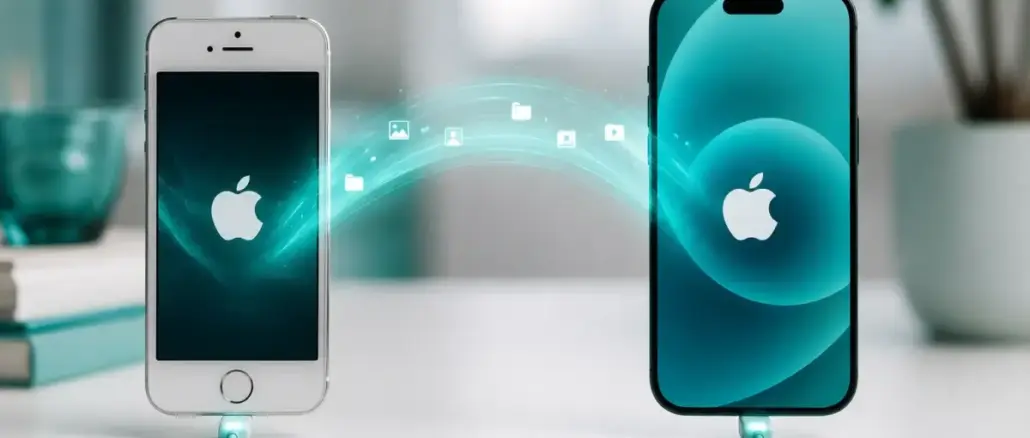
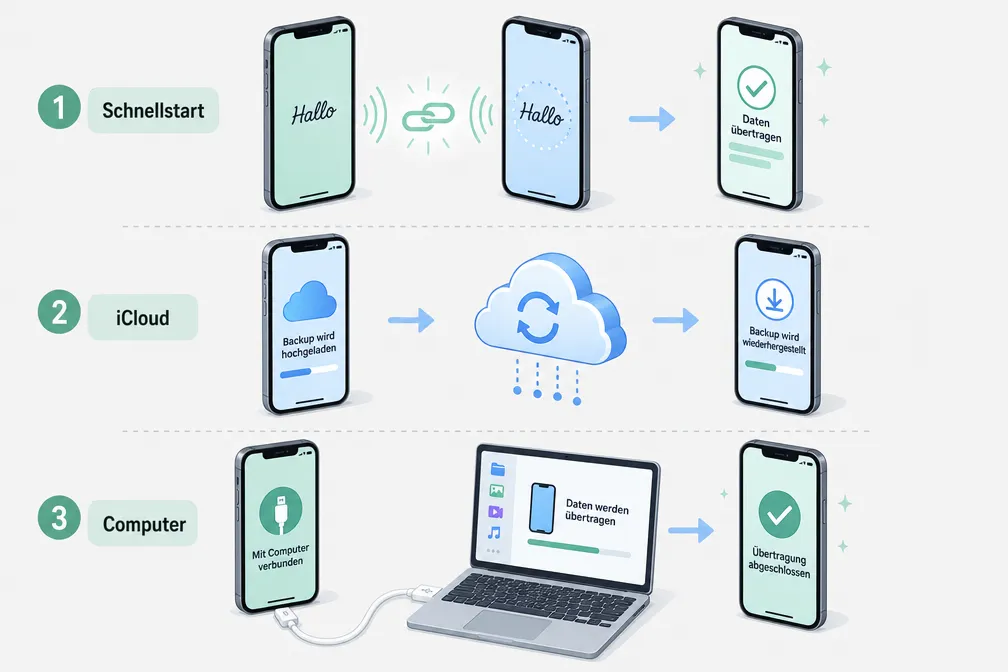
Der sicherste Weg, Daten auf ein neues iPhone zu übertragen, ohne Fotos, Nachrichten oder Apps zu verlieren, ist entweder Quick Start (direkte Gerät-zu-Gerät-Übertragung) oder ein vollständiges iCloud-Backup. Beide Methoden sichern alle Inhalte, wenn sie korrekt durchgeführt werden. Wer kein iCloud nutzen möchte, kann alternativ über iTunes oder Finder auf dem Computer sichern.
Wichtigste Erkenntnisse
- Quick Start ist die schnellste und vollständigste Methode, erfordert aber beide iPhones gleichzeitig und eine stabile WLAN-Verbindung.
- iCloud-Backup eignet sich, wenn das alte iPhone nicht mehr verfügbar ist, setzt aber ausreichend iCloud-Speicher voraus.
- Eine Computersicherung über Finder (macOS) oder iTunes (Windows) funktioniert vollständig ohne iCloud.
- Nachrichten werden nur übertragen, wenn iMessage-Backup in iCloud aktiviert ist oder ein verschlüsseltes Computer-Backup erstellt wurde.
- Apps werden automatisch neu installiert, ohne manuell aus dem App Store heruntergeladen werden zu müssen.
- Wer kein Backup erstellt, riskiert dauerhaften Datenverlust, insbesondere bei Fotos ohne iCloud-Fotomediathek.
- Der Wechsel von Android zu iPhone erfordert die App „Auf iOS übertragen“ von Apple.
- Fehlende Fotos nach der Übertragung lassen sich oft durch eine erneute iCloud-Synchronisierung beheben.
Was ist die einfachste Methode, alles auf ein neues iPhone zu übertragen?
Quick Start ist die einfachste Methode, um sämtliche Daten auf ein neues iPhone zu übertragen. Das System überträgt Fotos, Nachrichten, Apps, Einstellungen und Passwörter direkt von Gerät zu Gerät, ohne dass ein Computer oder Cloud-Dienst erforderlich ist.
So funktioniert Quick Start:
- Neues iPhone einschalten und neben das alte Gerät legen.
- Auf dem alten iPhone erscheint automatisch eine Aufforderung, Quick Start zu starten.
- Mit der Kamera des alten iPhones das auf dem neuen Gerät angezeigte Muster scannen.
- Passcode und Apple-ID-Passwort eingeben.
- „Vom iPhone übertragen“ wählen, nicht „Aus iCloud-Backup wiederherstellen“.
- Beide Geräte verbunden und aufgeladen lassen, bis die Übertragung abgeschlossen ist.
Wichtig: Quick Start benötigt WLAN. Wer ein Kabel verwendet (Lightning-auf-USB-C-Adapter), beschleunigt den Vorgang erheblich.
Kann ich Fotos und Nachrichten ohne iCloud übertragen?
Ja, eine Übertragung ohne iCloud ist möglich, erfordert aber einen Computer. Ein verschlüsseltes Backup über Finder (Mac) oder iTunes (Windows) sichert alle Fotos, Nachrichten, Gesundheitsdaten und Passwörter lokal.
Schritte für die Computer-Sicherung:
- iPhone per USB mit dem Computer verbinden.
- Finder (macOS Catalina oder neuer) oder iTunes (Windows) öffnen.
- Gerät auswählen und „Backup verschlüsseln“ aktivieren, Passwort setzen.
- „Jetzt sichern“ klicken und warten.
- Neues iPhone anschließen, „Aus Backup wiederherstellen“ wählen und das soeben erstellte Backup auswählen.
Hinweis zu Nachrichten: Nachrichten (SMS und iMessage) werden nur dann vollständig übertragen, wenn entweder das iCloud-Nachrichten-Backup aktiviert ist oder ein verschlüsseltes Computer-Backup verwendet wird. Ohne Verschlüsselung fehlen Nachrichten im Backup.
Wie lange dauert die Datenübertragung auf ein neues iPhone?
Die Dauer hängt von der Datenmenge und der gewählten Methode ab. Quick Start über WLAN dauert bei 64 GB Inhalt etwa 30 bis 90 Minuten. Mit einem USB-Kabel zwischen beiden Geräten reduziert sich die Zeit auf 20 bis 40 Minuten. Ein iCloud-Restore dauert länger, da Daten erst hoch- und dann wieder heruntergeladen werden müssen.
| Methode | Typische Dauer (64 GB) |
|---|---|
| Quick Start (WLAN) | 30-90 Minuten |
| Quick Start (Kabel) | 20-40 Minuten |
| iCloud-Restore | 1-3 Stunden |
| Computer-Backup | 30-60 Minuten |
Apps werden nach der Wiederherstellung im Hintergrund installiert und sind nicht sofort alle verfügbar.
Was passiert, wenn ich vor dem Wechsel kein Backup erstelle?
Ohne Backup vor dem Wechsel besteht ein erhebliches Risiko für dauerhaften Datenverlust. Fotos, die nicht in der iCloud-Fotomediathek gespeichert sind, Nachrichten und App-Daten können verloren gehen, sobald das alte iPhone zurückgesetzt oder verkauft wird.
Wer Quick Start direkt vom alten zum neuen Gerät durchführt, ohne das alte Gerät vorher zu löschen, ist in der Regel auf der sicheren Seite. Sobald das alte Gerät jedoch zurückgesetzt wird, gibt es keinen Weg zurück ohne vorheriges Backup.
Empfehlung: Immer zuerst ein vollständiges Backup erstellen, bevor das alte Gerät zurückgesetzt oder weitergegeben wird.
Kann ich Apps übertragen, ohne sie erneut herunterzuladen?
Apps selbst werden bei Quick Start oder einer Backup-Wiederherstellung automatisch neu installiert, ohne dass der Nutzer sie einzeln aus dem App Store laden muss. Alle gekauften Apps sind mit der Apple-ID verknüpft und werden automatisch erkannt.
App-Daten (Spielstände, Einstellungen, Login-Daten) werden ebenfalls übertragen, sofern die App iCloud-Backup unterstützt oder ein verschlüsseltes Computer-Backup verwendet wurde.
Ausnahme: Einige Apps von Drittanbietern speichern Daten ausschließlich lokal ohne Backup-Unterstützung. Hier empfiehlt es sich, vor dem Wechsel die jeweilige App zu öffnen und einen In-App-Export oder eine Synchronisierung durchzuführen.
Wie überträgt man Daten von Android auf ein neues iPhone?
Für den Wechsel von Android zu iPhone stellt Apple die kostenlose App „Auf iOS übertragen“ bereit, die im Google Play Store verfügbar ist. Die App überträgt Kontakte, Nachrichtenverläufe, Fotos, Videos, Lesezeichen und E-Mail-Konten.
Vorgehensweise:
- Neues iPhone einrichten, bis der Schritt „Apps & Daten“ erscheint.
- „Daten von Android übertragen“ auswählen.
- Auf dem Android-Gerät „Auf iOS übertragen“ installieren und öffnen.
- Den auf dem iPhone angezeigten Code eingeben.
- Inhalte auswählen und Übertragung starten.
Einschränkung: iMessage-Verläufe und App-Daten von Android-Apps werden nicht übertragen, da diese nicht mit dem iOS-Ökosystem kompatibel sind.
Was tun, wenn nach der Übertragung Fotos fehlen?
Fehlende Fotos nach der Übertragung sind häufig kein dauerhafter Verlust. Wenn die iCloud-Fotomediathek aktiviert ist, werden Fotos nach und nach heruntergeladen, was je nach Internetgeschwindigkeit mehrere Stunden dauern kann.
Checkliste bei fehlenden Fotos:
- Einstellungen > [Name] > iCloud > Fotos prüfen und sicherstellen, dass die iCloud-Fotomediathek aktiviert ist.
- Ausreichend iCloud-Speicher vorhanden? Bei vollem Speicher werden keine neuen Fotos synchronisiert.
- Fotos-App öffnen und unten auf „Bibliothek“ tippen, dann warten, bis die Synchronisierung abgeschlossen ist.
- Wenn Fotos nach 24 Stunden noch fehlen: Altes iPhone prüfen, ob dort noch Fotos vorhanden sind, die nicht in iCloud gespeichert wurden.
Brauche ich WLAN für die Datenübertragung zwischen iPhones?
Quick Start benötigt eine WLAN-Verbindung, auch wenn beide Geräte direkt miteinander kommunizieren. Das WLAN-Netzwerk muss nicht mit dem Internet verbunden sein, aber WLAN muss auf beiden Geräten aktiviert sein.
Wer ein USB-Kabel zwischen alten und neuen iPhone verwendet (mit passendem Adapter), reduziert die Abhängigkeit von der WLAN-Geschwindigkeit erheblich. Eine Computer-Sicherung über Kabel funktioniert vollständig ohne WLAN.
Kann ich die Datenübertragung auch nach der Ersteinrichtung nachholen?
Ja, die Übertragung kann auch nach der Ersteinrichtung des neuen iPhones durchgeführt werden, allerdings mit Einschränkungen. Quick Start ist nur während der Ersteinrichtung verfügbar. Nach der Einrichtung bleibt die Option, das neue iPhone zurückzusetzen (Einstellungen > Allgemein > iPhone übertragen oder zurücksetzen) und den Einrichtungsassistenten erneut zu durchlaufen.
Alternativ kann jederzeit ein iCloud- oder Computer-Backup auf einem neu zurückgesetzten Gerät wiederhergestellt werden.
Wie stelle ich sicher, dass alle Nachrichten korrekt übertragen werden?
Nachrichten werden korrekt übertragen, wenn vor dem Wechsel entweder iCloud-Nachrichten aktiviert ist oder ein verschlüsseltes Computer-Backup erstellt wurde. Ohne diese Voraussetzungen fehlen SMS und iMessage-Verläufe auf dem neuen Gerät.
Prüfschritte vor der Übertragung:
- Einstellungen > [Name] > iCloud > Nachrichten aktivieren und warten, bis die Synchronisierung abgeschlossen ist.
- Alternativ: Finder oder iTunes öffnen, verschlüsseltes Backup erstellen.
- Nach der Übertragung: Nachrichten-App öffnen und prüfen, ob ältere Verläufe geladen werden. Dies kann einige Minuten dauern.
Was ist der Unterschied zwischen iCloud und Quick Start beim Datentransfer?
Quick Start überträgt Daten direkt von Gerät zu Gerät, ohne Umweg über die Cloud. iCloud-Restore lädt zunächst ein Backup in die Cloud hoch und stellt es dann auf dem neuen Gerät wieder her.
Quick Start wählen, wenn:
- Beide iPhones gleichzeitig verfügbar sind.
- Kein ausreichender iCloud-Speicher vorhanden ist.
- Eine möglichst vollständige und schnelle Übertragung gewünscht wird.
iCloud-Restore wählen, wenn:
- Das alte iPhone nicht mehr verfügbar ist (verloren, defekt, bereits verkauft).
- Ein regelmäßiges iCloud-Backup vorhanden ist.
- Das neue iPhone an einem anderen Ort eingerichtet wird.
Was tun, wenn ich das Passwort meines alten iPhones vergessen habe?
Ohne das Passwort des alten iPhones ist Quick Start nicht möglich. iCloud-Backups können jedoch auf dem neuen Gerät wiederhergestellt werden, sofern die Apple-ID-Zugangsdaten bekannt sind.
Optionen bei vergessenem Passcode:
- Neues iPhone über iCloud-Backup einrichten: Einstellungsassistent > „Aus iCloud-Backup wiederherstellen“ > Apple-ID eingeben.
- Wenn kein iCloud-Backup vorhanden ist: Das alte iPhone muss über den Wiederherstellungsmodus zurückgesetzt werden, dabei gehen alle nicht gesicherten Daten verloren.
- Apple-ID-Passwort vergessen: Über iforgot.apple.com zurücksetzen, bevor das neue Gerät eingerichtet wird.
FAQ
Werden WhatsApp-Nachrichten bei Quick Start übertragen? Ja, wenn WhatsApp iCloud-Backup aktiviert hat. In WhatsApp unter Einstellungen > Chats > Chat-Backup prüfen und ein aktuelles Backup erstellen, bevor die Übertragung beginnt.
Muss ich meine Apps nach der Übertragung neu kaufen? Nein. Alle über die Apple-ID gekauften Apps sind dauerhaft mit dem Konto verknüpft und werden kostenlos wiederhergestellt.
Kann ich Quick Start ohne Internetverbindung nutzen? Quick Start benötigt aktiviertes WLAN, aber keine aktive Internetverbindung. Die Daten fließen direkt zwischen den Geräten.
Wie viel iCloud-Speicher brauche ich für ein Backup? Das Backup sollte etwas kleiner sein als der belegte iPhone-Speicher. Bei 64 GB Inhalt sind mindestens 70 GB iCloud-Speicher empfehlenswert. Der kostenlose iCloud-Plan bietet nur 5 GB, was für die meisten Nutzer nicht ausreicht.
Werden Zwei-Faktor-Authentifizierungs-Codes übertragen? Authentifizierungs-Apps wie Google Authenticator müssen manuell migriert werden. Apples eigener iCloud-Schlüsselbund überträgt gespeicherte Passwörter automatisch.
Was passiert mit meinen Fotos, wenn ich kein iCloud nutze? Ohne iCloud-Fotomediathek müssen Fotos manuell gesichert werden, zum Beispiel über ein verschlüsseltes Computer-Backup oder durch Export auf einen Computer vor der Übertragung.
Kann ich während der Übertragung das alte iPhone weiter nutzen? Während Quick Start sollte das alte iPhone nicht aktiv genutzt werden, da dies die Übertragung unterbrechen oder verlangsamen kann.
Wie lange bleibt das iCloud-Backup verfügbar? iCloud-Backups werden 180 Tage lang aufbewahrt, nachdem das Gerät zuletzt gesichert wurde. Danach werden sie automatisch gelöscht.
Fazit
Wer weiß, wie man Daten auf ein neues iPhone überträgt, ohne Fotos, Nachrichten oder Apps zu verlieren, spart Zeit und vermeidet unnötigen Stress beim Gerätewechsel. Die drei bewährten Methoden sind Quick Start, iCloud-Restore und Computer-Backup, jede mit klaren Vor- und Nachteilen je nach Situation.
Konkrete nächste Schritte:
- Vor dem Wechsel ein vollständiges iCloud- oder Computer-Backup erstellen.
- Sicherstellen, dass iCloud-Nachrichten und WhatsApp-Backup aktiviert sind.
- Quick Start wählen, wenn beide Geräte verfügbar sind, für die schnellste und vollständigste Übertragung.
- Nach der Übertragung 24 Stunden warten, bevor das alte Gerät zurückgesetzt wird, damit alle Daten vollständig synchronisiert sind.
- Fotos, Nachrichten und wichtige Apps auf dem neuen Gerät prüfen, bevor das alte Gerät weitergegeben wird.
Ein sorgfältig durchgeführter Datentransfer dauert selten länger als zwei Stunden und schützt vor dauerhaftem Datenverlust.
Quellen
- Apple Support: „Use Quick Start to transfer data to a new iPhone, iPad, or iPod touch“, Apple Inc., 2023, https://support.apple.com/en-us/HT210216
- Apple Support: „Back up your iPhone, iPad, or iPod touch“, Apple Inc., 2023, https://support.apple.com/en-us/HT203977
- Apple Support: „Move from Android to iPhone“, Apple Inc., 2023, https://support.apple.com/en-us/HT201196
Meta-Titel: Daten auf neues iPhone übertragen ohne Datenverlust
Meta-Beschreibung: So überträgst du Daten auf ein neues iPhone, ohne Fotos, Nachrichten oder Apps zu verlieren. Quick Start, iCloud und Computer-Backup erklärt.

Hinterlasse jetzt einen Kommentar