
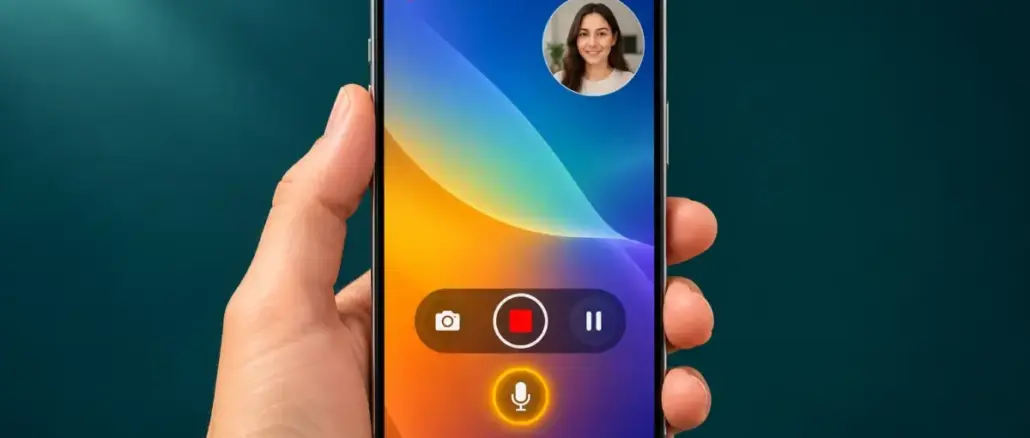
Das iPhone verfügt seit iOS 11 über eine integrierte Bildschirmaufnahme-Funktion, die ohne zusätzliche Apps funktioniert. Um die Bildschirmaufnahme des iPhones mit Ton, Frontkamera und Mikrofon zu nutzen, muss die Funktion zunächst im Kontrollzentrum aktiviert werden. Ein langer Druck auf die Aufnahmetaste öffnet erweiterte Optionen für Mikrofon und, je nach App, auch für die Frontkamera.
Key Takeaways
- Die Bildschirmaufnahme ist direkt in iOS integriert, keine Drittanbieter-App nötig
- Mikrofon-Audio muss manuell aktiviert werden; standardmäßig wird nur der interne Systemton aufgezeichnet
- Durch langes Drücken auf das Aufnahme-Symbol im Kontrollzentrum öffnen sich erweiterte Audio-Einstellungen
- Frontkamera-Overlay ist nur über Drittanbieter-Apps wie TechSmith Capture oder Loom möglich
- FaceTime-Anrufe können aus rechtlichen Gründen keinen Gesprächston aufzeichnen
- iPhone 14 Pro und neuer zeigen eine Aufnahme-Indikation über die Dynamic Island
- Lange Aufnahmen erzeugen große Videodateien, 1080p bei 60 fps kann mehrere GB pro Stunde belegen
- Systemton und Mikrofon-Audio sind zwei getrennte Tonquellen mit unterschiedlichem Verhalten
Ist die Bildschirmaufnahme auf dem iPhone bereits integriert oder brauche ich eine App?
Die Bildschirmaufnahme ist seit iOS 11 ein fester Bestandteil des iPhones, keine zusätzliche App ist notwendig. Die Funktion lässt sich direkt über das Kontrollzentrum aufrufen und ist auf allen iPhones mit iOS 26 vollständig verfügbar.
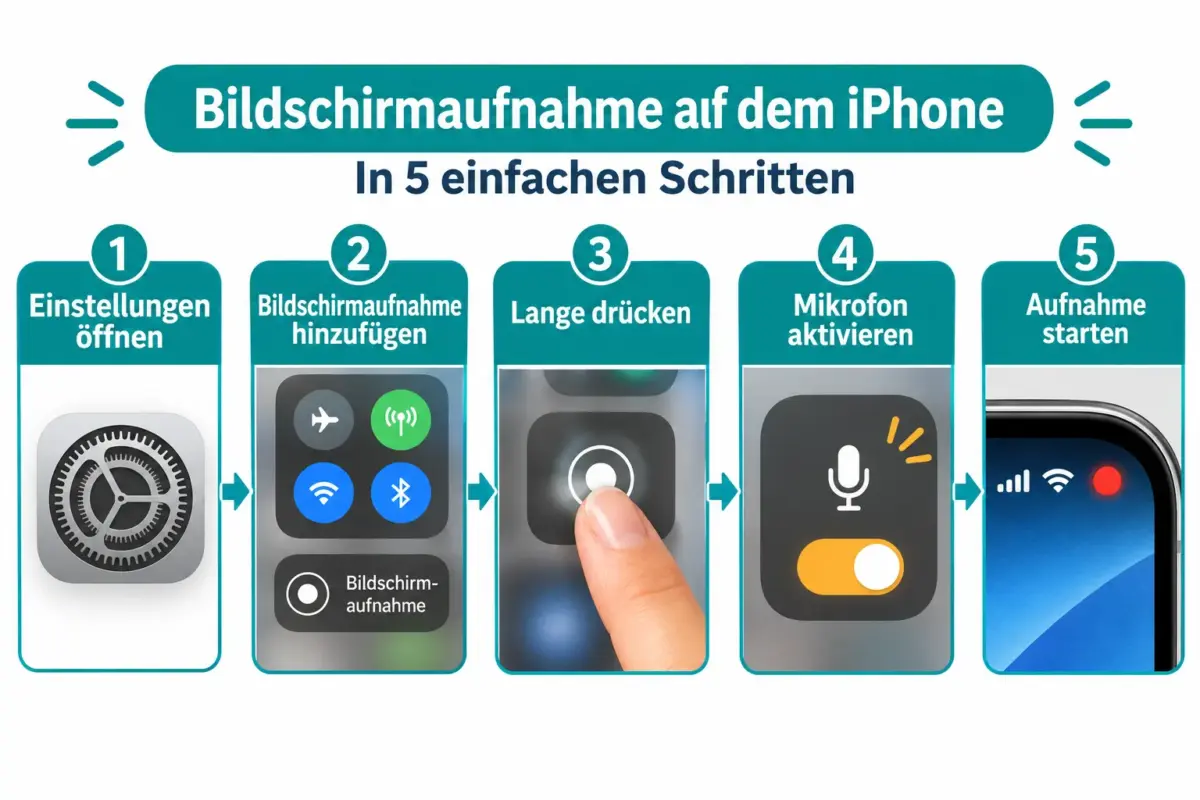
So wird die Funktion aktiviert:
- Einstellungen öffnen
- „Kontrollzentrum“ auswählen
- „Bildschirmaufnahme“ zur Liste der enthaltenen Steuerelemente hinzufügen
- Kontrollzentrum von oben rechts (Face ID-Geräte) oder von unten (Home-Button-Geräte) öffnen
- Auf das Aufnahme-Symbol tippen, nach einem 3-Sekunden-Countdown beginnt die Aufzeichnung
Die Aufnahme wird automatisch in der Fotos-App gespeichert.
Wie füge ich meine Stimme zu einer iPhone-Bildschirmaufnahme hinzu?
Das Mikrofon des iPhones ist standardmäßig deaktiviert. Um Sprache oder Umgebungsgeräusche aufzuzeichnen, muss es manuell eingeschaltet werden, das ist der häufigste Fehler beim ersten Versuch.
So wird das Mikrofon aktiviert:
- Im Kontrollzentrum das Aufnahme-Symbol lang drücken (nicht kurz tippen)
- Es öffnet sich ein Menü mit einem Mikrofon-Symbol
- Auf „Mikrofon“ tippen, das Symbol leuchtet rot auf, wenn es aktiv ist
- Danach die Aufnahme starten
Dieser Schritt muss bei jeder neuen Aufnahme-Sitzung wiederholt werden, da iOS die Einstellung nach dem Beenden zurücksetzt.
Wichtig: Mikrofon-Audio und Systemton sind unabhängig voneinander. Wer Tutorials mit eigener Stimme erstellt, benötigt das Mikrofon; wer nur App-Sounds aufzeichnen möchte, nicht.
Was ist der Unterschied zwischen internem Audio und Mikrofon-Audio?
Interner Systemton (Standard): Aufgezeichnet wird alles, was das iPhone selbst abspielt, App-Sounds, Musik, Benachrichtigungstöne. Das Mikrofon bleibt dabei stumm.
Mikrofon-Audio: Nimmt die Umgebung auf, Stimme, Raumgeräusche, Kommentare. Dieser Ton überlagert den Systemton in der Aufnahme.
| Tonquelle | Standardmäßig aktiv | Typischer Einsatz |
|---|---|---|
| Systemton (intern) | Ja | Spiele, App-Demos |
| Mikrofon | Nein | Tutorials, Erklärvideos |
| Beide gleichzeitig | Möglich | Vollständige Kommentare |
Beide Quellen können gleichzeitig aktiv sein. iOS 26 unterstützt auf neueren iPhones außerdem Mikrofon-Modi wie „Stimmisolierung“ und „Breites Spektrum“, die unter Einstellungen / Kamera / Mikrofon zugänglich sind.
Warum nimmt mein Mikrofon keinen Ton auf, und wie behebe ich das?
Wenn das Mikrofon keinen Ton aufzeichnet, liegt es fast immer an einer dieser Ursachen:
- Das Mikrofon wurde vor der Aufnahme nicht aktiviert (siehe langer Druck oben)
- Eine Stummschaltung per Hardware-Schalter (bei iPhone-Modellen mit Schiebeschalter) ist aktiv
- Eine andere App blockiert das Mikrofon im Hintergrund
- iOS-Datenschutzeinstellungen verweigern den Mikrofon-Zugriff für die Bildschirmaufnahme-Funktion
Schnelle Lösung: Einstellungen / Datenschutz & Sicherheit / Mikrofon prüfen und sicherstellen, dass keine App das Mikrofon dauerhaft belegt. Danach iPhone neu starten und die Aufnahme erneut versuchen.
Kann ich gleichzeitig Bildschirm und Frontkamera aufzeichnen?
Die integrierte iOS-Funktion unterstützt kein Frontkamera-Overlay direkt. Wer die iPhone-Bildschirmaufnahme zusätzlich mit dem Kamerabild kombinieren möchte, braucht eine Drittanbieter-App.
Geeignete Apps (Stand 2026):
- TechSmith Capture, kostenlos, zuverlässiges Kamera-Overlay, gut für Tutorials
- Loom, kostenlos für Grundfunktionen, Cloud-Upload, Frontkamera-Overlay integriert
- Record it!, kostenpflichtige Pro-Version, editierbare Overlay-Position
Diese Apps nutzen die offizielle iOS-Broadcast-API, was bedeutet: Mikrofon, Systemton und Kamera können gleichzeitig aufgezeichnet werden.
Kann man Bildschirm und Hinter- und Frontkamera gleichzeitig aufnehmen?
Die Frontkamera als Overlay lässt sich über Drittanbieter-Apps aktivieren. Die Rückkamera gleichzeitig mit dem Bildschirm aufzuzeichnen ist technisch durch die iOS-API nicht vorgesehen und wird von keiner aktuellen App unterstützt. Der praktische Einsatz beschränkt sich auf die Frontkamera als „Reaktions-Overlay“, typisch für Gaming-Content und Tutorial-Videos.
Wie nehme ich einen FaceTime-Anruf mit Ton auf?
FaceTime-Anrufe können über die integrierte Bildschirmaufnahme ohne Gesprächston aufgezeichnet werden. iOS blockiert den Mitschnitt von Anruf-Audio aus datenschutzrechtlichen Gründen aktiv.
Was funktioniert: Der eigene Bildschirm wird aufgezeichnet, das Videobild ist sichtbar, nur der Ton fehlt. Eine Umgehung über Drittanbieter-Apps ist ebenfalls nicht möglich, da iOS diese Einschränkung auf Betriebssystemebene setzt.
Alternative: Ein externes Gerät (zweites iPhone oder iPad) als Kamera nutzen und den Bildschirm von außen filmen, aufwendig, aber die einzige legale Option.
Ist die integrierte Aufnahme gut genug oder brauche ich eine Drittanbieter-App?
Für die meisten Anwendungsfälle reicht die integrierte Funktion vollständig aus. Sie liefert eine saubere Aufnahme in bis zu 1080p, benötigt keine Einrichtung und erzeugt keine Wasserzeichen.
Integrierte Funktion wählen, wenn:
- Tutorials ohne Kamera-Overlay erstellt werden
- Gameplay oder App-Demonstrationen aufgezeichnet werden
- Kein Cloud-Upload oder direkte Bearbeitung benötigt wird
Drittanbieter-App wählen, wenn:
- Ein Frontkamera-Overlay gewünscht wird
- Direkte Bearbeitung, Untertitel oder automatischer Upload nötig sind
- Erweiterte Mikrofon-Modi pro Aufnahme gesteuert werden sollen
Wie beeinflusst die Bildschirmaufnahme den Akku und wie lange kann man aufnehmen?
Bildschirmaufnahmen belasten den Akku spürbar, da Bildschirm, Prozessor und Speicher dauerhaft aktiv sind. Bei einem iPhone 15 Pro kann eine kontinuierliche 1080p-Aufnahme den Akku um etwa 15-20 % pro Stunde reduzieren (Schätzung basierend auf typischem Verarbeitungsaufwand; genaue Werte hängen von Helligkeit, WLAN-Aktivität und Modell ab).
Eine feste zeitliche Grenze für Aufnahmen gibt iOS nicht vor. Die Aufnahme läuft, bis der Speicher voll ist oder der Akku leer wird. Bei 128 GB freiem Speicher und 1080p/60fps können schätzungsweise 10-15 Stunden aufgezeichnet werden, bevor der Speicher zum Engpass wird.
Tipp: Gerät während langer Aufnahmen ans Ladekabel anschließen und WLAN deaktivieren, um Hintergrundprozesse zu minimieren.
Kostenlose vs. kostenpflichtige Apps, welche ist besser?
Kostenlose Apps wie TechSmith Capture und die Basis-Version von Loom bieten für Gelegenheitsnutzer alles Wesentliche. Kostenpflichtige Apps lohnen sich nur bei professionellem Einsatz.
| Kriterium | Kostenlos | Kostenpflichtig |
|---|---|---|
| Frontkamera-Overlay | Ja (Basis) | Ja (anpassbar) |
| Wasserzeichen | Manchmal | Nein |
| Direktbearbeitung | Eingeschränkt | Vollständig |
| Cloud-Speicher | Begrenzt | Groß oder unbegrenzt |
| Mikrofon-Modi | Standard | Erweitert |
Für Tutorials, App-Demos oder Gaming reichen kostenlose Apps. Wer regelmäßig professionelle Erklärvideos produziert, profitiert von kostenpflichtigen Optionen wie ScreenPal Pro oder Loom Business.
FAQ
Muss ich eine App installieren, um meinen iPhone-Bildschirm mit Ton aufzunehmen? Nein. iOS enthält seit iOS 11 eine integrierte Bildschirmaufnahme-Funktion, die Systemton aufzeichnet. Für Mikrofon-Audio reicht ein langer Druck auf das Aufnahme-Symbol im Kontrollzentrum.
Warum fehlt der Ton in meiner Bildschirmaufnahme? Das Mikrofon ist standardmäßig deaktiviert. Das Aufnahme-Symbol im Kontrollzentrum lang drücken und das Mikrofon-Symbol aktivieren, bevor die Aufnahme startet.
Kann ich Bildschirm und Kamera gleichzeitig aufnehmen? Mit dem integrierten iOS-Recorder nicht. Drittanbieter-Apps wie TechSmith Capture oder Loom ermöglichen ein Frontkamera-Overlay über dem Bildschirmvideo.
Funktioniert die Bildschirmaufnahme ohne Mac? Ja. Die Funktion ist vollständig auf dem iPhone selbst verfügbar und erfordert keinen Mac, keine iTunes-Verbindung und keine zusätzliche Software.
Wie erkenne ich, dass eine Bildschirmaufnahme aktiv ist? Die Statusleiste wird rot. Auf iPhone 14 Pro und neueren Modellen leuchtet zusätzlich die Dynamic Island rot auf.
Kann ich FaceTime-Gespräche mit Ton aufnehmen? Nein. iOS blockiert die Tonaufzeichnung bei FaceTime-Anrufen auf Betriebssystemebene. Das Videobild wird aufgezeichnet, der Gesprächston nicht.
Wie groß sind Bildschirmaufnahme-Dateien? Eine Minute 1080p-Aufnahme belegt etwa 150-200 MB. Bei langen Aufnahmen kann die Dateigröße schnell in den GB-Bereich steigen.
Setzt iOS eine maximale Aufnahmedauer? Nein, es gibt keine fest codierte Zeitgrenze. Die Aufnahme endet, wenn der Akku leer oder der Speicher voll ist.
Kann ich die Aufnahme direkt auf dem iPhone bearbeiten? Ja. Die Fotos-App enthält einen einfachen Videoeditor zum Kürzen. Für erweiterte Bearbeitung eignet sich iMovie (kostenlos im App Store).
Welche Mikrofon-Modi stehen bei der Bildschirmaufnahme zur Verfügung? iOS 26 bietet auf kompatiblen Geräten „Stimmisolierung“ (filtert Hintergrundgeräusche heraus) und „Breites Spektrum“ (nimmt die gesamte Umgebung auf). Diese Einstellungen sind unter Einstellungen / Kamera zugänglich.
Fazit
Die iPhone-Bildschirmaufnahme mit Ton, Frontkamera und Mikrofon ist auf modernen iPhones mit iOS 26 eine leistungsfähige und vollständig eingebaute Funktion. Für Tutorials, App-Demos und Gaming reicht der native Recorder vollständig aus, vorausgesetzt, das Mikrofon wird bewusst aktiviert.
Empfohlene nächste Schritte:
- Bildschirmaufnahme jetzt im Kontrollzentrum aktivieren, falls noch nicht geschehen
- Eine kurze Testaufnahme mit aktiviertem Mikrofon erstellen und den Ton prüfen
- Bei Bedarf TechSmith Capture oder Loom installieren, wenn ein Frontkamera-Overlay benötigt wird
- Lange Aufnahmen am Ladekabel durchführen und Speicher im Vorfeld prüfen
- Aufnahmen in der Fotos-App kürzen oder direkt in iMovie weiterbearbeiten
Mit diesen Schritten lassen sich professionelle Bildschirmaufnahmen mit Ton, Sprache und Kamera-Overlay ohne großen Aufwand erstellen.
Hinterlasse jetzt einen Kommentar