
Die meisten eSIM-Probleme auf dem iPhone lassen sich in vier Kategorien einteilen: Netzwerkprobleme, Kontofehler beim Anbieter, QR-Code-Scanfehler und falsch konfigurierte iPhone-Einstellungen. Ein gezielter Diagnosepfad, der diese Kategorien der Reihe nach abarbeitet, löst die Mehrheit der Fälle ohne Anruf beim Kundenservice.
Key Takeaways
- Flugzeugmodus ein- und ausschalten ist der schnellste erste Schritt bei „Kein Dienst“ nach einer eSIM-Aktivierung.
- Unter Einstellungen > Mobilfunk muss die gewünschte Leitung sichtbar, eingeschaltet und als Datenleitung ausgewählt sein.
- QR-Code-Fehler lassen sich fast immer durch manuelle Eingabe der SM-DP+-Adresse und des Aktivierungscodes umgehen.
- eSIM Quick Transfer ermöglicht den Wechsel zwischen iPhones ohne Kontakt zum Anbieter, sofern dieser das Feature unterstützt.
- Carrier Settings Updates unter Einstellungen > Allgemein > Info beheben viele hartnäckige Verbindungsprobleme.
- Dual-SIM-Probleme entstehen häufig durch falsch konfigurierte Standard-Datenleitungen, nicht durch Hardware-Fehler.
- Das iPhone muss entsperrt sein, um eSIM-Profile von zwei verschiedenen Anbietern gleichzeitig zu nutzen.
- iOS 18 oder neuer ermöglicht zusätzliche Diagnosen über die Apple Support App.
- Reise-eSIMs zeigen oft „Kein Dienst“, weil Daten-Roaming deaktiviert oder die falsche Leitung ausgewählt ist.
- Für Unternehmensgeräte ist eSIM Carrier Activation ab iOS 16 verfügbar und reduziert manuelle Aktivierungsfehler.
Was ist eine eSIM und wie funktioniert sie auf dem iPhone?
Eine eSIM (embedded SIM) ist eine fest im iPhone verbaute, digitale SIM-Karte, die sich per Software mit einem Mobilfunkanbieter verbindet, ohne dass eine physische Karte eingelegt werden muss. Apple beschreibt die eSIM als industriestandard-konforme Lösung, die mehrere Mobilfunkprofile gleichzeitig speichern kann.
Auf kompatiblen iPhones wird ein eSIM-Profil vom Anbieter digital bereitgestellt, entweder per QR-Code, manueller Eingabe oder automatischer Carrier Activation. Das Gerät speichert das Profil intern und aktiviert es über das Mobilfunknetz. Da keine physische Komponente getauscht wird, bedeutet „Kein Dienst“ bei einer eSIM fast immer ein Software-, Konto- oder Konfigurationsproblem.
Unterstützte Geräte: Ab iPhone XS, XR und neuer unterstützen alle iPhones eSIM. iPhone-Modelle, die ab 2022 in den USA verkauft wurden, sind reine eSIM-Geräte ohne physischen SIM-Schacht.
Welche iPhones und Anbieter unterstützen eSIM?
Fast alle aktuellen Mobilfunkanbieter in Deutschland, Österreich und der Schweiz unterstützen eSIM auf dem iPhone, darunter Telekom, Vodafone, O2, A1 und Swisscom. Prepaid-eSIM-Optionen sind inzwischen ebenfalls weit verbreitet.
So prüft man die Gerätekompatibilität:
- Einstellungen > Allgemein > Info aufrufen.
- Nach „EID“ suchen. Ist eine EID-Nummer vorhanden, unterstützt das Gerät eSIM.
- Alternativ: Einstellungen > Mobilfunk > eSIM hinzufügen. Erscheint diese Option, ist eSIM verfügbar.
Anbieter, die eSIM Quick Transfer unterstützen, erlauben den Wechsel zwischen iPhones ohne manuellen Eingriff des Kundenservice. Für Anbieter ohne Quick Transfer ist ein direkter Kontakt zur Aktivierung oder Übertragung erforderlich.
iPhone eSIM Troubleshooting: Kein Dienst nach der Aktivierung
„Kein Dienst“ nach einer eSIM-Aktivierung entsteht am häufigsten durch eine nicht abgeschlossene Anbieter-Provisionierung, eine deaktivierte Leitung oder fehlende Carrier Settings Updates. Die gute Nachricht: Die meisten Fälle lösen sich innerhalb weniger Minuten.
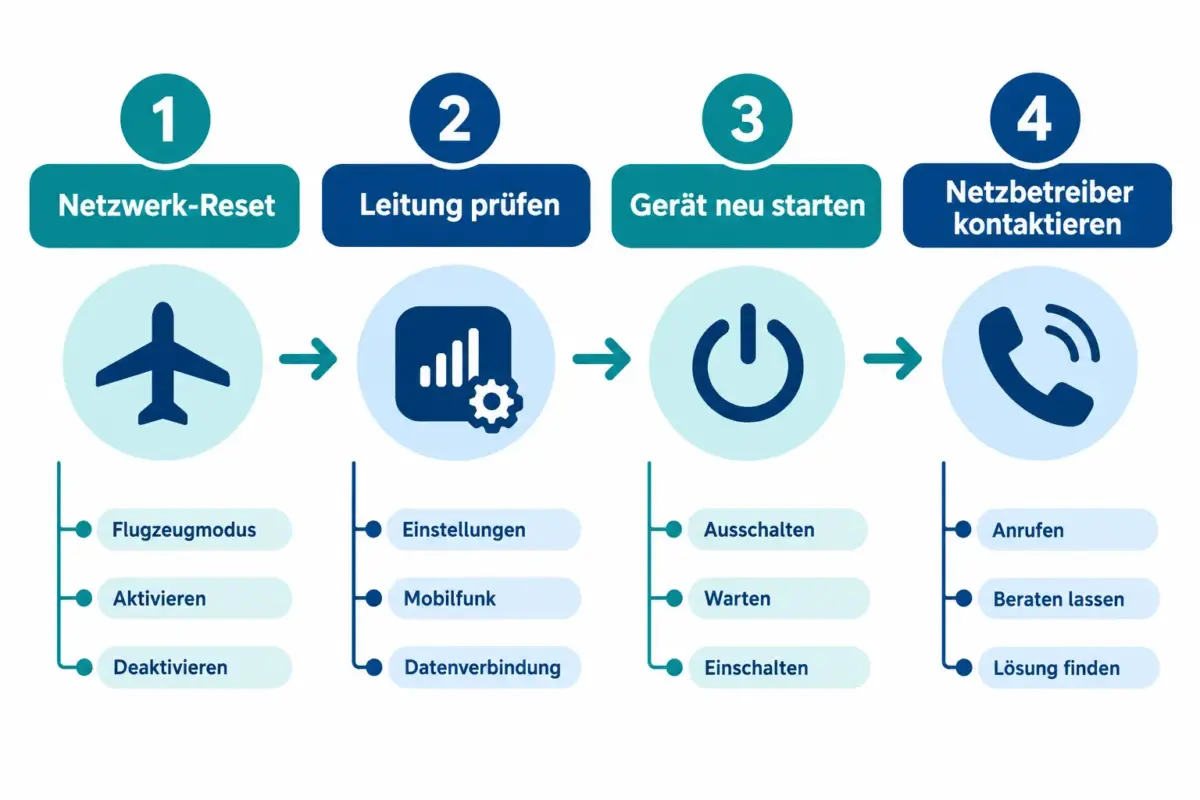
Diagnose-Checkliste in Reihenfolge:
- Flugzeugmodus 10 bis 15 Sekunden aktivieren, dann deaktivieren.
- Einstellungen > Mobilfunk öffnen: Ist die eSIM-Leitung sichtbar und eingeschaltet?
- Die Leitung ausschalten, 10 Sekunden warten, wieder einschalten.
- iPhone neu starten (Seitenknopf + Lautstärketaste gedrückt halten, dann ausschalten).
- Einstellungen > Allgemein > Info aufrufen: Erscheint ein Pop-up für ein Carrier Settings Update, sofort installieren.
- Einstellungen > Allgemein > Softwareupdate prüfen und alle verfügbaren iOS-Updates installieren.
- Auf dem Sperrbildschirm oder in den Einstellungen nach einem Banner „Einrichtung des Mobilfunktarifs Ihres Anbieters abschließen“ suchen und antippen.
Bleibt das Problem bestehen, empfiehlt Apple auf iOS 18 die Installation der Apple Support App für zusätzliche Gerätediagnosen.
Häufiger Fehler: Viele Nutzer übersehen, dass bei Dual-SIM-Konfigurationen die falsche Leitung als Standard-Datennetz eingestellt ist. Unter Einstellungen > Mobilfunk > Mobilfunkdaten die korrekte eSIM-Leitung auswählen.
eSIM-Aktivierungsfehler beheben: Schritt-für-Schritt
Aktivierungsfehler entstehen durch Kontoprobleme beim Anbieter, inkompatible Gerätesperren oder unterbrochene Provisionierungsvorgänge. Bevor der Anbieter kontaktiert wird, lohnt ein systematischer Selbsttest.
Häufige Fehlerursachen und Lösungen:
| Fehlertyp | Wahrscheinliche Ursache | Lösung |
|---|---|---|
| „Aktivierung fehlgeschlagen“ | Anbieter-Konto nicht bereit | 15 Minuten warten, erneut versuchen |
| „eSIM nicht unterstützt“ | Gerät gesperrt | Anbieter um Entsperrung bitten |
| Leitung erscheint nicht | Profil nicht heruntergeladen | eSIM löschen, neu hinzufügen |
| „Kein Dienst“ sofort nach Aktivierung | Carrier Settings veraltet | Update unter Einstellungen > Allgemein > Info |
Auf iOS 18.4 oder neuer: Einstellungen > Mobilfunk > Mobilfunk einrichten oder eSIM hinzufügen. Dort erscheint die Option, einen Tarif vom vorherigen iPhone zu übertragen oder manuell hinzuzufügen.
Wichtig für Unternehmensgeräte: Bei verwalteten iPhones (MDM) kann die eSIM-Aktivierung durch Unternehmensrichtlinien eingeschränkt sein. IT-Teams sollten prüfen, ob der Anbieter eSIM Carrier Activation für iOS 16 oder neuer unterstützt.
QR-Code für eSIM funktioniert nicht: Was tun?
QR-Code-Fehler entstehen fast immer, weil der Code auf demselben Gerät angezeigt wird, das ihn scannen soll, oder weil die Kamera den Code nicht korrekt erfasst. Die zuverlässigste Lösung ist die manuelle Eingabe.
Schritt-für-Schritt-Lösung:
- Einstellungen > Mobilfunk > eSIM hinzufügen aufrufen.
- Statt „QR-Code verwenden“ die Option „Details manuell eingeben“ antippen.
- Die SM-DP+-Adresse und den Aktivierungscode aus der E-Mail oder dem Anbieter-Portal eingeben.
- Den Aktivierungsvorgang abschließen und auf Bestätigung warten.
Wird der QR-Code auf einem anderen Gerät angezeigt (z.B. Laptop oder zweites Smartphone), sollte die iPhone-Kamera direkt auf den Code gerichtet werden, ohne Zoom. Schlechte Beleuchtung und beschädigte QR-Codes sind häufige Scan-Hindernisse.
Für Android-zu-iPhone-Wechsel: Unter Einstellungen > Mobilfunk einrichten oder eSIM hinzufügen die Option „Von Android übertragen“ wählen. Das iPhone zeigt dann einen QR-Code, den das Android-Gerät scannt, um die Nummer digital zu übertragen.
eSIM auf ein anderes iPhone übertragen: Anbieter wechseln
eSIM Quick Transfer ermöglicht die Übertragung einer Rufnummer von einem iPhone auf ein anderes, ohne den Anbieter zu kontaktieren, sofern dieser das Feature unterstützt. Sobald die eSIM auf dem neuen Gerät aktiv ist, wird die alte SIM automatisch deaktiviert.
Übertragung zwischen iPhones (iOS 18.4 oder neuer):
- Auf dem neuen iPhone: Einstellungen > Mobilfunk > Mobilfunk einrichten oder eSIM hinzufügen.
- „Von einem anderen iPhone übertragen“ oder „Übertragung vom nahegelegenen iPhone“ wählen.
- Den Anweisungen auf beiden Geräten folgen und die Übertragung bestätigen.
- Nach Abschluss den Banner „Einrichtung des Mobilfunktarifs abschließen“ antippen, falls er erscheint.
- Einen Testanruf tätigen, um die Verbindung zu prüfen.
Unterstützt der Anbieter Quick Transfer nicht, muss die Übertragung direkt beim Anbieter beantragt werden. In diesem Fall stellt der Anbieter einen neuen QR-Code oder Aktivierungscode aus.
Wie lange dauert die eSIM-Aktivierung auf dem iPhone?
Die eSIM-Aktivierung dauert in der Regel zwischen wenigen Minuten und maximal 24 Stunden, abhängig vom Anbieter und der Aktivierungsmethode. Quick Transfer und QR-Code-Aktivierungen sind in der Regel innerhalb von 5 bis 15 Minuten abgeschlossen.
Dauert es länger als 30 Minuten ohne Fortschritt, empfiehlt sich ein Neustart des iPhones. Bleibt die Aktivierung nach mehreren Stunden aus, sollte der Anbieter kontaktiert werden, da das Problem häufig auf Kontoebene liegt (z.B. noch nicht freigeschaltetes Prepaid-Guthaben oder ausstehende Identitätsprüfung).
Zwei eSIMs gleichzeitig nutzen: Dual-SIM auf dem iPhone
Kompatible iPhones können mehrere eSIM-Profile speichern und zwei Leitungen gleichzeitig aktiv halten. Voraussetzung: Das iPhone muss entsperrt sein, oder beide Tarife stammen vom selben Anbieter.
Konfiguration für Dual-SIM:
- Einstellungen > Mobilfunk: Beide Leitungen müssen eingeschaltet sein.
- Unter „Mobilfunkdaten“ die bevorzugte Leitung für Daten auswählen.
- Unter „Standard-Sprachanruf“ die primäre Leitung festlegen.
- Für Reise-eSIMs: „Nur Reise-eSIM“ oder „Reise-eSIM und aktuelle eSIM“ wählen, um Roaming gezielt zu steuern.
Häufiger Fehler: „Kein Dienst“ für eine Nummer, obwohl die andere funktioniert, entsteht fast immer durch eine deaktivierte Leitung oder eine falsch zugewiesene Datenleitung, nicht durch einen Hardware-Defekt.
eSIM wird in den Einstellungen nicht angezeigt: Diagnose
Erscheint keine eSIM-Option unter Einstellungen > Mobilfunk, sind drei Ursachen am wahrscheinlichsten: Das Gerät ist gesperrt, das eSIM-Profil wurde nicht korrekt heruntergeladen, oder das iOS ist veraltet.
Prüfschritte:
- Einstellungen > Allgemein > Info: Ist eine EID-Nummer vorhanden? Fehlt sie, unterstützt das Gerät möglicherweise kein eSIM.
- Einstellungen > Allgemein > Info: Zeigt „Keine SIM-Einschränkungen“? Andernfalls ist das Gerät gesperrt.
- iOS auf die neueste Version aktualisieren.
- Anbieter kontaktieren und bestätigen lassen, dass das eSIM-Profil korrekt bereitgestellt wurde.
eSIM trennt sich ständig: Verbindungsabbrüche beheben
Häufige Verbindungsabbrüche bei einer aktiven eSIM entstehen durch veraltete Carrier Settings, Softwarefehler oder Netzwerkprobleme des Anbieters. Eine Netzwerkeinstellung zurücksetzen löst viele dieser Fälle.
Schritte bei wiederholten Abbrüchen:
- Carrier Settings Update installieren (Einstellungen > Allgemein > Info).
- iOS-Update installieren.
- Einstellungen > Allgemein > iPhone übertragen oder zurücksetzen > Zurücksetzen > Netzwerkeinstellungen zurücksetzen. Achtung: WLAN-Passwörter werden dabei gelöscht.
- Daten-Roaming kurz aus- und wieder einschalten (Einstellungen > Mobilfunk > [Leitung] > Daten-Roaming).
- Anbieter kontaktieren, um Netzwerkprobleme auf Serverseite auszuschließen.
eSIM vom iPhone löschen: So geht es
Eine eSIM lässt sich jederzeit aus dem iPhone entfernen, ohne dass die Rufnummer verloren geht, sofern der Anbieter die Nummer weiterhin verwaltet.
- Einstellungen > Mobilfunk aufrufen.
- Die zu löschende eSIM-Leitung antippen.
- „Mobilfunktarif löschen“ wählen und bestätigen.
Wichtig: Nach dem Löschen ist das eSIM-Profil vom Gerät entfernt. Für eine erneute Aktivierung ist ein neuer QR-Code oder Aktivierungscode vom Anbieter erforderlich. Einige Anbieter erlauben die Wiederverwendung eines alten Codes nicht.
iPhone eSIM Troubleshooting: Häufige Fehler und Sonderfälle
Neben den Standardproblemen gibt es einige Sonderfälle, die beim iPhone eSIM Troubleshooting, also bei Kein-Dienst-Fehlern, Aktivierungsfehlern, QR-Code-Problemen und Anbieterwechseln, regelmäßig auftreten.
- Reise-eSIM zeigt kein Datennetz: Daten-Roaming unter Einstellungen > Mobilfunk > [Reise-Leitung] aktivieren und sicherstellen, dass die Reise-eSIM als Datenleitung ausgewählt ist.
- Aktivierung nach Gerätewechsel schlägt fehl: Einige Anbieter deaktivieren ein eSIM-Profil sofort nach der Übertragung auf ein neues Gerät. In diesem Fall muss ein neues Profil beim Anbieter angefordert werden.
- eSIM nach iOS-Update weg: Selten, aber möglich. Anbieter kontaktieren und neues Profil anfordern.
- Unternehmens-iPhone zeigt keine eSIM-Option: MDM-Richtlinien können eSIM-Funktionen einschränken. IT-Abteilung kontaktieren.
FAQ
Kann ich eine eSIM auf dem iPhone ohne Internetverbindung aktivieren? Nein. Die eSIM-Aktivierung erfordert eine Datenverbindung, entweder über WLAN oder eine bestehende Mobilfunkverbindung.
Verliere ich meine Rufnummer, wenn ich die eSIM lösche? Nein, solange der Anbieter die Rufnummer weiterhin verwaltet. Die Nummer bleibt erhalten; nur das Geräteprofil wird entfernt.
Wie viele eSIMs kann ein iPhone speichern? Aktuelle iPhone-Modelle können mehrere eSIM-Profile speichern, aber in der Regel nur zwei Leitungen gleichzeitig aktiv halten.
Funktioniert eSIM Quick Transfer mit allen Anbietern? Nein. Quick Transfer ist nur bei Anbietern verfügbar, die dieses Feature explizit unterstützen. Eine aktuelle Liste findet sich auf der Apple-Website.
Was bedeutet „Kein SIM-Einschränkungen“ unter Einstellungen > Allgemein > Info? Das bedeutet, das iPhone ist entsperrt und kann mit eSIM-Profilen beliebiger Anbieter verwendet werden.
Kann ich eine eSIM von Android auf iPhone übertragen? Ja, über die Funktion „Von Android übertragen“ unter Einstellungen > Mobilfunk einrichten, sofern der Anbieter diese Übertragung unterstützt.
Was tun, wenn der Anbieter keinen neuen QR-Code ausstellt? Beim Anbieter nach der SM-DP+-Adresse und dem Aktivierungscode für die manuelle Eingabe fragen. Diese Daten sind funktional gleichwertig zum QR-Code.
Ist eSIM sicherer als eine physische SIM? eSIM-Profile sind an die Geräte-EID gebunden und können nicht einfach physisch entfernt werden, was SIM-Swapping-Angriffe erschwert. Für die meisten Nutzer ist der Sicherheitsunterschied im Alltag jedoch gering.
Warum zeigt mein iPhone nach einem Anbieter-Wechsel immer noch den alten Anbieter-Namen? Das Carrier Settings Update wurde möglicherweise noch nicht installiert. Einstellungen > Allgemein > Info aufrufen und verfügbare Updates installieren.
Kann ich eine eSIM auf einem gesperrten iPhone aktivieren? Nur mit einem eSIM-Profil des Anbieters, bei dem das Gerät gesperrt ist. Für andere Anbieter muss das iPhone zuerst entsperrt werden.
Fazit
Die meisten eSIM-Probleme auf dem iPhone, ob fehlender Dienst, Aktivierungsfehler, QR-Code-Pannen oder Schwierigkeiten beim Anbieterwechsel, folgen einem klaren Muster. Ein strukturierter Diagnosepfad, der Netzwerkprobleme, Kontofehler, QR-Code-Fehler und Einstellungsfehler der Reihe nach ausschließt, ist effizienter als zufälliges Ausprobieren.
Konkrete nächste Schritte:
- Flugzeugmodus ein- und ausschalten, dann unter Einstellungen > Mobilfunk prüfen, ob die Leitung aktiv ist.
- Carrier Settings Update unter Einstellungen > Allgemein > Info installieren.
- Bei QR-Code-Fehlern auf manuelle Eingabe umsteigen.
- Für Anbieterwechsel eSIM Quick Transfer nutzen, falls der Anbieter es unterstützt.
- Erst nach diesen Schritten den Anbieter kontaktieren, da die meisten Probleme vorher gelöst sind.
Wer iOS 18 oder neuer nutzt, sollte die Apple Support App installieren. Sie bietet gerätesspezifische Diagnosen, die über die Standard-Einstellungsmenüs hinausgehen und den Lösungsprozess erheblich beschleunigen.
Hinterlasse jetzt einen Kommentar