

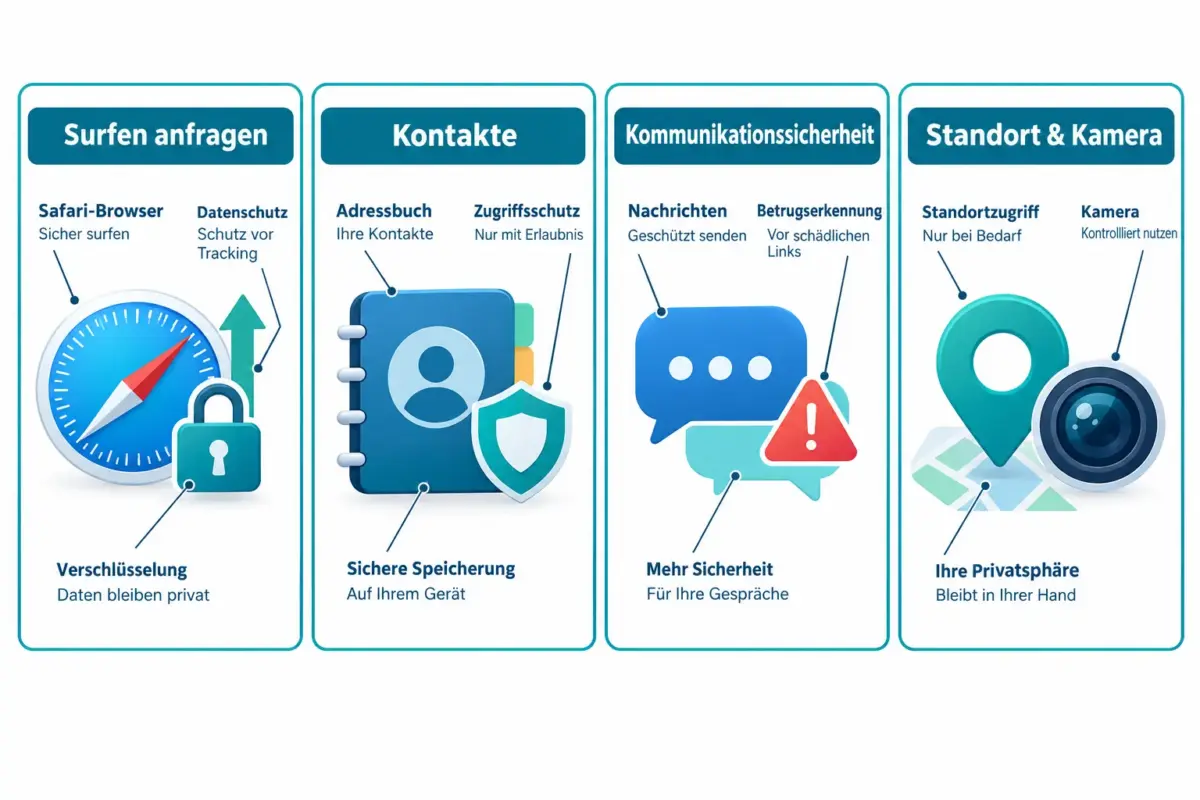
iOS 27 führt überarbeitete App-Berechtigungsaufforderungen ein, darunter Ask to Browse für kindersichere Webzugriffe, granulare Kontakteberechtigungen und Communication Safety Controls als Systemschutz. Diese Einstellungen verteilen sich auf Family Sharing, Screen Time, einzelne Apps und systemweite Sicherheitsfunktionen. Wer versteht, wo jede Einstellung liegt, kann Datenschutz und Familienkontrollen gezielt steuern.
Wichtige Erkenntnisse auf einen Blick
- Ask to Browse ist eine Screen-Time-basierte Kindersicherung, keine klassische App-Berechtigung. Kinder unter 13 Jahren haben sie standardmäßig aktiviert.
- Kontakteberechtigungen lassen sich in iOS 27 feiner steuern als zuvor. Apps können nur ausgewählte Kontakte erhalten, statt Zugriff auf das gesamte Adressbuch.
- Communication Safety Control ist ein systemseitiger Schutz, der auf Nachrichten und FaceTime wirkt. Er ist kein App-Schalter, sondern Teil der Screen-Time-Einstellungen.
- Berechtigungen können jederzeit nachträglich widerrufen werden, ohne die meisten Apps dauerhaft zu beschädigen.
- Nicht jede Berechtigungsanfrage ist berechtigt. Apps, die Kontakte für eine Taschenlampen-Funktion anfordern, sind ein Warnsignal.
- iOS 27 trennt klar zwischen Family-Sharing-Einstellungen, Screen-Time-Regeln, App-Berechtigungen und Systemsicherheitsfunktionen.
- Eltern genehmigen Ask-to-Browse-Anfragen direkt über Messages oder die Screen-Time-Oberfläche.
- Einmal genehmigte Websites bleiben freigegeben, bis ein Elternteil sie aktiv sperrt.
Was sind iOS 27 App-Berechtigungsaufforderungen und warum fragen Apps danach?
Apps fragen nach Berechtigungen, weil iOS 27 ihnen den direkten Zugriff auf sensible Gerätedaten oder -funktionen ohne ausdrückliche Nutzereinwilligung verweigert. Jede Anfrage muss einen nachvollziehbaren Grund nennen, der im Systemdialog sichtbar ist.
Dieses Prinzip nennt Apple „Privacy by Design“. Konkret bedeutet es:
- Kein Zugriff auf Kamera, Mikrofon, Standort oder Kontakte ohne explizite Erlaubnis
- Berechtigungen gelten pro App, nicht systemweit
- iOS 27 zeigt bei jeder Anfrage eine kurze Begründung der App an
Das Thema iOS 27 App-Berechtigungen: Ask to Browse, Kontakte und Communication Safety Control ist deshalb relevant, weil iOS 27 drei dieser Bereiche grundlegend überarbeitet hat. Eltern, Nutzer und Entwickler müssen verstehen, welche Einstellung wo greift.
Was ist der Unterschied zwischen Ask to Browse und anderen Berechtigungstypen in iOS 27?
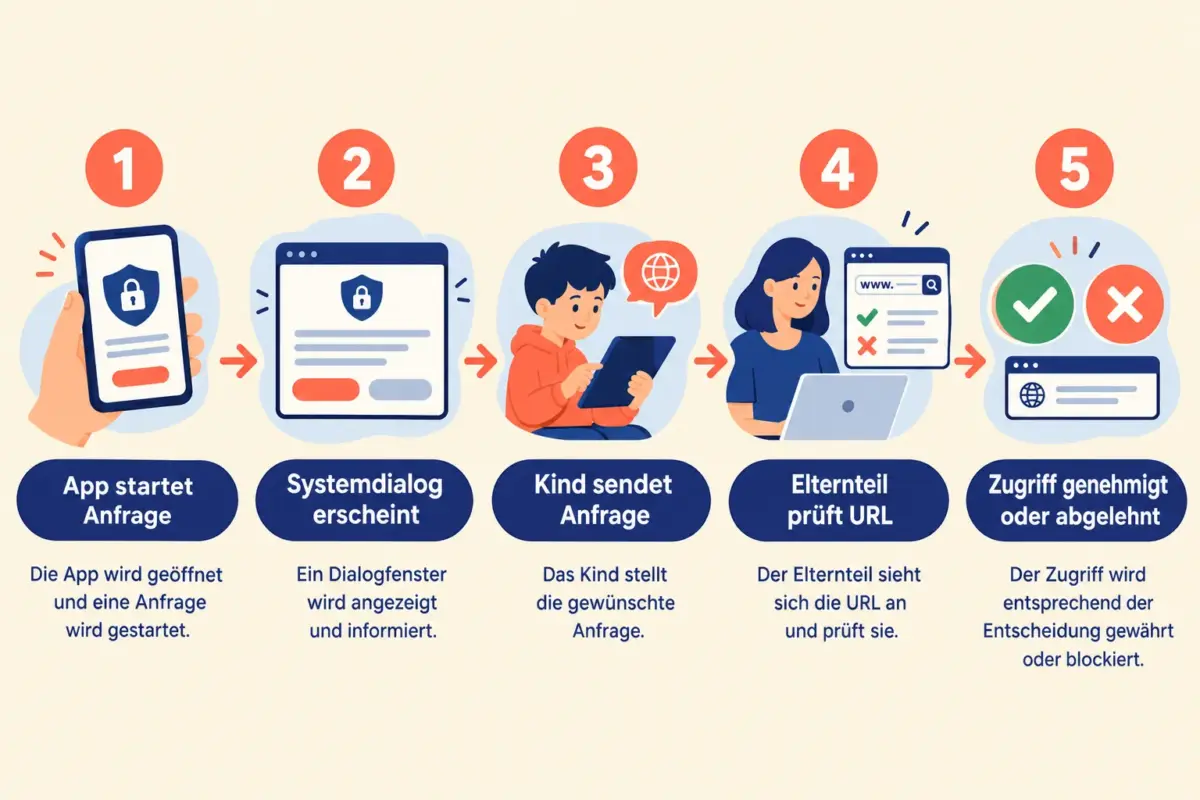
Ask to Browse ist keine App-Berechtigung im klassischen Sinne. Es handelt sich um eine Screen-Time-Funktion, die Kindern das eigenständige Aufrufen neuer Websites in Safari und anderen WebKit-Browsern verbietet, bis ein Elternteil zustimmt.
Klassische App-Berechtigungen wie Kamera oder Kontakte werden einmalig pro App erteilt und gelten bis zum Widerruf. Ask to Browse hingegen wirkt pro Website und pro Sitzung, solange die Seite nicht auf der genehmigten Liste steht.
| Merkmal | Ask to Browse | Klassische App-Berechtigung |
|---|---|---|
| Steuerung über | Screen Time / Family Sharing | Einstellungen > Datenschutz |
| Gilt für | Websites in Safari & WebKit | Einzelne App-Funktionen |
| Standardmäßig aktiv | Ja, für Kinder unter 13 | Nein, muss aktiv erteilt werden |
| Genehmigung durch | Elternteil via Messages | Nutzer selbst |
| Einmalig oder wiederkehrend | Einmalig pro Website | Dauerhaft bis Widerruf |
Wichtig: Ask to Browse ist ausschließlich bei Kinderkonten mit Apple Child Account aktiv. Erwachsene Nutzer sehen diese Funktion in ihren eigenen Einstellungen nicht.
Wie funktionieren Kontakteberechtigungen in iOS 27-Apps?
iOS 27 erlaubt erstmals, dass Apps nur auf ausgewählte Kontakte zugreifen, statt das gesamte Adressbuch freigeben zu müssen. Wenn eine App Kontaktzugriff anfordert, erscheint ein Dialog mit drei Optionen: alle Kontakte erlauben, nur ausgewählte Kontakte freigeben oder ablehnen.
Das ist eine direkte Reaktion auf Datenschutzbedenken: Viele Apps benötigen nur einen oder wenige Kontakte für ihre Funktion, nicht das vollständige Adressbuch.
Wie die Auswahl funktioniert:
- Die App fordert Kontaktzugriff an.
- iOS 27 zeigt den Systemdialog mit drei Optionen.
- Bei „Ausgewählte Kontakte“ öffnet sich ein Auswahlfenster.
- Der Nutzer wählt gezielt ein oder mehrere Einträge.
- Die App erhält nur diese Daten, nicht das gesamte Adressbuch.
Diese Kontrollmöglichkeit gilt unabhängig von Screen Time und ist für alle Nutzer, auch Erwachsene, verfügbar.
Was ist Communication Safety Control in iOS 27?
Communication Safety Control ist ein systemseitiger Schutz, der unangemessene Inhalte in Nachrichten, FaceTime und anderen Kommunikationskanälen erkennt und warnt. Es handelt sich nicht um eine App-Berechtigung, sondern um eine Kinderschutzfunktion innerhalb der Screen-Time-Einstellungen.
Die Funktion analysiert eingehende und ausgehende Bilder lokal auf dem Gerät. Wenn potenziell sensible Inhalte erkannt werden, erscheint ein Warnhinweis, bevor das Bild angezeigt oder gesendet wird. Kinder können dann selbst entscheiden, ob sie fortfahren möchten, und werden optional aufgefordert, eine Vertrauensperson zu kontaktieren.
Wo die Einstellung liegt: Einstellungen > Screen Time > Kommunikationssicherheit
Kann ich App-Berechtigungen in iOS 27 ablehnen, ohne die App zu beschädigen?
In den meisten Fällen ja. iOS 27 ist darauf ausgelegt, dass Apps auch ohne alle angeforderten Berechtigungen grundlegend funktionieren. Nur wenige Kernfunktionen sind direkt abhängig von einer bestimmten Berechtigung.
Faustregel:
- Ablehnen ist sicher, wenn die Berechtigung für eine optionale Funktion gilt (z. B. Kontakte für eine Messaging-App, die man nur mit bekannten Nummern nutzt).
- Ablehnen schränkt die App ein, wenn die Berechtigung zur Kernfunktion gehört (z. B. Kamerazugriff für eine Scan-App).
Apps dürfen laut Apples App-Store-Richtlinien nicht erzwingen, dass Nutzer eine Berechtigung erteilen, um die App überhaupt öffnen zu können. Wer eine App findet, die das tut, sollte dies als Warnsignal werten.
Wie verwaltet man App-Berechtigungen nachträglich in iOS 27?
Berechtigungen lassen sich jederzeit über Einstellungen > Datenschutz & Sicherheit anpassen. Dort sind alle Berechtigungskategorien aufgelistet, und für jede Kategorie erscheinen die Apps, die Zugriff haben oder hatten.
Schritt-für-Schritt:
- Einstellungen öffnen
- „Datenschutz & Sicherheit“ antippen
- Kategorie wählen (z. B. Kontakte, Kamera, Mikrofon)
- App auswählen und Berechtigung ändern
- Alternativ: direkt in den App-Einstellungen unter Einstellungen > [App-Name]
Ask-to-Browse-Einstellungen finden sich dagegen ausschließlich unter Einstellungen > Screen Time > Inhalts- & Datenschutzbeschränkungen.
Welche Apps brauchen wirklich Kontaktzugriff in iOS 27?
Kontaktzugriff ist für bestimmte App-Kategorien sinnvoll, für andere jedoch unnötig. Die folgende Übersicht hilft bei der Entscheidung:
Berechtigter Kontaktzugriff:
- Messaging-Apps (z. B. WhatsApp, Signal) zum Finden bekannter Kontakte
- Telefon- und Anruf-Apps
- E-Mail-Clients für Autovervollständigung
- Kalender-Apps mit Einladungsfunktion
Kritisch zu hinterfragen:
- Spiele, die Kontakte anfordern
- Taschenlampen- oder Wetter-Apps
- Einfache Utility-Apps ohne Kommunikationsfunktion
Entscheidungsregel: Wenn eine App Kontaktzugriff anfordert und die Kernfunktion der App keinen Bezug zu Kommunikation oder sozialen Verbindungen hat, sollte die Anfrage abgelehnt werden.
Was passiert, wenn man Ask to Browse in iOS 27 nicht erlaubt?
Lehnt ein Kind eine Ask-to-Browse-Anfrage ab oder sendet keine, bleibt die Website gesperrt. Safari zeigt eine Seite, die erklärt, dass die Website nicht erlaubt ist, und bietet die Option, eine Anfrage zu senden.
Lehnt der Elternteil die Anfrage ab, bleibt die Website dauerhaft gesperrt, bis der Elternteil sie manuell freigibt. Bereits genehmigte Websites bleiben zugänglich, ohne dass eine neue Anfrage nötig ist.
Für Eltern wichtig: Die Anfragen landen in einem Messages-Thread oder direkt in der Screen-Time-Oberfläche auf dem Elterngerät. Wer die Anfrage ignoriert, lässt die Website gesperrt.
Ist Communication Safety Control in iOS 27 verpflichtend?
Nein. Communication Safety Control ist standardmäßig für Kinder unter 13 Jahren mit einem Apple Child Account aktiviert, kann aber von Eltern deaktiviert werden. Für Nutzer ohne Kinderkonto ist die Funktion nicht automatisch aktiv.
Die Funktion ist kein Systemzwang, sondern ein opt-in-fähiger Schutz innerhalb von Screen Time. Eltern können sie jederzeit unter Einstellungen > Screen Time > Kommunikationssicherheit ein- oder ausschalten.
Häufige Fehler bei iOS 27 App-Berechtigungen
Viele Nutzer machen beim Umgang mit Berechtigungen wiederkehrende Fehler, die entweder Datenschutzrisiken erhöhen oder Apps unnötig einschränken.
- Alle Berechtigungen pauschal erlauben: Der schnellste Weg, unnötig viele Daten preiszugeben. Jede Anfrage sollte kurz geprüft werden.
- Berechtigungen nie überprüfen: Einmal erteilte Berechtigungen bleiben dauerhaft. Eine jährliche Überprüfung unter Datenschutz & Sicherheit ist sinnvoll.
- Ask to Browse mit App-Berechtigungen verwechseln: Ask to Browse liegt in Screen Time, nicht in den App-Einstellungen. Wer es dort sucht, findet es nicht.
- Communication Safety Control deaktivieren ohne Alternativschutz: Wer die Funktion abschaltet, sollte andere Schutzmaßnahmen für Kinder einrichten.
- Kontaktzugriff für das gesamte Adressbuch erteilen, obwohl „Ausgewählte Kontakte“ reicht: iOS 27 bietet diese Option gezielt an, sie wird aber oft übergangen.
Wie erkennt man, ob eine App zu viele Berechtigungen in iOS 27 anfordert?
Eine App fordert zu viele Berechtigungen an, wenn die angeforderten Datenzugriffe keinen direkten Bezug zur beworbenen Funktion haben. iOS 27 zeigt bei jeder Anfrage eine Begründung an. Ist diese vage oder fehlt sie, ist Vorsicht geboten.
Warnsignale:
- Eine Spiele-App fordert Kontakte, Mikrofon und Standort gleichzeitig an
- Die Begründung lautet nur „für ein besseres Erlebnis“ ohne konkrete Erklärung
- Eine App fordert beim ersten Start sofort alle verfügbaren Berechtigungen an
Empfehlung: Berechtigungen schrittweise erteilen. Erst wenn eine Funktion tatsächlich genutzt wird und die App danach fragt, macht eine Genehmigung Sinn.
Können Apps ohne Erlaubnis auf Kontakte zugreifen?
Nein. iOS 27 blockiert jeden Kontaktzugriff ohne ausdrückliche Nutzereinwilligung auf Systemebene. Apps, die versuchen, ohne Berechtigung auf das Adressbuch zuzugreifen, erhalten leere Datensätze oder einen Fehler, keine echten Kontaktdaten.
Apples Sandbox-Architektur stellt sicher, dass Apps nur auf Daten zugreifen können, für die eine Berechtigung erteilt wurde. Dieser Schutz gilt unabhängig davon, ob Screen Time aktiv ist.
Best Practices für iOS 27 App-Berechtigungen und Datenschutz
Wer die folgenden Grundsätze befolgt, schützt seine Daten und behält die Kontrolle über sein Gerät.
- Berechtigungen nur erteilen, wenn eine Funktion aktiv genutzt wird
- Für Kinder: Ask to Browse und Communication Safety Control aktiviert lassen
- Kontaktzugriff auf „Ausgewählte Kontakte“ beschränken, wo möglich
- Berechtigungen alle drei bis sechs Monate unter Datenschutz & Sicherheit überprüfen
- Apps, die ungewöhnlich viele Berechtigungen anfordern, im App Store auf Bewertungen und Datenschutzhinweise prüfen
- Screen Time und Family Sharing als separate Schicht von App-Berechtigungen verstehen
Häufig gestellte Fragen
Wo finde ich Ask to Browse in iOS 27? Unter Einstellungen > Screen Time > Inhalts- & Datenschutzbeschränkungen > Web-Inhalte. Es ist keine klassische App-Berechtigung, sondern Teil der Kindersicherung.
Ab welchem Alter ist Ask to Browse standardmäßig aktiv? Für Kinder mit einem Apple Child Account unter 13 Jahren ist Ask to Browse in iOS 27 standardmäßig aktiviert.
Kann ein Kind Ask to Browse selbst deaktivieren? Nein. Die Einstellung ist durch den Screen-Time-Code des Elternteils geschützt und kann nur von Eltern geändert werden.
Verliere ich App-Daten, wenn ich eine Berechtigung widerrufe? In der Regel nein. Gespeicherte Daten innerhalb der App bleiben erhalten. Nur der Zugriff auf neue Daten (z. B. neue Kontakte) wird unterbunden.
Ist Communication Safety Control dasselbe wie eine Jugendschutz-App? Nein. Es ist eine integrierte iOS-Funktion, die lokal auf dem Gerät arbeitet und keine Drittanbieter-App erfordert. Sie ergänzt andere Schutzmaßnahmen, ersetzt sie aber nicht vollständig.
Können Eltern sehen, welche Websites ihr Kind besucht hat? Über Screen Time können Eltern den Browserverlauf und die Nutzungszeiten einsehen, sofern das Kinderkonto mit Family Sharing verknüpft ist.
Was passiert mit Ask-to-Browse-Anfragen, wenn das Elterngerät offline ist? Die Anfrage wird gespeichert und kann beantwortet werden, sobald das Elterngerät wieder online ist. Die Website bleibt bis zur Genehmigung gesperrt.
Kann man Communication Safety Control für einzelne Apps deaktivieren? Nein. Die Funktion wirkt systemweit auf Kommunikationskanäle und lässt sich nicht pro App ein- oder ausschalten.
Gilt Ask to Browse auch für Apps, die einen eigenen Browser einbetten? Ja, sofern diese Apps WebKit verwenden, das die Grundlage aller Browser-Engines auf iOS ist.
Wie oft sollte man App-Berechtigungen überprüfen? Eine Überprüfung alle drei bis sechs Monate ist empfehlenswert, besonders nach der Installation neuer Apps oder nach iOS-Updates.
Fazit: Kontrolle behalten mit iOS 27
Das Thema iOS 27 App-Berechtigungen: Ask to Browse, Kontakte und Communication Safety Control zeigt, dass Apple Datenschutz und Kinderschutz auf verschiedenen Ebenen angeht. Die wichtigste Erkenntnis: Nicht alle Einstellungen befinden sich am selben Ort.
Konkrete nächste Schritte:
- Einstellungen > Datenschutz & Sicherheit öffnen und alle erteilten Berechtigungen durchgehen
- Für Familien: Screen Time > Kommunikationssicherheit aktivieren und Ask to Browse für Kinder unter 13 prüfen
- Kontaktzugriff für bestehende Apps auf „Ausgewählte Kontakte“ umstellen, wo sinnvoll
- Apps, die ungewöhnliche Berechtigungen anfordern, gezielt hinterfragen und im Zweifel ablehnen
- Berechtigungen als laufende Aufgabe verstehen, nicht als einmalige Einrichtung
Wer diese Schritte einmal im Quartal wiederholt, hält sein Gerät und seine Familienmitglieder dauerhaft geschützt.
Meta-Titel: iOS 27 App-Berechtigungen: Ask to Browse erklärt
Meta-Beschreibung: iOS 27 App-Berechtigungen erklärt: Was Ask to Browse, Kontakte und Communication Safety Control bedeuten, wo die Einstellungen liegen und wie Eltern sie richtig nutzen.


Hinterlasse jetzt einen Kommentar