
Die meisten iPhone-Ladeprobleme entstehen durch ein defektes Kabel, einen schwachen Adapter, einen verschmutzten Ladeanschluss oder eine Softwarefunktion wie „Optimiertes Laden“, die den Ladevorgang absichtlich bei 80 % stoppt. Wer das Problem systematisch nach Kabel, Adapter, Anschluss, Software und Akku aufschlüsselt, findet die Ursache in der Regel innerhalb weniger Minuten.
Wichtigste Erkenntnisse
- Ein 20-W-USB-C-Netzteil (oder stärker) ist die Mindestempfehlung von Apple für normales Schnellladen auf aktuellen iPhone-Modellen.
- iOS zeigt seit iOS 26 unter Einstellungen > Batterie eine „Langsames Laden“-Warnung, wenn der angeschlossene Adapter zu schwach ist.
- „Optimiertes Laden“ hält den Ladestand absichtlich bei 80 % und ist keine Fehlfunktion, sondern eine Akkuschutzfunktion.
- Schmutz oder Flusen im Lightning- oder USB-C-Anschluss sind eine der häufigsten, aber am leichtesten behebbaren Ursachen für Ladeprobleme.
- Angerissene oder nicht zertifizierte Kabel können den Ladevorgang unterbrechen oder das iPhone gar nicht erst laden lassen.
- Überhitzung pausiert das Laden automatisch und zeigt eine „Laden pausiert“-Meldung an.
- iPhone-17-Modelle haben einen bekannten USB-C-Ladefehler unter iOS 26.4.x, der mit MagSafe umgangen werden kann.
- Hält das iPhone den Akku nach wiederholten Ladevorgängen nicht mehr, ist ein Akkutausch beim Apple Store oder autorisierten Service-Partner die sicherste Lösung.
Warum lädt mein iPhone so langsam?
Langsames Laden hat meistens eine von fünf Ursachen: ein zu schwacher Adapter, ein beschädigtes oder nicht zertifiziertes Kabel, Schmutz im Anschluss, Überhitzung des Geräts oder die Akkuschutzfunktion „Optimiertes Laden“. Wer diese fünf Faktoren der Reihe nach ausschließt, löst das Problem in fast allen Fällen ohne Reparatur.
Apple empfiehlt für aktuelles Schnellladen einen USB-C-Adapter mit mindestens 20 W und Power Delivery. Ältere USB-A-Netzteile (5 W oder 12 W) laden zwar, aber deutlich langsamer als das iPhone es eigentlich könnte. Seit iOS 26 erscheint unter Einstellungen > Batterie eine explizite Warnung „Langsames Laden“, wenn der angeschlossene Adapter nicht genug Leistung liefert. Diese Meldung ist kein Defekt, sondern ein Hinweis, dass der Adapter ausgetauscht werden sollte.
Als Faustregel gilt: Dauert ein vollständiger Ladevorgang unter gleichen Bedingungen mehr als 25 % länger als gewöhnlich, liegt ein messbares Ladeproblem vor und es lohnt sich, systematisch zu debuggen.
iPhone lädt gar nicht mehr: Was jetzt tun?
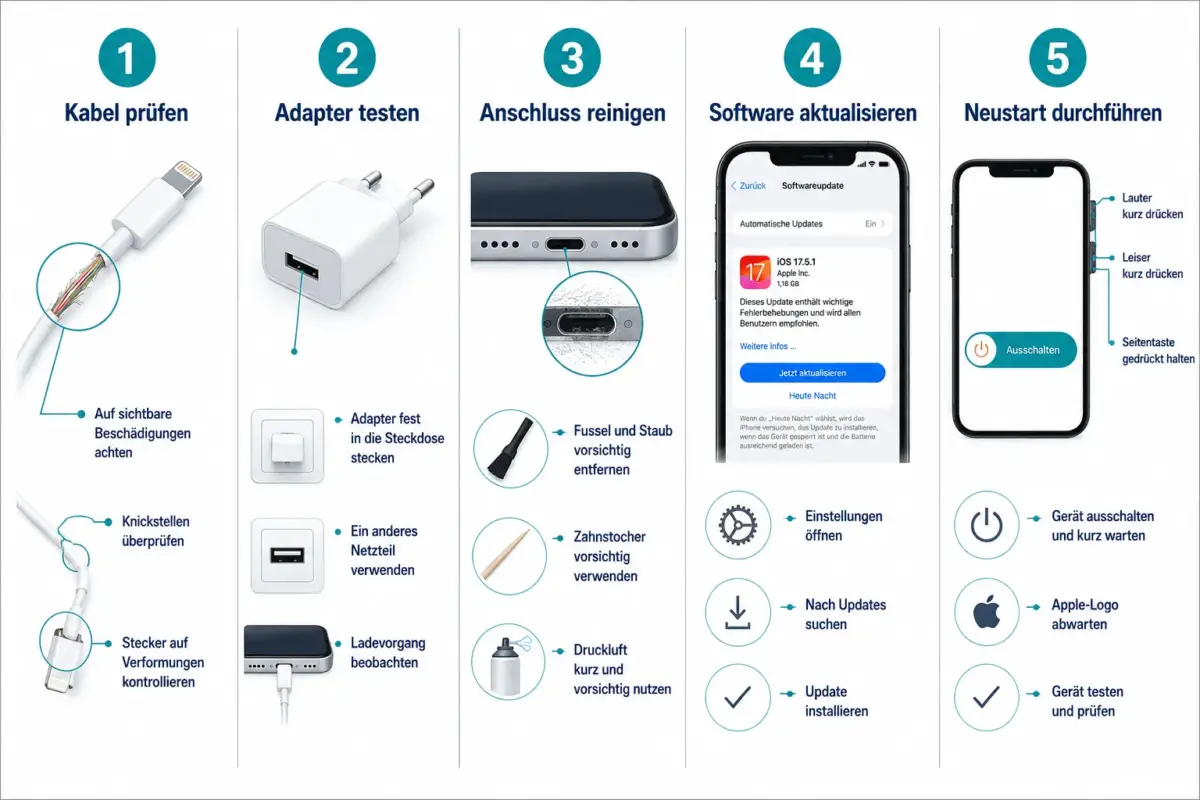
Wenn das iPhone sich überhaupt nicht laden lässt, folgt man am besten dieser Schritt-für-Schritt-Abfolge, bevor man einen Service-Termin bucht.
Checkliste bei totalem Ladeausfall:
- Direkt an eine bekannte Steckdose anschließen, nicht an einen USB-Hub oder PC.
- iPhone neu starten (oder Force Restart durchführen: Volume Up, Volume Down, dann Power-Taste halten).
- Kabel und Adapter auf sichtbare Schäden prüfen.
- Anschluss auf Flusen oder Schmutz untersuchen und ggf. reinigen.
- Anderes Kabel und anderen Adapter testen.
- Mindestens 30 Minuten laden lassen, bevor das Gerät eingeschaltet wird (bei tiefentladenem Akku).
- Erscheint weiterhin kein Ladesymbol, Genius Bar oder autorisierten Service-Partner aufsuchen.
Ein bekanntes Problem betrifft iPhone-17-Modelle unter iOS 26.4.x: Bestimmte USB-C-Adapter werden vom Gerät nicht erkannt, obwohl sie zertifiziert sind. Der Workaround lautet, das iPhone zunächst per MagSafe zu laden, bis genug Akku vorhanden ist, und dann auf ein iOS-Update zu warten, das die USB-C-Aushandlung korrigiert.
Woran erkennt man ein defektes iPhone-Ladekabel?
Ein Kabel ist wahrscheinlich defekt, wenn das Laden unzuverlässig ist, das iPhone nur bei einer bestimmten Kabelposition lädt oder wenn das Kabel sichtbar angerissen, gebrochen oder abgeknickt ist. Ein angerissenes Kabel ist nicht nur nutzlos, sondern auch ein Sicherheitsrisiko.
Zeichen eines defekten Kabels:
- Sichtbare Risse oder Abisolierungen, besonders am Stecker
- Laden funktioniert nur, wenn das Kabel in einer bestimmten Richtung gehalten wird
- Das iPhone erkennt das Kabel intermittierend
- Das Kabel ist heiß beim Laden
Ist ein angerissenes Kabel noch sicher? Nein. Freiliegende Leiter können Kurzschlüsse verursachen und im schlimmsten Fall Brandgefahr darstellen. Angerissene Kabel sollten sofort ersetzt werden.
iPhone-Ladeanschluss reinigen: So geht es sicher
Flusen und Schmutz im Ladeanschluss sind eine der häufigsten Ursachen für schlechten Kontakt und langsames oder ausbleibendes Laden. Die Reinigung dauert wenige Minuten und erfordert kein Werkzeug.
So reinigt man den Anschluss sicher:
- Einen Zahnstocher aus Holz oder ein nicht-metallisches Werkzeug verwenden.
- Niemals Metallgegenstände (Büroklammern, Nadeln) einführen, da diese Pins beschädigen.
- Keine Druckluft aus der Dose direkt in den Anschluss blasen, da dies Feuchtigkeit hineindrücken kann.
- Vorsichtig in kreisenden Bewegungen Flusen lösen und herausziehen.
- Anschließend das Kabel erneut einstecken und prüfen, ob es fester sitzt als zuvor.
Sitzt das Kabel nach der Reinigung spürbar fester und lädt das iPhone wieder normal, war Schmutz die Ursache.
iPhone lädt nur bis 80 % und hört dann auf: Warum?
Das ist in den meisten Fällen die Funktion „Optimiertes Laden“, die absichtlich bei 80 % pausiert. Apple hat diese Funktion eingeführt, um den Akku langfristig zu schonen, indem die Zeit, die das iPhone bei 100 % verbleibt, minimiert wird.
Das iPhone lernt aus den Ladegewohnheiten des Nutzers und lädt in der Nacht erst dann auf 100 %, wenn es den Zeitpunkt kennt, zu dem das Gerät wieder genutzt wird. Wer schnell auf 100 % laden muss, kann die Funktion unter Einstellungen > Batterie > Akkuzustand und Laden vorübergehend deaktivieren. Für den Alltag ist es jedoch empfehlenswert, sie aktiviert zu lassen.
Schnellladen vs. normales Laden beim iPhone: Was ist der Unterschied?
Schnellladen liefert deutlich mehr Watt und füllt den Akku in kürzerer Zeit, erzeugt dabei aber auch mehr Wärme. Normales Laden mit einem schwächeren Adapter ist schonender, dauert aber erheblich länger.
| Lademethode | Adapter | Ungefähre Ladezeit (0-100 %) |
|---|---|---|
| Normales Laden | 5 W USB-A | Ca. 3-4 Stunden |
| Schnellladen (kabelgebunden) | 20 W USB-C PD | Ca. 1,5-2 Stunden |
| MagSafe (aktuell) | 15 W (iPhone 15+) | Ca. 2-2,5 Stunden |
| Qi-Wireless (älteres Pad) | 7,5 W | Ca. 3+ Stunden |
Schnellladen ist für den täglichen Gebrauch unbedenklich. Wer den Akku maximal schonen will, kann auf langsameres Laden setzen, aber der Unterschied im Langzeitverschleiß ist bei modernen Akkus gering.
Wie lange sollte das vollständige Laden eines iPhones dauern?
Ein aktuelles iPhone sollte mit einem 20-W-USB-C-Adapter in etwa 1,5 bis 2 Stunden vollständig geladen sein. Mit einem 5-W-Adapter dauert derselbe Vorgang 3 bis 4 Stunden. Wireless-Laden über MagSafe (15 W) liegt bei etwa 2 bis 2,5 Stunden.
Dauert das Laden deutlich länger als diese Richtwerte, liegt wahrscheinlich ein Problem mit Adapter, Kabel oder Anschluss vor.
iPhone überhitzt beim Laden: Normal oder Defekt?
Leichte Erwärmung beim Laden ist normal, starke Hitze nicht. Wird das iPhone beim Laden sehr heiß, pausiert iOS den Ladevorgang automatisch und zeigt „Laden pausiert“ an. Das ist eine Schutzfunktion, keine Fehlfunktion.
Ursachen für Überhitzung beim Laden:
- Intensive Nutzung (Gaming, Videostreaming, 5G) während des Ladens
- Dicke Schutzhülle, die Wärme staut
- Direktes Sonnenlicht oder warme Umgebung
- Frühe iOS-Versionen (bekannt bei iOS 17 auf iPhone 15)
Was hilft: Hülle abnehmen, Bildschirm sperren, intensive Apps schließen und das Gerät in eine kühlere Umgebung legen. Das Laden setzt automatisch fort, sobald die Temperatur im sicheren Bereich liegt.
Wireless-Laden langsamer als kabelgebundenes Laden: Warum?
Wireless-Laden ist physikalisch weniger effizient als kabelgebundenes Laden und überträgt immer einen Teil der Energie als Wärme statt als Ladeleistung. Ältere Qi-Pads liefern maximal 7,5 W an iPhones, während ein 20-W-USB-C-Kabel mehr als doppelt so viel Leistung überträgt.
MagSafe-Ladegeräte (15 W bei iPhone 15 und neuer) sind die schnellste Wireless-Option für iPhones. Ältere Qi1-Pads mit unter 10 W werden in iOS 26 als „langsames Laden“ markiert. Wer auf Wireless-Laden setzt, sollte ein aktuelles MagSafe- oder Qi2-Pad verwenden.
Welche iPhone-Ladegeräte schonen den Akku am besten?
Apple-zertifizierte Adapter mit USB-C Power Delivery und MFi-zertifizierte Kabel sind die sicherste Wahl. Nicht zertifizierte Billigadapter können die Ladeelektronik des iPhones beschädigen oder inkonsistente Spannung liefern.
Empfohlene Optionen:
- Apple 20 W USB-C Power Adapter (Referenzprodukt, garantiert kompatibel)
- MFi-zertifizierte Drittanbieter wie Anker, Belkin oder Aukey mit USB-C PD
- MagSafe-Ladegerät für kabelloses Laden ohne Steckerbelastung
- Qi2-kompatible Pads als günstigere MagSafe-Alternative
Drittanbieter-Ladegeräte funktionieren mit dem iPhone, solange sie MFi-zertifiziert (für Kabel) und USB-C-PD-konform (für Adapter) sind. Das „Made for iPhone“-Logo ist ein verlässliches Qualitätsmerkmal.
iPhone-Akku hält keine Ladung mehr: Was tun?
Wenn das iPhone nach dem Laden schnell wieder leer ist, liegt entweder ein Softwareproblem oder ein gealterter Akku vor. Apple empfiehlt einen Akkutausch, wenn die maximale Kapazität unter 80 % fällt.
Diagnose:
- Unter Einstellungen > Batterie > Akkuzustand und Laden die maximale Kapazität prüfen.
- Liegt sie unter 80 %, ist ein Akkutausch sinnvoll.
- Zuerst auf die neueste iOS-Version aktualisieren, da Softwarefehler den Akkuverbrauch erhöhen können.
- Unter Einstellungen > Batterie prüfen, welche Apps den meisten Strom verbrauchen.
- Bei weiterhin schlechter Laufzeit einen Genius Bar Termin buchen.
Fazit
iPhone-Ladeprobleme lassen sich in fast allen Fällen auf eine von vier Kategorien zurückführen: Kabel, Adapter, Anschluss oder Software. Wer diese der Reihe nach ausschließt, spart Zeit und vermeidet unnötige Reparaturkosten.
Konkrete nächste Schritte:
- Adapter prüfen: Mindestens 20 W USB-C PD verwenden und auf die „Langsames Laden“-Warnung in iOS achten.
- Kabel ersetzen: Angerissene oder nicht zertifizierte Kabel sofort austauschen.
- Anschluss reinigen: Mit einem Holzzahnstocher vorsichtig Flusen entfernen.
- iOS aktualisieren: Besonders bei iPhone-17-Modellen auf iOS 26.5.1 oder neuer wechseln.
- Akkuzustand prüfen: Liegt die Kapazität unter 80 %, Akkutausch beim Apple Store oder autorisierten Service-Partner in Betracht ziehen.
Wer diese Schritte befolgt, löst die überwiegende Mehrheit aller iPhone-Ladeprobleme ohne Werkstattbesuch.
Häufige Fragen (FAQ)
Kann ich mein iPhone mit jedem USB-C-Ladegerät laden? Technisch ja, aber nicht jedes USB-C-Ladegerät liefert genug Leistung für schnelles Laden. Für optimale Geschwindigkeit wird ein USB-C-Power-Delivery-Adapter mit mindestens 20 W empfohlen.
Schadet es dem Akku, das iPhone über Nacht zu laden? Mit aktivierter Funktion „Optimiertes Laden“ ist Nachtladen unbedenklich. iOS lernt den Schlafrhythmus und lädt erst kurz vor dem Aufwachen auf 100 %.
Warum erscheint auf meinem iPhone die Meldung „Zubehör nicht unterstützt“? Diese Meldung erscheint bei nicht-zertifizierten Kabeln oder Adaptern. Ein MFi-zertifiziertes Kabel oder ein Original-Apple-Kabel behebt das Problem.
Ist es sicher, das iPhone beim Laden zu benutzen? Ja, aber intensive Nutzung (Gaming, Videostreaming) verlangsamt das Laden und erhöht die Wärmeentwicklung. Für schnellstes Laden Bildschirm sperren und Hülle abnehmen.
Mein iPhone 17 lädt mit bestimmten USB-C-Adaptern nicht. Was tun? Das ist ein bekannter Fehler unter iOS 26.4.x. Workaround: MagSafe-Ladegerät verwenden und auf das nächste iOS-Update warten, das die USB-C-Aushandlung korrigiert.
Wie oft sollte ich den Ladeanschluss reinigen? Bei regelmäßiger Nutzung alle drei bis sechs Monate oder sobald das Kabel nicht mehr fest sitzt.
Kann Wireless-Laden den Akku schneller verschleißen? Wireless-Laden erzeugt etwas mehr Wärme als kabelgebundenes Laden, was den Akku minimal stärker beansprucht. Im Alltag ist der Unterschied vernachlässigbar.
Was bedeutet „Laden pausiert“ auf dem iPhone? Das iPhone ist zu heiß oder zu kalt. Den Ladevorgang in einer anderen Umgebung fortsetzen. Das Laden setzt automatisch fort, sobald die Temperatur wieder im sicheren Bereich liegt.
Lohnt sich ein Akkutausch oder sollte ich ein neues iPhone kaufen? Liegt die maximale Kapazität unter 80 % und ist das Gerät sonst in gutem Zustand, ist ein Akkutausch in der Regel deutlich günstiger als ein Neukauf.
Kann ein Software-Update Ladeprobleme verursachen? Ja. Frühe iOS-Versionen haben in der Vergangenheit Überhitzung oder erhöhten Akkuverbrauch verursacht. Immer auf die neueste stabile iOS-Version aktualisieren.

Hinterlasse jetzt einen Kommentar