
Der sogenannte „Sonstige Speicher“ auf dem iPhone wird seit iOS 16 als „Systemdaten“ bezeichnet und enthält hauptsächlich Caches, temporäre Dateien, Nachrichtenanhänge und iOS-Update-Reste. Um diesen Speicher sicher zu reduzieren, ohne wichtige Dateien zu verlieren, reichen in den meisten Fällen gezielte Schritte wie das Leeren des Safari-Caches, das Bereinigen von Nachrichtenanhängen und das Auslagern ungenutzter Apps. Ein komplettes Zurücksetzen des iPhones ist selten notwendig.
Key Takeaways
- „Sonstige Speicher“ heißt seit iOS 16 offiziell „Systemdaten“ und enthält keine Fotos, Apps oder Musik.
- Ein normaler Systemdaten-Wert liegt zwischen 5 und 10 GB; alles über 20 GB deutet auf ein Problem hin.
- Das Leeren des Safari-Caches ist eine der wirkungsvollsten und sichersten Methoden.
- Nachrichtenanhänge (Fotos, Videos in iMessage) können still und leise mehrere Gigabyte belegen.
- Die Funktion „App auslagern“ entfernt die App-Daten, behält aber Dokumente und Einstellungen.
- iOS kann Systemdaten nach einem Neustart automatisch verkleinern, ohne dass Nutzerdaten verloren gehen.
- iCloud-Optimierung verschiebt Dateien in die Cloud und gibt lokalen Speicher frei.
- Drittanbieter-Cleaner-Apps versprechen oft mehr als sie halten und können Risiken mit sich bringen.
- Steckengebliebene iOS-Update-Dateien sind eine häufige Ursache für dauerhaft hohe Systemdaten.
- Als letzter Ausweg: verschlüsseltes Backup erstellen, dann iPhone wiederherstellen.
Was ist „Sonstige Speicher“ auf dem iPhone und warum ist er so groß?
„Sonstige Speicher“ (heute „Systemdaten“) ist ein Sammelbehälter für alle Dateien, die iOS keiner anderen Kategorie zuordnen kann. Dazu gehören Browser-Caches, Streaming-Puffer, Protokolldateien, Siri-Sprachdaten, iOS-Update-Pakete und temporäre App-Daten.
Der Bereich wächst, weil iOS viele dieser Dateien bewusst vorhält, um das System schneller zu machen. Wenn man zum Beispiel viele Videos in Safari streamt, legt iOS Pufferdateien an. Wer viele iMessages mit Fotos und Videos erhält, füllt diesen Bereich ebenfalls. Hinzu kommen Reste von iOS-Updates, die nach der Installation nicht immer automatisch gelöscht werden.
Wichtig: Ein Großteil dieser Dateien ist von Apple als nicht direkt löschbar konzipiert. Das bedeutet nicht, dass man gar nichts tun kann, aber es erklärt, warum der Bereich nie auf null sinkt.
Wie viel Systemdaten sind normal auf dem iPhone?
Zwischen 5 und 10 GB gelten als normaler Richtwert für die meisten iPhones mit aktivem Gebrauch. Werte bis 15 GB sind noch akzeptabel, wenn man viele Apps, Streaming-Dienste oder iCloud-Synchronisation nutzt.
Ab etwa 20 GB oder mehr lohnt es sich, aktiv zu werden. Häufige Ursachen für überdurchschnittlich hohe Werte:
- Steckengebliebene iOS-Update-Dateien (besonders unter iOS 18/26)
- Große Mengen an Nachrichtenanhängen über mehrere Jahre
- Angehäufte Streaming-Caches von Musik- und Video-Apps
- Korrupte App-Caches einzelner Anwendungen
Welche Dateien befinden sich im „Sonstigen Speicher“?
Der Bereich enthält keine Fotos, Videos, Apps oder Musik. Stattdessen findet man dort:
- Browser-Caches: Gespeicherte Webseiten, Cookies und Sitzungsdaten von Safari und anderen Browsern
- Streaming-Puffer: Temporäre Dateien von Spotify, Netflix, YouTube und ähnlichen Apps
- Siri- und Spracherkennungsdaten: Lokale Modelle für Sprachverarbeitung
- iOS-Update-Reste: Pakete, die nach einem Update nicht bereinigt wurden
- Nachrichtenanhänge: Fotos und Videos in iMessage zählen teilweise hier
- App-Protokolle und Crash-Reports: Systemprotokolle, die iOS für Diagnosen speichert
Unterschied zwischen „Sonstige Speicher“ und „Dokumente und Daten“
„Sonstige Speicher“ (Systemdaten) enthält systemweite Caches und temporäre Dateien, die iOS selbst verwaltet. „Dokumente und Daten“ hingegen zeigt den Speicher, den einzelne Apps für nutzerspezifische Inhalte belegen, zum Beispiel heruntergeladene Podcasts, Offline-Karten oder gespeicherte Spielstände.
Der praktische Unterschied: „Dokumente und Daten“ lässt sich pro App gezielt löschen oder reduzieren. „Systemdaten“ kann man nur indirekt beeinflussen. Wenn eine App wie WhatsApp unter „Dokumente und Daten“ 8 GB belegt, liegt das an gespeicherten Chats und Medien, nicht an Systemdaten.
Sichere Methoden: Sonstiger Speicher am iPhone leeren, ohne wichtige Dateien zu löschen
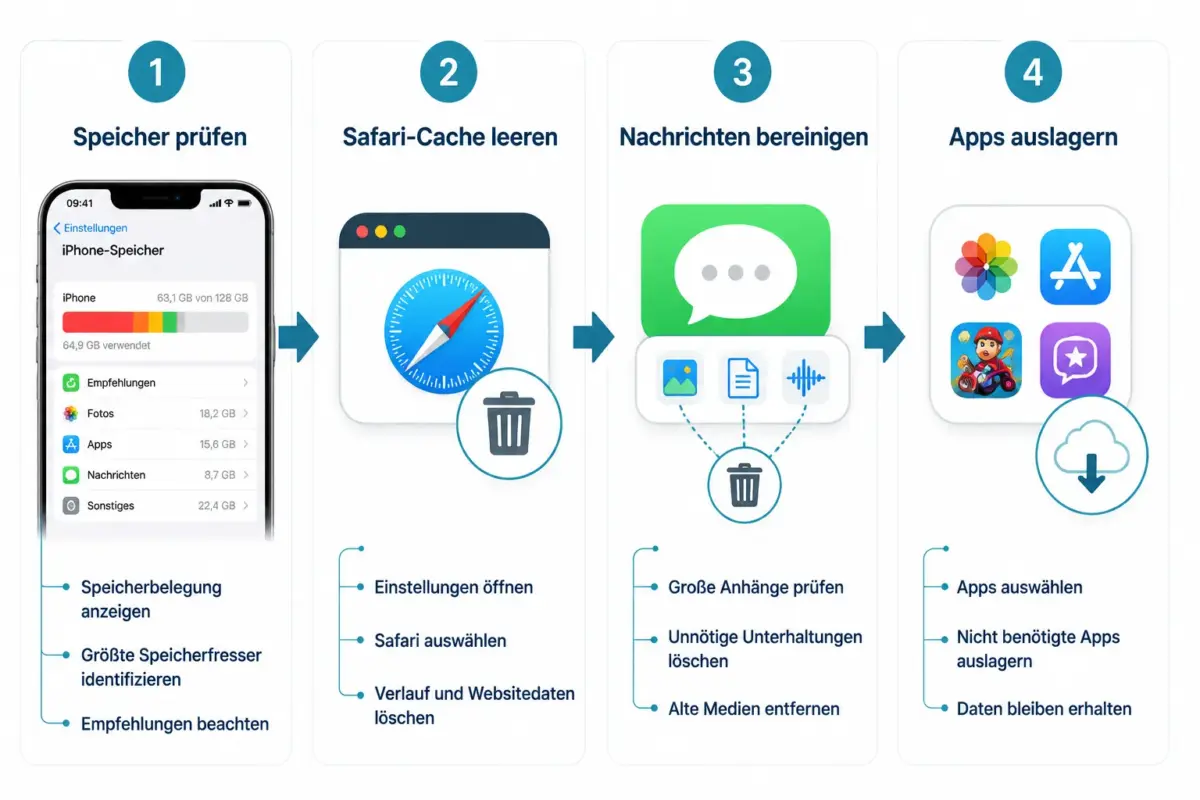
Diese Schritte reduzieren den Systemdaten-Bereich, ohne Fotos, Kontakte, App-Inhalte oder andere wichtige Daten zu löschen.
1. Safari-Cache leeren
Einstellungen > Safari > Verlauf und Websitedaten löschen. Dieser Schritt entfernt Browser-Caches, Cookies und Verlaufsdaten. Gespeicherte Passwörter im iCloud-Schlüsselbund bleiben erhalten.
2. iPhone neu starten
Ein einfacher Neustart veranlasst iOS, temporäre Dateien zu bereinigen und den Speicher neu zu indexieren. Viele Nutzer berichten danach von einem merklich gesunkenen Systemdaten-Wert.
3. Nachrichtenanhänge bereinigen
Einstellungen > Allgemein > iPhone-Speicher > Nachrichten. Hier zeigt iOS automatisch, wie viel Speicher Anhänge belegen. Unter „Anhänge überprüfen“ lassen sich große Dateien gezielt löschen. Alternativ: In den iMessage-Einstellungen automatische Löschregeln für ältere Nachrichten aktivieren (30 Tage oder 1 Jahr).
4. Apps auslagern statt löschen
Einstellungen > Allgemein > iPhone-Speicher, dann eine App antippen und „App auslagern“ wählen. Die App-Binärdatei wird entfernt, Dokumente und Einstellungen bleiben erhalten. Beim nächsten Öffnen lädt iOS die App neu.
5. Streaming-App-Caches leeren
Spotify, Apple Music und ähnliche Apps bieten in ihren eigenen Einstellungen eine Option zum Leeren des Caches. Das entfernt lokal gepufferte Audiodaten, ohne Playlists oder Kontoeinstellungen zu löschen.
Sonstigen Speicher am iPhone über die iCloud-Einstellungen leeren
iCloud-Optimierung ist eine der schonendsten Methoden, lokalen Speicher freizugeben, ohne Dateien dauerhaft zu löschen. Dabei werden Originaldateien in iCloud gespeichert, während auf dem Gerät nur kleinere Vorschauversionen verbleiben.
Relevante Einstellungen:
- Fotos: Einstellungen > Fotos > iPhone-Speicher optimieren aktivieren
- iCloud Drive: Einstellungen > [Name] > iCloud > iCloud Drive, dann „Lokale Kopien entfernen“ für einzelne Apps
- E-Mail-Anhänge: In der Mail-App ältere Anhänge manuell löschen; iOS lädt sie bei Bedarf erneut aus iCloud
Voraussetzung: Ausreichend iCloud-Speicher. Der kostenlose Plan bietet 5 GB, was für die meisten Nutzer zu wenig ist. Apple One oder ein separater iCloud+-Plan schafft hier Abhilfe.
Kann ich Dateien nach dem Leeren des Sonstigen Speichers wiederherstellen?
Caches und temporäre Dateien sind nach dem Löschen nicht wiederherstellbar, aber das ist kein Problem, weil iOS sie bei Bedarf automatisch neu erstellt. Fotos, Kontakte, App-Daten und Dokumente werden durch das Leeren von Systemdaten nicht berührt.
Wer versehentlich Nachrichtenanhänge gelöscht hat, kann diese aus einem iCloud- oder iTunes-Backup wiederherstellen, sofern ein aktuelles Backup vorhanden war.
Warum kommen die Systemdaten immer wieder zurück?
Systemdaten füllen sich erneut, weil iOS laufend neue temporäre Dateien anlegt. Das ist kein Fehler, sondern ein normales Systemverhalten. Streaming, Surfen, App-Nutzung und iCloud-Synchronisation erzeugen kontinuierlich neue Cache-Daten.
Wenn der Wert jedoch innerhalb weniger Tage wieder auf das ursprüngliche Niveau steigt, können folgende Ursachen vorliegen:
- Eine einzelne App mit einem Fehler, die ihren Cache nicht korrekt bereinigt
- Steckengebliebene iOS-Update-Dateien, die nicht automatisch gelöscht werden
- Sehr aktive iMessage-Nutzung mit vielen Medienanhängen
Lösung: In Einstellungen > Allgemein > iPhone-Speicher prüfen, welche App unverhältnismäßig viel Speicher belegt, und diese App löschen und neu installieren.
Warum ist mein Sonstiger Speicher eingefroren oder lässt sich nicht reduzieren?
Steckengebliebene iOS-Update-Dateien sind unter iOS 18 und iOS 26 eine bekannte Ursache. Das Update wurde heruntergeladen, aber nicht installiert oder abgebrochen, und die Dateien bleiben im System.
Lösung: Einstellungen > Allgemein > iPhone-Speicher, nach einem iOS-Update-Eintrag suchen und diesen löschen. Danach das Update erneut herunterladen und installieren.
Wenn der Wert sich trotz aller Maßnahmen nicht bewegt, hilft oft nur ein Neustart oder, als letzter Schritt, eine Wiederherstellung aus dem Backup.
Sollte ich mein iPhone auf Werkseinstellungen zurücksetzen, um den Sonstigen Speicher zu leeren?
Ein Werksreset ist in den meisten Fällen nicht notwendig und sollte als letzter Ausweg betrachtet werden. Die oben beschriebenen Schritte lösen das Problem in der Regel ohne Datenverlustrisiko.
Wer den Reset dennoch durchführen möchte, sollte vorher:
- Ein verschlüsseltes Backup über iTunes oder Finder erstellen (verschlüsselt, damit auch Passwörter und Gesundheitsdaten gesichert werden)
- Ein iCloud-Backup als zweite Sicherung anlegen
- Sicherstellen, dass alle wichtigen Daten synchronisiert sind
Nach der Wiederherstellung aus einem sauberen Backup startet der Systemdaten-Bereich bei einem deutlich niedrigeren Wert.
Sind Drittanbieter-Cleaner-Apps für den iPhone-Speicher sinnvoll?
Die meisten Cleaner-Apps im App Store können aufgrund von iOS-Sandboxing-Beschränkungen nicht direkt auf Systemdaten zugreifen. Sie können lediglich helfen, doppelte Fotos zu finden oder große Dateien in der eigenen Fotobibliothek zu identifizieren.
Aggressive Cleaner-Apps, die versprechen, mehrere Gigabyte Systemdaten mit einem Klick zu löschen, halten diese Versprechen selten. Manche fordern zudem unnötige Berechtigungen an. Die nativen iOS-Tools in Einstellungen > Allgemein > iPhone-Speicher sind in den meisten Fällen effektiver und sicherer.
Sonstigen Speicher am iPhone ohne Computer oder iTunes leeren
Alle oben beschriebenen Methoden funktionieren direkt auf dem iPhone, ohne Computer, iTunes oder Finder. Konkret:
- Safari-Cache: Einstellungen > Safari
- App auslagern: Einstellungen > Allgemein > iPhone-Speicher
- Nachrichtenanhänge: Einstellungen > Allgemein > iPhone-Speicher > Nachrichten
- iCloud-Optimierung: Einstellungen > [Name] > iCloud
- Neustart: Seitentaste + Lautstärketaste, dann „Ausschalten“
Nur der vollständige Werksreset mit anschließender Wiederherstellung erfordert optional einen Computer, kann aber auch vollständig über iCloud und die iPhone-eigenen Einstellungen durchgeführt werden.
FAQ
Löscht das Leeren des Sonstigen Speichers meine Fotos? Nein. Fotos werden in einer eigenen Kategorie gespeichert und sind von Systemdaten-Bereinigungen nicht betroffen.
Wie überprüfe ich den Systemdaten-Speicher auf meinem iPhone? Einstellungen > Allgemein > iPhone-Speicher. Die farbige Leiste oben zeigt alle Kategorien inklusive „Systemdaten“ an.
Kann iOS Systemdaten automatisch bereinigen? Ja. iOS bereinigt temporäre Dateien automatisch, wenn der Speicher knapp wird. Ein manueller Neustart beschleunigt diesen Prozess.
Verliere ich App-Einstellungen, wenn ich eine App auslagere? Nein. „App auslagern“ entfernt nur die App-Binärdatei. Dokumente, Einstellungen und Anmeldedaten bleiben erhalten.
Warum zeigt mein iPhone nach dem Leeren immer noch denselben Wert an? iOS aktualisiert die Speicheranzeige nicht sofort. Einstellungen schließen, kurz warten und erneut öffnen, um den aktualisierten Wert zu sehen.
Ist es sicher, iOS-Update-Dateien manuell zu löschen? Ja. Das Löschen eines heruntergeladenen, aber nicht installierten Updates ist sicher. Das Update kann danach erneut heruntergeladen werden.
Wie oft sollte man den iPhone-Speicher bereinigen? Eine Überprüfung alle zwei bis drei Monate reicht für die meisten Nutzer aus, es sei denn, der Speicher wird regelmäßig knapp.
Hilft das Löschen von Apps dabei, Systemdaten zu reduzieren? Indirekt ja. Wenn eine App fehlerhafte Caches erzeugt, kann das Löschen und Neuinstallieren dieser App den Systemdaten-Bereich verkleinern.
Fazit
Der „Sonstige Speicher“ auf dem iPhone ist kein Fehler, sondern ein systemimmanenter Bereich, den iOS für Caches, temporäre Dateien und Update-Reste nutzt. Wer wissen möchte, wie man ihn sicher reduziert, findet mit den nativen iOS-Tools alle notwendigen Werkzeuge direkt auf dem Gerät.
Empfohlene nächste Schritte:
- Einstellungen > Allgemein > iPhone-Speicher öffnen und den aktuellen Wert notieren.
- Safari-Cache leeren und iPhone neu starten.
- Nachrichtenanhänge prüfen und große Dateien gezielt löschen.
- Für Apps mit hohem Speicherverbrauch die Auslager-Funktion nutzen.
- iCloud-Foto-Optimierung aktivieren, wenn ausreichend iCloud-Speicher vorhanden ist.
Diese Schritte lösen in den meisten Fällen das Problem, ohne dass wichtige Daten verloren gehen oder ein Werksreset notwendig wird.
Hinterlasse jetzt einen Kommentar