

Auf dem iPhone 15 und neueren Modellen zeigt iOS die Ladezyklenanzahl direkt unter Einstellungen > Batterie > Batteriezustand an. Auf älteren Modellen (iPhone 14 und früher) ist diese Zahl nicht nativ sichtbar, lässt sich aber über Analyse-Protokolldateien oder Shortcuts auslesen. Die Zyklenanzahl gibt an, wie viele vollständige Ladezyklen die Batterie bereits absolviert hat, und hilft dabei, den richtigen Zeitpunkt für einen Akkutausch zu bestimmen.
Key Takeaways
- Auf iPhone 15 und neuer: Einstellungen > Batterie > Batteriezustand zeigt die Zyklenzahl direkt an.
- Auf iPhone 14 und älter gibt es keine native Anzeige der Zyklenzahl in den Einstellungen.
- Apple bewertet iPhone-15-Akkus mit 1.000 Ladezyklen bis 80 % Kapazität, ältere Modelle mit 500 Zyklen.
- Die Zyklenzahl allein sagt wenig aus, sie muss immer zusammen mit der maximalen Kapazität bewertet werden.
- Für ältere iPhones lässt sich die Zyklenzahl über Analyse-Daten und die Shortcuts-App auslesen.
- Ein Akkutausch ist sinnvoll, wenn die maximale Kapazität unter 80 % fällt oder die Zyklengrenze erreicht ist.
- Drittanbieter-Apps und Mac-Tools bieten zusätzliche Diagnosemöglichkeiten für alle Modelle.
- Apple hat die Transparenz rund um Akkudaten mit iOS 17.4 deutlich verbessert, was auch Reparatur- und Wiederverkaufsentscheidungen erleichtert.
Was ist die Ladezyklenanzahl beim iPhone?
Die Ladezyklenanzahl gibt an, wie viele vollständige Entlade- und Ladezyklen ein iPhone-Akku bereits durchlaufen hat. Ein vollständiger Zyklus entspricht einer Gesamtentladung von 100 %, die sich über mehrere Teilladungen summieren kann.
Konkret: Wer das iPhone an einem Tag von 100 % auf 50 % entlädt und es dann auflädt, verbraucht damit einen halben Zyklus. Wird dasselbe am nächsten Tag wiederholt, ergibt das zusammen einen vollständigen Ladezyklus. Lithium-Ionen-Akkus bauen mit jedem Zyklus leicht an Kapazität ab, weshalb die Zyklenzahl ein direkter Indikator für den Akkuverschleiß ist.
Warum ist die Ladezyklenanzahl wichtig?
Die Zyklenzahl ist wichtig, weil sie zusammen mit der maximalen Kapazität zeigt, wie weit der Akku bereits verschlissen ist. Apple gibt für jedes Modell eine Zyklengrenze an, bis zu der der Akku mindestens 80 % seiner ursprünglichen Kapazität behalten soll.
Wer diese Zahl kennt, kann besser entscheiden:
- Wann ein Akkutausch sinnvoll ist, bevor es zu unerwarteten Abschaltungen kommt.
- Ob ein gebrauchtes iPhone einen fairen Preis hat, da ein Gerät mit 900 Zyklen deutlich mehr Verschleiß zeigt als eines mit 200.
- Ob die Akkuleistung für alltägliche Anforderungen noch ausreicht.
Ein Akku mit 600 Zyklen, aber noch 92 % maximaler Kapazität, ist in der Praxis besser als einer mit 300 Zyklen und nur 78 % Kapazität. Die Zyklenzahl ist daher kein alleiniges Urteil, sondern ein Kontext-Wert.
iPhone-Ladezyklenanzahl prüfen auf iPhone 15 und neuer
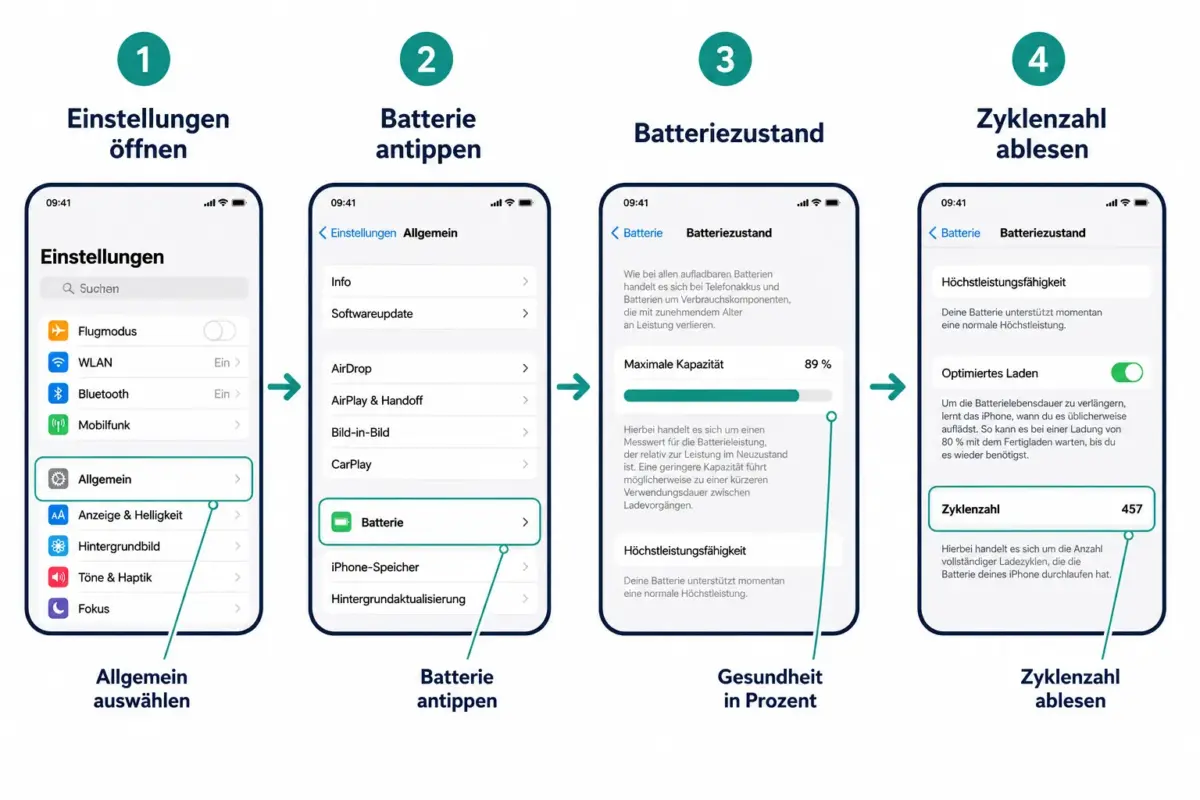
Auf iPhone 15 und allen neueren Modellen zeigt iOS die Zyklenzahl direkt in den Einstellungen an, ohne Umwege. Diese Funktion wurde mit iOS 17.4 eingeführt.
Schritt-für-Schritt:
- Einstellungen öffnen.
- Auf Batterie tippen.
- Batteriezustand auswählen.
- Unter „Zyklenzahl“ wird die aktuelle Anzahl der abgeschlossenen Ladezyklen angezeigt.
Zusätzlich sind dort auch das Herstellungsdatum, das Datum der Erstnutzung und die maximale Kapazität sichtbar. Eine alternative Route führt über Einstellungen > Allgemein > Info > Batterie, wo auf iOS 17.4+ dieselben Informationen erscheinen.
Kann man die Zyklenzahl auf älteren iPhones sehen?
Auf iPhone 14 und älteren Modellen zeigt iOS die Zyklenzahl nicht in den Einstellungen an. Unter Einstellungen > Batterie > Batteriezustand & Laden sind dort nur die maximale Kapazität und Leistungsmanagement-Hinweise sichtbar.
Für ältere Modelle gibt es zwei bewährte Methoden:
Methode 1: Analyse-Protokolldateien
- Einstellungen > Datenschutz & Sicherheit > Analyse & Verbesserungen öffnen.
- Sicherstellen, dass „iPhone-Analyse teilen“ aktiviert ist. Wenn nicht, einschalten und einige Tage warten, bis Protokolldateien erstellt werden.
- Auf Analysedaten tippen.
- Die neueste Datei mit dem Namen „log-aggregated“ öffnen.
- Den Inhalt kopieren, in die Notizen-App einfügen und nach dem Begriff batterycyclecount oder CycleCount suchen.
- Die Zahl neben diesem Schlüssel ist die aktuelle Zyklenzahl.
Methode 2: Shortcuts-App
Verschiedene Shortcuts wie „Battery Stats“ oder „PowerUtil“ können diese Protokolldaten automatisch auslesen und die Zyklenzahl übersichtlich darstellen. Diese Shortcuts sind in der Shortcuts-Galerie oder über einschlägige Tech-Foren verfügbar.
Wichtig: Die Analyse-Daten müssen mindestens einige Tage lang gesammelt worden sein, bevor die relevanten Protokolldateien erscheinen.
iPhone-Ladezyklenanzahl prüfen: Zyklenzahl vs. maximale Kapazität
Die Zyklenzahl und die maximale Kapazität sind zwei verschiedene Werte, die zusammen ein vollständiges Bild des Akkuzustands ergeben. Die maximale Kapazität zeigt, wie viel Energie der Akku im Vergleich zu seinem Neuzustand noch speichern kann, ausgedrückt in Prozent.
| Wert | Was er misst | Wann kritisch |
|---|---|---|
| Zyklenzahl | Anzahl abgeschlossener Ladezyklen | Nähe zur Zyklengrenze (500 bzw. 1.000) |
| Maximale Kapazität | Verbleibende Speicherkapazität in % | Unter 80 % |
| Kombination beider Werte | Gesamtzustand des Akkus | Basis für Tauschentscheidung |
Was ist eine normale Ladezyklenanzahl beim iPhone?
Eine normale Zyklenzahl hängt stark vom Nutzungsverhalten und dem Alter des Geräts ab. Als grobe Orientierung gilt: Bei durchschnittlicher Nutzung kommen pro Jahr etwa 300 bis 500 Zyklen zusammen.
Apple gibt folgende Zyklengarantien:
- iPhone 15 und neuer: 1.000 Zyklen bis mindestens 80 % maximale Kapazität.
- iPhone 14 und älter: 500 Zyklen bis mindestens 80 % maximale Kapazität.
Ein iPhone 15 mit 400 Zyklen und 95 % Kapazität ist in sehr gutem Zustand. Ein iPhone 12 mit 480 Zyklen und 81 % Kapazität nähert sich dem empfohlenen Tauschzeitpunkt.
Welche Apps helfen beim Prüfen der Ladezyklenanzahl?
Für ältere iPhones ohne native Anzeige gibt es mehrere Apps und Tools, die die Zyklenzahl auslesen können. Die zuverlässigsten Optionen nutzen dieselben internen Diagnosedaten wie Apple.
- Shortcuts mit Analyse-Daten: Kostenlos, direkt auf dem Gerät, keine Installation nötig. Erfordert etwas Einrichtungsaufwand.
- coconutBattery (Mac): Verbindet das iPhone per USB mit dem Mac und zeigt detaillierte Akku-Informationen inklusive Zyklenzahl an. Besonders nützlich für ältere Modelle.
- iMazing (Mac/PC): Bietet erweiterte Gerätediagnose, darunter auch Akkudaten. Kostenpflichtig, aber umfangreich.
Für iPhone 15 und neuer sind diese Tools optional, da Apple die Daten bereits nativ bereitstellt.
Warum wird die Zyklenzahl auf meinem iPhone nicht angezeigt?
Wenn die Zyklenzahl in den Einstellungen fehlt, liegt das meist an einem der folgenden Gründe:
- Älteres Modell: iPhone 14 und früher zeigen keine native Zyklenzahl in den Einstellungen. Das ist kein Fehler, sondern eine Einschränkung von iOS.
- Veraltetes iOS: Die Funktion wurde mit iOS 17.4 für iPhone 15 eingeführt. Ein Update auf die aktuelle iOS-Version behebt das Problem.
- Analyse-Daten noch nicht verfügbar: Bei der manuellen Methode über Protokolldateien müssen die Analyse-Daten erst einige Tage gesammelt werden, bevor die Dateien erscheinen.
iPhone-Ladezyklenanzahl prüfen über den Mac
Wer ein älteres iPhone hat und die Zyklenzahl über den Mac prüfen möchte, kann das mit Tools wie coconutBattery tun. Das iPhone wird per USB-Kabel mit dem Mac verbunden, und die Software liest die Akkudaten direkt aus.
Vorgehensweise mit coconutBattery:
- coconutBattery auf dem Mac installieren und öffnen.
- iPhone per USB-Kabel anschließen.
- Im Reiter „iOS Device“ die Akkudaten ablesen, darunter Zyklenzahl, Design-Kapazität und aktuelle Kapazität.
Diese Methode gilt als zuverlässig, weil sie auf denselben internen Diagnosedaten basiert, die Apple selbst verwendet.
Was tun bei hoher Ladezyklenanzahl?
Eine hohe Zyklenzahl allein ist kein Grund zur Panik, aber ein Signal, den Akkuzustand genauer zu beobachten. Handlungsbedarf besteht, wenn:
- Die maximale Kapazität unter 80 % fällt.
- Das iPhone häufig unerwartet abschaltet, obwohl noch Ladung angezeigt wird.
- Die Akkulaufzeit spürbar kürzer geworden ist.
- Die Zyklenzahl die Herstellergrenze (500 bzw. 1.000) erreicht oder überschreitet.
Optionen bei hohem Akkuverschleiß:
- Apple-Akkutausch: Apple bietet einen offiziellen Akkutausch an, der die Zyklenzahl zurücksetzt und die ursprüngliche Kapazität wiederherstellt.
- Autorisierte Werkstatt: Zertifizierte Reparaturbetriebe bieten oft günstigere Alternativen.
- Nutzungsverhalten anpassen: Optimiertes Laden (in iOS aktivierbar) verlangsamt die Akkualterung langfristig.
Wie oft sollte man die Ladezyklenanzahl prüfen?
Eine monatliche Überprüfung reicht für die meisten Nutzer aus. Wer ein älteres Gerät besitzt oder den Akku stark beansprucht, sollte alle zwei bis vier Wochen einen Blick darauf werfen.
Besonders sinnvoll ist eine Prüfung:
- Vor dem Kauf oder Verkauf eines gebrauchten iPhones.
- Wenn die Akkulaufzeit spürbar nachlässt.
- Vor dem Ende der Apple-Garantie oder eines AppleCare+-Vertrags, da ein Akkutausch dann möglicherweise kostengünstig oder kostenlos ist.
FAQ
Zeigt jedes iPhone die Zyklenzahl in den Einstellungen an? Nein. Nur iPhone 15 und neuere Modelle zeigen die Zyklenzahl nativ unter Einstellungen > Batterie > Batteriezustand. Ältere Modelle benötigen alternative Methoden wie Analyse-Protokolldateien oder Mac-Tools.
Was bedeutet ein Ladezyklus genau? Ein Ladezyklus entspricht einer vollständigen Entladung von 100 %, die sich über mehrere Teilladungen summieren kann. Zwei Entladungen von je 50 % ergeben zusammen einen Zyklus.
Ab wie vielen Zyklen sollte man den Akku tauschen? Apple empfiehlt einen Tausch, wenn die maximale Kapazität unter 80 % fällt. Das geschieht bei iPhone 15 typischerweise nach etwa 1.000 Zyklen, bei älteren Modellen nach etwa 500 Zyklen.
Kann man die Zyklenzahl durch bestimmte Ladeverhalten senken? Die Zyklenzahl lässt sich nicht rückwirkend senken, aber durch schonendes Laden verlangsamen. Optimiertes Laden in iOS, das Vermeiden von Vollladungen auf 100 % und das Halten des Akkus zwischen 20 % und 80 % verlängern die Lebensdauer.
Setzt ein Akkutausch die Zyklenzahl zurück? Ja. Nach einem offiziellen Apple-Akkutausch beginnt die Zyklenzahl bei null, weil ein neuer Akku eingebaut wird.
Ist eine hohe Zyklenzahl automatisch ein Problem? Nicht zwingend. Ein Akku mit 700 Zyklen und 88 % maximaler Kapazität funktioniert im Alltag noch gut. Entscheidend ist die Kombination aus Zyklenzahl und maximaler Kapazität.
Warum sind meine Analyse-Protokolldateien leer oder nicht vorhanden? Die Dateien erscheinen erst, nachdem die Analyse-Daten-Funktion einige Tage aktiviert war. Einstellungen > Datenschutz & Sicherheit > Analyse & Verbesserungen prüfen und die Option aktivieren, dann einige Tage warten.
Zeigt Apple die Zyklenzahl auch für iPads? Stand September 2026 zeigt Apple die Zyklenzahl nativ nur für iPhone 15 und neuer. Für iPads und ältere iPhones sind weiterhin externe Tools oder die Analyse-Methode erforderlich.
Kann ich die Zyklenzahl ohne Kabel über den Mac abrufen? Nein. Mac-Tools wie coconutBattery benötigen eine USB-Verbindung zum iPhone, um auf die Akkudaten zugreifen zu können.
Was ist der Unterschied zwischen Batteriezustand und Zyklenzahl? Der Batteriezustand (maximale Kapazität in %) zeigt, wie viel Energie der Akku noch speichern kann. Die Zyklenzahl zeigt, wie oft er bereits vollständig entladen und geladen wurde. Beide Werte zusammen ergeben ein vollständiges Bild.
Fazit
Die Ladezyklenanzahl ist ein konkreter, messbarer Indikator für den Akkuverschleiß eines iPhones. Auf iPhone 15 und neuer ist die Überprüfung denkbar einfach: Einstellungen > Batterie > Batteriezustand liefert alle relevanten Daten auf einen Blick. Für ältere Modelle führt der Weg über Analyse-Protokolldateien, die Shortcuts-App oder Mac-Tools wie coconutBattery.
Empfohlene nächste Schritte:
- Zyklenzahl und maximale Kapazität des eigenen iPhones jetzt prüfen.
- Werte mit Apples Zyklengrenze (500 oder 1.000, je nach Modell) vergleichen.
- Bei maximaler Kapazität unter 80 % einen Akkutausch bei Apple oder einem autorisierten Anbieter in Betracht ziehen.
- Optimiertes Laden in iOS aktivieren, um künftigen Verschleiß zu verlangsamen.
- Vor dem Kauf eines gebrauchten iPhones immer Zyklenzahl und Akkuzustand prüfen lassen.
Hinterlasse jetzt einen Kommentar