

iOS Screen Time bietet weit mehr als einfache App-Zeitlimits. Eltern können Kommunikationsbeschränkungen, Inhaltsfilter, Ausfallzeiten und kategoriebasierte App-Limits kombinieren, um eine umfassende digitale Schutzumgebung zu schaffen, die sich von einem einzigen Elterngerät aus verwalten lässt.
Wichtigste Erkenntnisse
- Screen Time wird über Familienfreigabe und ein Kinderkonto aktiviert, damit Eltern alle Einstellungen aus der Ferne steuern können.
- Kommunikationslimits schränken ein, mit wem Kinder während erlaubter Zeiten und während der Ausfallzeit kommunizieren dürfen.
- Ausfallzeit blockiert alle nicht freigegebenen Apps zu festgelegten Zeiten, zum Beispiel nachts oder während der Hausaufgaben.
- Seit iOS 26.4 erfordert das Ändern von App-Berechtigungen den Screen-Time-Passcode, nicht mehr das Gerätepasswort, was eine häufig genutzte Umgehungsmethode schließt.
- Mit iOS 27 führt Apple flexible Zeitkontingente ein, die kategorieweite Budgets für Unterhaltung, Spiele und soziale Medien ermöglichen.
- Kinder können Limits umgehen, wenn Eltern nicht die Option „Am Limit blockieren“ aktivieren und den Passcode vom Gerätepasswort trennen.
- Screen Time verfolgt App-Nutzung und Webseitenbesuche, aber keinen Standort.
- Eltern sollten wöchentliche Berichte prüfen und Limits alle vier bis sechs Wochen anpassen.
Was ist iOS Screen Time und wie funktioniert es für Eltern?
iOS Screen Time ist Apples integriertes System zur Nutzungsüberwachung und Kindersicherung, das seit iOS 12 verfügbar ist. Es protokolliert, welche Apps ein Kind nutzt, wie lange, und ermöglicht Eltern, Limits, Sperrzeiten und Inhaltsfilter direkt vom eigenen iPhone aus zu setzen.
Screen Time funktioniert am besten, wenn es über Familienfreigabe eingerichtet wird. Dabei erstellt ein Elternteil ein Kinderkonto direkt vom eigenen Gerät aus. Alle Screen-Time-Einstellungen für das Kind lassen sich dann remote verwalten, ohne das Gerät des Kindes in die Hand nehmen zu müssen.
Eltern, die iOS Screen Time für Kinder wirklich effektiv einsetzen wollen, sollten verstehen, dass das System aus mehreren Schichten besteht: Nutzungsberichte, App-Limits, Ausfallzeit, Kommunikationslimits und Inhalts- sowie Datenschutzbeschränkungen. Jede Schicht erfüllt eine andere Funktion.
So richtet man Screen Time auf dem iPhone für Kinder ein
Der schnellste Weg führt über Familienfreigabe, nicht über das Gerät des Kindes.
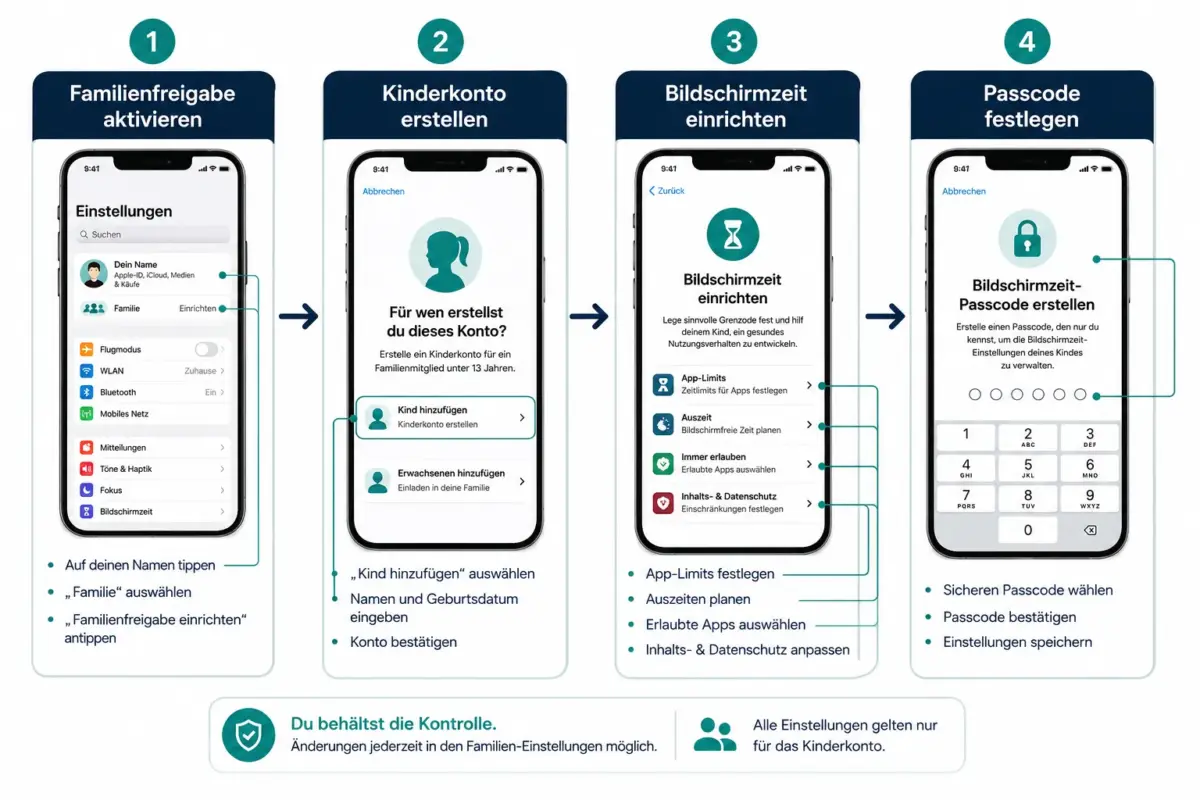
Schritt-für-Schritt-Einrichtung:
- Auf dem Eltern-iPhone: Einstellungen > [Name] > Familienfreigabe > Familienmitglied hinzufügen > Konto für ein Kind erstellen auswählen.
- Alter des Kindes eingeben. Apple aktiviert automatisch altersgerechte Standardeinstellungen.
- Nach der Kontoerstellung: Einstellungen > Familienfreigabe > [Name des Kindes] > Screen Time öffnen.
- Screen Time aktivieren und einen Screen-Time-Passcode festlegen, der sich vom Gerätepasswort des Kindes unterscheidet.
- App- und Websiteaktivität einschalten, damit Nutzungsberichte erscheinen.
Wichtig: Der Screen-Time-Passcode muss ein anderer Code als der Entsperrcode des Kindes sein. Seit iOS 26.4 schließt Apple damit eine Lücke, durch die Kinder zuvor App-Berechtigungen mit dem normalen Gerätepasswort ändern konnten.
Können Eltern sehen, welche Apps ihre Kinder nutzen?
Ja. Wenn „App- und Websiteaktivität“ in Screen Time aktiviert ist, sehen Eltern eine detaillierte Zusammenfassung: welche Apps genutzt wurden, wie lange, auf welchen Webseiten das Kind war, und wie oft das Gerät entsperrt wurde.
Diese Berichte sind unter Einstellungen > Screen Time > [Name des Kindes] abrufbar. Die Ansicht zeigt die meistgenutzten Apps, die Gesamtbildschirmzeit pro Tag und Woche sowie Kategorien wie Soziale Medien, Spiele oder Produktivität.
Was Screen Time nicht zeigt: Inhalte von Nachrichten, Chat-Verläufe oder Fotos. Es handelt sich um Nutzungsdaten, nicht um Inhaltsüberwachung.
Screen Time vs. Drittanbieter-Apps: Was ist besser?
Screen Time ist für die meisten Familien ausreichend, weil es tief ins Betriebssystem integriert ist und nicht umgangen werden kann, ohne den Passcode zu kennen. Drittanbieter-Apps wie Bark, Qustodio oder Circle bieten zusätzliche Funktionen wie Inhaltsanalyse, Standortverfolgung und plattformübergreifende Kontrolle für Android und iOS gleichzeitig.
| Funktion | iOS Screen Time | Drittanbieter (z. B. Bark) |
|---|---|---|
| App-Limits | Ja, kategoriebasiert | Ja, teils detaillierter |
| Inhaltsüberwachung | Nein | Ja (KI-basiert) |
| Standortverfolgung | Nein (nur via Wo ist?) | Ja |
| Plattformübergreifend | Nur Apple-Geräte | iOS und Android |
| Kosten | Kostenlos | Monatliche Gebühr |
Empfehlung: Familien mit ausschließlich Apple-Geräten sind mit Screen Time gut bedient. Wer plattformübergreifende Kontrolle oder Inhaltsanalyse benötigt, sollte eine Drittanbieter-Lösung ergänzend einsetzen.
Ausfallzeit und App-Limits: Die unterschätzten Kernfunktionen
Ausfallzeit und App-Limits sind die zwei wirkungsvollsten, aber am häufigsten falsch konfigurierten Screen-Time-Funktionen.
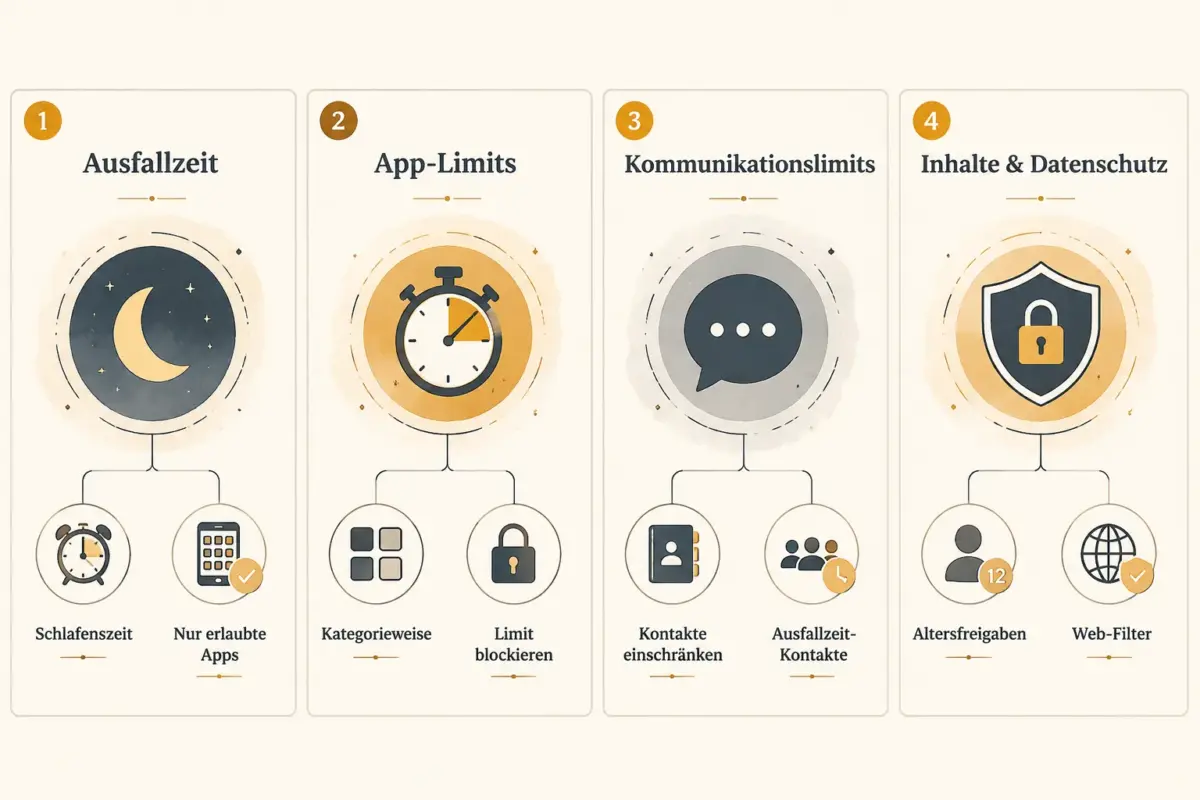
Ausfallzeit legt fest, wann das Gerät des Kindes in einen eingeschränkten Modus wechselt. Nur ausdrücklich freigegebene Apps funktionieren dann noch, zum Beispiel Telefon oder Taschenrechner. Empfehlenswerte Einstellung: täglich von 21:00 bis 07:00 Uhr.
App-Limits setzen Tageskontingente für App-Kategorien. Zum Beispiel:
- Soziale Medien: 30 Minuten täglich
- Spiele: 1 Stunde täglich
- Unterhaltung: 2 Stunden täglich
Kritischer Schritt, den viele Eltern übersehen: Für jede App-Limit-Kategorie muss die Option „Am Limit blockieren“ aktiviert werden. Ohne diese Einstellung erscheint nach Ablauf des Limits nur eine Erinnerung, und das Kind kann mit einem Tippen auf „Noch eine Minute“ weitermachen.
Mit iOS 27 werden App-Limits durch Zeitkontingente ersetzt, die noch flexibler kategorieübergreifende Budgets ermöglichen.
Warum funktioniert Screen Time auf dem iPhone meines Kindes nicht?
Screen Time versagt häufig aus drei Gründen: falscher Passcode-Typ, fehlendes Kinderkonto oder veraltete iOS-Version.
Häufige Ursachen und Lösungen:
- Kind kann Limits umgehen: Passcode ist identisch mit dem Gerätepasswort. Lösung: Passcode in Screen Time ändern und „Am Limit blockieren“ aktivieren.
- Einstellungen werden zurückgesetzt: Das Kind hat ein eigenes Apple-ID-Konto ohne Familienfreigabe. Lösung: Kinderkonto über Familienfreigabe neu erstellen.
- Berichte erscheinen nicht: „App- und Websiteaktivität“ ist deaktiviert. Lösung: In den Screen-Time-Einstellungen des Kindes aktivieren.
- Limits gelten nicht auf allen Geräten: Familienfreigabe ist auf iPad oder Mac des Kindes nicht eingerichtet. Lösung: Auf jedem Gerät mit demselben Kinderkonto anmelden.
Können Kinder Screen-Time-Limits umgehen?
Ja, wenn Eltern bestimmte Einstellungen nicht korrekt konfigurieren. Die häufigsten Umgehungsmethoden und wie man sie verhindert:
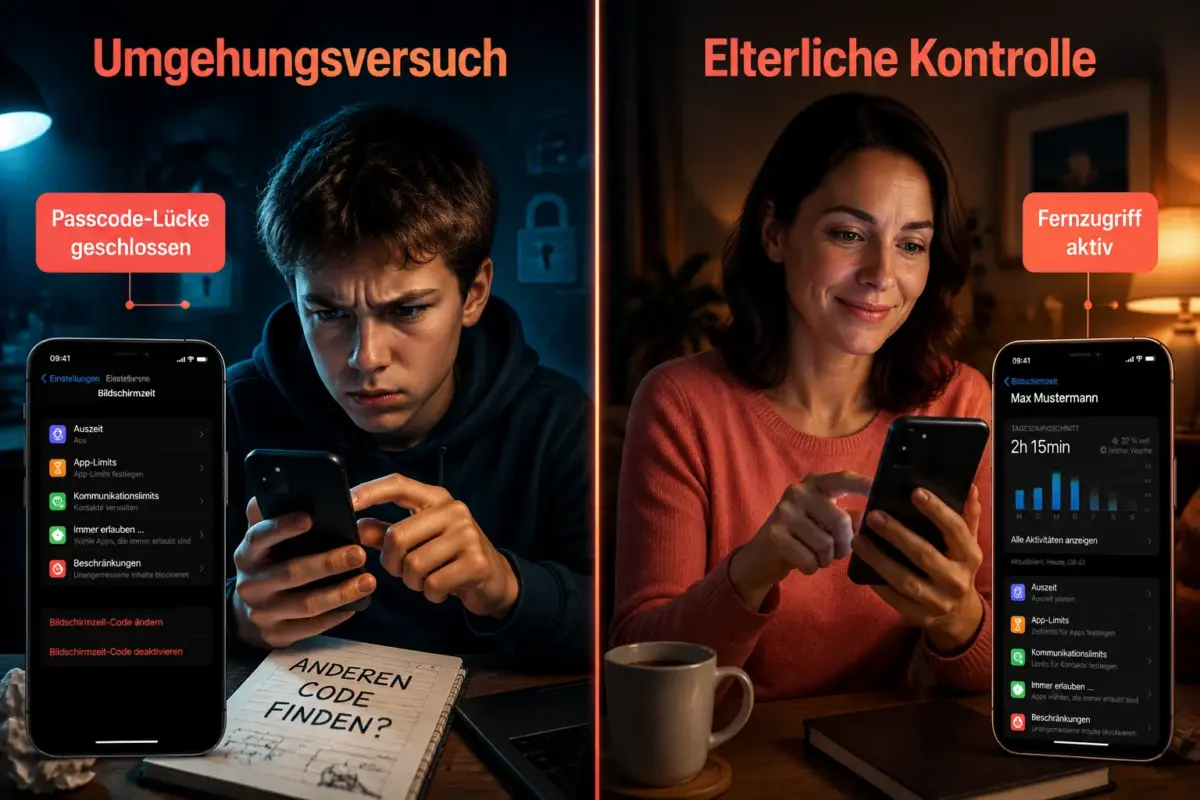
- Passcode erraten: Wenn der Screen-Time-Passcode dem Gerätepasswort ähnelt, ist er leicht zu erraten. Lösung: Einen völlig anderen vierstelligen Code verwenden.
- Uhrzeit manuell ändern: Kinder stellen die Gerätezeit vor, um Ausfallzeiten zu umgehen. Lösung: Unter Inhalte & Datenschutz > Datenschutz > Standortdienste > Systemdienste die automatische Zeitzone aktivieren und manuelles Ändern sperren.
- Gerät zurücksetzen: Ein Werksreset entfernt Screen-Time-Einstellungen. Lösung: Unter Inhalte & Datenschutz > Allgemein das Zurücksetzen sperren.
- VPN-Apps installieren: VPNs können Inhaltsfilter umgehen. Lösung: VPN-Installation unter Inhalte & Datenschutz > Erlaubte Apps blockieren.
Kommunikationslimits: Was Eltern wissen müssen
Kommunikationslimits sind eine der am meisten übersehenen Funktionen in iOS Screen Time für Eltern. Sie legen fest, mit wem ein Kind telefonieren, Nachrichten schreiben oder FaceTime nutzen darf, und zwar getrennt für erlaubte Zeiten und für die Ausfallzeit.
Einstellungspfad: Screen Time > Kommunikationslimits
Zwei separate Einstellungen sind möglich:
- Während der erlaubten Bildschirmzeit: Kontakte aus dem Adressbuch, alle Kontakte oder alle Personen.
- Während der Ausfallzeit: Hier empfiehlt sich die Einschränkung auf „Bestimmte Kontakte“, zum Beispiel nur Eltern und Großeltern.
Mit iOS 27 kommt „Anfrage zum Surfen“ hinzu: Kinder müssen Eltern um Erlaubnis bitten, bevor sie neue Webseiten besuchen oder neue Kontakte hinzufügen.
Verfolgt Screen Time den Standort oder nur die App-Nutzung?
Screen Time verfolgt ausschließlich die App-Nutzung, Webseitenbesuche und Gerätenutzungszeiten. Es gibt keinen integrierten Standort-Tracking-Mechanismus innerhalb von Screen Time.
Für Standortverfolgung bietet Apple die separate App „Wo ist?“ an, die ebenfalls über Familienfreigabe verwaltet wird. Drittanbieter-Apps wie Bark oder Life360 bieten kombinierte Lösungen aus Nutzungsüberwachung und Standortverfolgung.
Gelöschte Apps: Screen Time zeigt keine nachträglichen Daten zu Apps, die vor der Aktivierung der Überwachung gelöscht wurden. Installationsversuche lassen sich jedoch durch die Aktivierung der App-Installationsgenehmigung unter Inhalte & Datenschutz kontrollieren.
Wie oft sollten Eltern Screen-Time-Berichte prüfen?
Wöchentliche Überprüfung ist der sinnvollste Rhythmus für die meisten Familien. Die wöchentliche Zusammenfassung zeigt Trends, die tägliche Schwankungen ausgleichen und ein realistisches Bild der Nutzungsgewohnheiten geben.
Empfohlener Überprüfungsrhythmus:
- Täglich: Nur bei akuten Problemen oder nach einer Regeländerung.
- Wöchentlich: Standardmäßige Überprüfung der Zusammenfassung, Anpassung von Limits bei Bedarf.
- Monatlich: Tiefere Analyse, Gespräch mit dem Kind über Nutzungsgewohnheiten, Anpassung an neue Schulphasen oder Ferienzeiten.
Fazit und nächste Schritte
iOS Screen Time für Eltern ist ein leistungsstarkes System, das weit über einfache App-Zeitlimits hinausgeht. Wer die erweiterten Kindersicherungs- und Überwachungsfunktionen konsequent nutzt, die viele Eltern noch nicht kennen, schafft eine digitale Umgebung, die sowohl schützend als auch transparent ist.
Konkrete nächste Schritte:
- Familienfreigabe einrichten und ein echtes Kinderkonto erstellen, falls noch nicht geschehen.
- Einen separaten Screen-Time-Passcode festlegen, der sich vom Gerätepasswort des Kindes unterscheidet.
- Ausfallzeit für Nacht- und Hausaufgabenzeiten aktivieren und „Am Limit blockieren“ für alle App-Kategorien einschalten.
- Kommunikationslimits konfigurieren, insbesondere für die Ausfallzeit.
- Inhalte & Datenschutz durchgehen und altersgerechte Freigaben für Apps, Medien und Webseiten setzen.
- Wöchentliche Nutzungsberichte prüfen und Limits bei Bedarf anpassen.
- iOS 27 im Herbst 2026 im Blick behalten, da die neuen Zeitkontingente und „Anfrage zum Surfen“-Funktionen die Kontrolle weiter vereinfachen werden.
Ein offenes Gespräch mit dem Kind über die Gründe für diese Einstellungen erhöht die Akzeptanz erheblich und macht technische Sperren langfristig wirksamer.
Häufig gestellte Fragen (FAQ)
Kann ich Screen Time von meinem eigenen iPhone aus einrichten, ohne das Gerät meines Kindes zu berühren? Ja, wenn das Kinderkonto über Familienfreigabe erstellt wurde. Alle Screen-Time-Einstellungen lassen sich dann remote über Einstellungen > Familienfreigabe > [Name des Kindes] verwalten.
Was passiert, wenn mein Kind den Screen-Time-Passcode vergisst oder ich ihn vergesse? Eltern können den Screen-Time-Passcode über ihre Apple-ID zurücksetzen. Kinder ohne Elternrechte können den Passcode nicht zurücksetzen.
Gilt Screen Time auch auf dem iPad und Mac meines Kindes? Ja, wenn das Kind auf allen Geräten mit demselben Kinderkonto angemeldet ist und Screen Time auf jedem Gerät aktiviert wurde.
Kann mein Kind Apps ohne meine Erlaubnis installieren? Nicht, wenn unter Inhalte & Datenschutz > iTunes- & App-Store-Käufe die Installation von Apps auf „Nicht erlauben“ gesetzt ist.
Sieht mein Kind, dass ich seine Nutzung überwache? Das Kind kann seine eigene Screen-Time-Zusammenfassung sehen, aber die detaillierten Elternberichte und Einstellungen sind hinter dem Passcode gesperrt.
Wie verhindere ich, dass mein Kind Ausfallzeiten durch einen Neustart umgeht? Durch das Sperren von Einstellungsänderungen unter Inhalte & Datenschutz und das Aktivieren der automatischen Zeitzone lassen sich die gängigsten Umgehungsmethoden blockieren.
Zeigt Screen Time, welche Webseiten mein Kind besucht hat? Ja, unter App- und Websiteaktivität werden besuchte Webseiten aufgelistet, sofern kein privates Browsing genutzt wird. Privates Browsing lässt sich unter Inhalte & Datenschutz > Inhaltseinschränkungen > Webinhalte einschränken.
Was ändert sich mit iOS 27 für Eltern? iOS 27 bringt kategoriebasierte Zeitkontingente, ein überarbeitetes Dashboard mit Wochenzusammenfassungen, die neue „Anfrage zum Surfen“-Funktion und verbesserte Kommunikationskontrollen. Der öffentliche Release wird für Herbst 2026 erwartet.


Hinterlasse jetzt einen Kommentar