
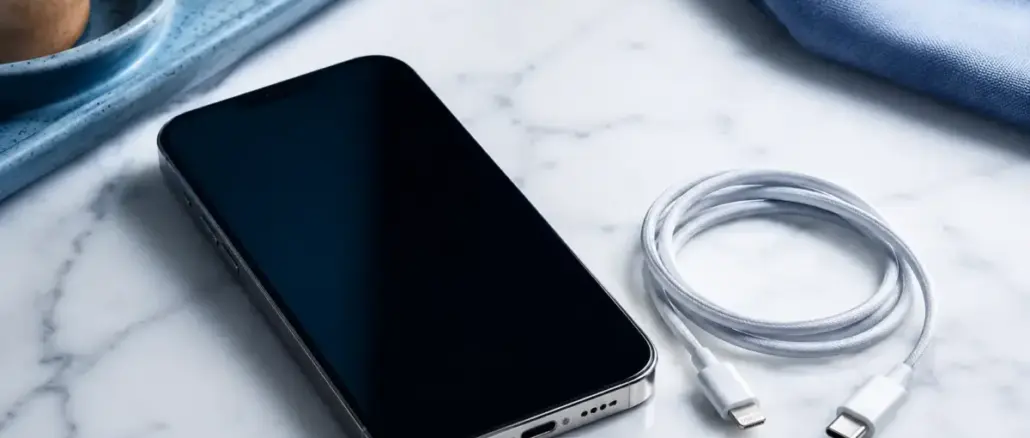
Wenn das iPhone nicht lädt, liegt das Problem in den meisten Fällen an einem defekten Kabel, einem verschmutzten Ladeanschluss oder einem Softwarefehler, der sich durch einen Neustart beheben lässt. Dieser iPhone lädt nicht: Schritt-für-Schritt-Fehlerbehebung für Hardware und Software führt systematisch durch alle möglichen Ursachen, von Kabel und Adapter bis hin zu Wassersch äden und Akkutausch.
Key Takeaways
- Ein verschmutzter oder beschädigter Ladeanschluss ist eine der häufigsten Ursachen dafür, dass das iPhone nicht lädt.
- Defekte Kabel sind leicht zu übersehen: Selbst kleine Knicke oder Risse können die Ladeverbindung unterbrechen.
- Ein erzwungener Neustart (Force Restart) behebt viele softwarebedingte Ladeprobleme innerhalb von Sekunden.
- Apple-zertifizierte (MFi) Ladekabel und Adapter schützen den Akku und verhindern Fehler durch inkompatible Drittanbieter-Zubehörteile.
- Wassersch äden erfordern sofortige Maßnahmen: Das iPhone niemals mit Feuchtigkeit im Anschluss laden.
- Flugzeugmodus kann die Ladegeschwindigkeit spürbar erhöhen, weil das Gerät weniger Energie verbraucht.
- Reparaturkosten für einen Ladeanschluss liegen je nach Modell und Anbieter zwischen 50 und 150 Euro.
- Lädt das iPhone nur kabellos, aber nicht per Kabel, deutet das auf ein physisches Problem am Anschluss hin.
- Ein Akkutausch ist sinnvoller als ein neues Gerät, wenn die Akkukapazität unter 80 Prozent gesunken ist.
Warum lädt mein iPhone überhaupt nicht?
Das iPhone lädt nicht, weil entweder die Stromzufuhr unterbrochen ist, ein Hardwarebauteil defekt ist oder ein Softwarefehler die Ladesteuerung blockiert. Die häufigsten Ursachen lassen sich in drei Kategorien einteilen: Zubehör, Anschluss und Software.
Systematische Fehlersuche nach Priorität:
- Kabel und Adapter wechseln (günstigste und schnellste Lösung)
- Ladeanschluss auf Schmutz und Beschädigungen prüfen
- Force Restart durchführen
- iOS-Softwarestand prüfen und aktualisieren
- Apple Support kontaktieren oder Apple Store aufsuchen
Ein häufiger Fehler: Nutzer tauschen das Kabel aus, vergessen aber den Adapter zu prüfen, oder umgekehrt. Beide Komponenten müssen einzeln getestet werden.
Schlechtes Kabel oder schlechter Adapter: Was ist der Unterschied?
Kabel und Adapter sind zwei separate Fehlerquellen, die unterschiedliche Symptome zeigen. Ein defektes Kabel führt oft zu einer unterbrochenen Verbindung, die sich durch Wackeln am Stecker bemerkbar macht. Ein defekter Adapter liefert keine Spannung, egal welches Kabel angeschlossen wird.
So unterscheidet man beide:
- Kabel tauschen, Adapter behalten: Lädt das iPhone jetzt, war das Kabel defekt.
- Adapter tauschen, Kabel behalten: Lädt das iPhone jetzt, war der Adapter defekt.
- Beides tauschen und an einem anderen Gerät testen, um die Fehlerquelle zu isolieren.
Kabel verschleißen schneller als Adapter, besonders an den Biegestellen nahe dem Stecker. Risse in der Isolierung sind ein sicheres Zeichen für ein defektes Kabel.
Wie erkenne ich, ob der Ladeanschluss beschädigt ist?
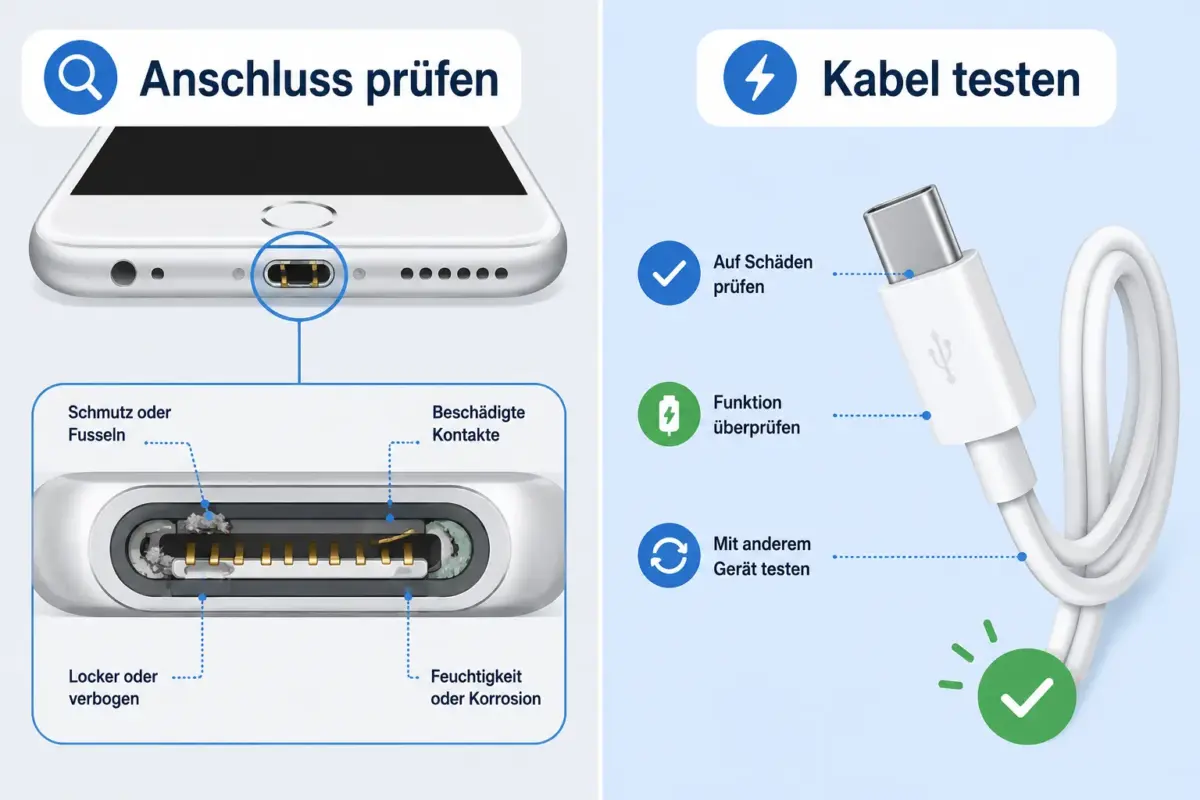
Ein beschädigter Ladeanschluss zeigt sich durch lose sitzende Stecker, fehlende Reaktion beim Einstecken oder sichtbaren Schmutz und Flusen im Anschluss. Letzteres ist besonders häufig bei iPhones, die regelmäßig in Hosentaschen getragen werden.
Anschluss prüfen in drei Schritten:
- Mit einer Taschenlampe in den Anschluss leuchten und auf Flusen, Staub oder Fremdkörper prüfen.
- Mit einem Zahnstocher oder einer weichen Bürste (kein Metall) vorsichtig reinigen.
- Kabel einstecken und prüfen, ob es fest sitzt oder wackelt.
Wichtig: Niemals Metallgegenstände oder Druckluft aus der Dose direkt in den Anschluss blasen. Druckluft kann Feuchtigkeit hineintreiben.
Behebt ein Software-Update iPhone-Ladeprobleme?
Ja, ein iOS-Update kann Ladeprobleme beheben, wenn ein Softwarefehler die Ladesteuerung oder die Akkuverwaltung beeinträchtigt. Apple veröffentlicht regelmäßig Patches, die bekannte Energiemanagement-Fehler korrigieren.
So wird iOS aktualisiert:
- Einstellungen > Allgemein > Softwareupdate aufrufen
- Verfügbares Update herunterladen und installieren
- iPhone nach dem Update neu starten
Wenn das iPhone gar nicht mehr einschaltet, kann ein Update über den Wiederherstellungsmodus in iTunes oder Finder (macOS) durchgeführt werden.
Wie führe ich einen Force Restart durch?
Ein erzwungener Neustart (Force Restart) setzt die Ladesteuerung zurück, ohne Daten zu löschen. Er ist der schnellste Softwarefix bei einem iPhone, das nicht mehr reagiert oder nicht lädt.
Anleitung je nach Modell:
| Modell | Vorgehensweise |
|---|---|
| iPhone 8 und neuer | Lautstärke + kurz drücken, Lautstärke – kurz drücken, dann Seitentaste halten bis Apple-Logo erscheint |
| iPhone 7 / 7 Plus | Lautstärke – und Seitentaste gleichzeitig halten |
| iPhone 6s und älter | Home-Taste und Seitentaste gleichzeitig halten |
Danach das iPhone an das Ladekabel anschließen und prüfen, ob der Ladevorgang startet.
Ist der Akku leer oder liegt ein Ladeproblem vor?
Ein vollständig entladener Akku braucht bis zu 15 Minuten, bevor das iPhone-Display reagiert. Erscheint nach dieser Zeit kein Ladebildschirm, liegt wahrscheinlich ein Ladeproblem vor, kein leerer Akku.
Entscheidungsregel:
- Erscheint nach 15 Minuten das leere-Akku-Symbol: Akku war leer, Laden funktioniert.
- Kein Symbol, kein Reaktion: Kabel, Adapter oder Anschluss prüfen.
- iPhone startet, aber Akku-Prozentsatz steigt nicht: Möglicher Softwarefehler oder Akkudefekt.
Was tun, wenn das iPhone kabellos lädt, aber nicht per Kabel?
Lädt das iPhone per MagSafe oder Qi kabellos, aber nicht über das Kabel, ist das ein klares Zeichen für ein physisches Problem am Lightning- oder USB-C-Anschluss. Der Anschluss ist entweder verschmutzt, verbogen oder intern beschädigt.
In diesem Fall sollte der Anschluss gereinigt werden. Hilft das nicht, ist eine Reparatur beim Apple Authorized Service Provider oder im Apple Store notwendig.
Was kostet die Reparatur eines iPhone-Ladeanschlusses?
Die Reparaturkosten für einen iPhone-Ladeanschluss liegen je nach Modell und Anbieter zwischen 50 und 150 Euro. Apple berechnet für Reparaturen außerhalb der Garantie je nach Modell unterschiedliche Preise.
- Drittanbieter-Werkstätten sind oft günstiger, aber die Qualität der Ersatzteile variiert.
- Mit AppleCare+ können Reparaturen deutlich günstiger oder kostenfrei sein.
- Vor jeder Reparatur sollte ein Backup erstellt werden.
Kann ich jeden Ladegerät mit dem iPhone verwenden?
Nein. Apple empfiehlt ausschließlich MFi-zertifiziertes Zubehör (Made for iPhone). Nicht zertifizierte Drittanbieter-Ladegeräte können den Akku beschädigen, Überhitzung verursachen oder sogar Sicherheitsrisiken darstellen.
Können Drittanbieter-Ladegeräte den iPhone-Akku beschädigen?
Ja, minderwertige Ladegeräte ohne MFi-Zertifizierung liefern oft unstabile Spannung, was den Akku langfristig schädigt. Apple zeigt in solchen Fällen die Meldung „Dieses Zubehör wird möglicherweise nicht unterstützt“ an. USB-C-Ladegeräte mit Power Delivery (PD) Standard von seriösen Herstellern wie Anker oder Belkin sind in der Regel sicher.
Warum lädt mein iPhone so langsam?
Langsames Laden hat mehrere mögliche Ursachen: ein zu schwacher Adapter, ein beschädigtes Kabel, aktive Hintergrundprozesse oder hohe Umgebungstemperaturen. Ein 5-Watt-Adapter lädt ein iPhone 15 deutlich langsamer als ein 20-Watt-Adapter mit USB-C.
Flugzeugmodus und Ladegeschwindigkeit:
Ja, der Flugzeugmodus erhöht die Ladegeschwindigkeit messbar. Wenn Mobilfunk, WLAN und Bluetooth deaktiviert sind, verbraucht das iPhone weniger Energie und lädt schneller. Besonders nützlich, wenn es schnell gehen muss.
Was tun nach einem Wasserschaden?
Nach einem Wasserschaden darf das iPhone nicht sofort geladen werden. Moderne iPhones zeigen eine Feuchtigkeitswarnung im Anschluss an, wenn Wasser erkannt wurde.
Sofortmaßnahmen:
- Kabel sofort trennen, wenn die Feuchtigkeitswarnung erscheint.
- iPhone aufrecht stellen und mindestens 30 Minuten an der Luft trocknen lassen.
- Keinen Fön oder Reis verwenden, beides kann mehr schaden als nützen.
- Erst laden, wenn der Anschluss vollständig trocken ist.
- Bei anhaltenden Problemen: Apple Support kontaktieren.
Wann Akku tauschen, wann Ladegerät ersetzen?
Den Akku tauschen, wenn die maximale Kapazität unter 80 Prozent gefallen ist oder das iPhone unerwartet ausschaltet. Das Ladegerät ersetzen, wenn es physisch beschädigt ist, heiß wird oder das iPhone die Meldung „nicht unterstütztes Zubehör“ anzeigt.
Entscheidungsregel:
- Akkukapazität unter 80 Prozent (Einstellungen > Batterie > Akkuzustand): Akkutausch sinnvoll.
- iPhone lädt mit einem anderen Kabel normal: Kabel ersetzen.
- iPhone lädt weder mit Kabel noch kabellos: Hardwaredefekt, Fachmann aufsuchen.
Dieser iPhone lädt nicht: Schritt-für-Schritt-Fehlerbehebung für Lightning und USB-C
Ab iPhone 15 verwendet Apple USB-C statt Lightning. Die Diagnoseschritte sind identisch, aber USB-C-Anschlüsse sind robuster und unterstützen höhere Ladeleistungen. Lightning-Anschlüsse sind anfälliger für Verschmutzung durch ihre kleinere Bauform.
Unterschiede im Überblick:
- Lightning (iPhone 14 und älter): Anfälliger für Flusen, maximal 12 Watt mit Apple-Adapter.
- USB-C (iPhone 15 und neuer): Unterstützt bis zu 27 Watt, breiter kompatibel mit Standard-Zubehör.
FAQ
Warum zeigt mein iPhone kein Ladesymbol, obwohl es angeschlossen ist? Das Kabel oder der Adapter ist defekt, der Anschluss ist verschmutzt oder ein Softwarefehler blockiert die Ladeerkennung. Force Restart durchführen und Zubehör wechseln.
Kann ich mein iPhone über Nacht laden, ohne den Akku zu beschädigen? Ja. Ab iOS 13 aktiviert Apple „Optimiertes Laden“, das den Akku bei 80 Prozent hält und erst kurz vor dem Aufwachen auf 100 Prozent lädt. Das schont die Akkukapazität langfristig.
Wie lange dauert es, ein vollständig leeres iPhone aufzuladen? Mit einem 20-Watt-Adapter dauert es etwa 30 Minuten bis auf 50 Prozent und rund 90 Minuten bis auf 100 Prozent, je nach Modell.
Was bedeutet die Meldung „Dieses Zubehör wird möglicherweise nicht unterstützt“? Das Kabel oder der Adapter ist nicht MFi-zertifiziert oder defekt. Ein Apple-Original oder MFi-zertifiziertes Zubehör verwenden.
Kann ein iOS-Update dazu führen, dass das iPhone nicht mehr lädt? In seltenen Fällen ja. Ein fehlgeschlagenes Update kann die Energieverwaltung beeinträchtigen. Lösung: iPhone über den Wiederherstellungsmodus wiederherstellen.
Wie reinige ich den Lightning-Anschluss richtig? Mit einem trockenen Zahnstocher oder einer weichen Kunststoffbürste vorsichtig Flusen entfernen. Kein Metall, kein Wasser, keine Druckluft aus der Dose.
Lädt das iPhone schneller, wenn der Bildschirm aus ist? Ja, ein gesperrter oder ausgeschalteter Bildschirm reduziert den Energieverbrauch und erhöht die Nettoladegeschwindigkeit.
Wann sollte ich den Apple Support kontaktieren? Wenn alle Schritte dieses Guides keine Besserung bringen, Wassersch äden vorliegen oder der Akku physisch aufgebläht ist, sofort den Apple Support oder einen autorisierten Servicepartner aufsuchen.
Fazit
Dieser iPhone lädt nicht: Schritt-für-Schritt-Fehlerbehebung für Hardware und Software zeigt: Die meisten Ladeprobleme lassen sich mit einfachen Mitteln selbst lösen. Der erste Schritt ist immer der Wechsel von Kabel und Adapter, gefolgt von der Reinigung des Anschlusses und einem Force Restart.
Konkrete nächste Schritte:
- Kabel und Adapter an einem anderen Gerät testen.
- Ladeanschluss mit einer Taschenlampe prüfen und bei Bedarf reinigen.
- Force Restart durchführen (Anleitung je nach Modell oben).
- iOS auf den aktuellen Stand bringen.
- Akkuzustand unter Einstellungen > Batterie prüfen.
- Bei Wassersch äden: Sofort trennen, trocknen lassen, dann neu versuchen.
- Hilft nichts davon: Apple Support unter support.apple.com kontaktieren oder einen Apple Authorized Service Provider aufsuchen.
Wer diese Schritte der Reihe nach abarbeitet, findet die Ursache in den meisten Fällen innerhalb von wenigen Minuten, ohne Kosten und ohne Fachkenntnisse.
Quellen
- Apple Support. (2023). If your iPhone won’t charge. https://support.apple.com/en-us/111900
- Apple Support. (2022). About optimized battery charging on your iPhone. https://support.apple.com/en-us/108055
- Apple Support. (2023). If your iPhone gets wet. https://support.apple.com/en-us/111874
Hinterlasse jetzt einen Kommentar