
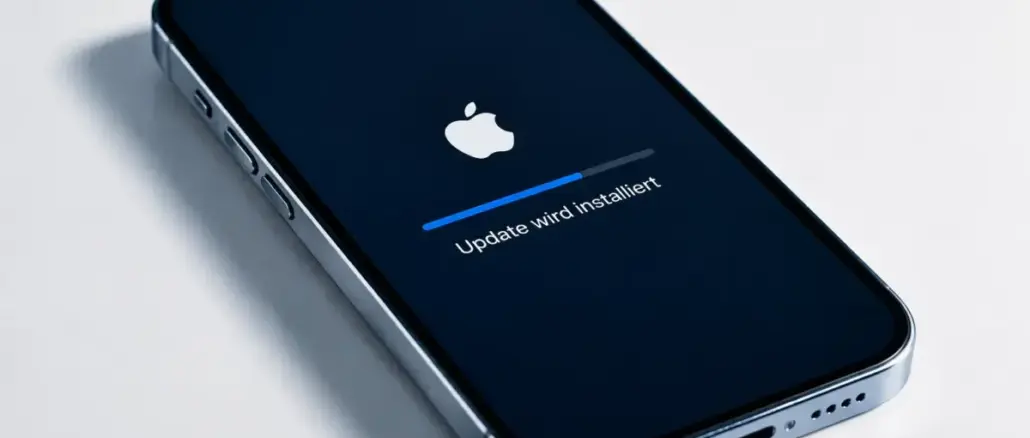
Wenn ein iPhone-Update hängt oder fehlschlägt, ist der erste Schritt fast immer ein Force Restart, gefolgt vom Löschen der heruntergeladenen Update-Datei. Wer diesen Ablauf kennt, kann das Problem in den meisten Fällen ohne Datenverlust lösen. Nur wenn das Gerät sich gar nicht mehr einschalten lässt, ist der Wiederherstellungsmodus über Mac oder PC notwendig.
Key Takeaways
- Ein eingefrorenes Update bedeutet nicht automatisch, dass Daten verloren gehen.
- Vor jedem Eingriff mindestens 30 bis 60 Minuten warten, da manche Updates schlicht länger brauchen.
- Force Restart und normaler Neustart sind zwei verschiedene Aktionen mit unterschiedlichen Risiken.
- Zu wenig freier Speicherplatz ist eine der häufigsten Ursachen für fehlgeschlagene iOS-Updates.
- Das Löschen der Update-Datei unter Einstellungen ist sicherer als ein Werksreset.
- Der Wiederherstellungsmodus (Recovery Mode) über Finder oder iTunes kann ein nicht mehr reagierendes iPhone retten, ohne Fotos zu löschen, wenn man die Option „Aktualisieren“ statt „Wiederherstellen“ wählt.
- Updates über WLAN sind stabiler als über Mobilfunk.
- Fehlerhafte Update-Schleifen („Preparing Update“ oder „Verifying Update“) lassen sich durch Löschen des Update-Pakets unterbrechen.
Was bedeutet es, wenn das iPhone-Update auf dem Ladebildschirm hängt
Ein hängendes Update bedeutet, dass der iOS-Installationsprozess an einem bestimmten Punkt nicht weiterkommt, entweder beim Herunterladen, Verifizieren oder Installieren. Das ist kein Zeichen eines dauerhaften Schadens, sondern meist ein vorübergehender Zustand, der sich beheben lässt.
Typische Anzeichen:
- Der Fortschrittsbalken bewegt sich seit mehr als 20 Minuten nicht.
- Das Display zeigt dauerhaft das Apple-Logo ohne Fortschrittsbalken.
- Die Meldung „Update wird vorbereitet“ oder „Update wird überprüft“ bleibt stundenlang stehen.
Wichtig: Nicht jedes langsame Update ist wirklich eingefroren. iOS-Updates können je nach Gerät, Serverlast und Internetgeschwindigkeit 30 bis 90 Minuten dauern. Erst nach mehr als einer Stunde ohne sichtbaren Fortschritt sollte man eingreifen.
Wie lange sollte ein iPhone-Update dauern, bevor man eingreift
Bis zu 60 Minuten Wartezeit sind normal, bevor ein Force Restart sinnvoll ist. Bei älteren Geräten oder großen iOS-Versionen kann es auch länger dauern.
Folgende Zeitrahmen gelten als Orientierung:
| Phase | Normale Dauer |
|---|---|
| Download | 5 bis 30 Minuten |
| Vorbereitung | 5 bis 15 Minuten |
| Installation | 10 bis 30 Minuten |
| Neustart und Abschluss | 5 bis 10 Minuten |
Erst wenn das Gerät nach 60 Minuten in einer Phase feststeckt und sich der Bildschirm nicht verändert, ist aktives Eingreifen angebracht.
Wie man erkennt, ob das iPhone-Update wirklich eingefroren ist oder nur langsam
Ein Update gilt als wirklich eingefroren, wenn der Fortschrittsbalken sich nach 60 Minuten nicht bewegt hat und das Display nicht auf Berührungen reagiert. Ein langsames Update hingegen zeigt zumindest minimale Veränderungen am Balken oder wechselt nach einer Weile in die nächste Phase.
Praktische Prüfung: Kurz die Seitentaste drücken. Wenn der Sperrbildschirm erscheint, läuft das System noch. Wenn gar keine Reaktion kommt, ist das Gerät wahrscheinlich eingefroren.
Kann man das iPhone während eines Updates sicher neu starten, ohne Daten zu verlieren
Ein Force Restart während eines laufenden Updates ist in den meisten Fällen sicher, wenn das Update noch in der Download- oder Vorbereitungsphase steckt. Während der eigentlichen Installationsphase besteht ein geringes Risiko, dass das System in einen inkonsistenten Zustand gerät, aber iOS ist so ausgelegt, dass es nach einem unerwarteten Neustart die Installation neu starten kann.
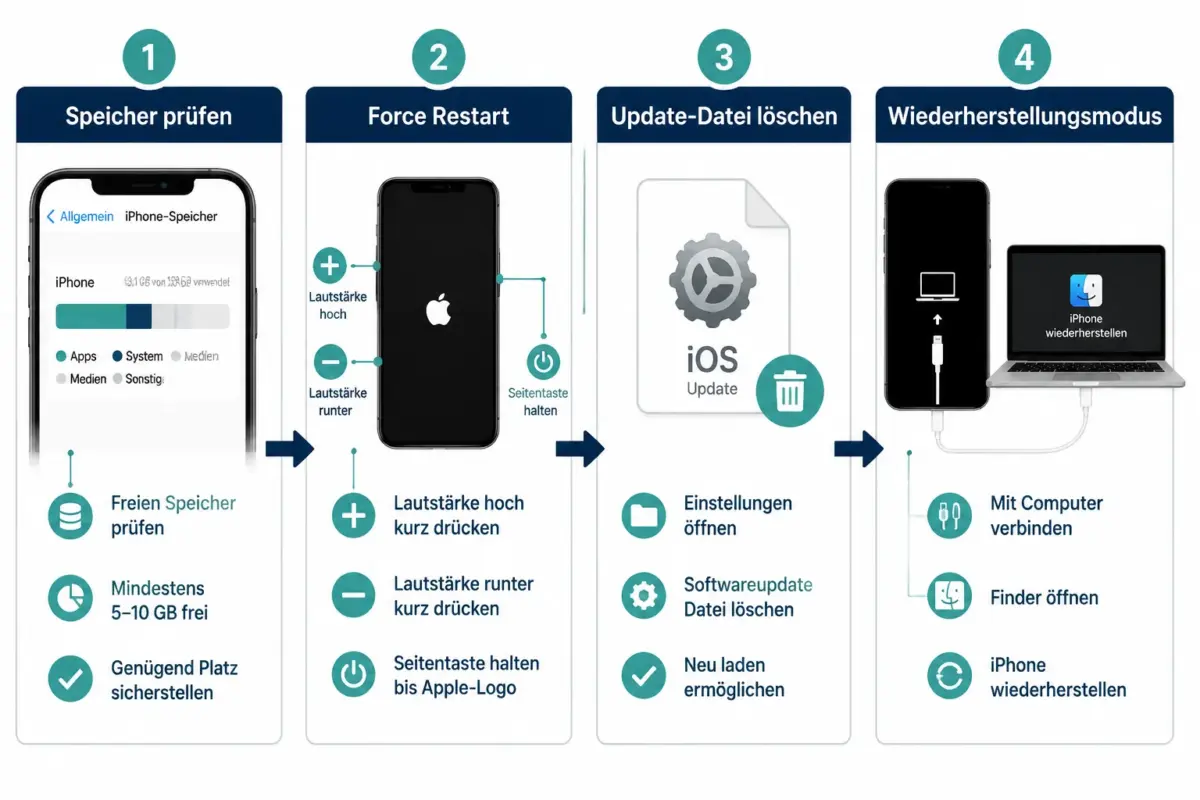
Force Restart auf iPhone 8 und neuer:
- Lautstärke-hoch-Taste kurz drücken und loslassen.
- Lautstärke-runter-Taste kurz drücken und loslassen.
- Seitentaste gedrückt halten, bis das Apple-Logo erscheint.
Fotos, Kontakte und Apps bleiben dabei erhalten, da der Force Restart keine Daten löscht.
Was ist der Unterschied zwischen Force Restart und Hard Reset beim Update
Ein Force Restart startet das Betriebssystem neu, ohne Daten zu löschen. Ein Hard Reset (Werksreset) hingegen löscht alle Inhalte und Einstellungen. Beide Begriffe werden im deutschen Sprachraum oft verwechselt.
- Force Restart: Sicher, keine Datenlöschung, empfohlen als erster Schritt.
- Werksreset: Letztes Mittel, löscht alle Daten, nur nach Backup sinnvoll.
Beim Thema „iPhone-Update hängt oder schlägt fehl: iOS-Update reparieren ohne Datenverlust“ ist der Force Restart immer der erste Schritt, nie der Werksreset.
Warum schlägt das iPhone-Update immer wieder fehl und wie lässt es sich beheben
Wiederkehrende Update-Fehler haben meist eine von drei Ursachen: zu wenig freier Speicher, eine instabile Internetverbindung oder eine beschädigte Update-Datei.
Checkliste zur Fehlerbehebung:
- Speicher prüfen: Einstellungen > Allgemein > iPhone-Speicher. Mindestens 2 bis 3 GB freier Speicher sind für ein iOS-Update notwendig.
- Update-Datei löschen: Einstellungen > Allgemein > iPhone-Speicher > iOS-Update suchen und löschen. Danach das Update erneut herunterladen.
- WLAN-Verbindung prüfen: Router neu starten, nah am Router bleiben, VPN deaktivieren.
- Apple-Server-Status prüfen: Unter apple.com/de/support/systemstatus nachsehen, ob Apple-Dienste gestört sind.
- Gerät aufladen: Das iPhone sollte während des Updates mindestens 50 % Akku haben oder am Ladekabel hängen.
Was tun, wenn das iPhone beim Apple-Logo hängt
Ein iPhone, das nach einem fehlgeschlagenen Update dauerhaft beim Apple-Logo hängt, befindet sich in einer Boot-Schleife. Der Force Restart ist hier der erste Versuch. Wenn das nicht hilft, ist der Wiederherstellungsmodus notwendig.
Wiederherstellungsmodus aktivieren (iPhone 8 und neuer):
- iPhone per USB-Kabel mit Mac oder PC verbinden.
- Finder (Mac) oder iTunes (Windows) öffnen.
- Force Restart ausführen, aber die Seitentaste gedrückt halten, bis der Wiederherstellungsmodus-Bildschirm erscheint (Kabel-Symbol auf dem iPhone).
- Im Finder/iTunes die Option „Aktualisieren“ wählen, nicht „Wiederherstellen“. Die Option „Aktualisieren“ versucht iOS neu zu installieren, ohne Daten zu löschen.
Wie man ein iPhone rettet, wenn das Update fehlgeschlagen ist und es sich nicht mehr einschaltet
Wenn sich das iPhone nach einem fehlgeschlagenen Update nicht mehr einschaltet, hilft der Wiederherstellungsmodus oder, als letzter Schritt, der DFU-Modus. Beide Methoden erfordern einen Mac oder PC.
Im Wiederherstellungsmodus mit der Option „Aktualisieren“ bleiben Daten erhalten. Der DFU-Modus (Device Firmware Update) löscht alle Daten, rettet aber das Gerät in extremen Fällen. Wer ein aktuelles iCloud- oder iTunes-Backup hat, verliert dabei nichts Dauerhaftes.
Wichtig: Das Problem „iPhone-Update hängt oder schlägt fehl: iOS-Update reparieren ohne Datenverlust“ lässt sich in den meisten Fällen ohne Datenverlust lösen, wenn man die Reihenfolge einhält: Force Restart, dann Wiederherstellungsmodus mit „Aktualisieren“, dann erst DFU.
Ist es sicher, das iPhone während eines Updates vom Strom zu trennen
Das iPhone während des Downloads oder der Vorbereitungsphase vom Strom zu trennen ist unkritisch. Während der eigentlichen Installationsphase sollte das Kabel nicht gezogen werden, da dies die Installation unterbrechen und das System in einen inkonsistenten Zustand bringen kann. iOS erkennt solche Situationen aber oft und setzt die Installation beim nächsten Start fort.
Sollte man das Update über WLAN oder Mobilfunk installieren, wenn es immer wieder fehlschlägt
WLAN ist in fast allen Fällen die bessere Wahl. iOS-Updates sind mehrere Gigabyte groß, und Mobilfunkverbindungen sind anfälliger für Unterbrechungen. Außerdem blockieren manche Mobilfunktarife große Downloads oder drosseln die Geschwindigkeit nach einem bestimmten Volumen.
Wenn WLAN nicht verfügbar ist, kann ein Update alternativ über Finder oder iTunes auf einem Computer installiert werden, was die stabilste Methode ist.
Was bedeuten iPhone-Update-Fehlercodes
Fehlercodes bei iOS-Updates erscheinen meist in iTunes oder Finder und weisen auf spezifische Probleme hin.
| Fehlercode | Bedeutung |
|---|---|
| 4013, 4014 | USB-Verbindungsproblem, Kabel oder Port wechseln |
| 9, 4005 | Sicherheitssoftware blockiert den Prozess |
| 3194 | Verbindung zu Apple-Servern fehlgeschlagen |
| 14 | Beschädigte IPSW-Datei oder Hardware-Problem |
| 1671 | Update läuft noch, Geduld erforderlich |
Bei Fehlercode 1671 nichts unternehmen, das Update ist noch aktiv.
Kann man ein iPhone-Update abbrechen, nachdem es gestartet hat
Ein Update, das sich noch in der Download-Phase befindet, kann durch Löschen der Update-Datei unter Einstellungen > Allgemein > iPhone-Speicher abgebrochen werden. Sobald die Installation begonnen hat, gibt es keine offizielle Möglichkeit mehr, den Vorgang zu stoppen. Ein Force Restart unterbricht die Installation, was aber zu einer Boot-Schleife führen kann.
Braucht man einen Computer, um ein hängendes iPhone-Update zu reparieren
Nein, in vielen Fällen reicht der Force Restart ohne Computer. Wenn das iPhone aber nicht mehr reagiert oder dauerhaft beim Apple-Logo hängt, ist ein Mac oder PC mit Finder bzw. iTunes notwendig, um den Wiederherstellungsmodus zu nutzen.
Wie man den Wiederherstellungsmodus nutzt, ohne Fotos zu verlieren
Der Wiederherstellungsmodus löscht Fotos nur dann, wenn man die Option „Wiederherstellen“ wählt. Die Option „Aktualisieren“ installiert iOS neu, ohne Benutzerdaten zu berühren. Fotos, Nachrichten und Apps bleiben erhalten.
Voraussetzung: Das iPhone muss im Wiederherstellungsmodus erkannt werden (Kabel-Symbol auf dem Bildschirm), und man muss im Finder oder iTunes explizit „Aktualisieren“ auswählen.
Als Vorsichtsmaßnahme empfiehlt es sich, vor jedem Update ein iCloud-Backup zu erstellen: Einstellungen > [Name] > iCloud > iCloud-Backup > Jetzt sichern.
FAQ
Wie lange darf ein iPhone-Update maximal dauern? In der Regel nicht länger als 90 Minuten. Wenn nach 60 Minuten kein Fortschritt sichtbar ist, ist ein Force Restart der nächste sinnvolle Schritt.
Verliere ich Daten, wenn ich das iPhone während eines Updates neu starte? Ein Force Restart löscht keine Daten. Das Risiko besteht nur, wenn die Installation bereits begonnen hat und abrupt unterbrochen wird. In diesem Fall kann iOS die Installation beim nächsten Start fortsetzen.
Was ist der Unterschied zwischen „Aktualisieren“ und „Wiederherstellen“ im Finder? „Aktualisieren“ installiert iOS neu ohne Datenlöschung. „Wiederherstellen“ setzt das Gerät auf Werkseinstellungen zurück und löscht alle Daten.
Kann ich ein iOS-Update über Mobilfunk installieren? Technisch ja, aber nicht empfohlen. WLAN oder eine Computer-Verbindung sind stabiler und zuverlässiger.
Was tun, wenn das iPhone nach dem Update-Fehler im DFU-Modus steckt? Den Wiederherstellungsmodus-Prozess über Finder oder iTunes erneut starten und „Aktualisieren“ wählen. Wenn das nicht funktioniert, „Wiederherstellen“ als letzten Ausweg nutzen, idealerweise nach einem Backup.
Hilft ein Drittanbieter-Tool bei einem hängenden iOS-Update? Es gibt Tools, die speziell für nicht-destruktive iOS-Reparaturen vermarktet werden. Diese können in Einzelfällen helfen, sind aber nicht von Apple unterstützt. Der offizielle Weg über Finder oder iTunes ist immer die erste Wahl.
Warum zeigt mein iPhone „Update wird vorbereitet“ seit Stunden? Das ist ein bekanntes Problem, das oft durch eine beschädigte Download-Datei verursacht wird. Lösung: Update-Datei unter Einstellungen > Allgemein > iPhone-Speicher löschen und neu herunterladen.
Muss das iPhone beim Update aufgeladen sein? Es muss nicht vollständig geladen sein, aber mindestens 50 % Akku oder eine aktive Stromversorgung sind empfohlen, damit das Update nicht durch einen leeren Akku unterbrochen wird.
Fazit
Das Problem „iPhone-Update hängt oder schlägt fehl: iOS-Update reparieren ohne Datenverlust“ klingt bedrohlich, ist aber in den meisten Fällen lösbar, ohne auch nur ein einziges Foto zu verlieren. Die bewährte Reihenfolge lautet: warten (mindestens 60 Minuten), dann Force Restart, dann Update-Datei löschen und neu herunterladen, dann Wiederherstellungsmodus mit der Option „Aktualisieren“ über Finder oder iTunes.
Konkrete nächste Schritte:
- Vor dem nächsten Update ein iCloud-Backup erstellen.
- Mindestens 3 GB freien Speicher sicherstellen.
- Update nur über WLAN und bei vollem Akku oder am Ladekabel starten.
- Bei Problemen zuerst 60 Minuten warten, dann Force Restart, dann Update-Datei löschen.
- Wenn das Gerät nicht mehr reagiert: Wiederherstellungsmodus über Mac oder PC mit der Option „Aktualisieren“ nutzen.
Wer diese Schritte kennt, ist auf jedes iOS-Update vorbereitet, egal wie groß oder fehleranfällig es ist.
Hinterlasse jetzt einen Kommentar