
iOS entscheidet anhand der sogenannten Standard-Apps, welche Anwendung beim Antippen eines Links geöffnet wird. Wenn Links im falschen Browser, der falschen Mail-App oder in Apple Maps landen, lässt sich das Problem in den meisten Fällen über die iOS-Einstellungen unter „Standard-Apps“ beheben. Ab iOS 14 und besonders ab iOS 18 hat Apple diese Steuerungsmöglichkeiten erheblich erweitert.
Key Takeaways
- Ab iOS 14 können Nutzer den Standard-Browser und die Standard-Mail-App frei wählen, ab iOS 18 auch die Standard-Navigations-App.
- Die zentrale Anlaufstelle für alle Standard-App-Einstellungen ist: Einstellungen > Standard-Apps.
- Links, die sich in Safari statt Chrome öffnen, entstehen meist nach einem iOS-Update, das die Standardeinstellung zurücksetzt.
- Nicht alle Link-Typen lassen sich über Standard-Apps steuern: Deep Links in Apps wie YouTube oder Reddit folgen eigenen Regeln.
- Wenn Konfigurationsänderungen nicht greifen, können veraltete Apps oder ein Reset der Systemeinstellungen helfen.
- Das Löschen des App-Caches einzelner Browser kann hartnäckige Weiterleitungsfehler beheben.
- iPhones erinnern sich manchmal nicht an die Standard-Browser-Wahl, weil iOS-Updates diese Einstellung zurücksetzen können.
Warum öffnen sich Links auf dem iPhone in der falschen App?
iOS weist jedem Link-Typ eine Standard-App zu. Wenn diese Zuweisung fehlt, veraltet oder durch ein Update überschrieben wurde, landet der Link in der falschen Anwendung.
Die häufigsten Ursachen im Überblick:
- iOS-Updates setzen manche Standard-App-Einstellungen auf Apple-Standardwerte zurück (Safari, Mail, Apple Maps).
- Neu installierte Apps übernehmen nicht automatisch die Standard-Rolle, auch wenn der Nutzer das erwartet.
- Deep Links in Drittanbieter-Apps (z. B. Reddit, YouTube, Amazon) folgen eigenen Weiterleitungsregeln, die unabhängig von den System-Standards funktionieren.
- Fehlende Berechtigungen können dazu führen, dass eine App sich nicht als Standard registrieren kann.
Wichtig: Die Standard-App-Einstellungen von iOS kontrollieren hauptsächlich Browser, E-Mail und Navigation. Andere Link-Typen, etwa Links in Social-Media-Apps, werden app-intern geregelt.
Kann man Standard-Apps auf dem iPhone überhaupt ändern?
Ja, seit iOS 14 erlaubt Apple das Ändern von Standard-Apps für Browser und E-Mail. Mit iOS 18 kam die Möglichkeit hinzu, auch die Standard-Navigations-App zu wechseln, allerdings zunächst nur in bestimmten Regionen.
Was lässt sich als Standard festlegen:
| Link-Typ | Änderbar seit | Beispiele |
|---|---|---|
| Browser | iOS 14 | Chrome, Firefox, Edge |
| iOS 14 | Gmail, Outlook, Spark | |
| Navigation | iOS 18 | Google Maps, Waze |
| Telefon / Nachrichten | Nicht verfügbar | Nur Apple-Apps |
Was sich nicht über Standard-Apps steuern lässt: Links innerhalb von Apps wie Instagram, TikTok oder Reddit folgen eigenen In-App-Browser-Regeln.
Wie ändert man den Standard-Browser auf dem iPhone?
Der Standard-Browser lässt sich in wenigen Schritten wechseln. Die Änderung gilt sofort für alle Links, die aus anderen Apps heraus geöffnet werden.
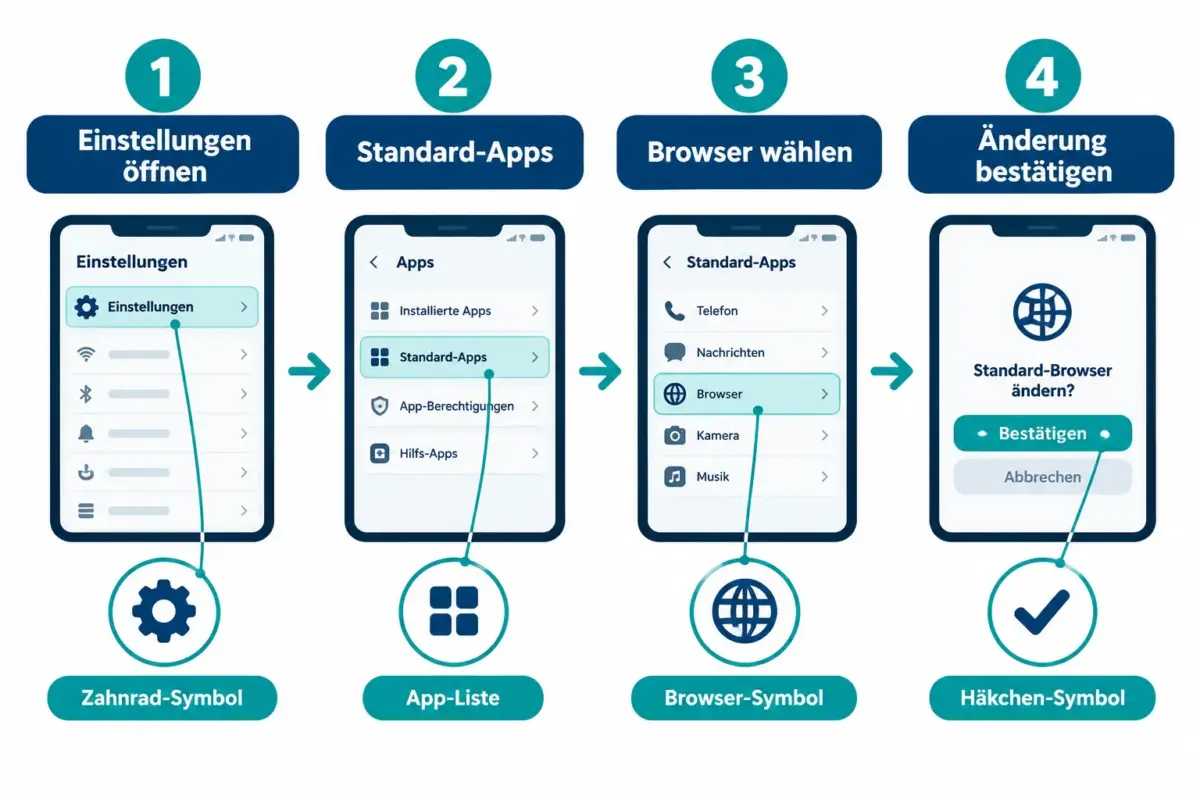
Schritt-für-Schritt-Anleitung:
- Einstellungen öffnen.
- Nach unten scrollen und auf „Standard-Apps“ tippen.
- „Browser“ antippen.
- Die gewünschte App aus der Liste wählen, z. B. Chrome oder Firefox.
- Einstellungen schließen, fertig.
Häufiger Fehler: Wenn die gewünschte Browser-App nicht in der Liste erscheint, ist sie entweder nicht installiert oder unterstützt die Standard-Browser-Funktion auf der aktuellen iOS-Version nicht.
Warum öffnen sich Links in Safari statt in Chrome?
Das passiert fast immer, weil Safari nach einem iOS-Update wieder als Standard eingetragen wurde. iOS setzt bei bestimmten System-Updates die Standard-App-Einstellungen zurück, ohne den Nutzer explizit darauf hinzuweisen.
Lösung: Den oben beschriebenen Weg über Einstellungen > Standard-Apps > Browser gehen und Chrome erneut auswählen. Danach einen Link aus einer anderen App testen, um die Änderung zu bestätigen.
Warum merkt sich das iPhone die Wahl nicht? Nach größeren iOS-Updates (z. B. von iOS 17 auf iOS 18) kann die Standard-Browser-Einstellung zurückgesetzt werden. Das ist kein Fehler der Browser-App, sondern ein bekanntes Verhalten von iOS bei Versions-Upgrades.
Wie stellt man eine Standard-Mail-App auf dem iPhone ein?
Mailto-Links, also Links der Form „E-Mail senden“, öffnen standardmäßig Apple Mail. Wer Gmail, Outlook oder Spark bevorzugt, muss die Standard-Mail-App manuell festlegen.
Vorgehensweise:
- Einstellungen öffnen.
- „Standard-Apps“ antippen.
- „E-Mail“ wählen.
- Die bevorzugte App auswählen.
Voraussetzung: Die gewünschte App muss installiert sein und die Standard-Mail-Funktion unterstützen. Nicht alle E-Mail-Apps sind kompatibel.
Wie verhindert man, dass Links automatisch in der Mail-App öffnen? Indem man eine andere App als Standard-Mail festlegt. Es gibt keine separate Einstellung, um Mail-Links komplett zu blockieren, ohne eine Alternative zu benennen.
Wie behebt man das Problem, dass Adressen in Apple Maps statt Google Maps öffnen?
Ab iOS 18 lässt sich die Standard-Navigations-App ändern. Auf älteren iOS-Versionen öffnen Adress-Links immer Apple Maps, unabhängig davon, welche Navigations-Apps installiert sind.
Lösung für iOS 18 und neuer:
- Einstellungen > Standard-Apps öffnen.
- „Navigation“ antippen.
- Google Maps oder Waze auswählen.
Einschränkung: Diese Option ist nicht in allen Regionen verfügbar. In Ländern, in denen Apple Maps regulatorisch bevorzugt wird, kann die Auswahl fehlen oder eingeschränkt sein.
Auf iOS 17 und älter: Es gibt keine offizielle Möglichkeit, die Standard-Navigations-App zu ändern. Als Workaround lässt sich Google Maps direkt öffnen und die Adresse dort manuell eingeben.
Unterschied zwischen iOS 14 und iOS 15 bei Standard-App-Einstellungen
iOS 14 war der erste Schritt: Apple erlaubte erstmals das Ändern von Standard-Browser und Standard-Mail-App, aber die Einstellung war in den jeweiligen App-Einstellungen versteckt, nicht in einem zentralen Bereich.
Ab iOS 15 und besonders ab iOS 16 und 18 wurde das System vereinheitlicht:
- iOS 14: Standard-Browser und Mail änderbar, aber über App-spezifische Einstellungsseiten.
- iOS 16+: Zentrales „Standard-Apps“-Menü in den Einstellungen.
- iOS 18: Navigations-App als dritte Kategorie hinzugekommen.
Fazit: Wer iOS 18 oder neuer nutzt, hat die meisten Optionen und findet alles an einem Ort.
App-Verknüpfungen zurücksetzen und Cache löschen
Wenn Konfigurationsänderungen nicht helfen, können zwei weitere Maßnahmen das Problem lösen.
App-Cache löschen (am Beispiel Browser):
- Einstellungen > [Browser-App, z. B. Chrome] öffnen.
- „Verlauf und Website-Daten löschen“ antippen.
- Browser neu starten und einen Link testen.
Systemeinstellungen zurücksetzen:
- Einstellungen > Allgemein > iPhone übertragen oder zurücksetzen > Zurücksetzen > Alle Einstellungen zurücksetzen.
- Achtung: Dieser Schritt setzt alle Systemeinstellungen zurück, also auch WLAN-Passwörter, Benachrichtigungseinstellungen und Barrierefreiheitsoptionen. Persönliche Daten und Apps bleiben erhalten.
Wann lohnt sich der Reset? Nur dann, wenn alle anderen Schritte gescheitert sind und Links weiterhin in der falschen App landen, obwohl die Standard-Apps korrekt eingestellt sind.
Fehlerbehebung: Links öffnen sich trotzdem in der falschen App
Wenn die Standard-App korrekt gesetzt ist, aber Links weiterhin falsch weitergeleitet werden, liegt das Problem oft woanders.
Checkliste zur Diagnose:
- Ist die gewünschte App auf dem neuesten Stand?
- Hat die App die nötigen Berechtigungen (Einstellungen > [App] > Berechtigungen)?
- Handelt es sich um einen Deep Link (z. B. aus Instagram oder Twitter), der intern verarbeitet wird?
- Wurde die Standard-App nach dem letzten iOS-Update erneut gesetzt?
- Ist eine andere App installiert, die aggressiv Deep Links beansprucht?
Veraltete Apps als häufige Ursache: Ältere Versionen mancher Browser oder Mail-Apps können die Standard-App-Registrierung fehlerhaft implementieren. Ein Update oder eine Neuinstallation der betroffenen App löst das Problem oft.
„In App öffnen“-Banner auf Websites: Viele Websites zeigen einen Banner, der Links in eine native App umleitet. Dieser Banner lässt sich oft durch einen Klick auf „Nicht jetzt“ oder „Im Browser öffnen“ deaktivieren.
FAQ
Kann ich für jeden Link-Typ eine andere Standard-App festlegen? Nein. iOS erlaubt Standard-Apps nur für Browser, E-Mail und (ab iOS 18) Navigation. Andere Link-Typen wie PDF-Viewer oder Video-Links werden nicht zentral gesteuert.
Warum erscheint meine App nicht in der Standard-Apps-Liste? Die App unterstützt die Standard-App-Funktion entweder nicht oder wurde nicht korrekt für diese Rolle registriert. Ein Update der App kann das beheben.
Gilt die Standard-Browser-Einstellung auch für Links in Apple-eigenen Apps? Ja. Links aus Apps wie Nachrichten, Notizen oder Kalender öffnen sich im eingestellten Standard-Browser, nicht automatisch in Safari.
Wie teste ich, ob die Standard-App korrekt gesetzt wurde? Einen Link aus der Nachrichten-App oder einer E-Mail antippen. Öffnet er sich in der gewünschten App, ist die Einstellung aktiv.
Kann eine App die Standard-Browser-Einstellung überschreiben? Nein, nicht direkt. Aber Apps mit eigenem In-App-Browser (z. B. Facebook, Instagram) öffnen Links intern, unabhängig vom System-Standard.
Was passiert mit meiner Standard-App-Einstellung nach einem iOS-Update? Bei größeren iOS-Versions-Upgrades kann die Einstellung zurückgesetzt werden. Nach jedem Update empfiehlt es sich, unter Einstellungen > Standard-Apps nachzuprüfen.
Gibt es eine Möglichkeit, Deep Links in Apps zu deaktivieren? Nicht systemweit. Manche Apps bieten in ihren eigenen Einstellungen eine Option, Links im Browser statt in einer anderen App zu öffnen.
Funktioniert die Navigations-App-Einstellung auf iOS 17? Nein. Die Möglichkeit, eine Standard-Navigations-App festzulegen, ist erst ab iOS 18 verfügbar.
Fazit
Das Problem „iPhone öffnet Links in der falschen App: Browser, Mail und Karten korrigieren“ lässt sich in den meisten Fällen schnell und ohne technisches Vorwissen lösen. Der erste Schritt ist immer ein Blick in Einstellungen > Standard-Apps, wo Browser, E-Mail und (ab iOS 18) Navigation zentral gesteuert werden.
Konkrete nächste Schritte:
- Einstellungen > Standard-Apps öffnen und alle drei Kategorien prüfen.
- Nach einem iOS-Update die Einstellungen erneut kontrollieren, da sie zurückgesetzt werden können.
- Bei hartnäckigen Problemen die betroffene App aktualisieren oder neu installieren.
- Als letztes Mittel: Alle Einstellungen zurücksetzen, um versteckte Konflikte zu beseitigen.
Wer diese Schritte der Reihe nach durchgeht, behebt das Problem in fast allen Fällen dauerhaft.
Hinterlasse jetzt einen Kommentar