
Ein nicht funktionierendes iPhone-Mikrofon hat meist eine von drei Ursachen: eine blockierte Mikrofonöffnung, eine fehlerhafte App-Berechtigung oder ein Softwarefehler nach einem iOS-Update. Der erste Schritt ist immer, das Problem zu isolieren, also herauszufinden, ob nur eine App betroffen ist oder das gesamte Gerät. Die meisten Probleme lassen sich ohne Reparatur beheben.
Key Takeaways
- Das iPhone verfügt über drei separate Mikrofone, und je nachdem, welches ausfällt, zeigen sich unterschiedliche Symptome.
- Ein einfacher Test mit der Sprachmemos-App, einem Anruf und Siri zeigt schnell, ob das Problem geräteweit oder app-spezifisch ist.
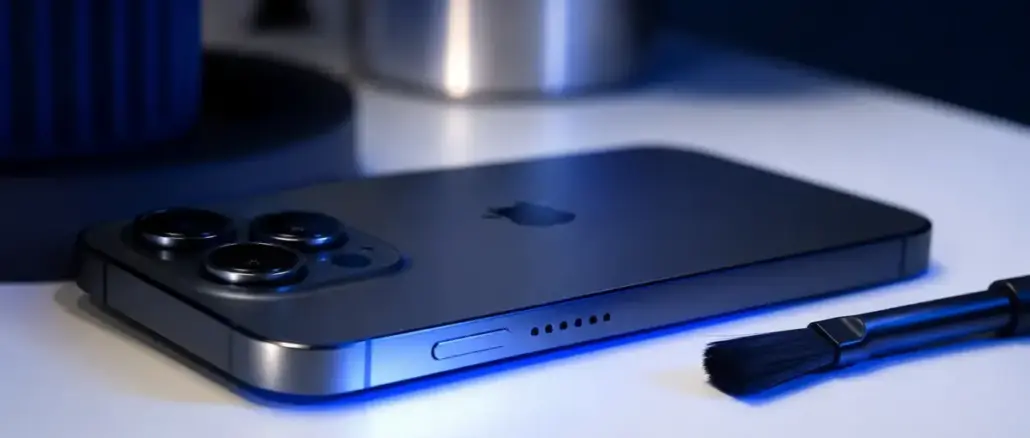
- Verstopfte Mikrofonöffnungen sind eine der häufigsten Ursachen und lassen sich oft mit einer weichen Bürste beheben.
- App-Berechtigungen sind oft schuld, wenn das Mikrofon in bestimmten Apps nicht funktioniert, aber in anderen schon.
- Ein iOS-Update kann Mikrofonprobleme verursachen, aber auch beheben.
- Wasserschäden erfordern sofortige Maßnahmen und professionelle Diagnose.
- Eine Reparatur beim Apple-Kundendienst kostet je nach Modell und Garantiestatus unterschiedlich viel.
- Externe Mikrofone über Lightning oder USB-C sind eine gute Übergangslösung bei Hardwaredefekten.
Hat das iPhone mehrere Mikrofone und wo befinden sie sich?
Das iPhone hat drei Mikrofone, nicht nur eines. Das untere Mikrofon sitzt neben dem Lightning- oder USB-C-Anschluss und wird hauptsächlich für Anrufe und Sprachaufnahmen verwendet. Das vordere Mikrofon befindet sich oben am Gerät nahe dem Ohrhörer und dient der Geräuschunterdrückung. Das hintere Mikrofon sitzt neben der Kamera und wird bei Videoaufnahmen genutzt.
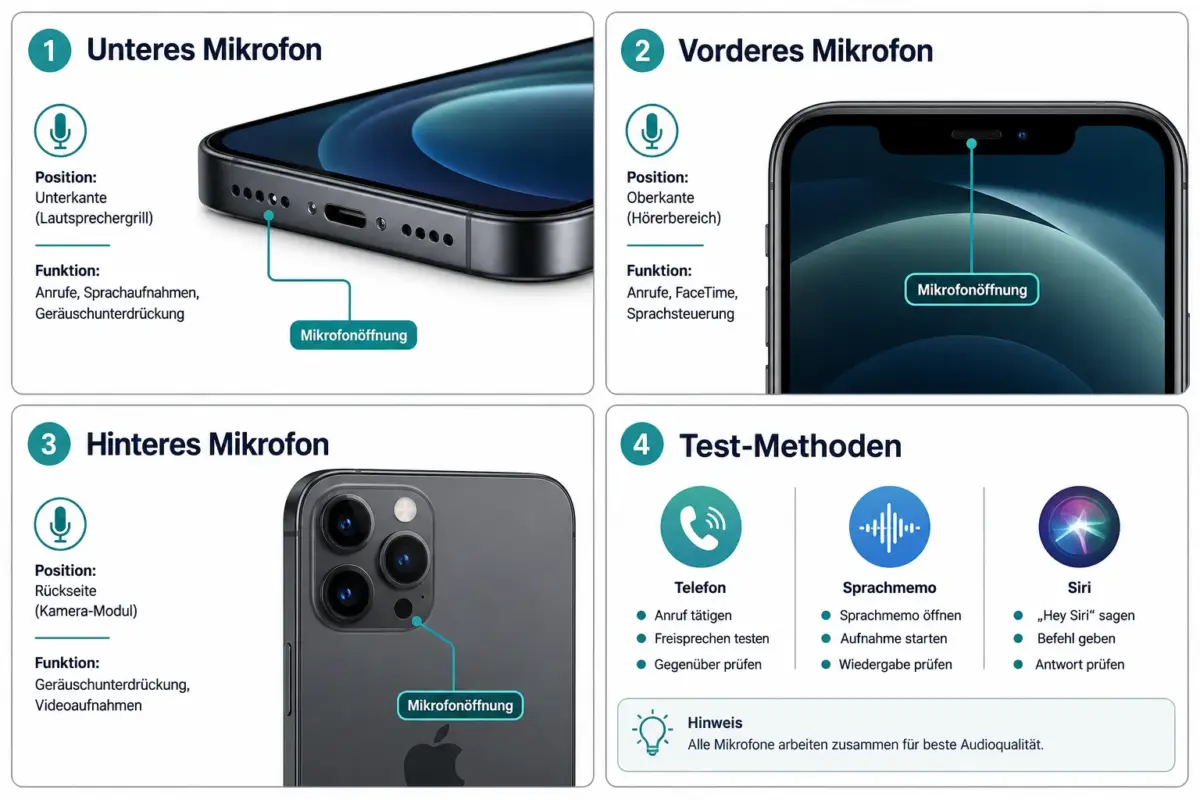
Da jedes Mikrofon eine andere Funktion hat, ist es wichtig zu wissen, welches betroffen ist. Wenn Videos schlechten Ton haben, ist das hintere Mikrofon verdächtig. Wenn Gesprächspartner den Nutzer nicht hören können, ist meist das untere Mikrofon das Problem.
Wie teste ich, ob das iPhone-Mikrofon funktioniert?
Der schnellste Weg, ein iPhone-Mikrofon zu testen, ist ein dreistufiger Ansatz mit nativen Apple-Apps.
Schritt 1: Sprachmemos-Test Die Sprachmemos-App öffnen, eine kurze Aufnahme machen und direkt abspielen. Klingt die Aufnahme klar und laut, funktioniert das untere Mikrofon.
Schritt 2: Siri-Test Siri aktivieren und einen kurzen Satz sprechen. Versteht Siri den Befehl korrekt, ist das Mikrofon grundsätzlich aktiv.
Schritt 3: Anruf-Test Jemanden anrufen und fragen, ob die eigene Stimme klar zu hören ist. Wenn nicht, aber Sprachmemos funktioniert, liegt das Problem möglicherweise an der Anruf-Berechtigung oder einem spezifischen Softwarefehler.
Wenn alle drei Tests fehlschlagen, deutet das auf ein geräteweites Problem hin, entweder Hardware oder ein tief sitzendes Softwareproblem.
Was sind die häufigsten Ursachen für ein nicht funktionierendes iPhone-Mikrofon?
Die häufigsten Ursachen für ein nicht funktionierendes iPhone-Mikrofon lassen sich in drei Kategorien einteilen:
Physische Ursachen
- Verstopfte Mikrofonöffnungen durch Staub, Schmutz oder Fussel aus der Hosentasche
- Wasserschäden oder Feuchtigkeit im Inneren
- Beschädigte Hardwarekomponenten nach einem Fall
Software-Ursachen
- Fehlende oder gesperrte App-Berechtigungen für das Mikrofon
- Fehler nach einem iOS-Update
- Konflikte zwischen Apps oder Betriebssystemdaten
Zubehör-Ursachen
- Ein angeschlossenes Headset oder eine Bluetooth-Verbindung leitet den Ton um
- Schutzhüllen, die die Mikrofonöffnung verdecken
Wichtig: Bevor aufwendige Schritte unternommen werden, sollte geprüft werden, ob eine Schutzhülle das Mikrofon abdeckt und ob ein Bluetooth-Gerät verbunden ist, das den Ton übernimmt.
iPhone-Mikrofon funktioniert in Anrufen nicht, aber in Sprachmemos schon
Wenn das Mikrofon in Sprachmemos funktioniert, aber bei Anrufen nicht, liegt das Problem fast immer an einer App-Berechtigung oder einem Softwarefehler, nicht an der Hardware. Das ist eine wichtige Unterscheidung bei der Diagnose von Mikrofonproblemen.
So wird die Berechtigung geprüft:
- Einstellungen öffnen
- Nach unten scrollen und die betreffende App auswählen
- Sicherstellen, dass der Schalter neben „Mikrofon“ aktiviert ist
Wenn die Berechtigung bereits aktiv ist, die App vollständig schließen, das iPhone neu starten und erneut testen. Hilft das nicht, die App deinstallieren und neu installieren.
iPhone-Mikrofon funktioniert in manchen Apps, aber nicht in anderen
Wenn das Mikrofon app-spezifisch ausfällt, ist die Ursache fast immer eine fehlende Berechtigung oder ein App-interner Fehler. Das ist kein Hardwaredefekt.
Checkliste für app-spezifische Probleme:
| Problem | Lösung |
|---|---|
| Berechtigung fehlt | Einstellungen > App > Mikrofon aktivieren |
| App-Fehler | App neu starten oder neu installieren |
| Veraltete App-Version | App Store-Update prüfen |
| iOS-Konflikt | iOS-Update installieren oder Apple kontaktieren |
Wenn eine App nach allen Schritten das Mikrofon nicht nutzt, sollte der App-Entwickler kontaktiert werden, da das Problem möglicherweise auf App-Ebene liegt.
Mikrofon klingt dumpf oder leise: Was tun?
Ein dumpfes oder leises Mikrofon ist fast immer ein physisches Problem. Die Mikrofonöffnung ist verstopft.
So wird das Mikrofon sicher gereinigt:
- Eine weiche, trockene Zahnbürste oder eine spezielle Reinigungsbürste verwenden
- Sanft über die Mikrofonöffnung bürsten, nie hineinstechen
- Keine Druckluft direkt in die Öffnung blasen, da dies Schmutz tiefer drückt
- Keine Flüssigkeiten oder feuchte Tücher verwenden
Nach der Reinigung erneut testen. Oft reicht das aus, um die Klangqualität deutlich zu verbessern.
Mikrofon funktioniert nach Wasserschaden nicht mehr
Wasserschaden ist einer der schwierigsten Fälle bei Mikrofonproblemen. Selbst bei wasserresistenten Modellen kann Feuchtigkeit die Mikrofonmembran beschädigen oder Korrosion verursachen.
Sofortmaßnahmen nach Wasserkontakt:
- Das iPhone sofort ausschalten
- Nicht aufladen
- Mit einem trockenen Tuch abwischen, besonders die Öffnungen
- Mindestens 24 bis 48 Stunden an einem trockenen, belüfteten Ort trocknen lassen
- Keinen Reis verwenden, er hilft kaum und kann Stärke in die Öffnungen drücken
Wenn das Mikrofon nach dem Trocknen immer noch nicht funktioniert, ist eine professionelle Diagnose beim Apple-Kundendienst oder einem zertifizierten Reparaturbetrieb notwendig. Wasserschäden sind oft nicht durch die Standardgarantie abgedeckt.
Ist das Mikrofonproblem Software oder Hardware?
Diese Unterscheidung bestimmt, ob eine Reparatur nötig ist oder ob das Problem selbst behoben werden kann.
Hinweise auf ein Softwareproblem:
- Problem trat nach einem iOS-Update auf
- Nur bestimmte Apps sind betroffen
- Ein Neustart behebt das Problem vorübergehend
- Siri funktioniert, aber andere Apps nicht
Hinweise auf ein Hardwareproblem:
- Alle Tests schlagen fehl
- Reinigung hat nichts gebracht
- Das iPhone wurde fallen gelassen oder war Wasser ausgesetzt
- Problem besteht nach einem Factory Reset weiterhin
Softwarebasierte Lösungsschritte in Reihenfolge:
- iPhone neu starten
- iOS auf die neueste Version aktualisieren
- Alle Einstellungen zurücksetzen (Einstellungen > Allgemein > iPhone übertragen oder zurücksetzen)
- iPhone als neues Gerät wiederherstellen (DFU-Modus als letzter Softwareschritt)
Wenn nach einem vollständigen Reset das Mikrofon immer noch nicht funktioniert, ist es sehr wahrscheinlich ein Hardwaredefekt.
Was kostet die Reparatur eines iPhone-Mikrofons?
Die Kosten hängen vom Modell, dem Garantiestatus und dem Reparaturweg ab. Genaue Preise variieren je nach Region und ändern sich regelmäßig, daher sollte immer direkt bei Apple oder einem autorisierten Anbieter nachgefragt werden.
Allgemeine Orientierung:
- AppleCare+ abgedeckt: Oft kostenlos oder gegen eine geringe Servicegebühr
- Ohne AppleCare+, innerhalb Garantie: Kostenlos bei Herstellungsfehler
- Außerhalb Garantie: Reparaturkosten variieren je nach Modell und Schadensart
- Drittanbieter: Oft günstiger, aber Garantie auf Folgeschäden prüfen
Tipp: Vor jeder Reparatur ein vollständiges iCloud- oder iTunes-Backup erstellen.
Sollte das iPhone repariert oder ersetzt werden?
Wenn das iPhone noch relativ neu ist und der Schaden auf das Mikrofon beschränkt ist, lohnt sich eine Reparatur fast immer. Bei älteren Geräten, die ohnehin bald ersetzt werden sollten, oder bei umfangreicheren Wasserschäden kann ein Neukauf sinnvoller sein.
Reparatur wählen, wenn:
- Das Gerät weniger als drei Jahre alt ist
- Nur das Mikrofon defekt ist
- AppleCare+ vorhanden ist
Ersatz erwägen, wenn:
- Das Gerät erhebliche weitere Schäden hat
- Die Reparaturkosten mehr als 50 Prozent des Gerätewertes betragen
- Das Modell keine iOS-Updates mehr erhält
Kann ein externes Mikrofon als Alternative genutzt werden?
Ja, ein externes Mikrofon ist eine praktische Übergangslösung bei Mikrofonproblemen. iPhones unterstützen externe Mikrofone über den Lightning- oder USB-C-Anschluss sowie über Bluetooth.
Optionen:
- Kabelgebundene Mikrofone über Lightning/USB-C-Adapter bieten zuverlässige Qualität
- Bluetooth-Mikrofone funktionieren kabellos, haben aber minimal mehr Latenz
- Headsets mit integriertem Mikrofon sind die einfachste Sofortlösung für Anrufe
Diese Lösung eignet sich gut für Podcaster, Videoersteller oder alle, die dringend Audioaufnahmen machen müssen, während das Gerät repariert wird.
Fazit und nächste Schritte
Das Beheben eines iPhone-Mikrofonproblems erfordert einen strukturierten Ansatz: erst testen, dann isolieren, dann beheben. Die meisten Probleme lassen sich ohne professionelle Hilfe lösen, wenn zwischen Software-, Zubehör- und Hardwareursachen unterschieden wird.
Empfohlene Reihenfolge:
- Alle drei Mikrofone mit Sprachmemos, Siri und einem Anruf testen
- Schutzhülle entfernen und Bluetooth-Verbindungen trennen
- Mikrofonöffnungen sanft reinigen
- App-Berechtigungen prüfen und betroffene Apps neu installieren
- iPhone neu starten und iOS aktualisieren
- Alle Einstellungen zurücksetzen
- Bei anhaltenden Problemen: Apple Support oder autorisierten Reparaturbetrieb kontaktieren
Wer diese Schritte systematisch durchgeht, kann in den meisten Fällen das Problem selbst lösen und eine teure Reparatur vermeiden.
Häufig gestellte Fragen
Warum hört mein Gesprächspartner mich nicht, obwohl das Mikrofon in Sprachmemos funktioniert? Das deutet auf ein app-spezifisches Problem hin. Die Telefonberechtigung für das Mikrofon prüfen und das iPhone neu starten.
Kann ein iOS-Update das Mikrofon beschädigen? Ein Update kann keine physische Beschädigung verursachen, aber Softwarekonflikte können das Mikrofon vorübergehend deaktivieren. Ein weiteres Update oder ein Reset behebt das meist.
Warum klingt meine Stimme bei Videoanrufen dumpf? Wahrscheinlich ist das hintere Mikrofon verstopft. Eine sanfte Reinigung der Mikrofonöffnung neben der Kamera hilft oft.
Hilft ein Werksreset bei Mikrofonproblemen? Ja, wenn es ein Softwareproblem ist. Vorher immer ein vollständiges Backup erstellen.
Wie lange dauert eine iPhone-Mikrofonreparatur bei Apple? Je nach Verfügbarkeit und Schadensumfang zwischen einem Tag und einer Woche. Express-Service ist in manchen Stores verfügbar.
Funktionieren Bluetooth-Headsets, wenn das eingebaute Mikrofon defekt ist? Ja. Ein Bluetooth-Headset nutzt sein eigenes Mikrofon und umgeht das eingebaute Gerät vollständig.
Ist Wasserschaden durch AppleCare+ abgedeckt? AppleCare+ deckt versehentliche Schäden einschließlich Flüssigkeitsschäden ab, in der Regel gegen eine Servicegebühr.
Was ist der DFU-Modus und wann sollte er verwendet werden? Der DFU-Modus (Device Firmware Update) ist die tiefste Wiederherstellungsoption für iPhones und sollte nur als letzter Softwareschritt vor einer Reparatur genutzt werden.
Hinterlasse jetzt einen Kommentar