
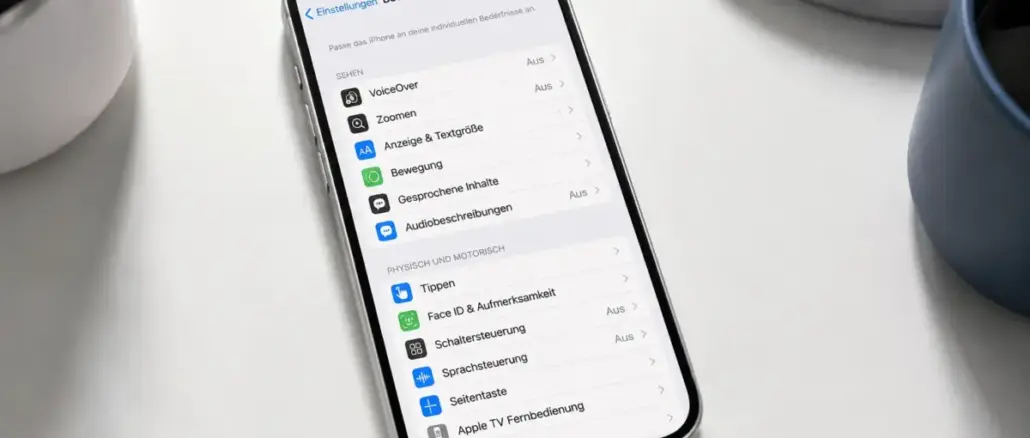
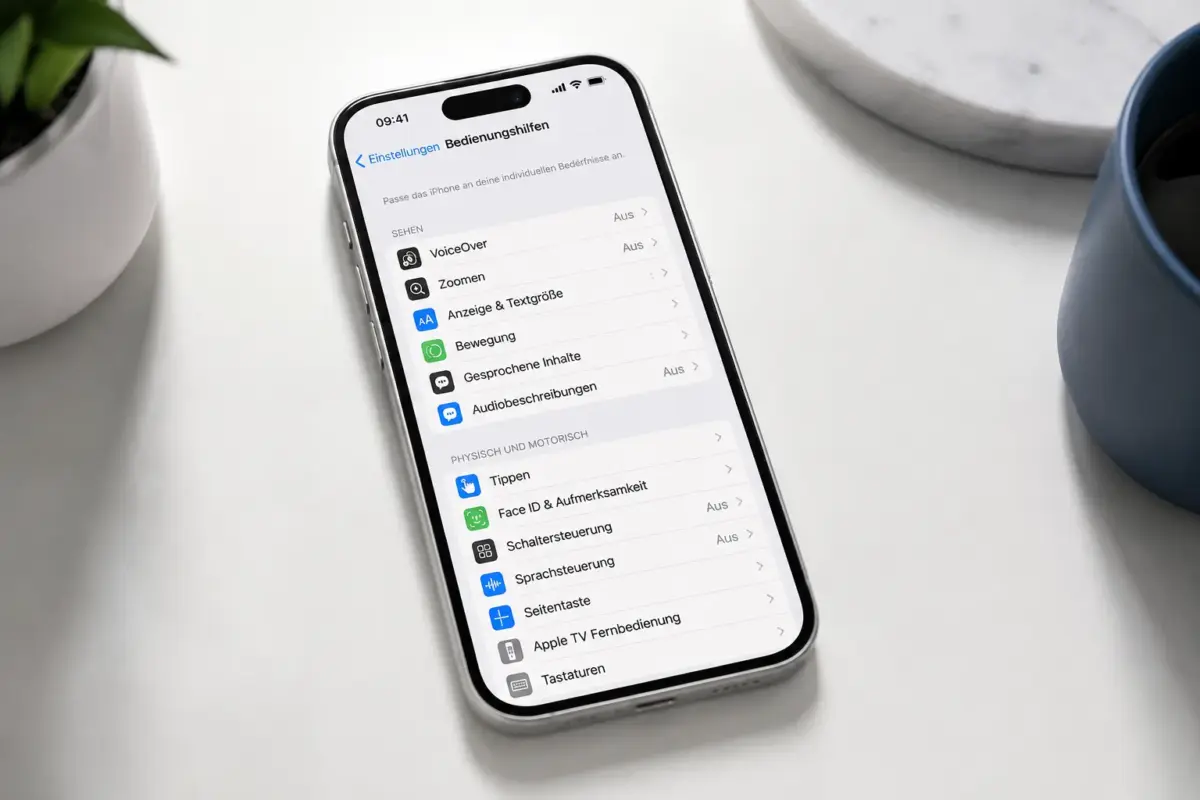
Die Bedienungshilfen des iPhones sind keine Nischenfunktionen fur Entwickler oder Menschen mit schweren Behinderungen. Sie sind fur jeden gedacht, der sein Gerat komfortabler, sicherer oder effizienter nutzen mochte. Alle Funktionen sind uber Einstellungen → Bedienungshilfen erreichbar und konnen ohne technisches Vorwissen aktiviert werden.
Wichtige Erkenntnisse
- iOS-Bedienungshilfen sind in vier Kategorien unterteilt: Sehen, Horen, Motorik und Kognition.
- VoiceOver und Sprachansage sind zwei verschiedene Dinge: VoiceOver liest die gesamte Benutzeroberflache vor, Sprachansage liest nur ausgewahlten Text.
- Grosserer Text lasst sich ohne Zoom direkt uber Einstellungen → Anzeige und Helligkeit → Textgrosse einstellen.
- AssistiveTouch ermoglicht die vollstandige Einhandbedienung ohne Hardware-Anderungen.
- iOS 26 fuhrt einen systemweiten Lesemodus (Accessibility Reader) und automatische Untertitel fur nicht untertitelte Videos ein.
- Viele Bedienungshilfen laufen vollstandig auf dem Gerat und senden keine Daten in die Cloud.
- Ein dreifacher Druck auf die Seitentaste aktiviert eine frei wahlbare Bedienungshilfe als Schnellzugriff.
- Personal Voice erstellt seit iOS 17 eine synthetische Stimme mit nur 10 aufgezeichneten Satzen.
Was sind die wichtigsten Bedienungshilfen auf dem iPhone?
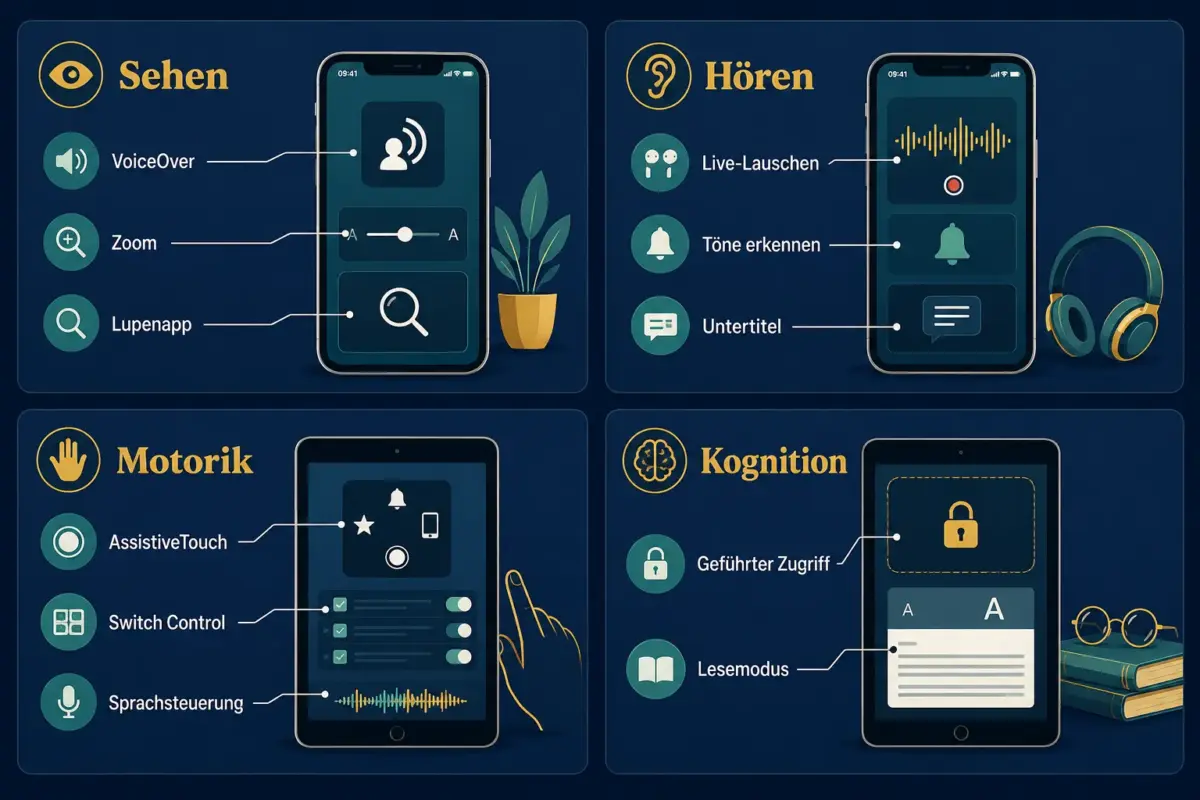
Die iOS-Bedienungshilfen des iPhones decken vier Hauptbereiche ab: Sehen, Horen, Motorik und Kognition. Sie sind keine Sonderfunktionen, sondern fest in das Betriebssystem integriert und fur alle Nutzer verfugbar.
Die wichtigsten Funktionen im Uberblick:
- Sehen: VoiceOver (Bildschirmleseprogramm), Zoom, Anzeige und Textgrosse, Lupenapp, Gesprochene Inhalte, Audiobeschreibungen
- Horen: Tone erkennen, Live-Lauschen, Untertitel und Bildunterschriften, Musik-Haptik
- Motorik: AssistiveTouch, Switch Control, Sprachsteuerung, Augen-Tracking, Vokale Kurzbefehle
- Kognition: Gefuhrter Zugriff, Accessibility Reader (neu in iOS 26)
Alle diese Optionen sind unter Einstellungen → Bedienungshilfen zu finden. Wer ein neues iPhone einrichtet, kann viele davon bereits im Setup-Assistenten aktivieren.
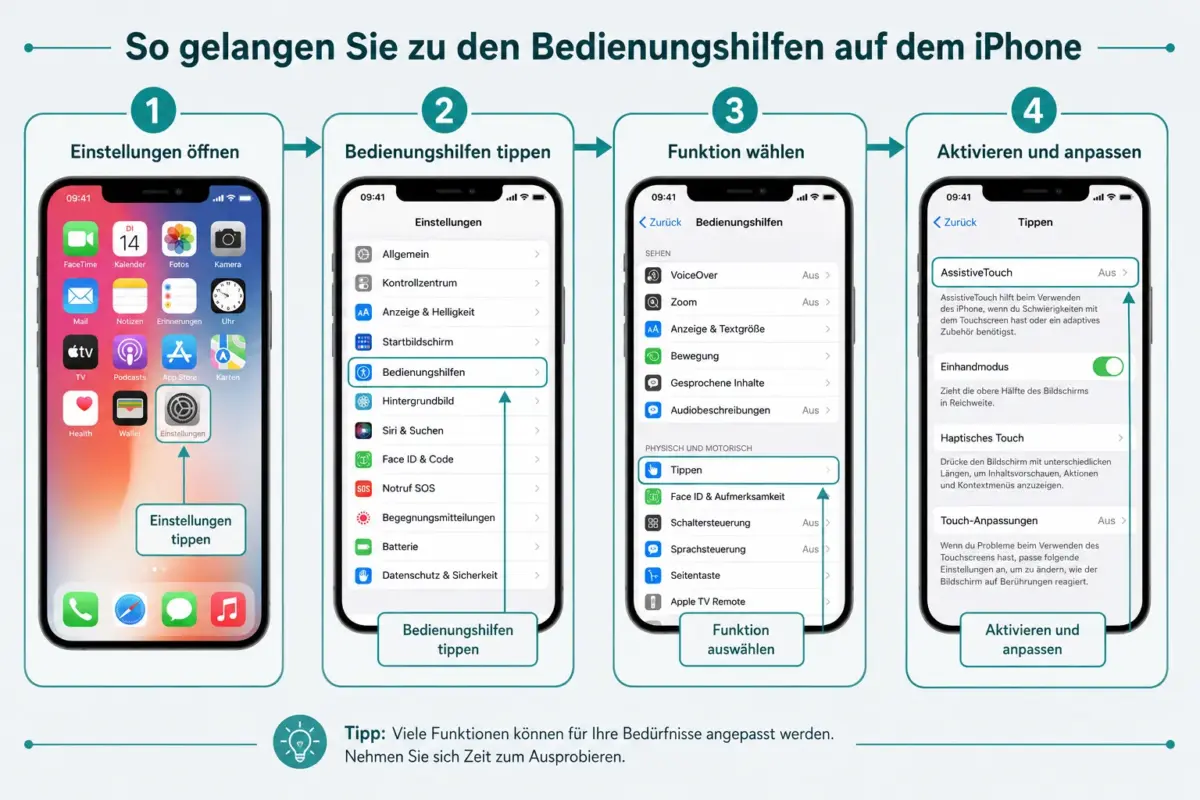
Wie aktiviere ich VoiceOver auf meinem iPhone?
VoiceOver ist das vollstandige Bildschirmleseprogramm von iOS. Es liest jeden Element der Benutzeroberflache vor, einschliesslich Schaltflachen, Texte und Benachrichtigungen. Es eignet sich fur blinde und sehbehinderte Nutzer sowie fur alle, die ihr Telefon ohne Hinschauen bedienen mochten.
So wird VoiceOver aktiviert:
- Einstellungen offnen
- Bedienungshilfen antippen
- VoiceOver wahlen
- Den Schalter umlegen
Nach der Aktivierung andert sich die Gestensteuerung grundlegend: Ein einfaches Antippen wahlt ein Element aus, ein Doppeltippen aktiviert es. Wer VoiceOver zum ersten Mal nutzt, sollte den integrierten VoiceOver-Ubungsbereich (direkt in den VoiceOver-Einstellungen) verwenden, um sich mit den neuen Gesten vertraut zu machen.
Tipp: VoiceOver lasst sich auch per Siri aktivieren („Siri, schalte VoiceOver ein“) oder uber den Bedienungshilfen-Schnellzugriff (dreifacher Druck auf die Seitentaste), wenn er vorher eingerichtet wurde.
Was ist der Unterschied zwischen VoiceOver und Sprachansage?
VoiceOver liest die gesamte Benutzeroberflache vor und verandert die Gestensteuerung des Gerats. Sprachansage (unter Einstellungen → Bedienungshilfen → Gesprochene Inhalte) liest nur ausgewahlten Text oder den gesamten Bildschirminhalt vor, ohne die Bedienung zu verandern.
"Sprachansage eignet sich fur Nutzer, die gelegentlich Text vorlesen lassen mochten. VoiceOver ist fur Nutzer gedacht, die das Gerat ausschliesslich uber Sprache und Gesten steuern."
| Funktion | VoiceOver | Sprachansage |
|---|---|---|
| Liest Benutzeroberflache vor | Ja, vollstandig | Nein |
| Andert Gestensteuerung | Ja | Nein |
| Liest ausgewahlten Text | Ja | Ja |
| Geeignet fur | Blinde Nutzer | Alle Nutzer |
| Aktivierung | Einstellungen oder Siri | Einstellungen |
Empfehlung: Wer nur gelegentlich Text vorlesen lassen mochte (z.B. beim Autofahren oder bei Mudigkeit), sollte Sprachansage verwenden. VoiceOver ist die richtige Wahl, wenn das Gerat ohne visuelle Kontrolle bedient werden soll.
Wie mache ich Text grosser, ohne den Zoom zu verwenden?
Grosserer Text lasst sich direkt uber die Textgrosse-Einstellung anpassen, ohne dass der Bildschirm gezoomt wird. Das ist die einfachste Methode fur Nutzer, die Inhalte besser lesen mochten, ohne das Layout zu verandern.
Schritte:
- Einstellungen → Anzeige und Helligkeit → Textgrosse
- Den Schieberegler nach rechts ziehen
Fur noch grosseren Text: Einstellungen → Bedienungshilfen → Anzeige und Textgrosse → Grosserer Text aktivieren. Damit wird ein erweiterter Grossenbereich freigeschaltet.
Weitere hilfreiche Optionen in diesem Menue:
- Fettgedruckter Text: Verbessert die Lesbarkeit bei allen Schriften
- Erhoher Kontrast: Verstarkt den Farbunterschied zwischen Text und Hintergrund
- Weisses Rauschen reduzieren: Hilft bei bestimmten Sehschwachen
Welche Bedienungshilfen helfen bei schwacher Sehkraft am meisten?
Fur Nutzer mit eingeschrankter Sehkraft bietet iOS eine Kombination aus Vergrosserung, Kontrastverstarkung und einem neuen Lesemodus, der in iOS 26 eingefuhrt wurde.
Die wichtigsten Einstellungen fur schwache Sehkraft:
- Zoom: Vergrossert den gesamten Bildschirm oder einen Teil davon (Einstellungen → Bedienungshilfen → Zoom)
- Lupenapp: Verwandelt die iPhone-Kamera in eine digitale Lupe mit Beleuchtung und Farbfiltern
- Accessibility Reader (iOS 26): Ein systemweiter Lesemodus mit anpassbarer Schrift, Layout und Hintergrundfarbe. Er ist in die Lupenapp integriert, sodass Nutzer nahtlos zwischen Vergrosserung und sauberem Lesebereich wechseln konnen.
- Farbfilter: Hilft bei Farbenblindheit (Einstellungen → Bedienungshilfen → Anzeige und Textgrosse → Farbfilter)
- Reduzierte Transparenz: Verbessert den Kontrast bei unscharfen Hintergrunden
Kann ich das iPhone mit einer Hand bedienen?
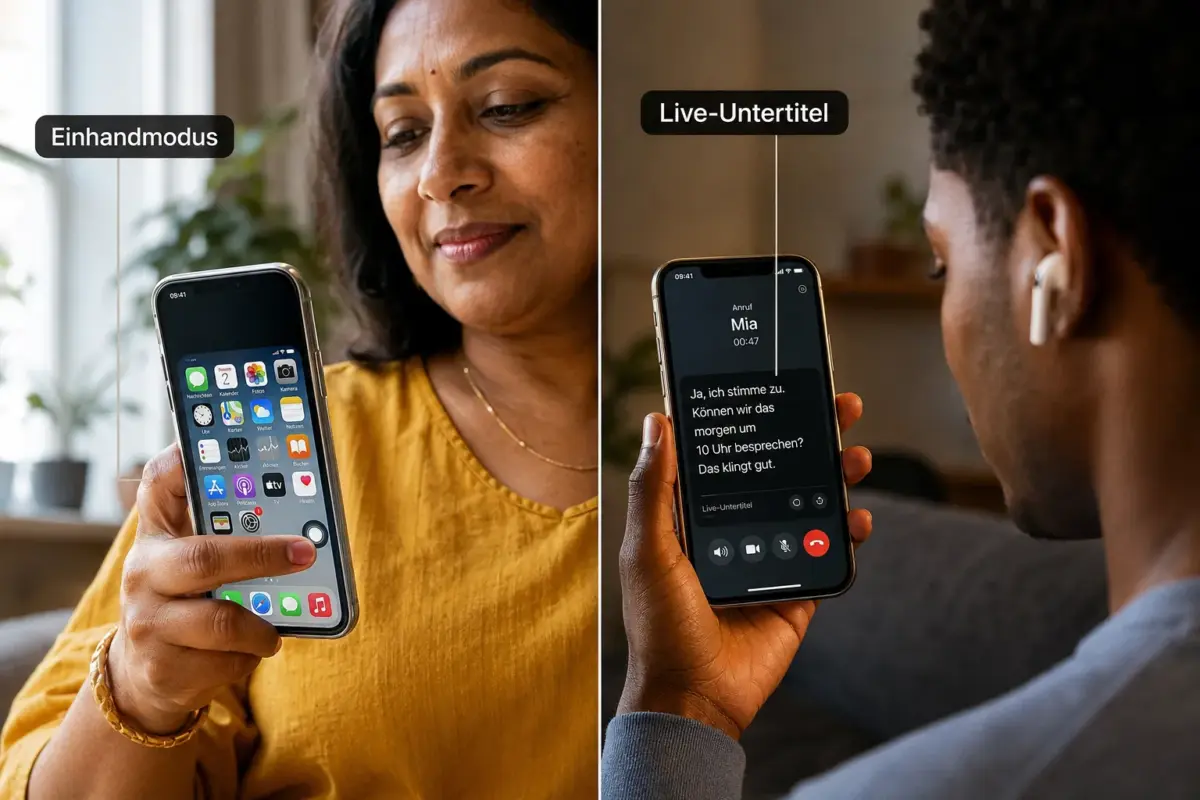
Ja. AssistiveTouch ist die einfachste Losung fur die Einhandbedienung. Es zeigt eine schwebende Schaltflache auf dem Bildschirm, die schwer erreichbare Gesten und Tasten ersetzt.
AssistiveTouch aktivieren: Einstellungen → Bedienungshilfen → Tippen → AssistiveTouch
Mit AssistiveTouch lasst sich ein anpassbares Menue erstellen, das zum Beispiel folgende Aktionen enthalt:
- Bildschirm sperren
- Lautstarke anpassen
- Benachrichtigungszentrale offnen
- Benutzerdefinierte Gesten ausfuhren
Zusatzlich bietet iOS die Erreichbarkeit-Funktion: Ein Wischen nach unten auf dem unteren Bildschirmrand verschiebt den oberen Bildschirminhalt in den Daumenbereich. Aktivierung unter Einstellungen → Bedienungshilfen → Tippen → Erreichbarkeit.
Wie aktiviere ich Switch Control auf dem iPhone?
Switch Control ermoglicht die vollstandige Geratebedienung uber externe Schalter, Tasten oder Kopfbewegungen. Es ist besonders nutzlich fur Nutzer mit eingeschrankter Motorik.
Aktivierung: Einstellungen → Bedienungshilfen → Switch Control
Nach der Aktivierung kann ein externer Bluetooth-Schalter oder der iPhone-Bildschirm selbst als Schalter konfiguriert werden. Das System durchlauft Elemente automatisch (Scanning), und der Nutzer bestatigt die Auswahl mit dem Schalter.
Wichtig: Switch Control verandert die gesamte Bedienungslogik des Gerats. Vor der Aktivierung empfiehlt es sich, die Apple-Dokumentation zu lesen oder die Funktion zunachst in einer ruhigen Umgebung zu testen.
Welche Bedienungshilfen helfen bei Horverlust?
iOS bietet mehrere Funktionen speziell fur gehorlose und schwerhorigige Nutzer, von automatischen Untertiteln bis hin zu Horgerateunterstutzung.
Die wichtigsten Funktionen:
- Tone erkennen: Erkennt Umgebungsgerausche wie Turglocken, Babys oder Sirenen und sendet eine Benachrichtigung (Einstellungen → Bedienungshilfen → Tone erkennen)
- Live-Lauschen: Leitet Mikrofonsound direkt an Made-for-iPhone-Horgerate oder AirPods weiter
- Untertitel und Bildunterschriften: Aktiviert automatische Untertitel in unterstutzten Apps
- Musik-Haptik: Ubersetzt Musik uber das Taptic Engine in synchronisierte Vibrationen
- RTT/TTY: Ermoglicht Textkommunikation uber Telefonanrufe
Hat das iPhone Live-Untertitel fur Telefonanrufe?
Ja. iOS bietet Live-Untertitel fur Telefonanrufe und andere Audioinhalte. In iOS 26 wurde diese Funktion erheblich erweitert: Automatisch generierte Untertitel fur nicht untertitelte Videos werden nun vollstandig auf dem Gerat erstellt, ohne Daten in die Cloud zu senden.
Aktivierung von Live-Untertiteln: Einstellungen → Bedienungshilfen → Horen → Live-Untertitel
Das bedeutet schnellere Untertitelung, mehr Datenschutz und Verfugbarkeit auch ohne Internetverbindung.
Wie passe ich den Bedienungshilfen-Schnellzugriff an?
Der Bedienungshilfen-Schnellzugriff ermoglicht es, eine oder mehrere Funktionen mit einem dreifachen Druck auf die Seitentaste (oder den Home-Button bei alteren Modellen) zu aktivieren.
Einrichtung: Einstellungen → Bedienungshilfen → Kurzbefehl
Dort konnen bis zu mehrere Funktionen ausgewahlt werden, zum Beispiel:
- VoiceOver
- Zoom
- AssistiveTouch
- Farbfilter
- Switch Control
Wenn mehrere Funktionen ausgewahlt sind, erscheint bei dreifachem Druck ein Auswahlmenue. So lasst sich zwischen verschiedenen Hilfen schnell wechseln, ohne jedes Mal in die Einstellungen zu gehen.
Welche Bedienungshilfen verbrauchen am meisten Akku?
VoiceOver, Zoom und Eye Tracking (Augen-Tracking) zahlen zu den ressourcenintensiveren Funktionen, da sie kontinuierlich im Vordergrund aktiv sind. Die meisten anderen Bedienungshilfen haben keinen messbaren Einfluss auf den Akkuverbrauch.
Funktionen mit potenziell hoherem Akkuverbrauch:
- VoiceOver: Laufende Sprachsynthese
- Zoom: Standige Bildschirmverarbeitung
- Eye Tracking: Kamera lauft dauerhaft
- Hintergrundgerausche: Kontinuierliche Audiowiedergabe
Funktionen mit minimalem Akkuverbrauch: Grosserer Text, Fettgedruckter Text, Farbfilter, AssistiveTouch.
Kann ich Bedienungshilfen nutzen, ohne dass andere es merken?
Ja. Die meisten Bedienungshilfen sind unsichtbar fur andere Personen. Funktionen wie grosserer Text, Fettschrift, Farbfilter oder Sprachansage uber Kopfhorer sind vollstandig diskret.
Sichtbarere Funktionen wie das schwebende AssistiveTouch-Symbol oder VoiceOver-Ansagen konnen bei Bedarf angepasst werden. AssistiveTouch lasst sich jederzeit ausblenden, und VoiceOver-Ausgabe kann ausschliesslich uber Kopfhorer erfolgen.
Ab iOS 26 konnen Nutzer ihre Bedienungshilfen-Einstellungen auch mit Familienmitgliedern oder Betreuungspersonen teilen, was die Einrichtung auf mehreren Geraten vereinfacht.
Was tun, wenn VoiceOver die Bedienung erschwert statt erleichtert?
VoiceOver verandert die gesamte Gestensteuerung des iPhones. Wer es versehentlich aktiviert hat, kann es mit einem dreifachen Druck auf die Seitentaste deaktivieren (wenn der Schnellzugriff eingerichtet ist) oder Siri bitten: „Siri, schalte VoiceOver aus.“
Wenn VoiceOver aktiv ist und das Gerat nicht mehr reagiert wie gewohnt:
- Elemente werden durch einfaches Antippen nur ausgewahlt, nicht aktiviert
- Zum Aktivieren ist ein Doppeltippen erforderlich
- Zum Scrollen sind drei Finger benotigt
Wer VoiceOver ausprobieren mochte, ohne die normale Bedienung zu verlieren, sollte den VoiceOver-Ubungsbereich in den Einstellungen nutzen. Dort konnen Gesten getest werden, ohne dass sie Auswirkungen auf das System haben.
Sind Bedienungshilfen auf allen iPhone-Modellen verfugbar?
Die meisten Bedienungshilfen sind auf allen iPhones verfugbar, die iOS 16 oder neuer unterstutzen. Einige neuere Funktionen erfordern neuere Hardware.
- Eye Tracking: Erfordert iPhone mit Face ID (iPhone X oder neuer)
- Accessibility Reader (iOS 26): Verfugbar auf iPhones, die iOS 26 unterstutzen
- Augen-Tracking fur Rollstuhle: Erfordert Apple Vision Pro
- Music Haptics: Erfordert iPhone mit Taptic Engine (iPhone 7 oder neuer)
Altere iPhones (z.B. iPhone 8 oder SE der 2. Generation) unterstutzen VoiceOver, Zoom, AssistiveTouch, Switch Control und die meisten anderen Kernfunktionen vollstandig.
Haufig gestellte Fragen
Muss ich Entwickler sein, um iOS-Bedienungshilfen zu nutzen? Nein. Alle Bedienungshilfen sind fur Endnutzer konzipiert und uber Einstellungen → Bedienungshilfen erreichbar. Kein technisches Wissen ist erforderlich.
Wo finde ich alle Bedienungshilfen auf dem iPhone? Unter Einstellungen → Bedienungshilfen. Alternativ konnen viele Funktionen beim erstmaligen Einrichten des iPhones aktiviert werden.
Kann ich mehrere Bedienungshilfen gleichzeitig nutzen? Ja. Grosserer Text, Farbfilter, AssistiveTouch und Sprachansage konnen problemlos gleichzeitig aktiv sein.
Was ist der Accessibility Reader in iOS 26? Ein systemweiter Lesemodus mit anpassbarer Schrift, Layout und Hintergrundfarbe. Er funktioniert auf Webseiten, in Dokumenten und in kompatiblen Apps und ist mit der Lupenapp verknupft.
Wie erstelle ich eine Personal Voice? Einstellungen → Bedienungshilfen → Personliche Stimme. Dort werden etwa 10 Satze aufgezeichnet. Das iPhone erstellt daraus eine synthetische Stimme, die der eigenen ahnelt und fur Live Speech genutzt werden kann.
Kann ich Bedienungshilfen-Einstellungen mit jemandem teilen? Ab iOS 26 ja. Unter Einstellungen → Bedienungshilfen gibt es eine Option zum Teilen der eigenen Konfiguration, zum Beispiel mit Familienangehorigen oder Betreuungspersonen.
Was ist der Unterschied zwischen Zoom und der Lupenapp? Zoom vergrossert den iPhone-Bildschirm selbst. Die Lupenapp nutzt die Kamera, um physische Objekte in der realen Welt zu vergrossern, zum Beispiel Speisekarten oder Etiketten.
Gibt es Bedienungshilfen fur Personen mit Bewegungskrankheit? Ja. Unter Einstellungen → Bedienungshilfen → Bewegung → Bewegung reduzieren werden Animationen minimiert. Zusatzlich gibt es seit iOS 17 Fahrzeugbewegungshinweise, die bewegliche Punkte anzeigen, um Ubelkeit beim Lesen im fahrenden Fahrzeug zu reduzieren.
Sind die Bedienungshilfen kostenlos? Ja. Alle iOS-Bedienungshilfen sind kostenlos und ohne zusatzliche Abonnements verfugbar.
Was sind Accessibility Nutrition Labels? Seit 2025 zeigt der App Store fur jede App eine Ubersicht der unterstutzten Bedienungshilfen an, zum Beispiel ob VoiceOver, Grosserer Text oder Untertitel unterstutzt werden. So konnen Nutzer vor dem Download prufen, ob eine App ihren Bedurfnissen entspricht.
Fazit
Dieser vollstandige Leitfaden zu den iOS-Bedienungshilfen fur iPhone-Nutzer im Alltag zeigt: Die Funktionen sind nicht fur Entwickler reserviert, sondern fur jeden gedacht, der sein iPhone besser an seine Bedurfnisse anpassen mochte.
Empfohlene nachste Schritte:
- Einstellungen → Bedienungshilfen offnen und die vier Kategorien durchsehen
- Den Bedienungshilfen-Schnellzugriff einrichten (Einstellungen → Bedienungshilfen → Kurzbefehl) mit den Funktionen, die am haufigsten benotigt werden
- Grosseren Text und Fettschrift aktivieren, falls die Lesbarkeit verbessert werden soll
- Den Accessibility Reader in iOS 26 testen, besonders fur langere Leseaufgaben
- Tone erkennen einrichten, wenn akustische Signale im Alltag wichtig sind
Wer das iPhone taglich nutzt, profitiert von diesen Einstellungen unabhangig von einer diagnostizierten Behinderung. Viele Funktionen verbessern den Komfort fur alle Nutzer und sind in wenigen Minuten eingerichtet.
Hinterlasse jetzt einen Kommentar