
Das iPhone teilt seine mobile Datenverbindung über die Funktion „Persönlicher Hotspot“ in den Einstellungen. Andere Geräte, Macs, iPads, Windows-PCs und Android-Smartphones, verbinden sich dann per WLAN, Bluetooth oder USB. Voraussetzung ist ein Mobilfunktarif, der Tethering ausdrücklich erlaubt.
Wichtige Erkenntnisse auf einen Blick
- Der persönliche Hotspot teilt ausschließlich die Mobilfunkverbindung des iPhones, keine bestehende WLAN-Verbindung.
- Das WLAN-Passwort muss mindestens acht ASCII-Zeichen lang sein; ein starkes, individuelles Passwort schützt vor unerwünschtem Zugriff.
- iOS 18 und neuere Systeme verwenden randomisierte MAC-Adressen für den Hotspot, was das Tracking über Netzwerke hinweg erschwert.
- Ob der Hotspot verfügbar ist, hängt vom Mobilfunkanbieter und dem gebuchten Tarif ab, nicht von Apple.
- Gleichzeitig können bis zu fünf Geräte verbunden sein; mehr aktive Verbindungen erhöhen den Akkuverbrauch.
- Apple trennt inaktive Geräte automatisch, um den Akku zu schonen.
- Geräte, die mit demselben Apple-Konto angemeldet sind, verbinden sich über „Sofortiger Hotspot“ ohne manuelle Passworteingabe.
- Wenn der Hotspot ausgegraut oder nicht sichtbar ist, liegt das Problem meist beim Anbieter, nicht beim iPhone.
Was ist der persönliche Hotspot und wie funktioniert er?
Der persönliche Hotspot verwandelt das iPhone in einen mobilen WLAN-Router. Das iPhone leitet seine Mobilfunkdaten an andere Geräte weiter, die sich dann wie in einem normalen WLAN-Netzwerk verbinden.
Technisch gesehen aktiviert das iPhone dabei gleichzeitig sein Mobilfunkmodul und den WLAN-Chip. Das Gerät sendet ein eigenes WLAN-Signal aus, über das andere Geräte ins Internet gelangen. Alternativ ist eine Verbindung per Bluetooth oder USB möglich, beide Methoden verbrauchen etwas weniger Akkuleistung als WLAN.
Wichtige Einschränkung: Das iPhone kann keine bestehende WLAN-Verbindung weitergeben. Es teilt ausschließlich die Mobilfunkverbindung. Wer ein WLAN-Signal weiterleiten möchte, benötigt dafür einen separaten Reiserouter oder ein vergleichbares Gerät.
Wie schalte ich den persönlichen Hotspot auf meinem iPhone ein?
Den Hotspot aktiviert man in wenigen Schritten direkt in den Einstellungen. Die genaue Bezeichnung der Menüpunkte kann je nach iOS-Version leicht variieren.
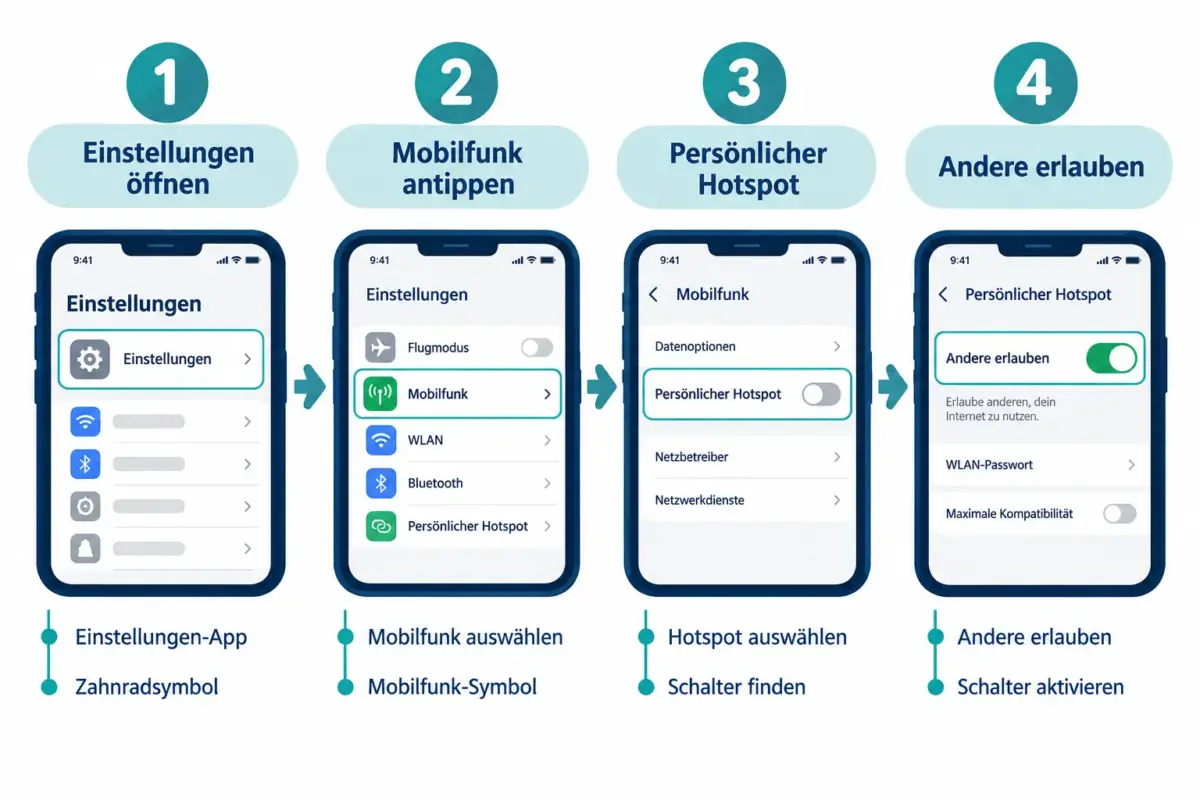
Schritt-für-Schritt-Anleitung:
- Einstellungen öffnen.
- Auf Mobilfunk (oder „Mobile Daten“) tippen.
- Persönlicher Hotspot auswählen.
- Den Schalter bei „Anderen erlauben, sich zu verbinden“ aktivieren.
- Das angezeigte WLAN-Passwort notieren oder sofort ändern.
Auf anderen Geräten erscheint das iPhone dann als WLAN-Netzwerk. Bei Mac, iPad oder iPhone, die mit demselben Apple-Konto angemeldet sind, erscheint das Gerät direkt in der WLAN-Liste unter „Persönlicher Hotspot“, ohne manuelle Passworteingabe.
Ist der persönliche Hotspot sicher?
Ja, der persönliche Hotspot ist grundsätzlich sicher, wenn das Passwort stark genug ist und nur vertrauenswürdige Geräte Zugang erhalten. Apple schreibt mindestens acht ASCII-Zeichen für das Hotspot-Passwort vor.
Ab iOS 18 verwendet das iPhone für den Hotspot randomisierte MAC-Adressen. Diese werden bei jedem Start der Hotspot-Verbindung neu generiert, was es Dritten erschwert, das Gerät über verschiedene Netzwerke hinweg zu verfolgen.
Empfehlungen für mehr Sicherheit:
- Das Standard-Passwort durch ein eigenes, mindestens zwölfstelliges Passwort ersetzen.
- Den Hotspot nach der Nutzung wieder deaktivieren.
- Die Option „Anderen erlauben, sich zu verbinden“ ausschalten, wenn der Hotspot gerade nicht benötigt wird.
- Öffentliche Orte meiden, an denen viele unbekannte Geräte in Reichweite sind.
Wie schütze ich meinen iPhone-Hotspot mit einem Passwort?
Das Passwort lässt sich direkt im Hotspot-Menü ändern. Unter Einstellungen > Mobilfunk > Persönlicher Hotspot erscheint das aktuelle Passwort. Ein Tipp darauf öffnet das Eingabefeld für ein neues Passwort.
Apple verlangt mindestens acht Zeichen. Empfehlenswert ist eine Kombination aus Groß- und Kleinbuchstaben, Zahlen und Sonderzeichen. Ein Passwort wie „Sommer2026“ ist zu schwach; besser wäre etwas wie „kT7!mZp3qR“.
Geräte, die über dasselbe Apple-Konto angemeldet sind, umgehen die Passworteingabe über den „Sofortiger Hotspot“-Mechanismus. Alle anderen Geräte, Windows-PCs, Android-Smartphones, fremde Macs, müssen das Passwort manuell eingeben.
Welche Geräte können sich mit dem iPhone-Hotspot verbinden?
Grundsätzlich kann jedes WLAN-fähige Gerät eine Verbindung herstellen, sofern es das Passwort kennt. Das umfasst Macs, iPads, Windows-Laptops, Android-Smartphones, Spielekonsolen und Smart-TVs.
| Gerät | Verbindungsart | Besonderheit |
|---|---|---|
| Mac / iPad (gleiches Apple-Konto) | WLAN (automatisch) | Sofortiger Hotspot, kein Passwort nötig |
| Mac / iPad (anderes Konto) | WLAN | Passwort erforderlich |
| Windows-PC | WLAN oder USB | Passwort oder iTunes-Treiber (USB) |
| Android-Smartphone | WLAN | Passwort erforderlich |
| Älteres iPhone / iPad | WLAN oder Bluetooth | Kompatibel ab iOS 4.3 |
Gleichzeitig können bis zu fünf Geräte verbunden sein. Mehr aktive Verbindungen bedeuten mehr Datenverbrauch und schnelleren Akkuabbau.
Wie viele Geräte können gleichzeitig verbunden sein?
Apple erlaubt bis zu fünf gleichzeitige Verbindungen über den persönlichen Hotspot. Das gilt unabhängig davon, ob die Geräte per WLAN, Bluetooth oder USB verbunden sind.
In der Praxis sinkt die Verbindungsgeschwindigkeit mit jedem zusätzlichen Gerät, da die verfügbare Mobilfunkbandbreite aufgeteilt wird. Wer nur ein oder zwei Geräte verbindet, erhält in der Regel eine deutlich bessere Performance als bei fünf aktiven Verbindungen.
Kostet der persönliche Hotspot extra?
Ob der Hotspot zusätzliche Kosten verursacht, hängt ausschließlich vom Mobilfunkanbieter und dem gebuchten Tarif ab. Apple selbst erhebt keine Gebühr für die Funktion.
Viele Anbieter wie die Telekom, Vodafone oder o2 schließen Tethering in modernen Datentarifen ein, manchmal aber nur bis zu einem bestimmten Datenvolumen. Ältere oder günstigere Tarife können Tethering komplett ausschließen oder separat berechnen. Vor der ersten Nutzung lohnt sich ein Blick in die Tarifdetails oder ein kurzer Anruf beim Kundenservice.
Wenn der Menüpunkt „Persönlicher Hotspot“ in den Einstellungen ausgegraut oder gar nicht sichtbar ist, hat der Anbieter die Funktion auf Kontoebene gesperrt. In diesem Fall hilft nur der Kontakt zum Anbieter.
Kann ich den persönlichen Hotspot mit einem begrenzten Datentarif nutzen?
Ja, aber mit Bedacht. Jedes Gerät, das über den Hotspot surft, verbraucht das Datenvolumen des iPhones. Videostreaming, Software-Updates und Cloud-Backups auf verbundenen Geräten können das monatliche Kontingent schnell aufbrauchen.
Tipps für sparsamen Datenverbrauch:
- Automatische Updates auf verbundenen Geräten deaktivieren.
- Cloud-Synchronisierung (OneDrive, Google Drive, iCloud) pausieren.
- Videoqualität in Streaming-Apps auf niedrig stellen.
- Den Hotspot nach der Nutzung sofort deaktivieren.
Verbraucht der persönliche Hotspot den Akku schnell?
Ja, der Hotspot erhöht den Akkuverbrauch spürbar, weil gleichzeitig das Mobilfunkmodul und der WLAN-Chip aktiv sind. Je mehr Geräte aktiv Daten übertragen, desto schneller sinkt der Ladestand.
Apple hat eine automatische Abtrennfunktion integriert: Wenn ein verbundenes Gerät für eine Weile keine Daten mehr überträgt, wird es vorübergehend getrennt. Sobald das Gerät wieder Daten anfordert, verbindet es sich automatisch neu. Das spart im Hintergrund Akkuleistung.
Wie spare ich Akku beim Verwenden des persönlichen Hotspots?
Mehrere Maßnahmen reduzieren den Akkuverbrauch während des Hotspot-Betriebs wirksam.
Bewährte Akkuspartipps:
- Bildschirmhelligkeit reduzieren oder den Bildschirm ausschalten, sobald der Hotspot aktiv ist.
- Nur notwendige Geräte verbinden, jede aktive Verbindung kostet Energie.
- USB-Verbindung nutzen, wenn ein Windows-PC oder Mac in der Nähe ist; dabei lädt das iPhone gleichzeitig.
- Bluetooth statt WLAN für einzelne Geräte verwenden; Bluetooth verbraucht weniger Energie als WLAN.
- Hotspot deaktivieren, sobald er nicht mehr gebraucht wird, auch ein inaktiver Hotspot verbraucht Strom.
- Niedrigenergiemodus aktivieren unter Einstellungen > Batterie, wenn der Akkustand unter 20 % fällt.
Warum verbindet sich mein Gerät nicht mit dem iPhone-Hotspot?
Die häufigsten Ursachen für Verbindungsprobleme sind: der Hotspot ist nicht aktiviert, „Anderen erlauben, sich zu verbinden“ ist ausgeschaltet, oder der Mobilfunkanbieter hat Tethering gesperrt.
Schritt-für-Schritt-Fehlerbehebung:
- Prüfen, ob der Hotspot in den Einstellungen aktiv ist und „Anderen erlauben“ eingeschaltet ist.
- WLAN und Bluetooth auf dem verbindenden Gerät aus- und wieder einschalten.
- Das iPhone neu starten.
- Unter Einstellungen > Allgemein > Info prüfen, ob ein Carrier-Settings-Update verfügbar ist, falls ja, sofort installieren.
- Sicherstellen, dass der Mobilfunktarif Tethering einschließt.
- Falls der Hotspot-Menüpunkt fehlt oder ausgegraut ist: Anbieter kontaktieren.
Kann ich den persönlichen Hotspot auf älteren iPhone-Modellen nutzen?
Ja. Der persönliche Hotspot ist seit iOS 4.3 verfügbar und funktioniert auf allen iPhones, die noch iOS-Updates erhalten. Ältere Modelle, die nicht mehr mit aktuellen iOS-Versionen kompatibel sind, können den Hotspot ebenfalls nutzen, solange die installierte iOS-Version die Funktion unterstützt.
Die Sicherheitsfunktionen mit randomisierten MAC-Adressen stehen allerdings erst ab iOS 18 zur Verfügung. Wer ein iPhone mit iOS 17 oder älter betreibt, verzichtet auf diesen zusätzlichen Schutz.
Persönlicher Hotspot vs. WLAN-Tethering: Was ist der Unterschied?
Beide Begriffe beschreiben im Grunde dasselbe: das Teilen einer Mobilfunkverbindung über WLAN. „Persönlicher Hotspot“ ist Apples Bezeichnung für diese Funktion auf dem iPhone; „WLAN-Tethering“ ist der allgemeinere Begriff, der auch auf Android-Geräten verwendet wird.
Der Unterschied liegt im Detail: Apples Implementierung bietet zusätzliche Funktionen wie den „Sofortigen Hotspot“ für Apple-Geräte im selben Konto sowie die randomisierten MAC-Adressen ab iOS 18. Android-Tethering bietet ähnliche Grundfunktionen, aber ohne die nahtlose Apple-Ökosystem-Integration.
Wähle den persönlichen Hotspot, wenn:
- Hauptsächlich Apple-Geräte verbunden werden sollen.
- Familienmitglieder mit demselben Apple-Konto schnell Zugang brauchen.
- iOS-Sicherheitsfunktionen wie randomisierte MAC-Adressen gewünscht sind.
Was tun, wenn der persönliche Hotspot sich ständig trennt?
Häufige Trennungen haben meist eine von drei Ursachen: der Akku ist schwach, das verbundene Gerät ist längere Zeit inaktiv, oder es liegt ein Softwarefehler vor.
Lösungsansätze:
- iPhone ans Ladekabel anschließen, um akkubedingten Abbrüchen vorzubeugen.
- Auf dem verbundenen Gerät eine Aktivität laufen lassen (z. B. eine offene Webseite), damit das System die Verbindung als aktiv erkennt.
- iOS auf die aktuelle Version aktualisieren.
- Netzwerkeinstellungen zurücksetzen: Einstellungen > Allgemein > iPhone übertragen/zurücksetzen > Zurücksetzen > Netzwerkeinstellungen zurücksetzen.
- Anbieter kontaktieren, falls das Problem nach allen Schritten weiterhin besteht.
Fazit
Das Teilen der iPhone-Mobilfunkverbindung über den persönlichen Hotspot ist eine zuverlässige Lösung für unterwegs, vorausgesetzt, Setup, Sicherheit und Akkumanagement stimmen. Die wichtigsten nächsten Schritte:
- Passwort sofort ändern: Das Standard-Passwort durch ein starkes, individuelles Passwort ersetzen.
- Tarif prüfen: Beim Anbieter bestätigen, dass Tethering im aktuellen Tarif enthalten ist.
- Akku schützen: Bildschirmhelligkeit reduzieren, USB-Verbindung nutzen, Hotspot nach Gebrauch deaktivieren.
- iOS aktuell halten: iOS 18 oder neuer bietet verbesserten Schutz durch randomisierte MAC-Adressen.
- Verbundene Geräte begrenzen: Maximal zwei bis drei aktive Verbindungen halten Geschwindigkeit und Akkuverbrauch im Gleichgewicht.
Wer diese Punkte beachtet, nutzt den persönlichen Hotspot sicher, effizient und ohne böse Überraschungen auf der nächsten Mobilfunkrechnung.
Häufig gestellte Fragen (FAQ)
Kann das iPhone eine WLAN-Verbindung über den Hotspot weitergeben? Nein. Der persönliche Hotspot teilt ausschließlich die Mobilfunkverbindung des iPhones. Eine bestehende WLAN-Verbindung lässt sich nicht über den Hotspot weiterleiten.
Wie viele Geräte kann ich gleichzeitig verbinden? Bis zu fünf Geräte können gleichzeitig mit dem persönlichen Hotspot verbunden sein. Mehr aktive Verbindungen verringern die Geschwindigkeit und erhöhen den Akkuverbrauch.
Muss ich für den Hotspot extra bezahlen? Das hängt vom Mobilfunktarif ab. Apple erhebt keine Gebühr. Manche Anbieter schließen Tethering im Tarif ein, andere berechnen es separat oder sperren es komplett.
Warum ist der Menüpunkt „Persönlicher Hotspot“ ausgegraut? Das bedeutet in der Regel, dass der Mobilfunkanbieter die Funktion für diesen Tarif gesperrt hat. Der Kontakt zum Kundendienst des Anbieters ist der nächste Schritt.
Ist der Hotspot sicher in öffentlichen Bereichen? Grundsätzlich ja, wenn ein starkes Passwort verwendet wird. Ab iOS 18 schützen randomisierte MAC-Adressen zusätzlich vor Tracking. Den Hotspot nach der Nutzung deaktivieren erhöht die Sicherheit weiter.
Verbinden sich Apple-Geräte automatisch ohne Passwort? Geräte, die mit demselben Apple-Konto angemeldet sind, können über „Sofortiger Hotspot“ ohne manuelle Passworteingabe verbunden werden, sofern WLAN und Bluetooth aktiviert sind.
Wie ändere ich das Hotspot-Passwort? Unter Einstellungen > Mobilfunk > Persönlicher Hotspot auf das angezeigte Passwort tippen und ein neues eingeben. Mindestlänge: acht Zeichen.
Warum trennt sich der Hotspot von alleine? Apple trennt inaktive Geräte automatisch, um den Akku zu schonen. Sobald ein Gerät wieder Daten anfordert, verbindet es sich neu. Bei häufigen unerwünschten Trennungen hilft ein iOS-Update oder das Zurücksetzen der Netzwerkeinstellungen.
Kann ich den Hotspot auf einem alten iPhone nutzen? Ja, der Hotspot funktioniert auf allen iPhones ab iOS 4.3. Die erweiterten Sicherheitsfunktionen mit randomisierten MAC-Adressen sind jedoch erst ab iOS 18 verfügbar.
Verbraucht der Hotspot im Hintergrund Akku, auch wenn kein Gerät verbunden ist? Ja, aber deutlich weniger als bei aktiven Verbindungen. Wer den Akku schonen will, sollte den Hotspot komplett deaktivieren, wenn er nicht gebraucht wird.
Hinterlasse jetzt einen Kommentar