
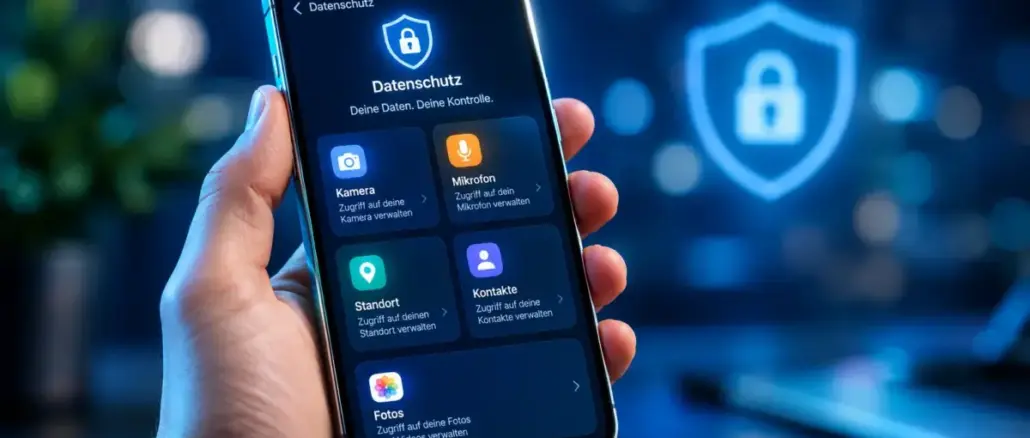
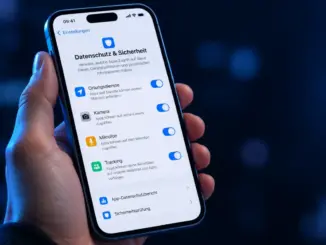
iOS speichert alle App-Berechtigungen an einem zentralen Ort: Einstellungen > Datenschutz & Sicherheit. Dort lässt sich für jede Berechtigung (Kamera, Mikrofon, Kontakte, Fotos, Standort) genau sehen, welche Apps Zugriff haben, und dieser Zugriff kann jederzeit widerrufen werden. Eine regelmäßige Überprüfung dieser Einstellungen ist eine der wirkungsvollsten Maßnahmen zum Schutz der eigenen Privatsphäre auf dem iPhone.
Key Takeaways
- Alle App-Berechtigungen lassen sich unter Einstellungen > Datenschutz & Sicherheit zentral verwalten.
- iOS unterscheidet bei Standortdaten zwischen vier Stufen: Nie, Beim nächsten Mal fragen, Beim Verwenden der App und Immer.
- Der App-Datenschutzbericht zeigt, wie oft Apps tatsächlich auf Kamera, Mikrofon, Standort, Kontakte und Fotos zugegriffen haben.
- Ein orangefarbener Punkt oben im Display signalisiert aktive Mikrofon-Nutzung, ein grüner Punkt aktive Kamera-Nutzung.
- Apps können ohne ausdrückliche Genehmigung des Nutzers nicht auf geschützte Daten zugreifen, solange iOS-Berechtigungen korrekt konfiguriert sind.
- Bei Fotos gibt es die Option „Ausgewählte Fotos“, die nur Zugriff auf bestimmte Bilder gewährt.
- Berechtigungen sollten mindestens alle drei bis sechs Monate überprüft werden, besonders nach der Installation neuer Apps.
- Unnötige Berechtigungen zu widerrufen reduziert das Risiko von Datenweitergabe an Dritte erheblich.
Was sind iOS-App-Berechtigungen und warum sind sie wichtig?
iOS-App-Berechtigungen sind Zugriffsrechte, die eine App beim Nutzer anfragt, um auf bestimmte Hardware oder Daten des iPhones zugreifen zu können. Ohne diese Genehmigung bleibt der Zugriff gesperrt. Das Thema iOS App-Berechtigungen und Datenschutz: Kamera, Mikrofon, Kontakte, Fotos und Standort prüfen ist deshalb so relevant, weil jede unnötig erteilte Berechtigung ein potenzielles Datenschutzrisiko darstellt.
Konkret betroffen sind folgende Bereiche:
- Kamera – Fotos und Videos aufnehmen
- Mikrofon – Sprache, Umgebungsgeräusche aufzeichnen
- Kontakte – Namen, Telefonnummern, E-Mail-Adressen lesen
- Fotos – auf die Fotomediathek zugreifen oder Bilder hinzufügen
- Standort – GPS-Daten in Echtzeit oder im Hintergrund abrufen
Wenn eine App mehr Berechtigungen erhält als für ihre Kernfunktion notwendig, können diese Daten intern genutzt, an Werbepartner weitergegeben oder bei einem Sicherheitsvorfall kompromittiert werden.
Wie überprüfe ich, welche Apps Zugriff auf meine Kamera haben?
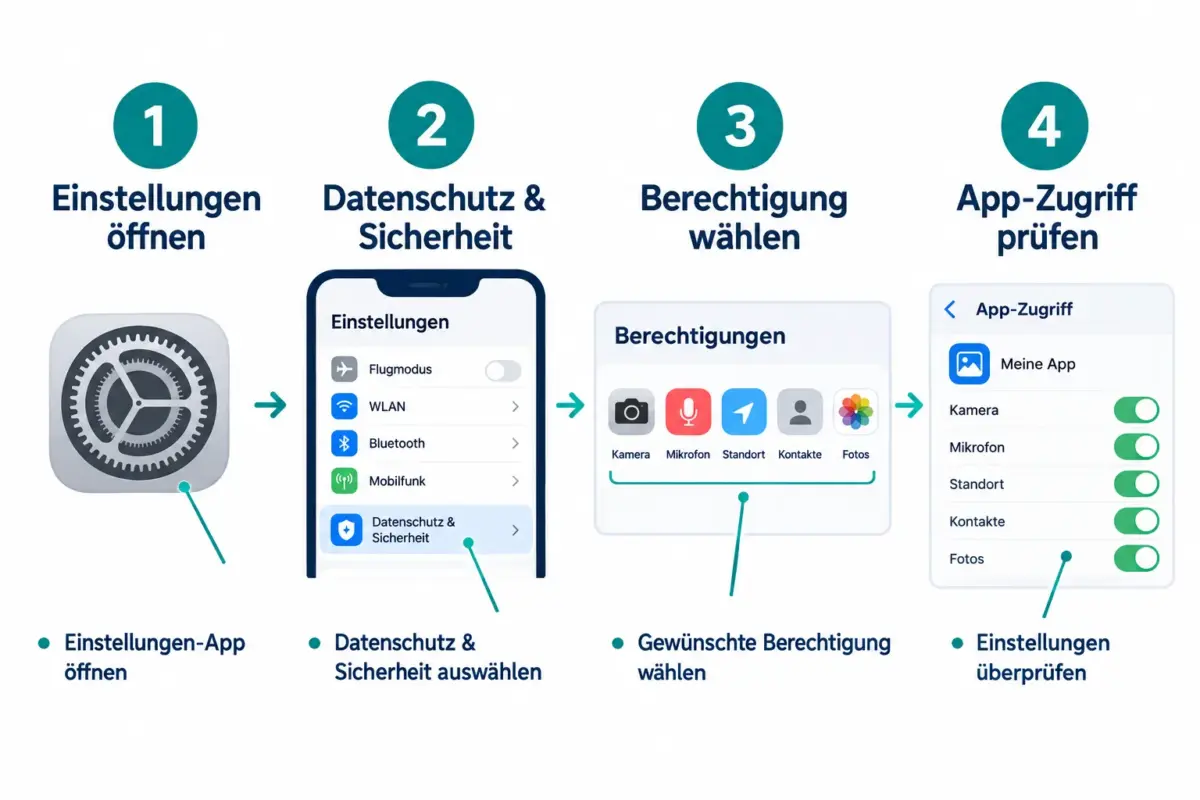
Der Zugriff auf die Kamera lässt sich direkt über die iOS-Datenschutzeinstellungen einsehen. Der Weg dorthin: Einstellungen > Datenschutz & Sicherheit > Kamera. Dort erscheint eine Liste aller Apps, die jemals Kamerazugriff angefragt haben, mit einem Schalter zum Aktivieren oder Deaktivieren.
Schritt für Schritt:
- iPhone entsperren und Einstellungen öffnen.
- Nach unten scrollen und Datenschutz & Sicherheit antippen.
- Kamera auswählen.
- Die Liste der Apps prüfen. Jede App mit aktiviertem Schalter hat aktuell Kamerazugriff.
- Nicht benötigte Berechtigungen durch Antippen des Schalters deaktivieren.
Faustregel: Kamerazugriff ist sinnvoll für Foto-Apps, Videokonferenz-Tools und QR-Code-Scanner. Eine Wetter-App oder ein Taschenrechner benötigt diese Berechtigung nicht.
Wie sehe ich, welche Apps mein Mikrofon nutzen können?
Der Weg zum Mikrofon-Zugriff ist identisch mit dem zur Kamera: Einstellungen > Datenschutz & Sicherheit > Mikrofon. Dort stehen alle Apps, die Mikrofonzugriff angefragt haben.
Zusätzlich zeigt iOS während der aktiven Nutzung einen orangefarbenen Punkt oben rechts im Display. Dieser Indikator erscheint, sobald eine App das Mikrofon aktiviert, und verschwindet, wenn die Nutzung endet. Durch Wischen von der oberen rechten Ecke nach unten (Kontrollzentrum) lässt sich sehen, welche App zuletzt das Mikrofon verwendet hat.
Häufiger Fehler: Viele Nutzer erteilen Mikrofon-Berechtigungen bei der App-Installation reflexartig, ohne zu prüfen, ob die App diese wirklich braucht. Ein Spiel oder eine Shopping-App hat in der Regel keinen legitimen Grund für Mikrofonzugriff.
Wie überprüfe ich App-Berechtigungen für meine Kontakte?
Unter Einstellungen > Datenschutz & Sicherheit > Kontakte erscheinen alle Apps mit Zugriff auf das Adressbuch. Kontaktdaten sind besonders sensibel, weil sie nicht nur die eigenen Daten, sondern auch die von Freunden, Familie und Kollegen enthalten.
Apps, für die Kontaktzugriff sinnvoll ist: Telefon-Apps, Messaging-Dienste, E-Mail-Clients. Apps, die diesen Zugriff nicht brauchen: Spiele, Foto-Filter-Apps, Utilities.
Wichtig zu wissen: Manche Apps laden Kontaktdaten auf ihre Server hoch, um Funktionen wie „Freunde finden“ anzubieten. Wer das nicht möchte, sollte den Zugriff konsequent verweigern und stattdessen nur einzelne Kontakte manuell teilen.
Kann ich sehen, welche Apps auf meine Fotos zugreifen?
Ja, und iOS bietet dabei eine besonders granulare Kontrolle. Unter Einstellungen > Datenschutz & Sicherheit > Fotos stehen drei Optionen pro App:
- Kein Zugriff – die App sieht keine Fotos
- Ausgewählte Fotos – nur explizit freigegebene Bilder sind sichtbar
- Alle Fotos – vollständiger Zugriff auf die gesamte Mediathek
- Hinzufügen – die App kann Fotos speichern, aber nicht lesen
Die Option „Ausgewählte Fotos“ ist besonders nützlich: Sie erlaubt es, einer App genau die Bilder freizugeben, die sie benötigt, ohne die gesamte Mediathek preiszugeben. Diese Auswahl lässt sich jederzeit ändern.
Wie überprüfe ich Standortberechtigungen für alle Apps?
Standortdaten gehören zu den sensibelsten Informationen auf dem iPhone. Unter Einstellungen > Datenschutz & Sicherheit > Ortungsdienste erscheint zunächst ein Hauptschalter für alle Ortungsdienste, darunter eine vollständige App-Liste.
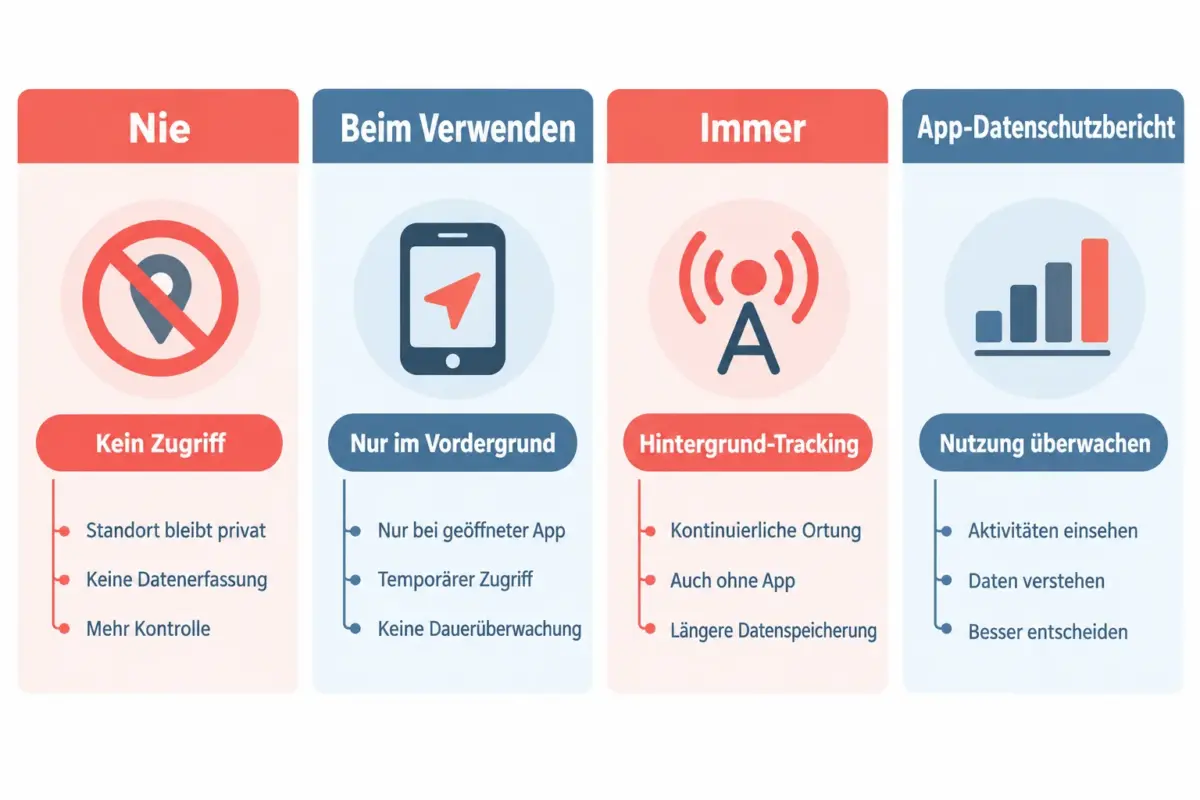
Die vier Stufen im Vergleich:
| Einstellung | Bedeutung | Empfehlung |
|---|---|---|
| Nie | Kein Standortzugriff | Standard für die meisten Apps |
| Beim nächsten Mal fragen | Einmalige Genehmigung | Für seltene Nutzung |
| Beim Verwenden der App | Nur im Vordergrund aktiv | Für Navigation, Wetter |
| Immer | Auch im Hintergrund | Nur wenn wirklich nötig |
Die Einstellung „Immer“ sollte nur für Apps vergeben werden, bei denen Hintergrund-Tracking einen klaren Mehrwert hat, zum Beispiel Fitness-Tracker oder Familien-Ortungs-Apps.
Was ist der Unterschied zwischen Erlauben und Verweigern einer Berechtigung?
Wenn eine Berechtigung erteilt wird, kann die App auf die entsprechende Funktion oder Daten zugreifen, solange die App geöffnet ist (oder im Hintergrund, bei entsprechender Einstellung). Wird eine Berechtigung verweigert, bleibt der Zugriff vollständig gesperrt.
Was passiert, wenn eine Berechtigung verweigert wird?
- Die App funktioniert weiterhin, aber ohne die betreffende Funktion.
- Eine Foto-App ohne Kamerazugriff kann keine Bilder aufnehmen, aber eventuell noch bearbeiten.
- Die App darf erneut nach der Berechtigung fragen, jedoch nicht wiederholt und aufdringlich.
Verweigerte Berechtigungen lassen sich jederzeit nachträglich erteilen, entweder direkt in den App-Einstellungen oder unter Datenschutz & Sicherheit.
Warum fragt eine App nach Berechtigungen, die sie eigentlich nicht braucht?
Manche Apps fragen nach Berechtigungen, die über ihre Kernfunktion hinausgehen, aus verschiedenen Gründen: Datensammlung für Werbezwecke, Weitergabe an Drittanbieter oder schlicht schlechte Entwicklungspraxis. Das Thema iOS App-Berechtigungen und Datenschutz: Kamera, Mikrofon, Kontakte, Fotos und Standort prüfen umfasst genau diese Grauzone.
Warnzeichen für übermäßige Berechtigungsanfragen:
- Eine Taschenlampen-App fragt nach Kontakten.
- Ein Spiel möchte Zugriff auf Mikrofon und Standort.
- Eine Notiz-App verlangt Kamerazugriff ohne Scan-Funktion.
Apple verlangt von Entwicklern seit 2021 eine Datenschutz-Erklärung im App Store (Privacy Nutrition Label), die offenlegt, welche Daten gesammelt werden. Diese Labels lassen sich im App Store unter der jeweiligen App-Seite einsehen, bevor die App installiert wird.
Wie widerrufe ich bereits erteilte App-Berechtigungen?
Berechtigungen lassen sich auf zwei Wegen widerrufen:
Weg 1: Per Berechtigungstyp Einstellungen > Datenschutz & Sicherheit > gewünschte Berechtigung (z. B. Kamera) > Schalter der App deaktivieren.
Weg 2: Per App Einstellungen > nach unten scrollen zur jeweiligen App > dort alle Berechtigungen der App auf einmal einsehen und ändern.
Weg 2 eignet sich besonders, wenn eine bestimmte App überprüft werden soll. Weg 1 ist sinnvoller, wenn alle Apps mit Zugriff auf eine bestimmte Ressource (z. B. Mikrofon) auf einmal geprüft werden sollen.
Wie erkenne ich, ob eine App heimlich Kamera oder Mikrofon nutzt?
iOS macht heimliche Nutzung durch zwei visuelle Indikatoren sichtbar:
- Grüner Punkt oben rechts: Kamera ist aktiv.
- Orangefarbener Punkt oben rechts: Mikrofon ist aktiv.
Diese Indikatoren lassen sich nicht von Apps unterdrücken, da sie auf Betriebssystemebene implementiert sind. Wer im Kontrollzentrum nachschaut, sieht zusätzlich den Namen der App, die zuletzt auf Kamera oder Mikrofon zugegriffen hat.
Für eine detailliertere Übersicht bietet der App-Datenschutzbericht (Einstellungen > Datenschutz & Sicherheit > App-Datenschutzbericht) eine Aufzeichnung, welche Apps in den letzten sieben Tagen auf welche Daten und Sensoren zugegriffen haben.
Wie oft sollten App-Berechtigungen überprüft werden?
Eine Überprüfung alle drei bis sechs Monate ist eine sinnvolle Faustregel. Zusätzlich sollten Berechtigungen in folgenden Situationen geprüft werden:
- Nach der Installation neuer Apps
- Nach einem iOS-Update, das neue Berechtigungsoptionen einführt
- Wenn eine App nach längerer Zeit nicht mehr genutzt wird
- Nach Berichten über Datenschutzverstöße eines App-Anbieters
iOS selbst erinnert bei Apps, die lange nicht genutzt wurden, gelegentlich daran, dass diese App Berechtigungen hat, und bietet an, diese zurückzusetzen.
Können Apps ohne Erlaubnis auf Daten zugreifen?
Nein, nicht auf die durch das Berechtigungssystem geschützten Daten. iOS erzwingt diese Beschränkungen auf Systemebene. Eine App kann ohne ausdrückliche Genehmigung nicht auf Kamera, Mikrofon, Kontakte, Fotos oder genauen Standort zugreifen.
Einschränkungen dieses Schutzes:
- Daten, die der Nutzer aktiv in eine App eingibt, sind nicht durch Berechtigungen geschützt.
- Metadaten (z. B. App-Nutzungszeit) können unter Umständen ohne Berechtigung erfasst werden.
- Auf verwalteten Geräten (Schule, Unternehmen) kann ein MDM-Profil bestimmte Einstellungen einschränken oder vorkonfigurieren, ohne dass der Nutzer diese ändern kann.
Welche Datenschutzrisiken entstehen durch zu viele App-Berechtigungen?
Zu viele Berechtigungen erhöhen die Angriffsfläche erheblich. Das Kernthema iOS App-Berechtigungen und Datenschutz: Kamera, Mikrofon, Kontakte, Fotos und Standort prüfen dreht sich letztlich um die Frage, welche Daten wirklich geteilt werden müssen.
Konkrete Risiken:
- Standortdaten können Bewegungsprofile erstellen und an Datenhändler verkauft werden.
- Kontaktdaten werden von manchen Apps auf externe Server hochgeladen.
- Mikrofon-Zugriff kann theoretisch für gezielte Werbung genutzt werden, wenn eine App im Hintergrund aktiv ist.
- Fotos können KI-Analysen unterzogen werden, um demografische Daten zu extrahieren.
Das Prinzip der minimalen Berechtigung (nur das erlauben, was eine App wirklich braucht) ist die effektivste Schutzmaßnahme.
FAQ
Wo finde ich alle App-Berechtigungen auf dem iPhone auf einmal? Unter Einstellungen > Datenschutz & Sicherheit sind alle Berechtigungstypen gelistet. Jede Kategorie zeigt, welche Apps Zugriff haben.
Kann ich einer App nur temporär Kamerazugriff geben? Nicht direkt als Zeitlimit, aber die Option „Beim nächsten Mal fragen“ bei Standort funktioniert ähnlich. Für Kamera und Mikrofon muss der Zugriff manuell nach der Nutzung wieder deaktiviert werden.
Was bedeutet der orangefarbene Punkt auf meinem iPhone? Ein orangefarbener Punkt zeigt an, dass eine App gerade das Mikrofon verwendet. Ein grüner Punkt bedeutet, dass die Kamera aktiv ist.
Verliere ich App-Funktionen, wenn ich Berechtigungen entziehe? Nur die Funktionen, die diese Berechtigung benötigen, hören auf zu funktionieren. Die App selbst bleibt installiert und nutzbar.
Was ist der App-Datenschutzbericht? Der App-Datenschutzbericht (Einstellungen > Datenschutz & Sicherheit > App-Datenschutzbericht) zeigt für die letzten sieben Tage, welche Apps auf welche Daten und Netzwerkverbindungen zugegriffen haben.
Kann mein Arbeitgeber meine Datenschutzeinstellungen auf meinem privaten iPhone ändern? Nur wenn ein MDM-Profil (Mobile Device Management) auf dem Gerät installiert ist. Das ist bei privaten iPhones ohne explizite Einwilligung nicht möglich.
Wie erkenne ich, welche App zuletzt das Mikrofon genutzt hat? Im Kontrollzentrum (von oben rechts nach unten wischen) erscheint nach aktiver Mikrofon-Nutzung ein Hinweis mit dem App-Namen.
Sollte ich Standortzugriff für Navigations-Apps auf „Immer“ setzen? Für die meisten Navigations-Apps reicht „Beim Verwenden der App“. „Immer“ ist nur dann sinnvoll, wenn die App auch im Hintergrund aktiv navigieren oder aufzeichnen soll.
Kann ich alle Berechtigungen einer App auf einmal zurücksetzen? Ja, unter Einstellungen > App-Name sind alle Berechtigungen dieser App gebündelt und lassen sich dort einzeln oder gemeinsam deaktivieren.
Was passiert mit meinen Daten, wenn ich einer App den Zugriff entziehe? Der Zugriff wird sofort gesperrt. Daten, die die App bereits hochgeladen hat, bleiben auf den Servern des Anbieters, bis sie dort gelöscht werden.
Fazit
Die Kontrolle über iOS-App-Berechtigungen ist keine einmalige Aufgabe, sondern eine regelmäßige Praxis. Die wichtigsten Schritte zusammengefasst:
- Einstellungen > Datenschutz & Sicherheit als Ausgangspunkt für jede Überprüfung nutzen.
- Für jede Berechtigung (Kamera, Mikrofon, Kontakte, Fotos, Standort) die App-Liste durchgehen und nicht benötigte Zugänge deaktivieren.
- Bei Fotos die Option „Ausgewählte Fotos“ bevorzugen, wenn eine App nicht die gesamte Mediathek benötigt.
- Standortberechtigungen auf „Beim Verwenden der App“ beschränken, außer es gibt einen klaren Grund für „Immer“.
- Den App-Datenschutzbericht aktivieren, um tatsächliches App-Verhalten über sieben Tage hinweg zu beobachten.
- Auf orangefarbene und grüne Punkte im Display achten als Echtzeit-Indikator für Mikrofon- und Kamera-Nutzung.
Wer diese Schritte konsequent umsetzt, reduziert das Risiko ungewollter Datenweitergabe erheblich und behält die volle Kontrolle darüber, was Apps auf dem iPhone wirklich dürfen.

Hinterlasse jetzt einen Kommentar