

NameDrop ist eine Funktion innerhalb von AirDrop auf dem iPhone, die es zwei Nutzern ermöglicht, Kontaktdaten auszutauschen, indem sie ihre Geräte nahe aneinanderhalten. Beide Personen müssen aktiv zustimmen, bevor Daten übertragen werden. Die Funktion ist seit iOS 17 verfügbar und lässt sich in den Einstellungen jederzeit deaktivieren.
Key Takeaways
- NameDrop ist kein eigenständiges App, sondern Teil von AirDrop und erfordert iOS 17 oder neuer sowie ein iPhone XS oder neuer.
- Beide Geräte müssen physisch nah beieinander sein (wenige Zentimeter), damit die Funktion ausgelöst wird.
- Es werden keine Daten automatisch geteilt: Jeder Nutzer muss aktiv „Teilen“ oder „Nur empfangen“ wählen.
- Nutzer können vor dem Austausch genau festlegen, welche Kontaktfelder (Telefonnummer, E-Mail, Foto usw.) sichtbar sind.
- NameDrop funktioniert nicht mit Android-Geräten, nur zwischen iPhones oder zwischen iPhone und Apple Watch Ultra (mit watchOS 10).
- Die Funktion kann unter Einstellungen > Allgemein > AirDrop deaktiviert werden.
- Kein WLAN nötig: NameDrop nutzt Bluetooth und Ultra-Wideband-Technologie (UWB).
- Eltern sollten die Funktion auf Geräten von Kindern prüfen und bei Bedarf über die Bildschirmzeit sperren.
Was ist iPhone NameDrop und wie funktioniert es?
NameDrop ist eine Kontaktaustauschfunktion, die Apple mit iOS 17 eingeführt hat. Sie ist kein separates App, sondern eine Erweiterung von AirDrop. Wenn zwei iPhones mit aktiviertem NameDrop nahe aneinandergehalten werden, erscheint auf beiden Bildschirmen eine Kontaktkarte.
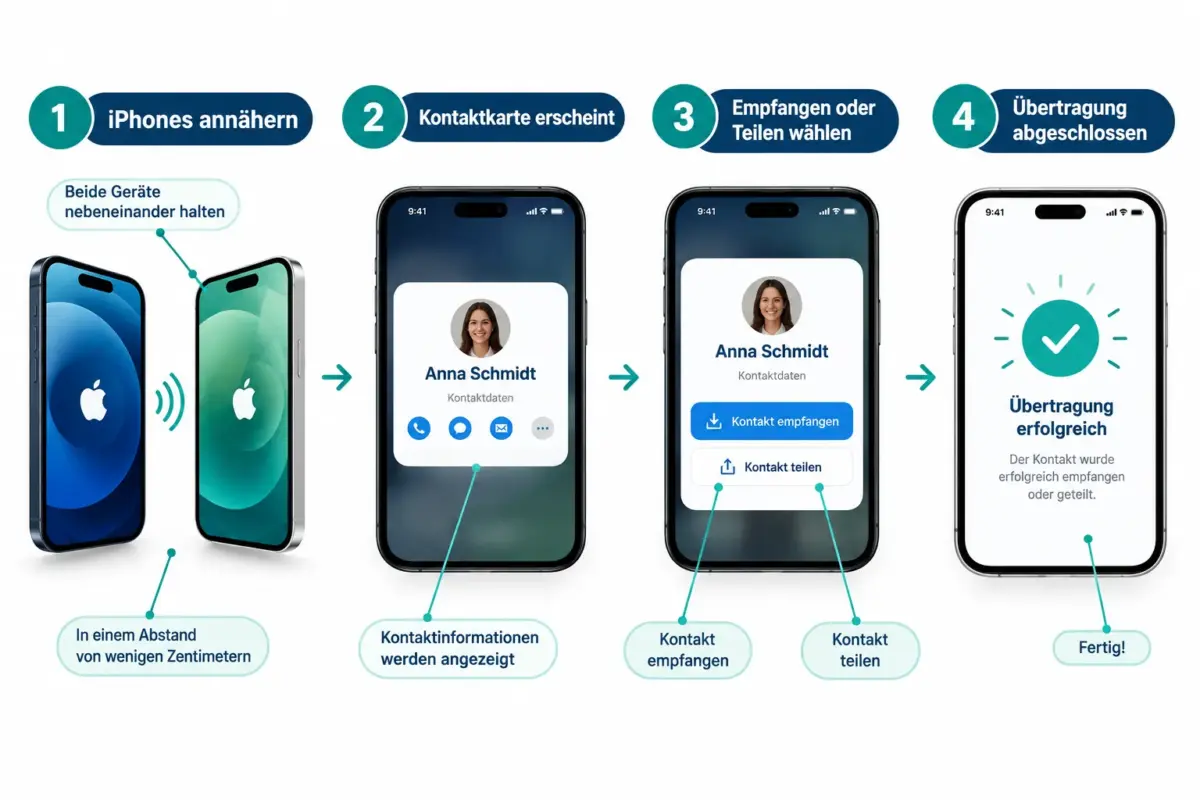
Der Ablauf im Detail:
- Beide Nutzer halten ihre iPhones mit den Oberkanten nah zusammen (wenige Zentimeter Abstand).
- Auf beiden Bildschirmen erscheint eine animierte Kontaktkarte.
- Jeder Nutzer wählt individuell: „Teilen“ (eigene Daten senden und empfangen) oder „Nur empfangen“ (Daten des anderen empfangen, ohne eigene zu teilen).
- Zieht man das iPhone weg, bevor man eine Wahl trifft, wird nichts übertragen.
Wichtig: Die Funktion löst keine automatische Übertragung aus. Ohne aktive Zustimmung passiert nichts.
Welche iPhone-Modelle unterstützen NameDrop?
NameDrop funktioniert auf allen iPhones, die iOS 17 oder neuer ausführen können, also ab dem iPhone XS (2018). Ältere Modelle wie das iPhone X oder iPhone 8 werden nicht unterstützt, weil sie kein iOS 17 erhalten.
Zusätzliche Voraussetzungen:
- iOS 17 oder neuer muss installiert sein.
- Bluetooth und WLAN müssen aktiviert sein (auch wenn kein WLAN-Netz genutzt wird).
- Auf der Apple Watch ist NameDrop mit watchOS 10 auf kompatiblen Modellen verfügbar.
- Android-Geräte werden nicht unterstützt. NameDrop ist eine Apple-exklusive Funktion.
Welche Informationen teilt NameDrop?
NameDrop teilt ausschließlich die Daten, die der Nutzer in seiner eigenen Kontaktkarte (der „Meine Karte“ in der Kontakte-App) hinterlegt und freigegeben hat. Standardmäßig sind das Name und Foto.
Mögliche Felder, die geteilt werden können:
- Name
- Profilfoto
- Telefonnummer(n)
- E-Mail-Adresse(n)
- Weitere Felder, die der Nutzer in „Meine Karte“ eingetragen hat
Nutzer haben volle Kontrolle: Direkt im NameDrop-Austauschfenster kann man vor der Bestätigung auswählen, welche Felder der anderen Person angezeigt werden. Felder, die man nicht teilen möchte, lassen sich dort abwählen.
„NameDrop zeigt nur, was der Nutzer aktiv freigibt. Es gibt keine versteckte Datenübertragung im Hintergrund.“
Ist NameDrop sicher? Kann jemand ohne meine Erlaubnis Daten abrufen?
NameDrop ist so konzipiert, dass eine unbeabsichtigte Übertragung sehr unwahrscheinlich ist. Drei Sicherheitsebenen verhindern ungewolltes Teilen:
- Physische Nähe: Die Geräte müssen wenige Zentimeter voneinander entfernt sein. Ein zufälliges Vorbeilaufen reicht nicht aus.
- Bildschirm muss aktiv sein: Beide iPhones müssen entsperrt und der Bildschirm eingeschaltet sein.
- Aktive Zustimmung: Ohne bewusstes Tippen auf „Teilen“ werden keine Daten übertragen.
Wer das iPhone in der Hosentasche trägt oder der Bildschirm ist gesperrt, hat kein Risiko. Die Bedenken, die in sozialen Medien kursieren („Jemand kann heimlich deine Daten stehlen“), entsprechen nicht der tatsächlichen Funktionsweise.
Empfehlung für vorsichtige Nutzer: Wer die Funktion nicht aktiv nutzt, kann sie deaktivieren, ohne andere AirDrop-Funktionen zu verlieren.
Wie deaktiviert man NameDrop auf dem iPhone?
NameDrop lässt sich in wenigen Schritten über die iPhone-Einstellungen ausschalten:
- Einstellungen öffnen
- „Allgemein“ antippen
- „AirDrop“ auswählen
- Den Schalter bei „Geräte zusammenführen“ (englisch: „Bringing Devices Together“) deaktivieren
Die Funktion ist damit ausgeschaltet. AirDrop selbst bleibt weiterhin funktionsfähig für Datei- und Fotoübertragungen.
Für Eltern: Über „Einstellungen > Bildschirmzeit > Inhalts- und Datenschutzbeschränkungen“ lässt sich AirDrop und damit auch NameDrop für Kinder vollständig sperren, sodass sie die Einstellung nicht selbst ändern können.
NameDrop vs. AirDrop: Was ist der Unterschied?
AirDrop ist die übergeordnete Technologie von Apple zum drahtlosen Übertragen von Dateien, Fotos und Links. NameDrop ist eine spezifische Funktion innerhalb von AirDrop, die ausschließlich für den Austausch von Kontaktdaten entwickelt wurde.
| Merkmal | AirDrop | NameDrop |
|---|---|---|
| Zweck | Dateien, Fotos, Links teilen | Kontaktdaten austauschen |
| Reichweite | Bis ca. 9 Meter | Wenige Zentimeter (physischer Kontakt) |
| Zustimmung nötig | Ja | Ja |
| Android-kompatibel | Nein | Nein |
| Verfügbar ab | iOS 7 | iOS 17 |
Benötigt NameDrop WLAN oder mobile Daten?
NameDrop benötigt weder WLAN noch mobile Daten für die eigentliche Übertragung. Die Funktion nutzt Bluetooth für die Erkennung und Ultra-Wideband-Technologie (UWB) für die präzise Näherungserkennung.
WLAN muss jedoch im Kontrollzentrum aktiviert sein (nicht zwingend mit einem Netz verbunden), da AirDrop intern auf Wi-Fi Direct zurückgreift. Wer WLAN komplett deaktiviert hat, könnte Verbindungsprobleme erleben.
NameDrop funktioniert nicht: Häufige Probleme und Lösungen
Wenn NameDrop nicht reagiert, helfen folgende Schritte:
- Bluetooth und WLAN aktivieren: Beide müssen eingeschaltet sein.
- iOS-Version prüfen: Mindestens iOS 17 ist erforderlich. Unter Einstellungen > Allgemein > Info die Version kontrollieren.
- NameDrop-Einstellung prüfen: Einstellungen > Allgemein > AirDrop > „Geräte zusammenführen“ muss aktiviert sein.
- Bildschirm entsperren: Beide iPhones müssen entsperrt sein.
- Geräte näher zusammenhalten: Die Oberkanten der Geräte sollten sich fast berühren.
- Neustart: Einen Neustart beider Geräte durchführen.
- Fokus-Modi prüfen: Bestimmte Fokusmodi können AirDrop einschränken.
Häufiger Fehler: Nutzer halten die Rückseiten der Geräte zusammen. Korrekt ist es, die Oberkanten (wo sich die Kameras befinden) nah aneinanderzuhalten.
Kann ich kontrollieren, welche Kontaktdaten NameDrop teilt?
Ja, Nutzer haben zwei Kontrollpunkte. Erstens lässt sich die „Meine Karte“ in der Kontakte-App bearbeiten, um nur gewünschte Felder einzutragen. Zweitens zeigt das NameDrop-Fenster beim Austausch eine Vorschau, in der einzelne Felder vor der Bestätigung abgewählt werden können.
Praktische Empfehlung: Wer nur die Telefonnummer teilen möchte, trägt in „Meine Karte“ nur Name und Telefonnummer ein. E-Mail-Adressen, Adressen oder andere Felder, die nicht geteilt werden sollen, einfach weglassen oder im Austauschfenster deaktivieren.
Fazit
iPhone NameDrop erklärt sich am besten als digitale Visitenkarte mit eingebautem Zustimmungsmechanismus. Die Funktion ist praktisch, sicher gestaltet und gibt Nutzern volle Kontrolle darüber, welche Daten sie teilen. Wer sie nicht nutzen möchte, deaktiviert sie in wenigen Sekunden unter Einstellungen > Allgemein > AirDrop.
Konkrete nächste Schritte:
- „Meine Karte“ in der Kontakte-App öffnen und prüfen, welche Felder dort eingetragen sind.
- Entscheiden, ob NameDrop aktiviert bleiben soll oder nicht.
- Auf Geräten von Kindern die Funktion über die Bildschirmzeit sperren.
- Bei Verbindungsproblemen die oben genannte Checkliste durchgehen.
FAQ
Ist NameDrop standardmäßig aktiviert? Ja. Nach dem Update auf iOS 17 oder neuer ist NameDrop automatisch aktiviert. Nutzer müssen es manuell deaktivieren, wenn sie es nicht verwenden möchten.
Kann NameDrop mit einem Android-Gerät genutzt werden? Nein. NameDrop funktioniert ausschließlich zwischen Apple-Geräten mit iOS 17 oder watchOS 10. Eine Android-Kompatibilität ist nicht vorhanden.
Muss ich mein iPhone entsperren, damit NameDrop funktioniert? Ja. Beide iPhones müssen entsperrt und der Bildschirm aktiv sein. Bei gesperrtem Gerät wird NameDrop nicht ausgelöst.
Kann jemand meine Daten abrufen, ohne dass ich es merke? Nein. Die Übertragung erfordert physische Nähe, entsperrte Geräte und eine aktive Zustimmung durch Antippen. Eine heimliche Datenübertragung ist technisch nicht möglich.
Welche iOS-Version brauche ich für NameDrop? Mindestens iOS 17. Ältere Versionen unterstützen NameDrop nicht.
Kann ich NameDrop deaktivieren, ohne AirDrop zu verlieren? Ja. Nur der Schalter „Geräte zusammenführen“ wird deaktiviert. AirDrop für Dateien und Fotos bleibt vollständig funktionsfähig.
Speichert Apple die über NameDrop geteilten Kontaktdaten? Nein. Die Übertragung erfolgt direkt zwischen den Geräten (Peer-to-Peer). Apple-Server sind nicht beteiligt.
Funktioniert NameDrop auch zwischen iPhone und iPad? Derzeit ist NameDrop primär für iPhone-zu-iPhone und iPhone-zu-Apple-Watch-Übertragungen ausgelegt. iPad-Unterstützung ist in der aktuellen Implementierung nicht vorgesehen.
Was passiert, wenn ich das iPhone während des NameDrop-Vorgangs wegziehe? Zieht man das Gerät weg, bevor man eine Auswahl getroffen hat, wird der Vorgang abgebrochen und keine Daten werden übertragen.
Kann ich NameDrop mit Fremden nutzen? Technisch ja, aber nur wenn beide aktiv zustimmen. Die Funktion eignet sich auch für den Austausch mit neuen Bekannten, solange beide Parteien bewusst teilnehmen.
Hinterlasse jetzt einen Kommentar